Wolfbox X5 Handleiding
- 1 Productoverzicht
- 2 Productspecificaties
- 3 Inhoud van de verpakking
- 4 Uiterlijk
- 5 Aanraakschermfunctie
- 6 Overzicht gebruikersinterface
- 7 Functieoverzicht
- 8 Functie spraakbesturing
- 9 Afspelen op APP (Over wifi en APP)
- 10 Video afspelen op computer
- 11 Installatie
- 12 Probleemoplossing
- 13 Klantenservicecentrum
- 14 Voorzorgsmaatregelen
- 15 Referenties
- 16 Download handleiding
- 17 In andere talen
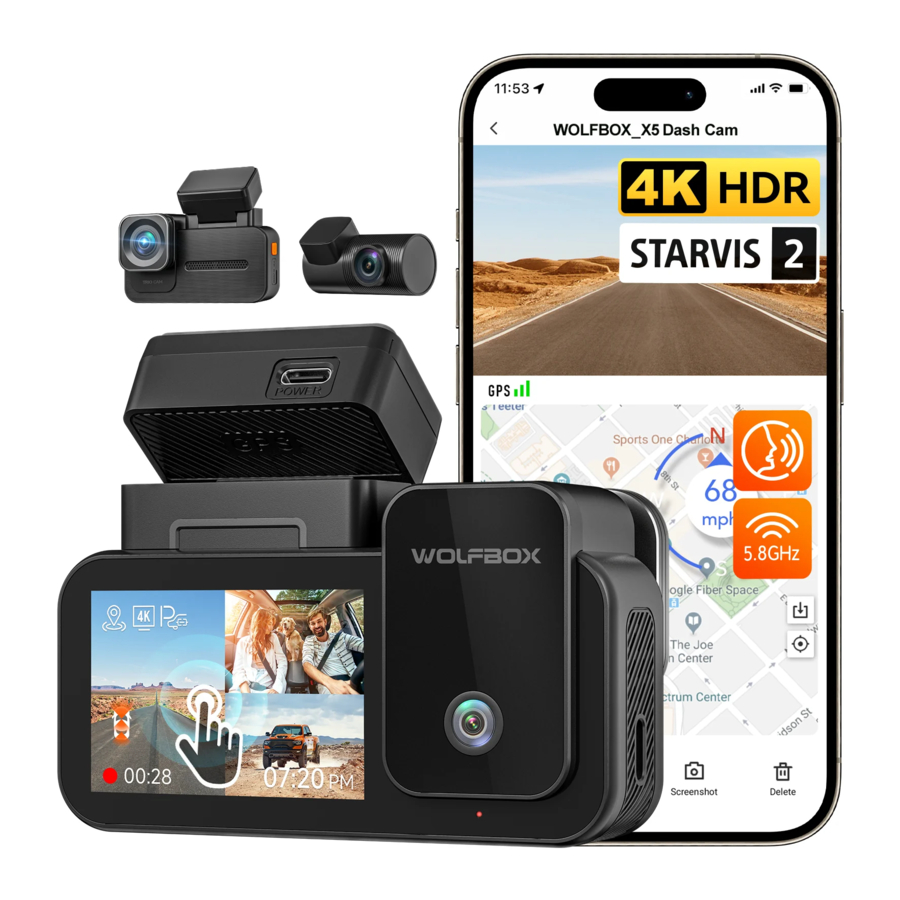
Productoverzicht
- Dit product biedt een beeld van hoge kwaliteit en legt onweerlegbaar bewijs vast in geval van een ongeluk, en registreert de schoonheid onderweg voor u.
- WOLFBOX is een professioneel productiebedrijf van auto-onderdelen. We werken al meer dan tien jaar op het gebied van dashcams. We hebben een team van ervaren en fantasierijke engineers die zich inzetten voor het opbouwen van een betrouwbaar en vertrouwenswaardig merk voor auto-onderdelen.
Productspecificaties
| RAM | DDR3 8GB | Displaytype | IPS |
| Videoformaat | MP4 | Beeldformaat | JPG |
| Camera aan de voorkant | 4K | Camera aan de binnenkant | 1080P |
| Camera aan de achterkant | 2.5K(1440P) | FPS achterlens | 30 fps |
| Displaygrootte | 2.35'' | Stroominterface | USB Type-C |
| GPS | intern | Wi-Fi-verbinding | Ondersteund |
| Spraakbesturing | Ondersteund | Bedrijfstemperatuur | -4°F ~158°F |
| Volledig aanraakscherm | Ondersteund | ||
Inhoud van de verpakking

Uiterlijk

*Als uw camera niet kan worden ingeschakeld, controleer dan of de verbinding tussen de GPS-houder en de hoofdeenheid los zit.
Zorg ervoor dat de twee volledig vastzitten en uitgelijnd zijn.
Aanraakschermfunctie

Snelinstelmodus

Veeg omlaag om naar de snelinstelmodus te gaan, waar u eenvoudig het volume kunt aanpassen en de opname en wifi in of uit kunt schakelen.
Overzicht gebruikersinterface
Opnamemodus

| Icoon | Beschrijving |
 | G-sensor gevoeligheid |
 | Loop-opname in 1 min/3 min/5 min per bestand |
 | Opnameresolutie |
 | Of de hardwired kit moet worden aangesloten en parkeerbewaking moet worden ingesteld |
 | Spraakbesturing |
 | GPS-status |
 | Wi-Fi-status |
 | Geluidsstatus van het camerasysteem |
 | Status spraakopname |
 | Of de camera aan de achterkant is aangesloten |
 | Opnamestatus en opnametijd |
 | Noodopname is ingeschakeld |
 | Datum en tijd van de camera |
Afspeelmodus
Wanneer u de dashcam inschakelt, begint deze automatisch met opnemen. Veeg met uw vinger van de onderkant van het scherm naar de bovenkant of selecteer om naar de afspeelmodus te gaan.

Klik/selecteer om toegang te krijgen tot de specifieke afspeelmap.

- Huidige mapnaam
- Index van het huidige bestand in de totale bestanden
- 3 Bestandsnaam
- Bestandstype
- Videoduur
- Tijdstip van video-opname
Functieoverzicht
Veeg van rechts naar links om naar het functiemenu te gaan, waar u verschillende instellingen en parameters voor de machine kunt wijzigen.
| Functie | Optie | Beschrijving |
 Resolutie | 4K+1080P+2.5K /4K+1080P+1080P /... | Selectie van videoresolutie. |
 Loop-opname | 1 minuut /3 minuten /5 minuten | Stel de duur in voor loop-opname van videobestanden. |
 Klok instellen | / | Pas de huidige tijd aan die op het apparaat wordt weergegeven. |
 Tijdstijl | 12 uur/24 uur | Stel het tijdweergavesysteem in. |
 Tijdzone | / | Pas de tijdzone aan op basis van de geografische locatie. |
 Geluid opnemen | AAN/UIT | Stel in of geluid moet worden opgenomen. |
 WI-FI | AAN/UIT | Stel de status van de WIFI-verbinding van het apparaat in. |
 Parkeermodus | AAN /G-Trigger opname /12H Time-lapse opname /24H Time-lapse opname | Bewaak de status van het voertuig nadat de motor is uitgeschakeld. |
 G-Sensor | UIT /Laag /Gemiddeld /Hoog | Stel de gevoeligheid van de G-sensor in. |
 GPS | / | Geef opgenomen GPS-gegevens weer. |
 Schermbeveiliging | UIT /10 seconden /30 seconden /2 minuten | Stel de activeringstijd voor de schermbeveiliging in. |
 Spraakbesturing | AAN /UIT /Spraakopdracht | Stel de schakelaar in voor spraakbesturingsfunctionaliteit. |
 Vermoeidheid- Herinnering | UIT /1 uur /2 uur /4 uur | Stel de tijd in voor de vermoeidheidsherinnering. |
 Spiegel omdraaien | AAN/UIT | Pas de links-rechts flip van het beeld van de camera aan de achterkant aan. |
 Achter cam Omdraaien | AAN/UIT | Pas de op-neer flip van het beeld van de camera aan de achterkant aan. |
 Interne Opname | AAN/UIT | Stel de schakelaar in voor de ingebouwde camera. |
 Flikkering | 50 Hz/60 Hz | Stel de vernieuwingsfrequentie van het scherm in. |
 Kliktoon | AAN/UIT | Stel de schakelaar in voor toetsgeluiden. |
 Volume instellen | UIT/Laag/Gemiddeld /Hoog | Stel het geluidsniveau van het apparaat in. |
 Digitaal Watermerk | AAN/UIT | Stel de schakelaar in voor digitaal watermerk. |
 Formatteren | / | Formatteer de SD-kaart en verwijder video's en foto's die erop zijn opgeslagen. |
 Formatteerherinnering | UIT /Elke 15 dagen /Elke 25 dagen | Stel de herinnering voor het formatteren van de SD-kaart in. |
 DST | AAN/UIT | Stel de herinnering voor het formatteren van de SD-kaart in. |
 Snelheidseenheid | KM/H / MPH | Stel de schakelaar in voor zomertijd. |
 Taal | English/Français/ Deutsch/Italiano/ Español/... | Stel de taal voor het apparaat in. |
 Kaartsnelheid | / | Test de lees- en schrijfsnelheden van de SD-kaart om er zeker van te zijn dat ze voldoen aan de eisen van de machine. |
 Instellingen opnieuw instellen | / | Herstel alle instellingen naar de fabrieksinstellingen. |
 APP | / | Bied een QR-code voor het downloaden van de app. |
 Productinformatie | / | Geef apparaatinformatie weer. |
 Helpcentrum | / | Contactgegevens voor after-sales. |
Opmerking:
Voor de parkeermodus is een hardwarekit (apart verkrijgbaar) vereist om te kunnen activeren.
Als de hardwarekit is aangesloten en de parkeermodus is ingeschakeld, gaat de dashcam naar de modus Lapse Recording wanneer de auto wordt uitgeschakeld. Deze modus legt video vast met 1 frame per seconde totdat de ingestelde duur eindigt of de accuspanning van de auto onder 12V zakt.
Functie spraakbesturing
Snelle bediening via eenvoudige spraakopdrachten.
Wanneer de opname-interface een wit pictogram  weergeeft, betekent dit dat de functie Spraakbesturing is geactiveerd.
U kunt de functie spraakbesturing in-/uitschakelen via "Voice Control" (Spraakbesturing) in het menu of door op het pictogram op het scherm te klikken.
| video vergrendelen | |
| foto maken | |
| audio inschakelen | audio uitschakelen |
| scherm inschakelen | scherm uitschakelen |
| wifi inschakelen | wifi uitschakelen |
| opname inschakelen | opname uitschakelen |
| voorcamera weergeven | achtercamera weergeven |
Opmerking:
U kunt specifieke spraakopdrachten openen door in het gedeelte 'Voice Control' (Spraakbesturing) op het submenu 'Voice Command' (Spraakopdracht) te tikken.
Afspelen op APP (Over wifi en APP)
De wifi-functie is ontworpen zodat u uw dashcam draadloos met uw smartphone kunt koppelen en direct toegang hebt tot uw opnamen vanaf de dashcam. Hier kunt u eenvoudig uw video's bekijken, downloaden en delen met uw vrienden en familie.
De app "WOLFBOX" is een gratis app waarmee u deze ingebouwde WLAN-autoradio vanaf uw smartphone kunt bedienen.
Hoe verbind ik wifi?
- Download de app "WOLFBOX"
Ga naar het volgende adres om de app "WOLFBOX" te downloaden: https://wolfbox.com/app/
U kunt ook uw smartphone gebruiken om de QR-code te scannen om naar de downloadpagina te gaan.
![]()
- Wifi inschakelen
Ga naar Settings (Instellingen) om wifi in te schakelen. Ga naar Settings (Instellingen) om wifi in te schakelen. Vervolgens toont het scherm van het apparaat de wifi-naam en het wachtwoord. - Verbinding maken met wifi
Om uw iPhone of Android-telefoon met het wifi-netwerk van de X5 te verbinden, gaat u naar Settings (Instellingen) > Wi-Fi en selecteert u X5 Wi-Fi. Voer vervolgens het standaard wachtwoord: 12345678 in. - Open de app "WOLFBOX"
Zodra uw mobiele telefoon verbinding heeft met het wifi-netwerk van de X5, opent u de WOLFBOX-app. De camera wordt automatisch gesynchroniseerd en u zou de live video feed op uw telefoon moeten zien.

Video's bewerken en delen in de app

In de app kunt u gedownloade lokale albums bekijken en bewerken en deze met anderen delen.
Video afspelen op computer
We raden de applicatie "GPS Media Player" aan om dashcam-video's te bekijken en af te spelen en Google Maps te bekijken.
U kunt het gratis downloaden voor Mac of Windows via de volgende link: https://wolfbox.com/gps-player/

- Venster voor het afspelen van video (voorkant)
- Venster voor het afspelen van video (binnenkant)
- Venster voor het afspelen van video (achterkant)
- Kaart- en trackweergave
- Bedieningspaneel voor afspelen
- Snelheids- en rijstatusindicatie
- Afspeellijst
Opmerking:
Als de videobestanden van de wegtracks voor, midden en achter synchroon worden opgenomen en tegelijkertijd in de afspeellijst worden geladen, kunnen ze afzonderlijk worden afgespeeld in gesplitste linker- en rechterschermen. Wanneer u het gewenste videobestand hebt gevonden, houdt u de linker muisknop ingedrukt en sleept u de gewenste bestanden naar het venster voor het afspelen van video om het af te spelen.
Installatie
Test de functionaliteit van uw dashcam met alle accessoires en wijzig de standaardinstellingen naar uw voorkeur voordat u uw dashcam installeert.

Installatie van de camera aan de voorkant
Verwijder de elektrostatische sticker op het cellofaan en breng deze over naar de plaats waar u hem wilt plakken. Bevestig de camera aan de voorkant op de elektrostatische sticker en druk erop om hem steviger te maken.

Bedradingslay-out in het voertuig

- De autolader is aangesloten op de sigarenaansluiting.
- Sluit het andere uiteinde van de autolader aan op de dashcam.
- Gebruik de koevoet om de stroomkabel langs de voorruit en het dak te leiden en verberg de kabel langs de A-stijl om het zicht van de bestuurder niet te belemmeren en gevaar te veroorzaken.


De camera aan de achterkant monteren

- Gebruik een schone doek om de achterruit schoon te vegen waar de camera aan de achterkant moet worden geïnstalleerd.
- Verwijder de elektrostatische sticker en breng deze over naar de plaats waar u hem wilt plakken.
- Verwijder de luchtbellen op de elektrostatische sticker.
- Verwijder de kleefstof op de camera aan de achterkant en plak deze op de elektrostatische sticker.
In-/uitschakelen
- Druk kort op de aan/uit-knop om in te schakelen, druk lang op de aan/uit-knop om uit te schakelen.
- Wanneer u de autolader gebruikt, wordt de dashcam automatisch ingeschakeld wanneer de auto wordt gestart als de sigarettenaanstekerpoort ACC is.
Probleemoplossing
Waarom is er geen GPS-signaal?
- Reinig en sluit de sonde op de hoofdeenheid en beugel opnieuw aan. Controleer op eventuele interferentie in uw auto, zoals metaalfolie op de voorruit, radioantenne of radardetector.
- Verplaats uw auto naar een open ruimte.
- Als het GPS-pictogram
![]() is, betekent dit dat het GPS-signaal goed is.
is, betekent dit dat het GPS-signaal goed is.
Als het GPS-pictogram![]() is, betekent dit dat er geen GPS-signaal is.
is, betekent dit dat er geen GPS-signaal is.
 is, betekent dit dat het GPS-signaal goed is.
 is, betekent dit dat er geen GPS-signaal is.
Hoe schakel ik de aan/uit-muziek van de dashcam uit?
Ga naar Settings (Instellingen) >Key Sound (Toetsgeluid) > Off (Uit).
Wanneer de kliktoon is uitgeschakeld, wordt ook de aan- en uitmuziek uitgeschakeld.
Waarom vraagt mijn dashcam af en toe om een kaartfout of formatteer de geheugenkaart?
Volg de onderstaande stappen om te controleren:
- Ga naar Settings (Instellingen) > Format Reminder (Formatteringsherinnering) om te controleren of de regelmatige formatteringsherinnering is ingeschakeld.
- Formatteer de geheugenkaart.
- Herstel de fabrieksinstellingen en start de dashcam opnieuw op.
- Update de firmware.
Dashcam herhaaldelijk opnieuw opstarten/niet opstarten?
- Zorg ervoor dat u de originele autolader gebruikt.
- Koppel de geheugenkaart en de autolader om de beurt los en installeer ze opnieuw. Controleer of de kortsluiting wordt veroorzaakt door accessoires.
- Reset de machine via het kleine gaatje aan de onderkant van de rijrecorder.
- Als geen van de bovenstaande oplossingen het probleem kan oplossen, probeer dan de USB-kabel van stroom te voorzien om te bevestigen of de host normaal kan worden gebruikt.
- Ga naar de officiële website om de firmware bij te werken.
- Als het probleem niet is opgelost, neemt u contact op met uw toegewijde klantenservice voor een vervanging.
Waarom kan ik geen verbinding maken met wifi?
- Controleer de werkafstand van wifi, ongeveer 4,5 meter.
- Controleer de SSID en het wachtwoord van de wifi, of er andere apparaten met de wifi zijn verbonden.
- Schakel mobiele data, beveiligingssoftware en VPN op uw telefoon uit.
- Als het probleem aanhoudt, neem dan contact op met de klantenservice voor hulp.
Waarom is de tijdinstelling onjuist?
De dashcam heeft ingebouwde GPS. Het past automatisch de tijd aan op basis van uw locatie en tijdzone, waardoor u de tijd niet handmatig hoeft te wijzigen. En u kunt de tijd aanpassen via Settings (Instellingen) > Time Zone/DST (Tijdzone/DST).
Klantenservicecentrum
Als u problemen ondervindt met de functie of installatie, neem dan contact met ons op als u vragen heeft.
Helpcentrum

WhatsApp


WOLFBOX
Voor meer informatie:
 service@wolfbox.com
 https://wolfbox.com/contact-us
 www.wolfbox.com
Voorzorgsmaatregelen
- Voor verdere vragen kunt u contact opnemen met onze klantenservice via e-mail op service@wolfbox.com.
- Gebruik originele accessoires om compatibiliteitsproblemen en onvoldoende stroomtoevoer van niet-compatibele accessoires te voorkomen. 2-in-1 of 3-in-1 sigarettenaanstekercontactdozen leveren bijvoorbeeld niet genoeg stroom aan het apparaat.
- Manipuleer of splits de draad van de achtercamera niet om deze te verlengen, omdat het beeld/de feed van de achtercamera naar het display verloren kan gaan. De lengte van de meegeleverde kabel voor de achtercamera is 6 meter en is geschikt voor de meeste soorten auto's.
- Als u een micro SD-kaart met een capaciteit van > 32GB wilt gebruiken, wijzig dan de micro SD-kaart [Class10 (10MB/s) vereist] in FAT 32 op de pc.

- Houd kleine accessoires buiten het bereik van kinderen. Als dit product beschadigd is of niet goed werkt, stop dan onmiddellijk met het gebruik ervan en neem contact op met WOLFBOX-ondersteuning. Voortgezet gebruik kan brand, een elektrische schok of een defect aan het voertuig veroorzaken.
- Dit product is bedoeld als referentiemateriaal in het geval van een ongeval. Wij garanderen niet de effectiviteit of toelating als volledig bewijs.
- Houd er rekening mee dat dit product inbreuk kan maken op de privacy en andere rechten, afhankelijk van hoe het wordt gebruikt. Wij zijn niet verantwoordelijk voor gevallen waarin dit product inbreuk maakt op de privacy of andere rechten.
- Dit product is uitsluitend voor DC12V/24V-voertuigen.
- Als u dit apparaat wilt gebruiken als een USB-flashstation, zorg er dan voor dat u de Type-C-poort aan de rechterkant van het apparaat aansluit op de Type-C-poort van de computer [USB 3.0 vereist]. Zorg voor een nauwkeurige verbinding om mogelijke risico's van abnormaal opnieuw opstarten te vermijden.
- De specificaties en het uiterlijk van dit product kunnen zonder voorafgaande kennisgeving worden gewijzigd om het te verbeteren.
Referenties
![wolfbox.com]() APP
APP![wolfbox.com]() Contact Opnemen
Contact Opnemen![www.wolfbox.com]() WOLFBOX® Officiële site| Beste spiegel dashcam met 18 maanden garantie
WOLFBOX® Officiële site| Beste spiegel dashcam met 18 maanden garantie![wolfbox.com]() WOLFBOX Player
WOLFBOX Player

Download handleiding
Hier kunt u de volledige pdf-versie van de handleiding downloaden. Deze kan aanvullende veiligheidsinstructies, garantie-informatie, FCC-regels, enz. bevatten.
Download Wolfbox X5 Handleiding


