Wolfbox D07S Handleiding
- 1 Inhoud van de verpakking
- 2 Uiterlijk
- 3 Functie van de knoppen
- 4 Over de Micro SD-kaart
- 5 Installatie
- 6 START Scherm
- 7 Aan/uit zetten
- 8 Over tijdinstellingen
- 9 Videomodus
- 10 Afspeelmodus
- 11 Hoe wifi te verbinden
- 12 Afspelen op de computer
- 13 GPS Player-installatie
- 14 Over de camera-instellingen
- 15 Productspecificaties
- 16 FAQ
- 17 Geweldige klantenservice
- 18 Referenties
- 19 Download handleiding
- 20 In andere talen
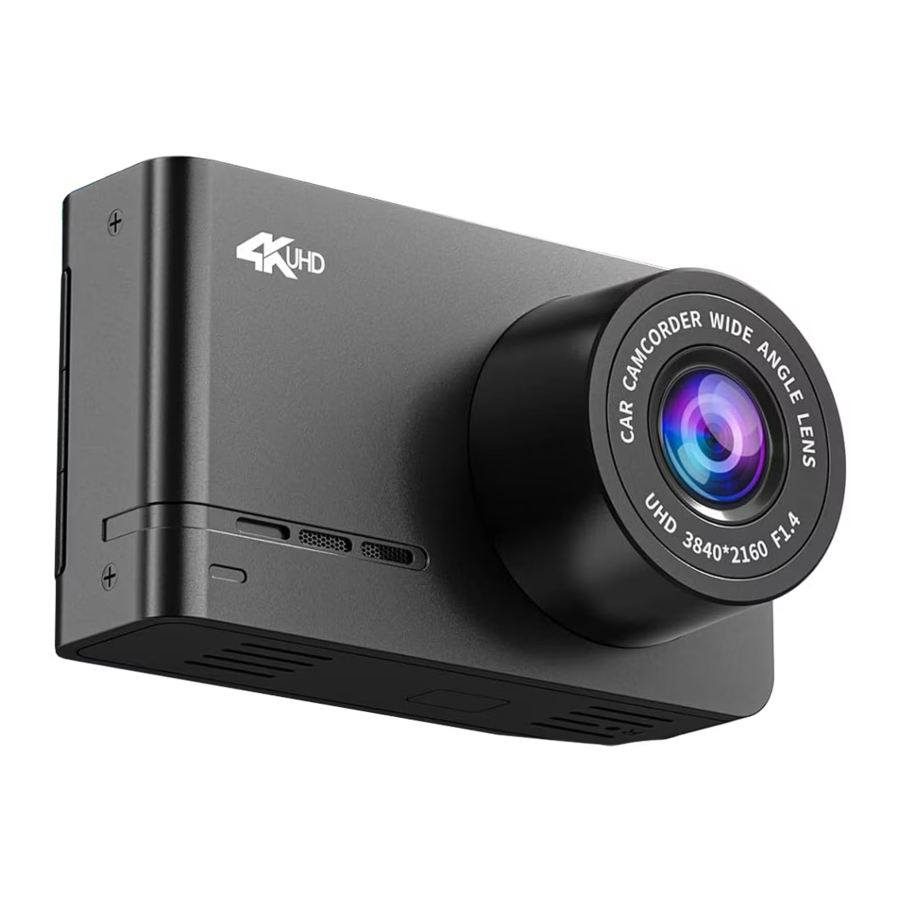
Inhoud van de verpakking

De volgende items zijn inbegrepen in de verpakking. Als er items ontbreken of beschadigd zijn, neem dan onmiddellijk contact op met WOLFBOX.
Uiterlijk

- Ingebouwde GPS-beugel
- Type-C
- Geluidsopnamepoort
- Micro SD-kaartsleuf
- Stroom
![]()
Houd de aan/uit-knop 3 seconden ingedrukt om de stroom uit te schakelen. In verschillende modi kunt u de weergegeven items controleren door kort te drukken. - Omhoog
- Menu/Modus
- Omlaag
- Stroomlampje
- Resetknop
(*Reset het systeem en start het opnieuw op.) - Lens:
Verwijder de lensbeschermfolie voor gebruik

Functie van de knoppen

 | Aan/uit-knop |
|  | Menu/OK |
|
 | OMHOOG |
|  | Omlaag |
|
Over de Micro SD-kaart
Wanneer u een nieuwe MicroSD-kaart gebruikt, moet u deze formatteren op de hoofdunit.
- Verwijder of plaats geen Micro SD-kaart terwijl de stroom is ingeschakeld.
- Gebruik een Micro SD-kaart met klasse 10 of hoger (8GB-128GB). We raden 32GB aan (ASIN: B09Q87X76V); 128GB (ASIN: B0B7KWV4CJ)
- Voor stabiel gebruik wordt aanbevolen om de micro SD-kaart regelmatig te formatteren. Aanbevolen: Eén keer per maand.
- Druk eenmaal op de knop "
![]() " om naar de menu-instellingen te gaan. Druk vervolgens op de omlaagknop om omlaag te scrollen totdat u FORMAT ziet, druk op de knop "
" om naar de menu-instellingen te gaan. Druk vervolgens op de omlaagknop om omlaag te scrollen totdat u FORMAT ziet, druk op de knop "![]() " om te bevestigen dat u de SD-kaart wilt formatteren.
" om te bevestigen dat u de SD-kaart wilt formatteren. - Dit product controleert de Micro SD-kaart bij het opstarten en meldt of deze niet is geplaatst of beschadigd, zodat u geen opnamen mist.
- Formatteer de SD-kaart op de D07S dashcam.
 " om naar de menu-instellingen te gaan. Druk vervolgens op de omlaagknop om omlaag te scrollen totdat u FORMAT ziet, druk op de knop "
Een kaart plaatsen en verwijderen
- Installeren
Zorg er eerst voor dat de camera is uitgeschakeld. Naar de voorkant van de camera (lenszijde) gericht. Plaats vervolgens de geheugenkaart halverwege. Gebruik vervolgens de vingernagel of een paperclip om de kaart helemaal naar binnen te duwen totdat deze vastklikt en op zijn plaats vergrendelt. - Verwijderen
Om de Micro SD-kaart te verwijderen, duwt u de rand voorzichtig naar binnen totdat deze klikt en eruit springt. Trek hem vervolgens eenvoudig uit de sleuf.
Installatie
De camera wordt geleverd met de standaardinstellingen waarmee u uw camera direct uit de doos kunt gebruiken zonder instellingen te wijzigen. Zorg ervoor dat u de geheugenkaart formatteert voor het eerste gebruik.
De hoofdunit installeren
- Installatiepositie - De meeste mensen installeren D07S naast de achteruitkijkspiegel en aan de andere kant van de bestuurder. Zet eerst de motor uit op een plek met wat licht en op een veilige plaats.

- Zorg ervoor dat u uw voorruit schoonmaakt van stofdeeltjes en bevestig de elektrostatische sticker aan de voorruit.
![]()
- Verwijder de 3M-tape die aan de ingebouwde GPS-beugel is bevestigd en bevestig deze aan de elektrostatische sticker op de voorruit.
![]()


Over elektrostatische sticker
- Aangezien de kleefkracht aan beide zijden sterk is en het moeilijk is om los te trekken als deze eenmaal is geplakt, is het lastig als de plakpositie onjuist is. Daarom ontwerpen we de elektrostatische sticker om eerst aan de voorruit te worden bevestigd en plakken we vervolgens de beugel met 3M-lijm op de elektrostatische sticker. U kunt de locatie eenvoudig aanpassen door de 3M-lijm op de elektrostatische sticker te plakken en deze los te trekken.
- Om de bevestigingskracht te versterken, bevestigt u de hoofdunit niet en laat u deze 24 uur of langer staan.
- Opnieuw plakken kan de kleefkracht van de tape verzwakken en ervoor zorgen dat deze eraf valt. Neem CONTACT met ons op als u meer accessoires nodig heeft.
- Gebruik het netsnoer om de Type-C-poort van het product aan te sluiten op de sigarettenaansteker van de auto.
![]()

START Scherm

Statuspictogrammen op het startscherm
| PICTOGRAMMEN | WAT BETEKENT HET? | PICTOGRAMMEN | WAT BETEKENT HET? |
 | Genereert in 1 min/3 min/5 min per bestand |  | Toon de status van de SD-kaart |
 | Geeft aan dat de achtercamera niet is aangesloten |  | GPS-status weergeven |
 | Geeft de opnamestatus en de opnametijd weer. Het rode pictogram knippert tijdens de opname om de huidige video-opnametijd weer te geven |  | Spraakopnamestatus weergeven |
 | Geeft de datum en tijd van de machine weer |  | Geeft aan dat de achtercamera is aangesloten |
 | Opnameresolutie weergeven |  | Weergave G-sensor gevoeligheid |
 | Toon de video-opnamemodus |  | Noodvideovergrendeling |
 | Rode led knippert: Video opnemen Nee Rode led: Geen video opnemen |  | Stop met het opnemen van video |
 | Inschakelen |  | Ga naar het menu |
Aan/uit zetten
<Inschakelen>
- Als u de motor start (ACC aan) terwijl de sigarettenaanstekeradapter is aangesloten, wordt de stroom automatisch ingeschakeld en wordt het openingsscherm weergegeven.
- Houd de aan/uit-knop ingedrukt om de stroom uit te schakelen tijdens het opstarten en druk vervolgens kort op de aan/uit-knop om de stroom van het apparaat in te schakelen en het openingsscherm weer te geven.
![]()

Micro SD-kaart controlefunctie
Dit product controleert de MicroSD-kaart bij het opstarten en meldt of deze niet is geplaatst of beschadigd, zodat u geen opnamen mist.
<Uitschakelen>
- Wanneer de motor wordt uitgeschakeld, wordt de stroom automatisch uitgeschakeld.
- Als u de aan/uit-knop ingedrukt houdt terwijl de stroom is ingeschakeld, wordt de stroom van dit apparaat uitgeschakeld.
![]()

Resetten
- Druk eenmaal op de RESET-knop aan de onderkant van de camera. Als de camera vastloopt of vastzit en er geen knoppen reageren, druk dan slechts ÉÉN KEER op de RESET-knop aan de onderkant van de camera met een paperclip of de punt van de pen terwijl deze is ingeschakeld. Hierdoor wordt de camera opnieuw opgestart.
![]()

Over tijdinstellingen
U kunt in plaats daarvan de GMT-tijdzone instellen, zodat de camera de datum en tijd instelt op basis van de GMT-waarde selectie wanneer deze automatisch het GPS-signaal ontvangt. U kunt de zomertijd instellen door de tijdzone aan te passen.
2-CAMERA MODI
D07S heeft 2 verschillende cameramodi:

- Videomodus
- Afspeelmodus
Videomodus
Wanneer de motor wordt gestart, wordt de stroom automatisch ingeschakeld.
Functie van de knoppen in de videomodus
| Knop | Pictogram | Functie | Knop | Pictogram | Functie |
 | Lang indrukken om in/uit te schakelen Eén keer drukken om de weergave te wijzigen |  |  | Eén keer drukken om naar het hoofdmenu te gaan | |
 |  | Lang indrukken om de wifi-functie in/uit te schakelen (indien ingeschakeld, wordt het wachtwoord weergegeven. U kunt de aan/uit-knop gebruiken om dit te controleren) U kunt het bestand handmatig vergrendelen door kort te drukken |  |  | Lang indrukken om de opname te stoppen Eén keer drukken om een momentopname te maken |
Er zijn vier resoluties:
*Alleen voor: 3840*2160P
*Alleen voor: 2560*1440P
Afspeelmodus
In de afspeelmodus kunt u uw videobestand of foto's afspelen. U kunt zelfs video's verwijderen of vergrendelen tijdens het bekijken.

 | Normale bestanden van de voorcamera |  | Vergrendelde bestanden van de achtercamera |
 | Normale bestanden van de achtercamera |  | Foto's van de voorcamera |
 | Vergrendelde bestanden van de voorcamera |  | Foto's van de achtercamera |
Druk kort op de knop " " om het bestand af te spelen.

Druk lang op de knop "" om het geselecteerde bestand te verwijderen/vergrendelen/ontgrendelen.

- [Huidige verwijderen]: Verwijder het weergegeven bestand
- [Alles verwijderen]: Verwijder alle bestanden
- *Kan het vergrendelde bestand niet verwijderen. U kunt handmatig ontgrendelen en vervolgens wissen.
- [Vergrendelen]: Vergrendel het weergavebestand handmatig
- [Ontgrendelen]: Ontgrendel de weergegeven bestanden handmatig
Scherm met foto- en videobestanden
<Stilstaand fotobestand>

<Videobestand>

Hoe wifi te verbinden
- Download de WOLFBOX-app
U kunt deze app downloaden in de app store
![www.apple.com]()
of scan de QR-code hieronder om de Wolfbox-app te downloaden.
![]()
- Schakel de wifi-functie in
Druk op de knop "![]() ", selecteer "setting" (instelling), selecteer vervolgens [wi-fi] en schakel de wifi-functie in.
", selecteer "setting" (instelling), selecteer vervolgens [wi-fi] en schakel de wifi-functie in. - Verbind wifi
Open de WLAN-pagina van de telefoon en verbind de D07S-wifi. Voer vervolgens het standaardwachtwoord in: 12345678. Om lid te worden van het netwerk. - Open de Wolfbox-app
Zodra uw dashcam succesvol is verbonden met wifi, gaat u naar de APP en ziet u de pagina voor het toevoegen van apparaten.


Afspelen op de computer
Hoe gegevens op de computer uitvoeren:
De video die met dit product is opgenomen, kan worden weergegeven in combinatie met Google Maps door de speciale kijkersoftware op uw computer te installeren.
* Een internetverbinding is vereist.

Voor Android-telefoons
Kies Toestaan wanneer deze prompts verschijnen.

Voor iPhone
Als u deze pop-up voor uw iPhone krijgt tijdens het gebruik van de wifi-functie, zorg er dan voor dat u op "ALLOW" (TOESTAAN) of "OK" tikt.

Datum controleren/afspelen met APP

- U kunt de gegevens controleren en afspelen door op
![]() op het opnamescherm te drukken om het gegevensbestand te openen.
op het opnamescherm te drukken om het gegevensbestand te openen. - Druk op het gegevensbestandenscherm op [Edit] (Bewerken), selecteer het bestand dat u wilt downloaden en druk op [Download] (Downloaden) om het bestand te downloaden en op te slaan in het [local album] (lokaal album) dat u kunt vinden op de interface van de APP, waarna u het kunt downloaden naar het smartphonealbum.
 op het opnamescherm te drukken om het gegevensbestand te openen.
U kunt het vergrendelingsbestand niet verwijderen, tenzij u het bestand handmatig ontgrendelt.
U kunt een lokaal album selecteren, de gedownloade gegevens afspelen en deze bekijken in combinatie met Google Maps. (internetverbinding vereist)
Bewerken en delen met de APP


U kunt lokale albums openen, gedownloade bestanden bewerken en deze delen in de APP-interface.
GPS Player-installatie
Correcte videospeler om 4K-video's af te spelen
We raden de GPS Media player aan, die Google Maps kan bekijken. U kunt deze gratis downloaden op https://wolfbox.com/gps-player/

- Om de exacte GPS-route met de video op Google Maps te bekijken
- Uw opgenomen video's afspelen
- De rijsnelheid controleren
- Lengte- en breedtegraad weergeven
- Uw videobestanden (F staat voor de video van de camera aan de voorkant, R staat voor de video van de camera aan de achterkant)
Over de camera-instellingen
Druk kort op de " " knop om de instellingeninterface te openen na het inschakelen. In dit geval wordt de video-opname gestopt en krijgt u het instellingenmenu.

- [G-Sensor]: Uit /laag /gemiddeld/ hoog
De G-Sensor is een 3-assige impact zwaartekrachtversnellingsmeter die is ontworpen om fysieke en zwaartekrachtkrachten op de camera te detecteren. De video wordt vergrendeld wanneer de G-Sensor wordt geactiveerd als gevolg van een fysieke impact- of zwaartekrachtkracht op de camera. De huidige luscycluslengte van het videobestand wordt vergrendeld, zodat deze NIET wordt verwijderd door de luscyclusfunctie. - [Fatigue Driving]: Uit/1U/2U/3U/4U
Er wordt een herinnering gegeven wanneer er gedurende 1U/2U/3U/4U continu wordt gereden.

- [Speed Stamp]: Snelheidsstempel aan/uit
- [GPS Stamp]: GPS-stempel aan/uit
- [Speed Units]: KMH/MPH
- [GPS Info]: Met deze functie kunt u uw huidige geografische locatie in breedte- en lengtegraad bekijken.
- [RearCam Flip]: U kunt de hoek van de achteruitrijcamera met 180° draaien.
- [Mirror Flip]: U kunt het spiegelbeeld links en rechts spiegelen.

- [APP]: QR-code om de APP te downloaden
- [wi-fi]: wifi aan / uit
- [Language]: Met deze instelling kunt u uw taalinstelling voor de firmware van de camera kiezen.
- [Time Format]: 12U/24U
- [Date/Time]: U hoeft de tijd niet handmatig aan te passen, omdat GPS de tijd automatisch bijwerkt op basis van uw locatie.
- [Time Zone]: Hier kunt u uw gewenste of lokale tijdzone-instelling kiezen op basis van de GMT-waarde.

- [DST]: U kunt de ZOMERTIJD AAN/UIT zetten.
- [Frequency]: Hier moet u de frequentie kiezen die overeenkomt met de specificatie van uw voeding die in uw land wordt gebruikt op basis van uw geografische locatie.
60 Hz (VS - Noord-Amerika)
50 Hz (Europa - De meeste Aziatische landen) - [ClickTone]: Met deze functie kunt u het piepgeluid van de cameraknop AAN/UIT zetten.
- [Screen Saver]: UIT - Dit houdt de video de hele tijd AAN.
10S/30S/2Min - Het scherm wordt uitgeschakeld, maar de opname blijft behouden. - [Parking Monitoring]: Vereist een hardwire kit (apart verkrijgbaar)
Werkt niet zonder hardwire kit (ASIN: B0BKPBFFS8 of B09X1L1GMX). - [Format]: Met deze functie kunt u de geplaatste geheugenkaart formatteren, alle gegevens worden verwijderd.

- [Default Setting]: Hier kunt u alle instellingen terugzetten naar de fabrieksinstellingen.
- [Version]: Hier kunt u de huidige firmwareversie controleren die op uw camera is geïnstalleerd.
- We zullen u via Amazon op de hoogte stellen als er een nieuwe softwareversie is.


Productspecificaties
| Model | D07S | Resolutie | Voor 3840*2160P Voor 2560*1440P |
| Display | 2,45 inch IPS | GPS | Ja |
| Vermogen | 12V/24V | G-sensor | 3-assige G-sensor |
| Diafragma | 1.5 | Audio | Ondersteuning voor geluidsopname en weergave |
| Batterij | Supercondensator | Micro SD-kaart | Micro SD 8GB-128GB |
| Videoformaat | Video: MP4 Afbeelding: JPG | Methode voor weergave van opname | Hoofdbehuizingweergave /Computer/ Smartphone |
| Loop Recording | 1/3/5 minuten | Temperatuur | -20°C-70°C |
| Opnamemethode | Normale opname / Noodopname | Garantieperiode | 1 jaar |
| Schermweergave | Vooraanzicht |
FAQ
Lees dit AUB voor de installatie
Wanneer u problemen ondervindt, lees dan deze handleiding voor een snelle oplossing. Als u het nog steeds niet kunt oplossen, neem dan gerust CONTACT met ons op.
Type-C D07S:
- APP: "WOLFBOX"
- Hardwire kit voor parkeermodus Asin: B09X1L1GMX of ASIN:B0BKPBFFS8
Neem zo snel mogelijk contact met ons op als professionele hulp nodig is. 32GB TF SD-kaart/hardwarekit, u kunt er gratis een kiezen. (Verzendadres vereist)
Type-C D07S:
V: Hoe download ik de app voor de mini-dashcam? Waar kan ik de app voor de mini-dashcam krijgen?
A: IOS / Android-apparaten: zoek naar "WOLFBOX" in de App Store / Google Play Store.
V: Waarom kan mijn dashcam niet worden ingeschakeld? Waarom schakelt mijn dashcam automatisch in en uit na een bepaalde tijd gebruik?
A:Controleer eerst of u de originele accessoires gebruikt. Zo niet, gebruik dan de originele accessoires en controleer het probleem.

V: Hoe wifi verbinden?
A: U moet eerst de app downloaden en vervolgens de wifi verbinden met de volgende stappen:
- Schakel de wifi in: Houd de knop OMHOOG lang ingedrukt om in te schakelen
- Zoek de WLAN op uw telefoon en link deze (wachtwoord: 12345678 of controleer het op het scherm op de dashcam).
 Opmerking:
We hebben bijna alle gangbare smartphones met Android-, IOS-systemen op de markt getest. Als er nog steeds problemen zijn met het verbinden met de app, neem dan gerust CONTACT met ons op. We zullen technische ondersteuning bieden.
V: Waarom blijft de app de verbinding verbreken? Hoe kan ik dit oplossen?
A: De beschikbare afstand van de wifi-verbinding is 9-15ft en de verbinding wordt automatisch verbroken als deze buiten het bereik is. Als de verbinding binnen dit bereik nog steeds wordt verbroken, kunt u de wifi in uw telefoon vergeten en zowel de mini-dashcam als uw telefoon opnieuw opstarten en vervolgens opnieuw verbinding maken. Als het probleem nog steeds bestaat, laat het ons dan weten voor verdere hulp.
V: Er treedt een SD-kaartfout op / De SD-kaart is niet compatibel met de mini-dashcam / Na het formatteren van de kaart in het apparaat, mislukt deze met tussenpozen en moet deze opnieuw worden geformatteerd.
A: Formatteer de SD-kaart of vervang de SD-kaart. Aanbevolen TF-kaart Asin: B09Q87X76V; B0B7KWV4CJ
Opmerking:
Klasse 10, U3 Speed Micro-SD-kaart voor 4K-video is vereist. Gebruik GEEN "SanDisk Ultra"- of "Generic Klasse 10 voor HD Video"-kaarten van externe verkopers. Ze zijn NIET gemaakt voor high-end 4K-dashcams. Als u problemen heeft met de SD-kaart, laat het ons dan weten en we zullen u helpen het op te lossen. Vermijd nepkaarten.
V: Lusopname werkt niet/Lusopname werkt niet/Stop met opnemen na het opnemen van een video.
A: Formatteer eerst de SD-kaart. Als het nog steeds niet werkt, kunt u de SD-kaart vervangen. Of neem rechtstreeks CONTACT met ons op, we zullen u helpen het op te lossen.
V: Na verbinding met wifi, toont de telefoon geen netwerk.
A: Omdat de belangrijkste functie van de wifi van D07S is om video af te spelen, heeft het niet de functie om op internet te surfen, wat betekent dat na de wifi-verbinding wordt weergegeven dat er geen netwerk is. Maar de APP kan normaal worden gebruikt.
V: Mijn datum en tijd veranderen voortdurend/Ik moet de datum&tijd steeds opnieuw instellen.
A: Stel [Timezone] (Tijdzone) in voordat u Datum/Tijd instelt.
V: Hoe de hardwire kit aan te sluiten.
A: Hoe de BATT, ACC correct te vinden/Waarom de batterij nog steeds leegloopt na aansluiting op de hardwire kit.
V: Hoe de BATT, ACC correct te vinden/Waarom de batterij nog steeds leegloopt na aansluiting op de hardwire kit.
A: BATT heeft de hele tijd elektriciteit, ongeacht of de auto aan of uit staat, ACC heeft alleen elektriciteit wanneer de auto aan staat, u kunt een spanningstesterpen gebruiken om dit dienovereenkomstig te controleren. Als u het nog steeds niet zeker weet, geef ons dan uw zekeringkasttekeningen, we zullen onze technische afdeling u helpen deze te vinden. Als u zowel de gele als de rode kabel op de BATT aansluit, zal dit leiden tot het leeglopen van de batterij.
Opmerking:
Wanneer er een "card error" (kaartfout) is of de lusopnamefunctie niet normaal kan worden gebruikt, download dan de nieuwste firmware van de officiële website. Als u het probleem nog steeds niet kunt oplossen, neem dan gerust contact met ons op. https://wolfbox.com → Download → Firmware
Geweldige klantenservice
Als u problemen heeft met de functie of installatie, aarzel dan niet om het ons te VERTELLEN.
Scannen om veelgestelde vragen en bedieningsvideo's van de D07S te bekijken

Installatie van hardwire kit

Whats APP

Line

WOLFBOX APP

Voor meer informatie: WOLFBOX
E-mail: service_us@wolfbox.com
Website: www.wolfbox.com
Europa: Service_EU@wolfbox.com
Andere landen: Service@wolfbox.com
Telefoon: +1 888 296 8399

Bekijk ons hier!
Referenties
![App Store - Apple]() App Store - Apple
App Store - Apple![WOLFBOX Player]() WOLFBOX Player
WOLFBOX Player![WOLFBOX® Officiële site| Beste spiegel dashcam met 18 maanden garantie]() WOLFBOX® Officiële site| Beste spiegel dashcam met 18 maanden garantie
WOLFBOX® Officiële site| Beste spiegel dashcam met 18 maanden garantie![WOLFBOX® Officiële site| Beste spiegel dashcam met 18 maanden garantie]() WOLFBOX® Officiële site| Beste spiegel dashcam met 18 maanden garantie
WOLFBOX® Officiële site| Beste spiegel dashcam met 18 maanden garantie


Download handleiding
Hier kunt u de volledige pdf-versie van de handleiding downloaden. Deze kan aanvullende veiligheidsinstructies, garantie-informatie, FCC-regels, enz. bevatten.
Download Wolfbox D07S Handleiding


