Wolfbox G890 Handleiding
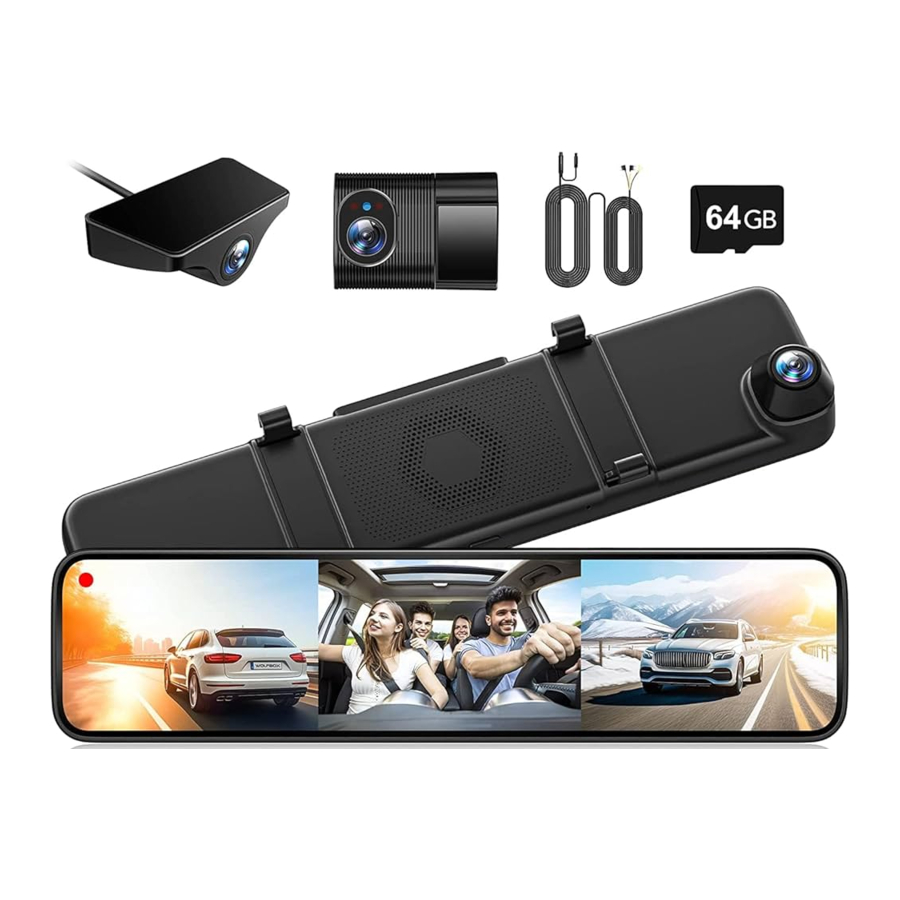
Inhoud van de verpakking
 Inhoud van de verpakking |  WolfBox G890 spiegel dashcam |  Dockingstation |  Achteruitrijcamera |
 Autolader |  Rubberen riem x 4 |  Reinigingsdoekje |  Interne camera |
 Auto draad trim tool |  Achteruitrijcamera kabel |  Type-c voedingskabel |  Hardware kit |
 1 Dockingstation 3M plakstrip * 1 3 Interne camera 3M plakstrip * 1 2 Achteruitrijcamera 3M plakstrip * 1 |  Kabelklemmen * 6 |  3M plakstrip x 2 Interne achteruitrijcamerabeugel * 1 Schroeven x 4 Externe achteruitrijcamerabeugel * 1 |  Gebruikershandleiding * 1 |
Installatie

Zorg ervoor dat u alle camera's en draden aansluit voordat u het spiegelscherm inschakelt, anders werkt de camera niet correct.
Volg de onderstaande instructies voor de eerste installatie van de Stream Media spiegel dashcam. Deze is ontworpen om met de riemen op de bestaande achteruitkijkspiegel te worden gemonteerd.
Micro SD-kaart plaatsen
Plaats de Micro SD-kaart in de stream media spiegel dashcam en zorg ervoor dat de gouden contacten naar de achterkant van de stream media spiegel dashcam zijn gericht. Duw de geheugenkaart naar binnen totdat deze in de sleuf klikt.

Let op:
- Let op: Gebruik indien nodig uw nagel om de geheugenkaart in een sleuf te duwen. Zorg ervoor dat de kaart in de sleuf is geklikt, een tweede keer naar binnen duwen zal de geheugenkaart vrijgeven.
- Verwijder of plaats de geheugenkaart niet wanneer de spiegel dashcam is ingeschakeld. Dit kan de geheugenkaart beschadigen.
- Wees voorzichtig bij het verwijderen van de SD-kaart uit de spiegel dashcam wanneer deze in het voertuig is geïnstalleerd. Door het mechanisme van de kaartgleuf springt de kaart uit de gleuf wanneer deze wordt losgelaten.
- Formatteer de geheugenkaart regelmatig opnieuw. We raden aan om de geheugenkaart om de 2-3 weken opnieuw te formatteren. Doe dit nadat u alle bestanden van de SD-kaart hebt gedownload die u mogelijk wilt bewaren, aangezien het formatteren van de kaart alle inhoud zal verwijderen.
- Formatteer uw geheugenkaart met de spiegel dashcam. Dit zorgt ervoor dat de kaart specifiek is gestructureerd voor uw camera.
- Druk op
![]() om naar de instellingen te gaan en kies de optie Kaart formatteren om de instructies op het scherm te volgen.
om naar de instellingen te gaan en kies de optie Kaart formatteren om de instructies op het scherm te volgen.
 om naar de instellingen te gaan en kies de optie Kaart formatteren om de instructies op het scherm te volgen.
De spiegel dashcam monteren
- Bevestig het bovenste uiteinde van de riemen aan de vasthoudhaken aan de bovenkant van de achteruitkijkspiegel.

- Verleng de riemen rond de achterkant van de achteruitkijkspiegel en bevestig ze aan de onderste vasthoudhaken.


Let op:
- De riemen zijn zo ontworpen dat ze kunnen worden ingekort om indien nodig meer maatopties te bieden.
- De riemen moeten goed aansluiten wanneer ze zijn gemonteerd, waardoor wordt gegarandeerd dat de Stream Media spiegel dashcam stevig op de bestaande achteruitkijkspiegel is gemonteerd.
Installatie dockingstation (zoals weergegeven in de illustratie)

- Haal het dockingstation uit de doos en trek de 3M-plakstrip eraf. Plak het vervolgens op de voorruit.
- Nadat u het hebt geïnstalleerd, verbindt u de host van G890 met het dockingstation.
Let erop dat de interface van het dock naar boven gericht moet zijn.
Camera installatie
- Verwijder de beschermfolie van de 3M-tape en de beschermfolie van de lens van de camera aan de voorkant en de interne camera.
![]()
- Bevestig de interne camera op een geschikte positie op de voorruit.


Installatie achteruitrijcamera
Gebruik de meegeleverde dubbelzijdige tape of schroeven om de achteruitrijcamera te bevestigen. De hoek kan worden aangepast, dus zorg ervoor dat u een perfecte kijkhoek voor uw camera vindt voordat u deze bevestigt.
Binnen in de auto installeren

Kies type 1 beugel om de achteruitrijcamera te monteren als u deze in uw voertuig wilt installeren.
Buiten het voertuig installeren

Kies type 2 beugel om de achteruitrijcamera te monteren als u deze buiten uw voertuig wilt installeren.
Installatie achteruitrijcamera
Let op:
- Maak eerst de verbinding en zorg ervoor dat de machine goed werkt voordat u deze installeert.
- Houd afstand van de rijbediening en het actieve deel van de auto. Raak niet bekneld door schroeven of stoelopeningen.
- Breek de vibrator, tank en draden niet als u gaten in de auto boort.
- Verwijder voor het aanbrengen van de dubbelzijdige tape vlekken of olie met alcoholreiniger van het oppervlak.
- Als de temperatuur laag is, warm dan het montageoppervlak op met een föhn om de hechting te verbeteren voordat u het opplakt.
- De meegeleverde 3M-sticker kan niet opnieuw worden gebruikt, anders is de hechting niet sterk genoeg.
- Demonteer of wijzig geen enkel onderdeel van dit product, dit wordt niet gedekt door de garantie.
Bedrading introductie

LET OP: De paarse lijn op de afbeelding verwijst naar de achteruitrijlichtlijn.

Rode, gele en zwarte kabels plaatsen
- Gele kabel (BATT/B+)
De gele draad moet worden aangesloten op de constante stroomvoorziening in de zekeringkast van de auto.
Testmethode: Gebruik een spanningstester om de zekering te controleren om er zeker van te zijn dat er nog steeds stroom is wanneer de motor van de auto is uitgeschakeld.
![]()
- Rode kabel (ACC)
De rode draad moet worden aangesloten op de ACC-voeding in de zekeringkast van de auto. Testmethode: Gebruik een spanningstester om de zekering te controleren om er zeker van te zijn dat deze stroom heeft wanneer de motor van de auto is ingeschakeld, maar geen stroom wanneer de motor is uitgeschakeld.
![]()
- Zwarte kabel (GND)
Sluit deze zwarte kabel (GND) aan op het metalen deel van het voertuig. De meeste auto's hebben schroeven of metalen onderdelen naast de zekeringkast. Sluit de zwarte kabel aan op de schroef of het metalen onderdeel. (Zoals links weergegeven).
![]()


Universele compatibiliteitstabel

 Let op
Lees voordat u dit product gebruikt alle voorzorgsmaatregelen en instructies om een correct en veilig gebruik te garanderen.
- Laat het product installeren door professioneel installatiepersoneel. Als persoonlijk gebruik onjuist is, wat resulteert in kortsluiting van de stroom van de auto, schade aan de autoaccu of schade aan het interieur van de auto, is het bedrijf niet aansprakelijk.
- Verlies veroorzaakt door installatieproblemen in plaats van kwaliteitsproblemen van het product zelf, is het bedrijf niet aansprakelijk.
- De werkprestaties van het product worden beïnvloed door de betrouwbaarheid van de voeding van de auto, de accu van de auto en de hoofdapparatuur. Het product kan niet normaal worden gebruikt als gevolg van kwaliteitsproblemen die niet het product zelf betreffen, het bedrijf is niet aansprakelijk.
- Gebruik dit product binnen de wettelijk toegestane grenzen.
Als u vragen hebt over de installatie, neem dan gerust contact met ons op.
Draadlay-out in het voertuig
- Sluit de autolader aan op de sigarettenaansteker.
- Nadat u de interne camera en het beeldscherm hebt aangesloten, steekt u de interne camera in het dockingstation. Zorg ervoor dat het dockingstation en de interne camera op de juiste positie van de voorruit zijn geïnstalleerd.

- Verbind de interface van de achterkabel met de interface van het dockingstation en verberg de kabel van de achteruitrijcamera in het voertuig.


Opmerking: Als de bedrading niet voldoet aan de verwachtingen voor installatie in het voertuig, kunnen kabelklemmen worden gebruikt om de installatie van de kabels naar wens te beveiligen.
Productoverzicht
Uiterlijk beschrijving

- Scherm
- Camera aan de voorkant
- Luidspreker
- Voedingspoort
- Micro SD-kaartsleuf
- Aan/uit-knop
- Kort indrukken om het scherm uit/in te schakelen, lang indrukken om de stroom uit/in te schakelen
- Aan/uit-knop
- Interne camera
- Interne camera-interface
- Voedingsinterface dockingstation
- Achteruitrijcamera
Instellingen

 | Opnamestatus: tijdens normale opname is deze rood, wordt geel tijdens noodopname |  | Achterweergave/Voorweergave schakelbaar: schakel direct tussen voor- en achterweergave |
 | Klik erop, de klokinstelling verschijnt op het scherm |  | Noodvergrendeling: vergrendel video's als gebeurtenisbestanden zodat ze niet worden overschreven door lusopname |
 | GPS-status: zodra de GPS-antenne is aangesloten, wordt het GPS-pictogram op het startscherm weergegeven |  | Geluidsopname is ingeschakeld |
 | Menu-instelling: tik en ga naar het scherm om dit naar wens in te stellen (pauzeer eerst de opname) |  | Opname starten/stoppen: neem elk kostbaar moment op en bewaar het |
 | Video/foto afspelen: video en foto afspelen |  | Foto maken: maak direct foto's |
Let op: u moet de opname pauzeren voordat u de instellingen opent.

- Taal: stel de taal in, de standaardtaal is English (Engels).
Optionele talen: English/Français/Español/Deutsch/ltaliano/简体中文 /pyccKиЙ/ 日本語 /Polski. - Tijd&Datum:
Stelt de tijd automatisch in via GPS: aan/uit
Opmerking: u kunt de huidige tijd handmatig instellen als deze instelling is uitgeschakeld.
Tijdzone: selecteer de gewenste tijdzone.
24-uurs: aan/uit
Opslag(~GB/~GB): SD-kaart formatteren.
Opmerking: 1De opslaginformatie van vrije ruimte, video, foto en dop bevinden zich hier. 2Voorste opslag betekent bezet, de laatste betekent de totale opslag. - Tijdsindeling: uit/15 dagen/30 dagen (standaard uit)
Formatteer uw SD-kaart regelmatig om te voorkomen dat er onvoldoende ruimte is voor opname.

- Resolutie: (2 resolutiemodi)
Voor+intern+achter: 1440P+1080P+1080P/1080P+1080P+1080P
Voor+achter: 2160P+1080P/1440P+1080P/1080P+1080P - Videoframefrequentie van de camera aan de voorkant: 30FPS/28FPS
- Lusopname: 1 minuut/3 minuten/5 minuten/UIT
- Interne cameramirror: aan/uit (standaard aan)
Opmerking: als u deze inschakelt, wordt de opname van de interne camera op het scherm weergegeven.

- Interne draaiweergave (180°): aan/uit (standaard uit)
Opmerking: als u deze inschakelt, wordt het opnamescherm van de interne camera aangepast tot 180°. - Achtercameramirror: aan/uit (standaard aan)
Opmerking: als u deze inschakelt, wordt de opname van de camera aan de achterkant op het scherm weergegeven. - Achterste draaiweergave (180°): aan/uit (standaard uit)
Opmerking: als u deze inschakelt, wordt het opnamescherm van de camera aan de achterkant aangepast tot 180° - Audio-opname: het systeem start automatisch met audio-opname zodra het is ingeschakeld.

- G-sensor: selecteer de gevoeligheid van de G-sensor of schakel deze uit. De vergrendelde bestanden worden niet overschreven. Kopieer belangrijke vergrendelde bestanden naar uw computer voor opslag en formatteer de SD-kaart om de twee tot drie weken.
Selecteer de gevoeligheid van de G-sensor. (Elke richting inbegrepen)
Vooruit en achteruit: 1/2/3/4/5/uit
Links en rechts: 1/2/3/4/5/uit
Omhoog en omlaag: 1/2/3/4/5/uit Opmerking: de hoogste gevoeligheid van de G-sensor is niveau 5. - Beveiliging lage accuspanning: 12V autobeschermingsspanning: 11,8V/12V/12,4V
Opmerking: geen ondersteuning voor 24V-batterij
Modusintroductie:- Wanneer aangesloten door hardwarekit, past het apparaat zich automatisch aan de batterij aan.
- Wanneer de batterij van het voertuig de bepaalde beveiliging bereikt, wordt deze onmiddellijk uitgeschakeld.
- Parkeermodus nachtzicht bij weinig licht: aan/uit
Modusintroductie:
Om de veiligheid van het parkeren 's nachts te garanderen, heeft dit product een nachtzichtfunctie bij weinig licht, die het nachtzichteffect in de parkeermodus effectief verbetert. De lens van de camera aan de voorkant wordt automatisch aangepast en werkt automatisch bij het betreden van de parkeerplaats. - Parkeermodus:
Botsingsdetectie: aan/uit. Als u inschakelt, kunt u de gevoeligheid instellen (1/2/3/4/5)
Modus lage framesnelheid: inschakelen/uitschakelen instellen. Deze modus is ingesteld om verdere opties voor de foutopsporingsmodus in te schakelen.
Modusintroductie: het neemt een time-lapsevideo op met 1FPS/3FPS/5FPS/10FPS, waarbij één frame wordt opgenomen binnen 4/8/12/24/onbeperkt aantal uren na het parkeren.
De framesnelheid van de parkeerbewakingsvideo: 1/3/5/10FPS - Bewegingsdetectie: aan/uit.
Modusintroductie: in de parkeerbewakingsmodus legt de camera aan de voorkant automatisch de bewegingsveranderingen aan de voorkant vast en laadt de eerste 5 seconden van bewegingsdetectie in de bewegingsdetectievideo, en de video wordt ingesteld op 30 seconden.
Opmerking:- Als u de DASH CAM handmatig uitschakelt, wordt deze modus uitgeschakeld.
- Deze modus wordt automatisch beëindigd wanneer de opname normaal is ingeschakeld.
De gevoeligheid van bewegingsdetectie: laag/gemiddeld/hoog
Opnameduur parkeren: 4 uur/8 uur/12 uur/24 uur/onbeperkt

- Frequentie: 50HZ/60HZ
- Apparaatgeluid: uit/laag/gemiddeld/hoog (standaard gemiddeld)
Stel het geluid van de host in, inclusief het geluid van opstarten, prompt, knop en videoweergave. - Waarschuwingstoon: (standaard AAN)
Instelling formaatherinnering: aan/uit
Prompttoon video vergrendeld: aan/uit
Prompttoon abnormale videobeëindiging: aan/uit
Geluid toetsen: aan/uit - Automatisch LCD UIT: (Stel de screensaver-tijd in)
- 1 minuut/3 minuten/5 minuten
- Uit (ingesteld op UIT, het scherm blijft aan)

- LCD-helderheid: laag/gemiddeld/hoog
- Instelling achteruitrijden:
Hulplijn achteruit: aan/uit
Instellingen achteruitkijkvoorbeeld: u kunt de achteruitrijlijn in deze instellingen aanpassen. (in- en uitzoomen, verlengen en verkorten, breder en smaller maken) - Time-lapse: 1FPS/3FPS/5FPS/10FPS/Uit
Opmerking: stel de framesnelheid in van de time-lapse-opname van de video. - GPS: aan/uit (standaard aan.)
Snelheidseenheid: kmh/mph
GPS-informatie: lengte- en breedtegraad
Snelheid
GPS-status (u kunt deze info hier controleren)

- Stempel: datum-/tijdstempel: aan/uit
Snelheidsstempel: aan/uit
GPS-locatiestempel: aan/uit - Standaardinstellingen: herstel de begininstellingen.
- Systeeminformatie: model
Software
Website
MCU-versie (u kunt deze info hier controleren) - Helpcentrum: QR-code voor WolfBox-aftersales-service
![]()
https://wolfbox.com/contact-us/


Helderheid en visuele hoekaanpassing:

Aan de LINKERkant van het scherm: Schuif omhoog en omlaag om de kijkhoek aan te passen.
Aan de RECHTERkant van het scherm: schuif omhoog en omlaag om de helderheid aan te passen.

Overal op het scherm: veeg het scherm naar links of rechts om te schakelen tussen vooraanzicht, achteraanzicht of gesplitst scherm.
Gegevens afspelen
Om een video of foto te selecteren om af te spelen, drukt u op de knop  . Druk op de pictogrammen van de linkerpijl
  en de rechterpijl
  om de lijst te schakelen en selecteer vervolgens de gewenste video om het afspelen te starten.

 | Video |  | Video vergrendelen |  | Foto |  | Videoselectie |
 | Linkerschakelaar |  | Rechterschakelaar |  | Startscherm |  | Terug |

 | Het bestand vergrendelen/ontgrendelen. |  | De vorige foto/video weergeven. |
 | Het afspelen starten of pauzeren. |  | De volgende foto/video weergeven. |
 | Het bestand verwijderen. |  | Opmerking: klik één keer op het pictogram  om de afspeelsnelheid met 2 keer te versnellen, en klik één keer op het pictogram om de afspeelsnelheid met 2 keer te versnellen, en klik één keer op het pictogram  om de afspeelsnelheid met 2 keer te verlagen. Verhoog of verlaag de snelheid tot 8 keer. om de afspeelsnelheid met 2 keer te verlagen. Verhoog of verlaag de snelheid tot 8 keer. |
Afspelen op de computer
Correcte videospeler om 4K-video's af te spelen
We raden GPS Media player aan waarmee u Google Maps kunt bekijken. U kunt het gratis krijgen. Mac/Win
Versie downloaden:https://wolfbox.com/gps-player/

- Als u problemen ondervindt tijdens het gebruik, neem dan CONTACT met ons op.
![]()

Probleemoplossing
De stroom schakelt niet in
Controleer of de sigarettenvoedingskabel niet beschadigd is en of het indicatielampje van de sigarenstekker brandt.
De stroom is ingeschakeld, maar dit apparaat kan niet worden ingeschakeld
Wanneer u controleert of de sigarettenstekker goed is geplaatst, houdt u de aan/uit-knop lang ingedrukt om te zien of deze is ingeschakeld. Als het nog steeds niet kan worden ingeschakeld, reset u het.
Stop de opname zodra deze begint op te nemen
- Controleer of de micro SD-kaart is geplaatst en de capaciteit van de micro SD-kaart.
De tijdweergave is onjuist na het instellen
Zorg ervoor dat u de juiste tijdzone kiest wanneer de GPS-antenne is aangesloten.
Ondersteuning
Als u vragen heeft over de productfuncties of installatie, neem dan gerust contact met ons op via Amazon of contact@wolfbox.com. Uw vragen worden binnen 6-12 uur na de werkdag beantwoord.
Uw mening is belangrijk
We werken dag en nacht hard om de kwaliteit van onze producten, diensten en de gebruikerservaring te verbeteren. Neem gerust contact op met ons bedrijf als u waardevolle suggesties heeft voor productverbetering. We verwachten uw contact.


After-sales ondersteuning
E-mail: contact@wolfbox.com
Telefonische klantenservice:
+1 888 296 8399
Werkdag, ma-vr
6 AM-12 AM, 1 PM-8 PM
EST (GMT-4)
E-mail: service.wolfbox@gmail.com
Telefoon: +1 888 296 8399
Voorzorgsmaatregelen
- Lees deze handleiding zorgvuldig door vóór gebruik en bewaar hem voor toekomstig gebruik. Het zal nuttig zijn mocht u een operationeel probleem tegenkomen.
- Onjuiste installatie maakt de fabrieksgarantie ongeldig. De installatie-instructies zijn niet van toepassing op alle soorten voertuigen en zijn geschreven als richtlijnen om te helpen bij het installeren van het systeem.
- Raadpleeg een ervaren technicus als u zich niet prettig voelt bij het installeren van het product.
- Zorg ervoor dat u de lokale wet- en regelgeving met betrekking tot camera's en het gebruik ervan in een voertuig leest en begrijpt. De wetten verschillen per staat.
- Belemmer het zicht op de weg voor u niet en belemmer de ontplooiing van airbags niet in geval van een ongeval.
- Wanneer u hem niet gebruikt, dient u de auto-adapter los te koppelen van zowel het 12/24V DC-stopcontact in uw voertuig als het apparaat zelf.
- Reinig het apparaat alleen met een zachte, droge doek. Voor hardnekkig vuil brengt u een beetje neutraal reinigingsmiddel verdund in 5 tot 6 delen water aan op een zachte doek.
- Houd er rekening mee dat alcohol, verdunner, benzeen enz. schade kunnen veroorzaken aan de verf of coatings.
- Vermijd contact met de lens, omdat dit schade kan veroorzaken.
- De video-opnamen die door deze digitale videorecorder worden gemaakt, zijn uitsluitend bedoeld voor persoonlijk gebruik.
- Pas tijdens het rijden de bedieningselementen van uw apparaat niet aan, omdat dit afleidt van het autorijden.
Specificatie
| Itemnaam | 12" Stream Media Mirror Dashcam met 3 kanalen | Fotoformaat | JPEG |
| Model | WOLFBOX G890 | Geheugenkaart | Micro SD-kaart 32G-512G U1 |
| Schermgrootte | 12" IPS-touchscreen | Opslagtemperatuur | -22°F~176°F |
| Weergave resolutie | 1480 x 320 | Bedrijfstemperatuur | -4°F ~158°F |
| Opname resolutie | Camera aan de voorkant: 2560×1440 Interne camera: 1920 x 1080 Camera aan de achterkant: 1920 x 1080 | Productgewicht | 3,76 lb |
| Itemafmeting | 11,4 x 2,8 x 1,2 (in) | ||
| Lens | Camera aan de voorkant: F1.55 136° Interne camera: F1.8 140° Camera aan de achterkant: F1.8 140° | Ingang | DC 12V |
| Uitgang | DC 5V - 3A | ||
| Opname formaat | MP4 | ||
Referenties

Download handleiding
Hier kunt u de volledige pdf-versie van de handleiding downloaden. Deze kan aanvullende veiligheidsinstructies, garantie-informatie, FCC-regels, enz. bevatten.
Download Wolfbox G890 Handleiding


