Wolfbox i07 Handleiding
- 1 INLEIDING
- 2 UITERLIJK
- 3 Over de Micro SD-kaart
- 4 Installatie
- 5 STARTPAGINA
- 6 Aan/uitzetten
- 7 Menu-instellingen
- 8 Afspelen op camera
- 9 Afspelen op APP
- 10 FAQ over WIFI&App
- 11 Afspelen op pc
- 12 Problemen oplossen
- 13 i07 Gerelateerde accessoires
- 14 Productspecificaties
- 15 VOORZORGSMAATREGELEN
- 16 Referenties
- 17 Download handleiding
- 18 In andere talen
INLEIDING
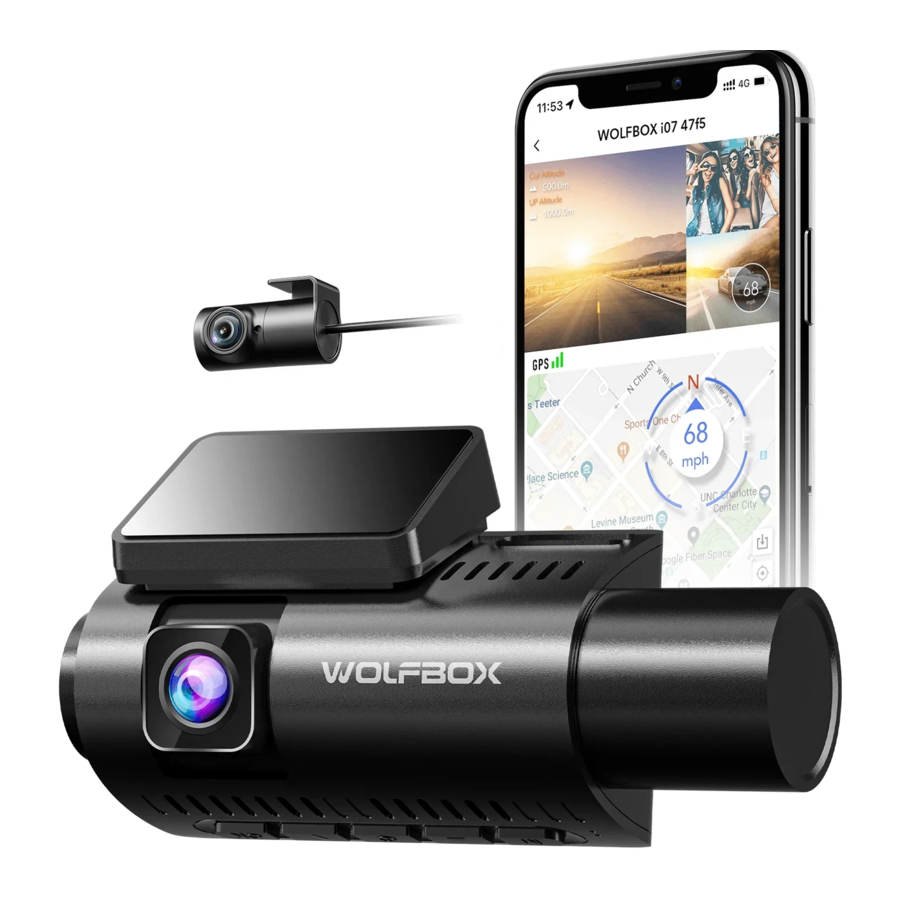
Dank u voor de aankoop van de WOLFBOX i07 Dashcam. Dit product is een dashcam met drie kanalen die een 150° camera aan de voorkant, een 160° camera aan de binnenkant en een 155° camera aan de achterkant biedt. Het kan tegelijkertijd de voorkant, achterkant en het interieur van uw voertuig bewaken terwijl het audio biedt met 2.5K + 1080P + 1080P, waardoor u wordt beschermd tegen mogelijke ongelukken en aansprakelijkheidskwesties. Wanneer de achteruitrijcamera niet is geplaatst, schakelt de cam automatisch over naar de dubbele opnamemodus voor en binnen. Het biedt een top 4K 2160P resolutie camera aan de voorkant en een 1080P camera aan de binnenkant. De achteruitrijcamera is eenvoudig 360° verstelbaar met een verlengkabel van 20 ft, en hij werkt goed voor auto's, SUV's, jeeps en vrachtwagens.
Naast opnemen met drie camera's en ultra-hoge definitie, heeft de i07 dashcam ook andere slimme functies om klanten elegante en handige diensten te bieden. Het heeft ingebouwde GPS, ingebouwde WIFI, gratis APP, gesplitst scherm, achterkant omdraaien (180°) & achteruitkijkspiegel, DST-schakelaar, ingebouwde G-Sensor, noodopname, audio-opname, loop-opname, parkeerbewaking, schermbeveiliging en is zeer eenvoudig in gebruik.
UITERLIJK

- IPS-scherm
- Camera in de auto
- GPS ingebouwde beugel
- Draai om de afbeelding van de camera in de auto aan te passen
- Type-C stroompoort
- Ingang achteruitrijcamera (AV-IN)
- TF-kaartsleuf
- Camera aan de voorkant (kan draaien om de afbeelding van de camera aan de voorkant aan te passen)
- M-knop
- Omhoog-knop
- Aan/uit-knop
- Omlaag-knop
- OK-knop
OPMERKING: Zorg ervoor dat u de kabel van de achteruitrijcamera stevig aansluit om ervoor te zorgen dat het circuit niet wordt geblokkeerd, zodat de achteruitrijcamera kan detecteren.
Over de Micro SD-kaart
- Wanneer u een nieuwe MicroSD-kaart gebruikt, moet u deze op de dashcam formatteren.
- Verwijder of plaats geen MicroSD-kaart terwijl de stroom is ingeschakeld.
Gebruik een MicroSD-kaart met Klasse 10 of hoger (32GB-128GB). Een kaart van 32 GB is inbegrepen in het pakket. - Voor stabiel gebruik wordt aanbevolen om de microSD-kaart regelmatig te formatteren. Aanbevolen: Een keer per maand.
- Druk eenmaal op de "M" button (knop) om naar de menu-instellingen te gaan en druk vervolgens op de UP/DOWN button (knop) om te scrollen totdat u de "Storage" (Opslag) setting (instelling) ziet, druk op de "OK" button (knop) om deze te openen. Druk vervolgens nogmaals op de "OK" button (knop) om te bevestigen dat u de SD-kaart wilt formatteren.
- Dit product controleert de MicroSD-kaart bij het opstarten en meldt of deze niet is geplaatst of beschadigd, waardoor gemiste opnamen kunnen worden voorkomen.
Installatie
Wanneer u de dashcam voor het eerst gebruikt, wordt de dashcam geleverd met de fabrieksinstellingen en hoeft u deze niet handmatig in te stellen.
OPMERKING:
Formatteer SD voor gebruik!
Hoe de hoofdunit te installeren
- Installatiepositie - Zoek de meest geschikte plaats om de gewenste foto op te nemen (zoals de achterbank) met de camera in de auto. Opmerking: De camera aan de voorkant en de camera in de auto kunnen worden gedraaid om de hoek van de foto aan te passen.

- Zorg ervoor dat u uw voorruit reinigt van de stofdeeltjes en bevestig de elektrostatische sticker aan de voorruit.

- Verwijder de 3M-tape die aan de GPS ingebouwde beugel is bevestigd en bevestig deze op de elektrostatische sticker op de voorruit.


Over de elektrostatische sticker
- Omdat de kleefkracht aan beide zijden sterk is en het moeilijk is om hem eraf te trekken als hij eenmaal is geplakt, is het lastig als de plakkingspositie onjuist is. Daarom ontwerpen we de elektrostatische sticker om eerst aan de voorruit te worden bevestigd en plakken we vervolgens de beugel met 3M-lijm op de elektrostatische sticker. U kunt de locatie eenvoudig aanpassen door de 3M-lijm op de elektrostatische sticker te plakken en deze eraf te trekken.
- Om de bevestigingskracht te versterken, bevestigt u de unit niet en laat u deze 24 uur of langer staan.
- Opnieuw plakken kan de kleefkracht van de tape verzwakken en ervoor zorgen dat deze eraf valt. Als u meer accessoires nodig heeft, neem dan CONTACT MET ONS op.
- Gebruik het netsnoer om de type-c poort van het product aan te sluiten op de sigarettenaansteker van de auto.
![]()


- Sluit de stekker van de sigarettenaansteker in de juiste richting aan. Aansluiten in de verkeerde richting kan storingen of schade veroorzaken. Als u niet succesvol kunt aansluiten, controleer dan het verbindingsstuk zorgvuldig voordat u het aansluit.
- Gebruik alleen de autolader van WOLFBOX, anders kan de camera regelmatig opnieuw opstarten of kan het LCD-scherm flikkeren als gevolg van onvoldoende stroom.
Hoe de achteruitrijcamera te installeren
- In de verpakking zit de achteruitrijcamera in de auto die op de achterruit van de auto is gemonteerd. Als u hem buiten de auto wilt installeren, hebben we een speciale externe achteruitrijcamera (Asin: B09H5KBK9X) en een kentekenplaatbeugel (Asin: B09J7VXQ2T)
- Camera bevestigen met 3M-lijm
Zoek een beste locatie, scheur de 3M-lijm op de achteruitrijcamera af en bevestig de achteruitrijcamera op de achterruit van de auto. (De achteruitrijcamera kan 360° worden gedraaid. Zoek voor een eenvoudigere installatie eerst de juiste positie en pas vervolgens de hoek van de achteruitrijcamera aan voordat u hem bevestigt.)
![]()
- Sluit de voedingskabel van de achteruitrijcamera aan op het verbindingssnoer. Nadat u de verbindingskabel van uw achteruitrijcamera hebt geïnstalleerd, sluit u de voedingskabel aan op het verbindingssnoer van de achteruitrijcamera.
- Leid de voedingskabel van uw achteruitrijcamera naar de voorkant van de auto. Als u wilt, gebruikt u een gereedschap voor het verwijderen van bekleding om het hemelpaneel direct boven uw voorruit eruit te wippen. Leid vervolgens uw kabel door de blootliggende kamer.
![]()
- Schakel de dashcam in met de in de doos meegeleverde autolader, laad hem niet op met uw eigen laders.
![]()


OPMERKING:
- Zorg ervoor dat u de plastic lensbeschermer van de lens verwijdert voordat u video's opneemt, anders zien uw video's er wazig en geblokkeerd uit.
- Als u merkt dat het achteruitrijbeeld is omgekeerd of gespiegeld na het installeren van de achteruitrijcamera, hoeft u deze niet opnieuw te installeren, zoek "Rear Mirror" (Achteruitkijkspiegel) en "Rear Flip (180°)" (Achterkant omdraaien (180°)) in het menu om het beeld correct aan te passen.
Installatie hardwire kit
Speciale hardwire kit Asin: B09X1L1GMX
Stap:
- Stop de motor.
- Open de zekeringkast.
- Gebruik een stroomdetector om de constante stroom en de ACC-stroom (noodstroom) te detecteren.
*opmerking: Gebruik een ACC-voeding van 15A tot 25A. Gebruik een constante voeding onder 30A. - Sluit de gele zekering aan op de constante stroombron, de rode zekering op de ACC-stroombron en de aardklem (zwarte draad) op het metalen deel van de carrosserie.
Installatie - Sluit de volgende drie kabels aan op de zekeringkast van de auto. (De positie van de zekeringkast verschilt afhankelijk van het model)
- Gele kabel (BATT/B+)
De gele kabel moet worden aangesloten op de zekering van de constante voeding in de zekeringkast van de auto. Als u op zoek bent naar een constante voeding in de zekeringkast: Gebruik een spanningstester om de zekering te controleren om er zeker van te zijn dat er nog steeds elektriciteit is, zelfs als de motor van de auto is uitgeschakeld.
![]()
- Rode kabel (ACC)
Sluit de rode kabel alleen aan wanneer de motor van de auto start.
Testmethode: De testerlamp gaat branden wanneer de motor aan is en gaat niet branden wanneer de motor uit is.
![]()
- Zwarte kabel (GND)
Sluit deze zwarte kabel (GND) aan op het metalen deel van het voertuig. De meeste auto's hebben schroeven of metalen onderdelen naast de zekeringkast. Sluit de zwarte kabel aan op de schroef of het metalen onderdeel. (Zoals op de onderstaande afbeelding).
![]()


OPMERKING:
Als u het niet kunt installeren, neem dan CONTACT MET ONS op, u kunt ons een foto van uw zekeringkast sturen en we hebben professionele technici die u kunnen helpen bij het bedraden.
STARTPAGINA

| ICONEN | WAT BETEKENT DIT? |
 | Geeft aan dat de dashcam aan het opnemen is |
 | Geeft aan dat de huidige video-opname is vergrendeld |
| 2022/03/12 06:58:30 | Datum en tijd |
 | Time Lapse Mode (Time Lapse-modus) is ingeschakeld |
 | Parking Monitor Mode (Parkeerbewakingsmodus) is ingeschakeld |
 | WIFI is ingeschakeld maar niet verbonden |
 | WIFI is ingeschakeld en is verbonden |
 | TF-kaart is geplaatst |
 | SoundRecord is geopend |
 | SoundRecord is gesloten |
 | GPS-signaal ontvangen |
 | Geeft aan dat momenteel de afbeelding van de camera aan de voorkant wordt weergegeven |
 | Geeft aan dat momenteel de afbeelding van de camera in de auto wordt weergegeven |
 | Geeft aan dat momenteel de afbeelding van de achteruitrijcamera wordt weergegeven |
 | Druk op de "M" button (knop) om Menu Setting (Menu-instellingen) te openen |
 | Druk op de "UP" button (knop) om Playback Mode (Afspeelmodus) te openen |
 | Druk op de "Power" button (knop) om het scherm uit te schakelen |
 | Druk op de "Down" button (knop) om de huidige video-opname te vergrendelen |
 | Druk op de "OK" button (knop) om van scherm te wisselen |
Aan/uitzetten
Aanzetten
- Als u de motor start (ACC aan) terwijl de stekker van de sigarettenaansteker is aangesloten, wordt de stroom automatisch ingeschakeld en wordt het openingsscherm weergegeven.
![]()
- Houd de aan/uit-knop ingedrukt om de stroom uit te schakelen tijdens het opstarten en druk vervolgens kort nogmaals op de aan/uit-knop om de stroom van de unit in te schakelen en het openingsscherm weer te geven.

MicroSD-kaartcontrolefunctie
Dit product controleert de MicroSD-kaart bij het opstarten en meldt of deze niet is geplaatst of beschadigd, waardoor gemiste opnamen kunnen worden voorkomen.
Uitzetten
- Wanneer de motor wordt uitgeschakeld, wordt de stroom automatisch uitgeschakeld.
- Als u de aan/uit-knop ingedrukt houdt terwijl de stroom is ingeschakeld, wordt de stroom van deze unit uitgeschakeld.
OPMERKING:
- Controleer of uw sigarettenaanstekerpoort ACC is. (als de sigarettenaansteker nog steeds wordt opgeladen nadat de auto is uitgeschakeld, gebruik dan de hardwire kit of verwijder de autolader nadat de auto is uitgeschakeld, anders kan dit de stroomvoorziening van uw auto uitputten.) (Opmerking: dit gebeurt in sommige Ford/Audi-auto's en elektrische auto's).
Menu-instellingen
Nadat je de camera hebt aangezet, druk je op de  fo-knop om het instelproces te starten.

Opslag
De instelling toont de gebruikte en resterende ruimte van de video. Druk op de "OK" (OK)-knop om de SD-kaart te formatteren.

Taal
Kies de gewenste taal.
Datum/tijd
De dashcam heeft een ingebouwde GPS-functie, die de tijd automatisch bijwerkt op basis van je locatie en tijd, dus je hoeft de tijd niet handmatig te wijzigen.
Maar je kunt de zomertijd aanpassen door de DST-instelling (Aan/Uit) te wijzigen. Neem CONTACT MET ONS op als je hulp nodig hebt.

- De tijd automatisch bijwerken via GPS
Als je deze instelling inschakelt, wordt de tijd aangepast aan je locatie en de tijdzone die door GPS wordt gedetecteerd. Je kunt de tijdzone ook wijzigen door "Time zone" (Tijdzone) in te stellen, maar je kunt de tijd niet aanpassen. - Datum en tijd instellen
Als je de gewenste tijd wilt instellen, schakel dan "Automatically update the time by GPS" (De tijd automatisch bijwerken via GPS) uit. Stel [Tijdzone] in voordat je de datum en tijd instelt.
![]()
- 24-uurs
Schakel de "24-Hour" (24-uurs)-instelling in of uit, afhankelijk van je gebruiksgewoonten. - Tijdzone
Neem CONTACT MET ONS op als je een speciale tijdzone nodig hebt of hulp nodig hebt. - DST
Schakel de instelling in of uit om de zomertijd aan te passen. - WIFI
Raadpleeg "Over WIFI en APP" voor specifieke functies.
![]()


Resolutie
Er zijn 4 resoluties:
- Voor: 1080P + Binnen: 1080P + Achter: 1080P
- Voor: 2.5K + Binnen: 1080P + Achter: 1080P
- Voor: 2.5K + Binnen: 1080P
- Voor: 4K + Binnen: 1080P
LET OP:
- Wanneer de achteruitrijcamera is geplaatst, dus 3-kanaalsopname, is de hoogste resolutie van de camera aan de voorkant 2.5K. Als je overschakelt naar 4K, wordt de melding "3 channel dash cam does not support this setting" (3-kanaals dashcam ondersteunt deze instelling niet) weergegeven.
Loop Recording: 1 Minute/3 Minutes/5 Minutes
V: Waarom is elke video-opname zo kort?
A: We hebben het opname-interval van elke video ingesteld op 1min/3min/5min. Dit is om het later gemakkelijk te maken om de vergrendelde video te vinden. De belangrijkste functie van de recorder is om op te nemen, met name om noodvideo's op te nemen. Als elke video te lang is en de G-Sensor een noodopname activeert wanneer een botsing plaatsvindt, wordt de video vergrendeld en kan deze niet worden overschreven door de loop-opname, en zullen klanten de video moeilijk kunnen vinden bij de volgende zoekopdracht. Je moet de langere voortgangsbalk verschuiven om deze vergrendelde video te vinden. En de capaciteit van de MicroSD-kaart is beperkt, als de vergrendelde video te lang is, zal de normale videocapaciteit die kan worden opgeslagen afnemen.
Sound Record: Close/Open
Om uitgebreidere bewijzen te kunnen registreren, raden we je aan deze schakelaar in te schakelen.
Belichting
De belichting voor de camera aan de voorkant aanpassen.
Frequentie: 50Hz/60Hz om te kiezen
Als de plaatselijke netspanning 220V-240V is, wordt aanbevolen om de frequentie te wijzigen in 50Hz. Als de plaatselijke netspanning 110V is, wordt aanbevolen om de frequentie te wijzigen in 60Hz.

G-Sensor: Off/Low/Medium/High
Nadat de G-Sensor is ingeschakeld, vergrendelt de dashcam de video wanneer deze tijdens het rijden stoten detecteert.
LET OP:
- Aanbevolen om aan te passen naar gemiddeld/laag
Parkeermonitoring (beschikbaar na installatie van de hardwire-kit)

Er zijn twee parkeermonitoringmodi.
Modus 1: Opname bij botsing
Er zijn twee manieren om deze modus te openen. (Let op: Schakel "Time Lapse" (Timelapse) niet in.)
Manier 1: Schakel "Parking Mode" (Parkeermodus) in en stel "G-Sensor" (G-sensor) in op Laag, Gemiddeld of Hoog.
Manier 2: Schakel "Parking Mode" (Parkeermodus) in en stel de "Monitoring Sensitivity" (Monitorgevoeligheid) in op Laag, Gemiddeld of Hoog. Nadat de motor van de auto is uitgeschakeld, schakelt de camera automatisch uit en verschijnt de melding "Enter parking monitoring mode!" (Parkeermonitoringmodus activeren!) op het scherm. De camera gaat aan en begint automatisch met opnemen wanneer er een botsing of trilling wordt gedetecteerd en het videobestand wordt vergrendeld.
Modus 2: Timelapse-opname
Schakel "Time Lapse" (Timelapse) in, stel 0.5Sec/1Sec/5Sec in en stel Time-Lapse Recording (Timelapse-opname) in
Tijd (12U/24U/72U).
Nadat de motor van de auto is uitgeschakeld, schakelt de camera automatisch uit en verschijnt de melding "Enter time lapse mode!" (Timelapse-modus activeren!) op het scherm. Als je de G-Sensor instelt op Laag, Gemiddeld en Hoog, wordt de parkeervideo vergrendeld wanneer er een botsing of trilling wordt gedetecteerd.
LET OP:
- Opname bij botsing werkt niet als Timelapse is ingeschakeld.
- Als je deze functie nodig hebt. Sluit de hardwire-kit aan. (Neem CONTACT MET ONS op om de hardwarekit te krijgen)
- Werkt alleen nadat de dashcam is uitgeschakeld.
- Aanbevolen om aan te passen naar gemiddeld/laag.
Display Mode
Driving Mode/Always on/Auto LCD Off
Modus 2: Timelapse-opname
Schakel "Time Lapse" (Timelapse) in, stel 0.5Sec/1Sec/5Sec in en stel Time-Lapse Recording (Timelapse-opname) in
Tijd (12U/24U/72U).
Nadat de motor van de auto is uitgeschakeld, schakelt de camera automatisch uit en verschijnt de melding "Enter time lapse mode!" (Timelapse-modus activeren!) op het scherm. Als je de G-Sensor instelt op Laag, Gemiddeld en Hoog, wordt de parkeervideo vergrendeld wanneer er een botsing of trilling wordt gedetecteerd.

Always on (Altijd aan): Als je deze instelling kiest, blijft het scherm van i07 altijd aan.
Auto LCD Off (LCD automatisch uit): Als je deze instelling kiest, wordt i07 na 30 seconden zwart.
V: Waarom schakelt mijn apparaat automatisch uit?
A: Het kan zijn dat "Auto LCD Off" (LCD automatisch uit) is ingeschakeld. Controleer dit zorgvuldig. Als je deze functie niet wilt gebruiken, schakel deze dan handmatig uit.
Volume
Stel het volume van de i07-dashcam in.

GPS-informatie
Om de locatie, snelheid, GPS-status en signaalsterkte te volgen, kun je dit controleren in deze instelling.
Snelheidseenheid
km/u en mph, selecteer de gewenste snelheidseenheid.

Achterspiegel
Als je merkt dat het scherm van de achteruitrijcamera van links naar rechts is omgekeerd na installatie van de achteruitrijcamera, schakel dan "Rear Mirror" (Achterspiegel) in/uit om de weergave aan te passen.

Achter flip (180°)
Als je merkt dat het beeld van de achteruitrijcamera ondersteboven staat na installatie van de achteruitrijcamera, schakel dan "Rear Flip (180°)" (Achter flip (180°)) in/uit om de weergave aan te passen.

Resetten
Deze optie wordt gebruikt om de fabrieksinstellingen te herstellen.
Over
Inclusief productmodel en systeemversie.
Blijf de nieuwste versie in de gaten houden.
De nieuwste versie wordt gepost op: https://wolfbox.com/firmware/
Afspelen op camera
Druk op de OMHOOG-knop om de afspeelinterface te openen.
Er zijn drie mappen: Normale videomap, Vergrendelde videomap en Parkeervideomap. En er zijn drie videolijsten in elke map: Videolijst voor, Videolijst in de auto en Videolijst achter.

Nadat je de videolijst hebt geopend, zie je de volgende videolijst.
De videonaam vooraan eindigt op F, de videonaam in de auto eindigt op l, de videonaam achteraan eindigt op R.
Je kunt omhoog of omlaag scrollen om een video te selecteren om af te spelen en je kunt ook een video verwijderen.

Druk op de aan/uit-knop om de video te vergrendelen/ontgrendelen.

LET OP:
Als de video die is opgenomen in de timelapse-modus is vergrendeld, wordt deze nog steeds opgeslagen in de parkeervideomap, maar is deze vergrendeld.
Afspelen op APP
(Over WIFI en APP)
De WIFI-functie is ontworpen zodat je je dashcam draadloos kunt koppelen met je smartphone en direct toegang hebt tot je opname vanaf de dashcam. Hier kun je eenvoudig je video's bekijken, downloaden en delen met je vrienden en familie. De app "Wolfbox" is een gratis app waarmee je deze ingebouwde WLAN-driverecorder vanaf je smartphone kunt bedienen.
Hoe WIFI te verbinden
Download de "Wolfbox" (Wolfbox)-app
Ga naar het volgende adres om de "Wolfbox" (Wolfbox)-app te downloaden: https://wolfbox.com/app/
Of je kunt je smartphone gebruiken om de QR-code te scannen om naar de downloadpagina te gaan.


- WIFI-functie aan
Schakel de WIFI-instelling in. De WIFI-naam en het WIFI-wachtwoord verschijnen op het scherm. - WIFI verbinden
Sluit nu eenvoudigweg aan op de i07-WIFI door naar de instellingen van je iPhone of Android-telefoon te gaan > WiFi > i07 WiFi. Voer vervolgens het standaardwachtwoord in: 12345678 om verbinding te maken met het netwerk. - Open de "Wolfbox" (Wolfbox)-app
Zodra je camera succesvol is verbonden met de i07-WIFI en wanneer je de "Wolfbox" (Wolfbox)-app opent, wordt de camera automatisch gesynchroniseerd. Je zou de live videostream van de camera moeten zien in de "Wolfbox" (Wolfbox)-app. Ga dan verder met het verkennen van de app vanaf hier.
Voor Android-telefoon
Kies om toe te staan wanneer deze prompts verschijnen.

Voor iPhone
Als je deze pop-up krijgt voor je iPhone tijdens het gebruik van de WiFi-functie, zorg er dan voor dat je op "ALLOW" (TOESTAAN) of "OK" tikt.

LET OP:
- Zodra je verbinding maakt met i07 WiFi, wordt er "No Internet" (Geen internet) weergegeven. Dat is prima. Zolang je de WIFI-verbinding behoudt, kun je de APP nog steeds normaal gebruiken.
Wanneer verbonden met WIFI, kan de dashcam alleen via de telefoon worden bediend.
Neem CONTACT MET ONS op als je hulp nodig hebt.
Opname-interface

 | Spiegel het beeld |
 | Het videoscherm op volledig scherm weergeven |
 | Stop opname |
 | Video-scherm vastleggen |
 | Videolijst openen |
 | Camera-instellingen openen |
Gegevens controleren/afspelen met APP
Je kunt de video controleren en afspelen door op  op het opnamescherm te drukken om de gegevensbestandenlijst te openen.

Op het gegevensbestandenscherm kun je een bestand selecteren om af te spelen/downloaden/screenshot te maken/verwijderen.
Na het downloaden kun je het delen op sociale media, zoals Facebook, WeChat, Line, etc.
Je kunt een lokaal album selecteren, de gedownloade gegevens afspelen en bekijken in combinatie met Google Maps. (Internetverbinding vereist)

FAQ over WIFI&App
- Wat is het WIFI-bereik?
Het WIFI-signaalbereik is ongeveer 3 meter wanneer er geen obstakels in het midden zijn. LET OP dat net als je WIFI-thuisnetwerk, je geen WIFI-signaal buiten je huis kunt hebben, op dezelfde manier is het WIFI-bereik 3 meter vanaf dit kleine apparaat. - Kan ik het wachtwoord wijzigen?
Ja. Je kunt het WIFI-wachtwoord instellen in de app. En als je het WIFI-wachtwoord wilt wijzigen, start dan de dashcam opnieuw op en vergeet het oorspronkelijke netwerk met je mobiele telefoon nadat de wijziging is voltooid. - Kan ik het wachtwoord wijzigen?
Ja. Je kunt het WIFI-wachtwoord instellen in de app. En als je het WIFI-wachtwoord wilt wijzigen, start dan de dashcam opnieuw op en vergeet het oorspronkelijke netwerk met je mobiele telefoon nadat de wijziging is voltooid. - Waarom kan ik de APP niet normaal gebruiken als alle stappen correct zijn?
Omdat er te veel mobiele telefoons en softwareversienummers zijn, is onze APP momenteel niet compatibel met alle mobiele telefoons.
Als je de APP niet kunt gebruiken, neem dan CONTACT MET ONS op. We zullen je model mobiele telefoon en softwareversie vermelden. We hebben je hulp nodig om onze APP te verbeteren, heel erg bedankt voor je steun en begrip.
Afspelen op pc
Als je GPS-informatie wilt volgen, download dan de speciale speler, de downloadlink is als volgt:
Wolfbox Player: https://wolfbox.com/gps-player/
Gebruik deze speler om de snelheid en locatiegegevens te volgen.

LET OP:
Als je problemen ondervindt tijdens het gebruik, neem dan CONTACT MET ONS op.
Problemen oplossen
Neem gerust contact op met onze klantenservice via service@wolfbox.com. De meeste e-mails worden doorgaans binnen 10 uur beantwoord en alle vragen worden binnen 24 uur beantwoord.
Waarom wordt het beeld van de achteruitrijcamera niet weergegeven?
De AV-IN-poort van de achteruitrijcamera moet stevig worden aangesloten om te worden gedetecteerd. Zorg ervoor dat je dit controleert.
Waarom kan mijn dashcam niet worden ingeschakeld?/Waarom schakelt mijn dashcam automatisch in en uit na een bepaalde tijd?
Controleer eerst of je de originele accessoires gebruikt. Zo niet, gebruik dan de originele accessoire en controleer het probleem. Zo ja, dan kan het worden veroorzaakt door de accessoires, je kunt dit als volgt controleren:
- Koppel de TF-kaart, de achteruitrijcamera en de GPS-beugel los, gebruik de autolader om stroom te leveren en controleer of de i07-dashcam normaal kan werken.
- Zo ja, dan kan het probleem bij de kabel van de autolader liggen, je kunt ons je adres doorgeven om een nieuwe autolader te krijgen.
Zo niet, sluit dan de andere accessoires één voor één aan en controleer of de camera normaal kan werken. Als er een probleem is nadat je een bepaalde accessoire hebt aangesloten, laat het ons dan weten, dat kan het probleem zijn.
Werkt de loop-opname niet?/Loop-opname werkt niet?/Stop de opname na het opnemen van een video.
Formatteer eerst de TF-kaart. Als het nog steeds niet werkt, kun je de TF-kaart vervangen. Of neem direct CONTACT MET ONS op, we zullen je helpen het op te lossen.
De kabel is te kort voor mijn auto.
Als de auto groot is, zoals vrachtwagens, campers, enz., is de kabel van de achteruitrijcamera een beetje kort.
We hebben een verlengkabel van 10 meter en 15 meter om dit probleem op te lossen, als je wilt, neem dan CONTACT MET ONS op.
Waarom is mijn autobatterij leeg tijdens het gebruik van de autolader?
Controleer of je sigarenaanstekerpoort ACC is. (als de sigarettenaansteker nog steeds wordt opgeladen nadat de auto is uitgeschakeld, gebruik dan de hardwire-kit of koppel de autolader los nadat de auto is uitgeschakeld, anders kan het de stroom van je auto uitputten.) (Let op: Dit gebeurt in sommige Ford/Audi-auto's en elektrische auto's).
GPS-signaal kan niet worden ontvangen?
Het kan moeilijk zijn om GPS-signalen te ontvangen in tunnels of in valleien van gebouwen, en het is ook moeilijk om GPS-signalen direct na het starten van dit apparaat te ontvangen. Controleer het na een tijdje opnieuw.
Neem CONTACT MET ONS op als je nog steeds problemen hebt.
Camera vergrendelt automatisch veel video's?
Verander je G-Sensor-instelling naar lager. Deze instelling is afhankelijk van hoeveel trillingen je auto/vrachtwagen veroorzaakt op basis van de ophanging en de wegomstandigheden.
Camera wordt heet?
Het is normaal dat je camera enigszins warm wordt.
LET OP:
- De bedieningsvideo van de i07-dashcam wordt gepost op www.wolfbox.com/faq
i07 Gerelateerde accessoires

Productspecificaties
| Model | i07 |
| Display | 3 inch PS |
| TF Card | 512GB Max, Klasse 10 en hoger |
| Working voltage | DC 5V |
| Resolution | 3-kanaalsmodus: * Voor: 1080P + Binnen: 1080P + Achter: 1080P * Voor: 2.5K + Binnen: 1080P + Achter: 1080P 2-kanaalsmodus (voor+binnen): * Voor: 1080P + Binnen: 1080P * Voor: 2.5K + Binnen: 1080P * Voor: 4K + Binnen: 1080P |
| Format | Video: MP4 Afbeelding: JPG |
| Battery | Supercondensator |
| Recording method | Normale opname/Noodopname |
| Aperture | Camera aan de voorkant F1.55; Camera in de auto F1.8; Camera aan de achterkant F2.0 |
| Frame rate | Camera aan de voorkant 30fps; Camera in de auto 30fps; Camera aan de achterkant 25fps |
| TF Card | Klasse 10 of hoger, max. ondersteuning 512GB |
| Waterproof level (Rear Cam) | IP67 |
| Operating te rature | -20°- 70° |
| Features | ingebouwde GPS, ingebouwde wifi, gratis app, gesplitst scherm, achterkant omklapbaar (180°) & achterspiegel, DST-schakelaar, ingebouwde G-sensor, noodopname, audio-opname, lusopname, parkeerbewaking, schermbeveiligingsmodus |
| Warranty period | 1 jaar |
VOORZORGSMAATREGELEN
- Als u vragen heeft, of accessoires wilt, neem dan CONTACT met ons op (service@wolfbox.com), we lossen het voor u op.
- Controleer de functionaliteit van de dashcam met al zijn accessoires vóór de installatie. Als u een professional wilt inschakelen voor de installatie, controleer dan eerst de functie, om het ongemak en het verlies van installatiekosten veroorzaakt door het probleem met de machine na de installatie te voorkomen.
- Gebruik de originele accessoires die in de verpakking zijn meegeleverd, in geval van compatibiliteitsproblemen na het gebruik van andere, vooral het gebruik van een 2- of 3-in-1 sigarettenaanstekercontact zal leiden tot 100% onvoldoende stroomvoorziening.
- We hebben ook verlengkabels van 33 voet (Asin: B082RZNJFY) en 50 voet (Asin: B0814ZHHST) voor de achtercamera, die afzonderlijk worden verkocht.
- Als u een micro SD-kaart met een capaciteit van > 32 GB gebruikt, wijzig dan de indeling van de micro SD-kaart [Klasse 10 (10 MB/sec) vereist] naar FAT 32 op de pc (een kaart van 32 GB is inbegrepen in de verpakking).
- Als u de functie voor 24-uurs parkeerbewaking wilt gebruiken om uw auto veilig te parkeren, is een speciale hardwire-kit (ASIN:BO9XILIGMX) vereist.
- Formatteer de micro SD-kaart regelmatig voor het geval vergrendelde video's veel capaciteit in beslag nemen, geef ze indien nodig vrij.
- Controleer of uw sigarettenaansteker ACC is. (als de sigarettenaansteker nog steeds wordt opgeladen nadat de auto is uitgeschakeld, gebruik dan de hardwire-kit of trek de autolader uit het stopcontact nadat de auto is uitgeschakeld, anders kan dit de stroomvoorziening van uw auto uitputten.) (Opmerking: dit gebeurt bij sommige Ford/Audi-auto's en elektrische auto's).
- De achtercamera in de verpakking is bedoeld voor installatie op de achterruit in de auto. Als u een achtercamera op de achterbumper of de kentekenplaat wilt installeren, hebben we twee afzonderlijke achtercamera's te koop. Achtercamera voor buiteninstallatie (ASIN:B09H5KBK9X) en verbeterde WDR-achtercamera (ASIN: B09KRM9QQ5).
- Als u vragen heeft of accessoires nodig heeft, neem dan CONTACT met ons op.
E-mail: service@wolfbox.com
Telefoon: +1 888 296 8399
Referenties


Download handleiding
Hier kunt u de volledige pdf-versie van de handleiding downloaden. Deze kan aanvullende veiligheidsinstructies, garantie-informatie, FCC-regels, enz. bevatten.
Download Wolfbox i07 Handleiding


