Wolfbox G850 Pro Handleiding
- 1 Productspecificaties
- 2 Verpakkingsinhoud
- 3 Uiterlijk
- 4 Overzicht gebruikersinterface
- 5 Functieoverzicht
- 6 Spraakbesturingsfunctie
- 7 Smart Drive-functie
- 8 Afspelen in APP (Over Wi-Fi en APP)
- 9 Afspelen met een computer
- 10 Installatie
- 11 Probleemoplossing
- 12 Voorzorgsmaatregelen
- 13 Klantenservicecentrum
- 14 Referenties
- 15 Download handleiding
- 16 In andere talen
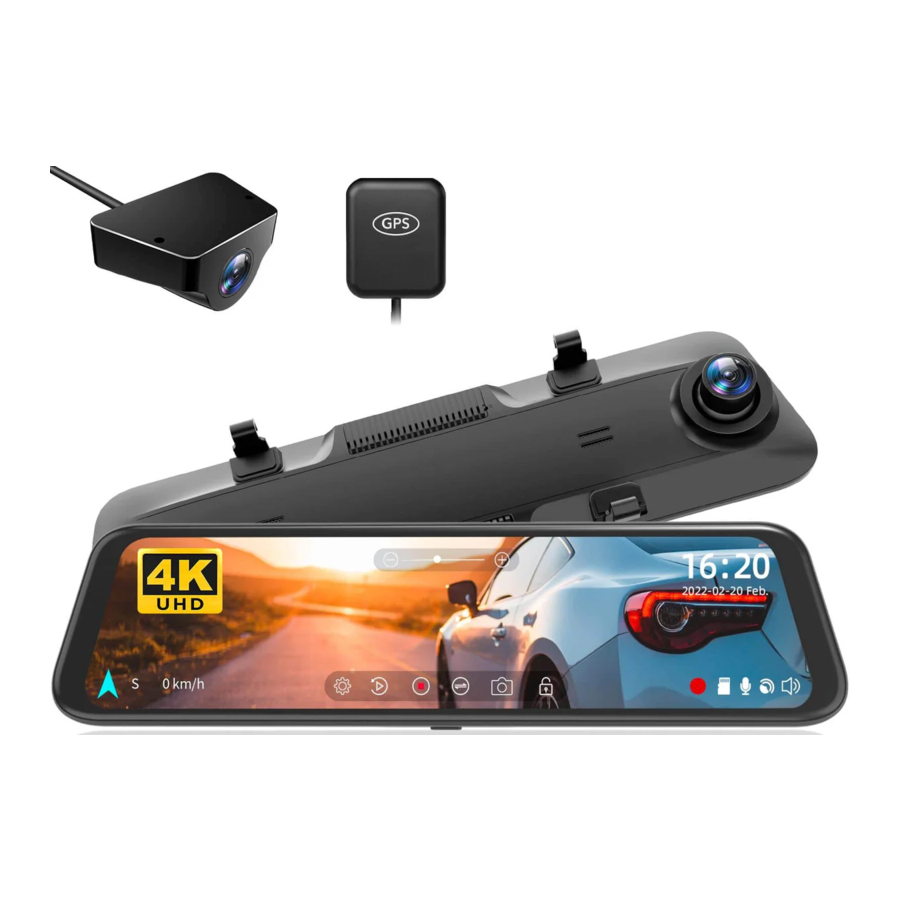
Productspecificaties
| RAM | DDR3 2 GB |
| Displaytype | IPS |
| Videoformaat | MP4 |
| Afbeeldingsformaat | JPG |
| Camera aan de voorkant | 4K (2160P) |
| Camera aan de achterkant | 1080P |
| Displaygrootte | 12'' |
| FPS achterlens | 25 fps |
| Stroominterface | USB Type-C |
| GPS | Extern, 3,5 mm hoofdtelefooninterface |
| ADAS | PCW; FCW; LDW; SNG; VB |
| BSD | RCW; LCA |
| Wi-Fi-verbinding | Ondersteund |
| Spraakbesturing | Ondersteund |
| Bedrijfstemperatuur | -4°F ~158°F |
| Volledig aanraakscherm | Ondersteund |
| SD-kaart | Inclusief 64 GB Micro SD-kaart, maximale ondersteuning 256 GB |
Verpakkingsinhoud

Uiterlijk

| NR. | Naam | Beschrijving |
| 1 | Lens | Voorlens, registreert het vooraanzicht van de auto |
| 2 | USB Type-C-poort | Poort voor stroomvoorziening/-aansluiting |
| 3 | Aansluiting achtercamera | Poort die wordt gebruikt om de achtercamera aan te sluiten |
| 4 | TF-kaartsleuf | Biedt uitbreidbare opslag (klasse 10 Max 256 GB) |
| 5 | GPS-aansluiting | Wordt gebruikt om de GPS-module aan te sluiten (GPS-functie vereist optionele GPS-antenne) |
| 6 | Bevestigingsmiddelen | De machine kan met 2 riemen op zijn plaats worden gehouden |
| 7 | Beeldscherm | 12" touchscreen display |
| 8 | Aan/uit-knop | Kort indrukken om te activeren/in slaapstand te zetten, lang indrukken om in/uit te schakelen |
Overzicht gebruikersinterface

| Icoon | Beschrijving |
 | Snelheid en rijrichting: zodra de GPS is aangesloten, wordt de juiste informatie weergegeven |
 | Datum en tijd |
 | Het apparaatgeluid in-/uitschakelen |
 | Wi-Fi in-/uitschakelen |
 | Toegang tot specifieke spraakopdrachten |
 | Smart Drive Display Interface in-/uitschakelen. |
 | Tik om het Smart Drive-menu te openen |
 | Opname starten/stoppen |
 | Schakelen tussen cameraweergave voor, achter en gesplitst scherm |
 | Momentopname: maak een momentopname |
 | Opnamestatus: knipperend geel geeft vergrendelde opname aan (De opgenomen video wordt niet overschreven) |
 | Bestanden afspelen: speel de video en foto af |
 | Audio-opname in-/uitschakelen |
 | Instellingen: tik om het instellingenmenu te openen |
Afspeelmodus
Wanneer u de dashcam inschakelt, begint deze automatisch met opnemen. Klik/selecteer  om de afspeelmodus te openen.

 | Slaat afbeeldingen op die zijn vastgelegd door de camera aan de voorkant |
 | Normale video: selecteer dit om opgenomen video's te bekijken |
 | Foto's: selecteer dit om foto's te bekijken |
 | Verwijderen |
 | Video's op volledig scherm bekijken |
 | Slaat afbeeldingen op die zijn vastgelegd door de camera aan de achterkant |
 | Vergrendelde video: selecteer dit om vergrendelde video's te bekijken |
 | Selecteren (Selecteren) |
 | Video vergrendelen |
Functieoverzicht
Klik op het instellingenpictogram om het functiemenu te openen, waar u verschillende functies en parameters van de gehele machine kunt aanpassen.
| Functie | Optie | Beschrijving |
Resolutie | 4K+1080P/2.5K+1080P/1080P+1080P | Selectie van videoresolutie. |
Weergavemodi | F-cam/R-cam/Gesplitst scherm | Stel het standaard weergavescherm voor video-opname in bij het opstarten. |
Geluidsopname | AAN/UIT | Stel in of geluid moet worden opgenomen. |
Loop-opname | 1 minuut/2 minuten/3 minuten | Stel de duur in voor loop-opname van videobestanden. |
G-Sensor | UIT/Laag/Gemiddeld/Hoog | Stel de gevoeligheid van de G-sensor in. |
Vermoeidheidsherinnering | UIT/1 uur/2 uur/3 uur | Stel de tijd in voor de vermoeidheidsherinnering. |
Wi-Fi | AAN/UIT | Stel de status van de wifi-verbinding van het apparaat in. |
Volume-instelling | UIT/Laag/Gemiddeld/Hoog | Stel het volumeniveau van het apparaat in. |
Kliktoon | AAN/UIT | Stel de schakelaar in voor toetsgeluiden. |
Screensaver | UIT/10 seconden/30 seconden/2 minuten | Stel de activeringstijd in voor de screensaver. |
Schermhelderheid | / | Pas de schermhelderheid aan. |
Belichting | / | Pas het contrast van de camera aan de voorkant aan. |
Spraakbesturing | AAN/UIT/Spraakopdracht | Stel de schakelaar in voor spraakbesturingsfunctionaliteit. |
Slimme aandrijving | Voorwaartse botsing/Waarschuwing verlaten rijstrook/Botsing met voetganger/... | Handmatige kalibratie of specifieke instellingen voor de functie Slimme aandrijving. |
Spiegel Flip | AAN/UIT | Pas de links-rechts flip van het beeld van de achtercamera aan. |
Flip achtercamera | AAN/UIT | Pas de op-neer flip van het beeld van de achtercamera aan. |
Achteruitrijlijn | AAN/UIT | Stel de schakelaar in voor de weergavefunctie van de achteruitrijlijn. |
Parkeermodus | AAN/G-Trigger Opname/12 uur Time-lapse opname/24 uur Time-lapse opname/48 uur Time-lapse opname | Bewaak de status van het voertuig nadat de motor is uitgeschakeld. |
GPS | / | Geeft opgenomen GPS-gegevens weer. |
GPS-weergave | AAN/UIT | Stel in of GPS-informatie moet worden weergegeven op de opname-interface. |
Datumstempel | AAN/UIT | Stel de schakelaar in voor tijdwatermerk. |
Snelheidsstempel | AAN/UIT | Stel de schakelaar in voor snelheidswatermerk. |
GPS-stempel | AAN/UIT | Stel de schakelaar in voor GPS-watermerk. |
Snelheidseenheid | KM/H/MPH | Stel de eenheid in voor snelheidsweergave. |
Taal | English/Français/ Deutsch/Italiano/ Español/... | Stel de taal in voor het apparaat. |
Klokinstelling | / | Pas de huidige tijd aan die op het apparaat wordt weergegeven. |
Tijdnotatie | YY-MM-DD/DD-MM-YY/MM-DD-YY | Stel de tijdweergavenotatie in. |
Tijdstijl | 12 uur/24 uur | Stel het tijdweergavesysteem in. |
Tijdzone | / | Pas de tijdzone aan op basis van geografische locatie. |
Zomertijd | AAN/UIT | Stel de schakelaar in voor zomertijd. |
Flicker | 50 Hz/60 Hz | Stel de vernieuwingsfrequentie van het scherm in. |
Video Encode | H.264/H.265 | Stel de video-coderingsindeling in. |
Helpcentrum | / | Contactgegevens voor after-sales. |
Formaat Herinnering | UIT/Elke 15 dagen/Elke 25 dagen | Stel de herinnering in voor het formatteren van de SD-kaart. |
SD-kaart formatteren | / | Formatteer de SD-kaart en verwijder video's en foto's die erop zijn opgeslagen. |
Setup resetten | / | Herstel alle instellingen naar de fabrieksinstellingen. |
APP | / | Biedt een QR-code voor het downloaden van de app. |
Productinformatie | / | Geeft apparaatinformatie weer. |
Let op:
De parkeermodus vereist een hardwarekit (apart verkrijgbaar) om te kunnen worden geactiveerd.
Met de hardwarekit aangesloten en de parkeermodus ingeschakeld, gaat de dashcam naar de modus Lapse-opname wanneer de auto wordt uitgeschakeld. Deze modus legt video vast met 1 frame per seconde totdat de ingestelde duur is verstreken of de accuspanning van de auto onder de 12V daalt.
Spraakbesturingsfunctie
Snelle bediening via eenvoudige spraakopdrachten.
Wanneer de opname-interface een wit pictogram  weergeeft, betekent dit dat de functie Spraakbesturing is geactiveerd.
U kunt de functie spraakbesturing in- en uitschakelen via "Voice Control" (Spraakbesturing) in het menu.
| video vergrendelen | |
| foto maken | |
| audio inschakelen | audio uitschakelen |
| scherm inschakelen | scherm uitschakelen |
| Wi-Fi inschakelen | Wi-Fi uitschakelen |
| opname inschakelen | opname uitschakelen |
| camera aan voorkant weergeven | camera aan achterkant weergeven |
Let op:
U kunt op twee manieren specifieke spraakbesturingsopdrachten bekijken:
- Tik op het spraakbesturingspictogram
![]() op de opname-interface.
op de opname-interface. - Tik op het submenu "Voice Command" (Spraakopdracht) onder de functie "Voice Control" (Spraakbesturing).
Smart Drive-functie
Smart Drive is ontworpen om de veiligheid en het gemak tijdens de reis van uw voertuig te verbeteren. U kunt de instellingen van elke functie naar wens aanpassen in het menu.

- Kalibreren
Kalibreer de Smart Drive-functies handmatig. Raadpleeg de instructies in de kalibratiefunctie voor gedetailleerde stappen. - AAN/UIT
Schakel de overeenkomstige functie in/uit. - Instelling
Pas de gedetailleerde instellingen voor elke Smart Drive-functie handmatig aan.
Hier volgt een gedetailleerde introductie van de Smart Drive-functies:
- ADAS (Smart Drive-functies voor de camera aan de voorkant)
- Rijstrookassistentie
Detecteert automatisch rijstrookmarkeringen en waarschuwt u wanneer het voertuig van de rijstrook afwijkt.

- Waarschuwing bij frontale botsing
Berekent nauwkeurig de afstand tot het voorliggende voertuig en waarschuwt voor mogelijke aanrijdingen.

- Waarschuwing bij botsing met voetgangers
Berekent nauwkeurig de afstand tot voetgangers of niet-gemotoriseerde voertuigen en waarschuwt voor mogelijke aanrijdingen.

- Stop & go
Houdt automatisch het vertrek van het voorliggende voertuig in de gaten en herinnert u eraan om tijdig te starten.

- Afstand tot voorligger
Houdt automatisch de afstand tot het voorliggende voertuig in de gaten en herinnert u eraan om de volgende afstand aan te passen.

- Rijstrookassistentie
- BSD (Smart Drive-functies voor de camera aan de achterkant)
- Rijbaanwisselassistent
Houdt automatisch de zij- en achterkant van het voertuig in de gaten en geeft rijbaanwisselwaarschuwingen wanneer het voertuig of het achteropkomende voertuig van rijstrook verandert.

- Achterwaartse botsing
Berekent nauwkeurig de afstand tot het achteropkomende voertuig en waarschuwt voor mogelijke aanrijdingen.

- Rijbaanwisselassistent


Let op:
- De dashcam kalibreert automatisch de Smart Drive-functies telkens wanneer deze wordt opgestart. Rijd met een snelheid van 20 km/u (10 mph) of hoger gedurende 2-3 minuten op de weg om de automatische kalibratie te voltooien. Als GPS niet is gepositioneerd of het signaal zwak is, kan de snelheidsmeting onnauwkeurig zijn.
- De rijbaanwisselassistent-functie omvat zowel de rijbaanwisselassistent van het voertuig als de rijbaanwisselassistent van het achteropkomende voertuig. Wanneer u de rijbaanwisselassistent van het achteropkomende voertuig gebruikt, dient u ervoor te zorgen dat het apparaat de achterste kalibratie heeft voltooid. Wanneer u de rijbaanwisselassistent van het voertuig gebruikt, dient u ervoor te zorgen dat het apparaat zowel de voorste als de achterste kalibratie heeft voltooid.
Afspelen in APP (Over Wi-Fi en APP)
De Wi-Fi-functie is ontworpen zodat u uw dashcam draadloos kunt koppelen aan uw smartphone en direct toegang hebt tot uw opnamen vanaf de dashcam. Hier kunt u eenvoudig uw video's bekijken, downloaden en delen met uw vrienden en familie.
De app "WOLFBOX" is een gratis app waarmee u deze WLAN ingebouwde drive recorder vanaf uw smartphone kunt bedienen.
Wi-Fi verbinden
- Download de "WOLFBOX"-app
Ga naar het volgende adres om de "WOLFBOX"-app te downloaden: https://wolfbox.com/app/ U kunt uw smartphone ook gebruiken om de QR-code te scannen om naar de downloadpagina te gaan.


- Wi-Fi inschakelen
Ga naar Instellingen om Wi-Fi in te schakelen. Ga naar Instellingen om de Wi-Fi in te schakelen. Vervolgens geeft het scherm van het apparaat de Wi-Fi-naam en het wachtwoord weer. - Wi-Fi verbinden
Om uw iPhone of Android-telefoon met het Wi-Fi-netwerk van de G850 Pro te verbinden, gaat u naar Instellingen > Wi-Fi en selecteert u G850 Pro WiFi. Voer vervolgens het standaard wachtwoord: 12345678 in. - Open de "WOLFBOX"-app
Zodra uw mobiele telefoon is verbonden met het WiFi-netwerk van de G850 Pro, opent u de WOLFBOX-app. De camera wordt automatisch gesynchroniseerd en u zou de live videofeed op uw telefoon moeten zien.
Uw video's bewerken en delen in de app
In de app kunt u gedownloade lokale albums bekijken en bewerken en ze met anderen delen.

Afspelen met een computer
We raden de applicatie "GPS Media Player" aan om dashcamvideo's te bekijken en af te spelen en Google Maps te bekijken.
U kunt deze gratis downloaden voor Mac of Windows via de volgende link: https://wolfbox.com/gps-player/

- Venster voor het afspelen van video (voorkant)
- Venster voor het afspelen van video (achterkant)
- Kaart- en trackweergave
- Bedieningspaneel voor afspelen
- Snelheids- en rijstatusindicatie
- Afspeellijst
Let op:
Als u de video's van de dashcam aan de voor- en achterkant tegelijkertijd opneemt en aan de afspeellijst toevoegt, kunt u ze naast elkaar afspelen in de modus voor gesplitst scherm.
Sleep een videobestand naar de videospeler om het af te spelen.
Installatie
Test voordat u uw dashcam installeert de functionaliteit ervan met alle accessoires en wijzig de standaardinstellingen naar uw voorkeur.
SD-kaartinstallatie
Zorg ervoor dat de dashcam is uitgeschakeld wanneer u de SD-kaart plaatst of verwijdert.
- Vooraanzicht van de host

- Achteraanzicht van de host


Installatie van de eenheid
- Plaats de head-unit (WOLFBOX Mirror) met de hand op de achteruitkijkspiegel en zorg ervoor dat u de siliconen beugels aan beide zijden van de achteruitkijkspiegel scheidt. Klik het apparaat met de rubberen banden aan de achteruitkijkspiegel vast. Stel de voorste lens in op de gewenste hoek.

- Sluit de autolader aan op de laderadapter om de dashcam van stroom te voorzien.


Aan/uitzetten
- Druk kort op de aan/uit-knop om in te schakelen, druk lang op de aan/uit-knop om uit te schakelen.
- Wanneer u de autolader gebruikt, als de sigarettenaanstekerpoort ACC is, wordt de dashcam automatisch ingeschakeld wanneer de auto wordt gestart.
Installatie van de achtercamera
- Buiten de autobeugel

- Binnen de autobeugel
![]()


Bedradingsinstructies achtercamera

- Dashcamera
- Aangesloten op achteruitrijlicht
- Buiten de autobeugel
- Binnen de autobeugel
Opmerking:
De achtercamera heeft twee opties voor kabelgeleiding, die beide de kabel langs de randen van de deur verbergen.
- Sluit de kabel van de achtercamera aan op de spiegel
Steek de kabel van de achtercamera in de AV-interface van de unit.

- Kabelgeleiding achtercamera
Leid de kabel van de achtercamera naar de achterkant van de auto en laat wat speling over. Steek de kabel met behulp van het meegeleverde gereedschap in de opening in de voorruit en langs de bovenkant van de deur.
Als u ervoor kiest om de achtercamera in uw auto te installeren, bevestigt u deze na het geleiden van de bedrading op de achterruit.

- Verwijder het paneel
Open de kofferbak en verwijder het binnenpaneel dat de andere kant van de kentekenplaatmontage bedekt. Gebruik een gereedschap voor het verwijderen van de bekleding of een ander dun apparaat om het paneel open te wrikken.

- Bevestig de achtercamera en sluit de kabels aan
Bevestig de achtercamera in de buurt van het kentekenplaatlampje met 3M-lijm en sluit de kabel van de achtercamera via het gat van het kentekenplaatlampje aan op de kabel van de achtercamera.

- Sluit de rode draad aan op de positieve aansluiting van het achteruitrijlicht
Zoek de positieve aansluiting van het achteruitrijlicht. Dit is de aansluiting die spanning heeft wanneer de auto in de achteruitversnelling staat. Om deze te vinden, trapt u op de rem, zet u de auto in de achteruitversnelling en meet u de spanning op elke aansluiting. De aansluiting met spanning is de positieve aansluiting. Strip de positieve kabel en wikkel deze met de rode kabel van de camera. Isoleer de verbinding met elektrische tape. Test de verbinding door de auto in de achteruitversnelling te zetten en te kijken of de dashcam de achteruitrijmodus ingaat.


GPS-installatie
Positie 1:
Installeer de dashcam in de rechterhoek van de middenconsole en verberg de bedrading langs de rand van de voorruit met behulp van dubbelzijdige tape.

- Gezien het gebruikseffect en het installatiegemak, raden we klanten meestal aan om het op positie 1 te installeren.
- U kunt ook verschillende locaties voor de dashcam testen om de locatie te vinden die het beste voor u werkt. Zorg er wel voor dat de zwarte kant naar boven is gericht om het GPS-signaal te ontvangen.
- Zodra de GPS is geïnstalleerd, verschijnt het GPS-pictogram op het startscherm. Nadat het GPS-signaal is ontvangen, toont de GPS van het apparaat de richting en snelheid.
![]()

Probleemoplossing
- Kunnen beelden van de achtercamera draadloos worden verzonden?
De G850 Pro Wi-Fi wordt geleverd met een kabel voor de achtercamera waarmee de video van de achtercamera wordt verzonden. De Wi-Fi-functie wordt alleen gebruikt om de telefoon met de dashcam te verbinden. - Is het mogelijk om het voertuig op afstand te bewaken via Wi-Fi op de G850 Pro?
Gezien het beperkte Wi-Fi-bereik is het niet mogelijk om het voertuig op afstand te bewaken via de App die verbinding maakt met de G850 Pro. - Afbeelding achtercamera wazig of niet gedetecteerd?
Voor het probleem "Wazige afbeelding achtercamera" dient u ervoor te zorgen dat de beschermfolie op de lens is verwijderd en de lens schoon te vegen met een reiniger. Als de focusproblemen worden veroorzaakt door hoge temperaturen, neem dan contact met ons op voor ondersteuning.
Als u de foutmelding "Achtercamera niet gedetecteerd" krijgt, controleer dan de AV-ingang aan de bovenkant van de spiegel en de kabel van de achtercamera op schade, vooral bij de connector. - Hoe verbind ik de unit met de App via Wi-Fi?
- Zorg ervoor dat Wi-Fi handmatig is ingeschakeld in de instellingen.
- Zoek naar "WOLFBOX" in de app store om de nieuwste versie van de app te downloaden.
- Controleer de Wi-Fi-lijst op uw smartphone om te zien of het netwerk met de naam "WOLFBOX" kan worden gevonden.
- Als de app "Verbinding mislukt" weergeeft, zoek dan "Get Support" in de app om contact met ons op te nemen.
Voorzorgsmaatregelen
- Voor verdere vragen kunt u contact opnemen met onze klantenservice via e-mail op service@wolfbox.com.
- Gebruik originele accessoires om compatibiliteitsproblemen en onvoldoende stroomtoevoer van niet-compatibele accessoires te voorkomen. 2-in-1 of 3-in-1 sigarenaanstekercontactdozen leveren bijvoorbeeld niet genoeg stroom aan het apparaat.
- Wijzig of las de draad van de achtercamera niet voor verlengingsdoeleinden, omdat het beeld/de feed van de achtercamera naar het scherm verloren kan gaan. De lengte van de meegeleverde kabel voor de achtercamera is 6 meter en is geschikt voor de meeste soorten auto's.
- Als u een micro SD-kaart met een capaciteit van > 32 GB wilt gebruiken, wijzig dan de micro SD-kaart [Klasse 10 (10 MB/s) vereist] indeling naar FAT 32 op de pc (een kaart van 64 GB is inbegrepen in het pakket).

- Houd kleine accessoires buiten het bereik van kinderen. Als dit product beschadigd is of niet goed functioneert, stop dan onmiddellijk met het gebruik ervan en neem contact op met WOLFBOX support. Voortgezet gebruik kan brand, elektrische schokken of defecten aan het voertuig veroorzaken.
- Dit product is bedoeld om te worden gebruikt als referentiemateriaal in geval van een ongeval. We garanderen de effectiviteit of toelating als volledig bewijs niet.
- Houd er rekening mee dat dit product inbreuk kan maken op de privacy en andere rechten, afhankelijk van de manier waarop het wordt gebruikt. Wij zijn niet verantwoordelijk voor gevallen waarin dit product inbreuk maakt op de privacy of andere rechten.
- Dit product is uitsluitend bedoeld voor DC12V/24V-voertuigen.
- De specificaties en het uiterlijk van dit product kunnen zonder voorafgaande kennisgeving worden gewijzigd voor verbetering.
Klantenservicecentrum
Als u problemen ondervindt met de functie of installatie, neem dan contact met ons op met vragen.
Helpcentrum


Voor meer informatie:
service@wolfbox.com
https://wolfbox.com/contact-us
www.wolfbox.com
Email: service@wolfbox.com
Phone: +1 888 296 8399
Referenties
![wolfbox.com]() APP
APP![www.apple.com]() App Store - Apple
App Store - Apple![play.google.com]() Google Play
Google Play![wolfbox.com]() WOLFBOX Player
WOLFBOX Player![wolfbox.com]() Contact Us
Contact Us![www.wolfbox.com]() WOLFBOX® Official Site| Best Mirror Dashcam with 18-month Warranty
WOLFBOX® Official Site| Best Mirror Dashcam with 18-month Warranty


Download handleiding
Hier kunt u de volledige pdf-versie van de handleiding downloaden. Deze kan aanvullende veiligheidsinstructies, garantie-informatie, FCC-regels, enz. bevatten.
Download Wolfbox G850 Pro Handleiding


