Contixo F35 Handleiding
- 1 VOORWOORD
- 2 Functies van de afstandsbediening
- 3 Drone-diagram
- 4 Afstandsbediening met dubbele instelling
- 5 BEDIENINGSMETHODE AFSTANDSBEDIENING
- 6 Installeer de Contixo F35-app
- 7 Vlucht
- 8 APP-INTRODUCTIE
- 9 WayPoint-vlucht
- 10 Orbit-modus
- 11 Vluchtinstelling
- 12 CAMERA-FUNCTIES
- 13 Hoe u een verloren drone kunt vinden
- 14 Micro SD-kaart
- 15 SPECIFICATIES
- 16 ONDERDELENLIJST (Inbegrepen)
- 17 VEELVOORKOMENDE PROBLEMEN EN OPLOSSINGEN
- 18 Technische ondersteuning
- 19 VEILIGHEIDSMAATREGELEN
- 20 Referenties
- 21 Download handleiding
- 22 In andere talen
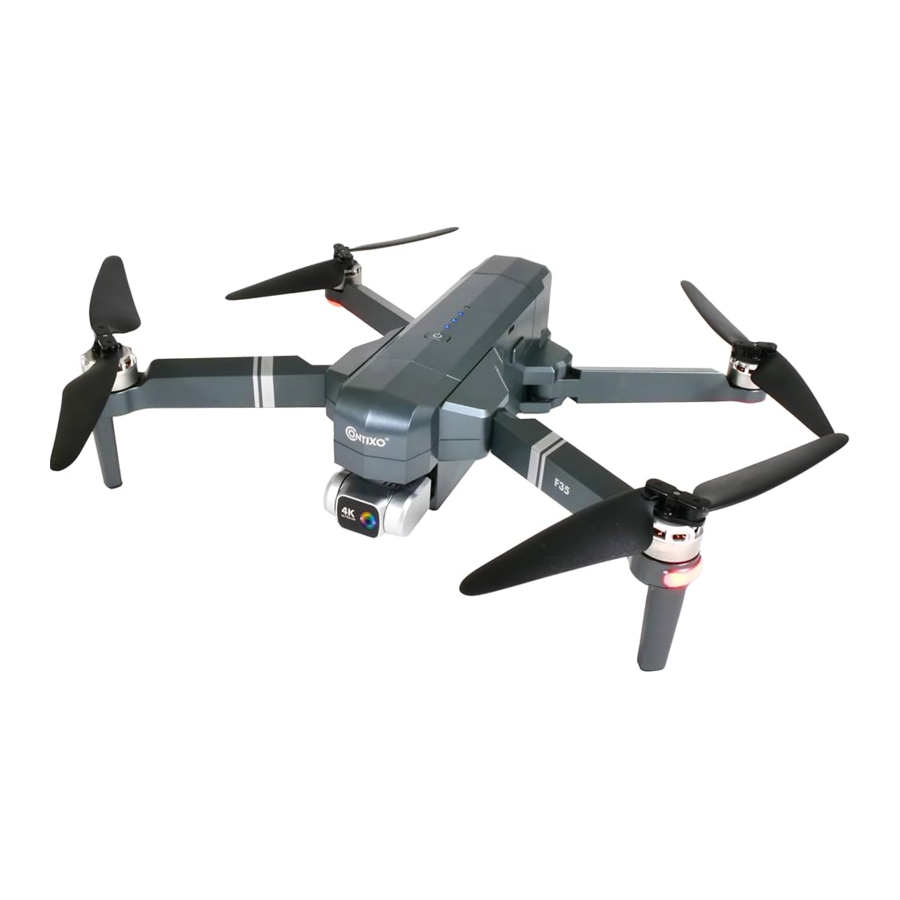
VOORWOORD
De Contixo F35 Drone is een quadcopter die speciaal is gebouwd voor drone-applicatieontwikkelaars om u in staat te stellen uw applicaties snel in de lucht te krijgen.
Dit ontwikkelingsplatform is bedoeld om door ontwikkelaars te worden aangepast volgens hun professionele oordeel. Contixo heeft geen operationele beperkingen vastgesteld voor de kit en heeft geen andere configuraties getest dan de basisconfiguratie die standaard vanuit de fabriek wordt geleverd. Ontwikkelaars zijn verantwoordelijk voor het testen en waarborgen van de veiligheid van hun eigen configuratie en het vaststellen van de operationele limieten van die configuraties.
F35 Drone is ontworpen en ontwikkeld door Contixo, Inc. in Zuid-Californië, VS. Gemaakt in China.

Laat kinderen of jonge tieners nooit de drone bedienen en houd ze uit de buurt terwijl deze in werking is. Sta volwassenen nooit toe de drone te bedienen zonder de instructies volledig te begrijpen.

Het is belangrijk om de basisrichtlijnen voor de vlucht te begrijpen, voor de veiligheid van zowel u als de mensen om u heen. Vergeet niet de veiligheidsrichtlijnen te lezen voor de vlucht.
Functies van de afstandsbediening

- Gasknuppel
- Richtingknuppel
- Klik eenmaal op de snelheids schakelaar
- Klik eenmaal en houd 3 seconden vast om de noodstop te activeren
- Aan/uit-knop:
AAN – Eenmaal klikken, wit licht gaat AAN
UIT – Eenmaal klikken en 3 seconden vasthouden totdat het witte lampje uitgaat Als er 10 minuten geen handeling wordt uitgevoerd, wordt de afstandsbediening automatisch uitgeschakeld. - Klik eenmaal voor de RTH-modus; Houd 5 seconden ingedrukt om over te schakelen naar de normale modus/GPS-modus.
- In- en uitzoomen
- Gimbal draaiknop: regelt de camera
- Foto's maken
- Opnemen

 Tip: Als de zender bijna leeg is, blijft het aan/uit-indicatielampje op de zender knipperen. Nu moet u de zender opladen.
Drone-diagram

- 2-assige stabiele Gimbal 4K Wi-Fi camera
- Propeller
- Motor
- LED-indicator
- Intelligente batterij
- Open de gesp van de gimbal-afdekking.
![]()
- Trek de gimbal-afdekking omhoog en verwijder deze voorzichtig.
![]()


 Drone uitvouwen
Vouw eerst de voorste arm uit, vouw dan de achterste arm uit.

 Drone opvouwen
Vouw eerst de achterste arm, vouw dan de voorste arm.

- Installeer de propellers
![informatie]() Tip! Zowel de propellers als de motoren zijn gemarkeerd met A, B (propeller A met motor A en propeller B met motor B.
Tip! Zowel de propellers als de motoren zijn gemarkeerd met A, B (propeller A met motor A en propeller B met motor B.


- Intelligente vluchtbatterij

- Aan/uit-knop
- Batterijvermogenindicator
- USB-oplaadpoort
- Om in te schakelen, houd de knop 3 seconden ingedrukt. Om uit te schakelen, houd de knop 3 seconden ingedrukt.
- Als de batterij bijna leeg is, begint de blauwe vermogensindicator te knipperen. Keer op dit moment onmiddellijk terug met de drone en laad de batterij op om onnodige stroomuitval te voorkomen.
- Laad de batterij op

![]()
Telefoonadapter: 5V/3A (niet inbegrepen)
![]()
Oplaadtijd: ongeveer 4,5 uur
![]()
Geschatte oplaadtijd afstandsbediening: ongeveer 25 minuten
![informatie]() Tip: Als de batterij van de afstandsbediening bijna leeg is, blijft het aan/uit-indicatielampje op de afstandsbediening knipperen. Laad de afstandsbediening op.
Tip: Als de batterij van de afstandsbediening bijna leeg is, blijft het aan/uit-indicatielampje op de afstandsbediening knipperen. Laad de afstandsbediening op. - Oplaadinstructies lithiumbatterij
- Opladen: De drone kan worden opgeladen, ongeacht of deze is in- of uitgeschakeld. Steek de USB-kabel in de USB-poort van de oplader en sluit deze aan op de oplaadpoort van de batterij om op te laden. De indicator op de drone begint blauw te knipperen tijdens het opladen. Wanneer volledig opgeladen, wordt de indicator op de drone continu blauw.
- De drone kan worden opgeladen met een reis- of autolader.
- De drone-batterij heeft ongeveer 4,5 uur nodig voor een volledige lading. De vliegtijd is ongeveer 26 minuten.
- De lithiumbatterij van de afstandsbediening heeft ongeveer 25 minuten nodig voor een volledige lading.


(Tijdens het opladen is de indicator op de afstandsbediening rood. Wanneer volledig opgeladen, wordt de indicator op de afstandsbediening continu blauw).
Afstandsbediening met dubbele instelling

- Schakel de afstandsbediening uit. Houd
![]() (camera) ingedrukt en druk tegelijkertijd op
(camera) ingedrukt en druk tegelijkertijd op ![]() (aan/uit). Twee pieptonen betekenen dat de rechter joystick is overgeschakeld naar de gasknuppel, de LED-indicator
(aan/uit). Twee pieptonen betekenen dat de rechter joystick is overgeschakeld naar de gasknuppel, de LED-indicator ![]() UIT.
UIT. - Schakel de afstandsbediening uit. Houd
![]() (camera) ingedrukt en druk tegelijkertijd op
(camera) ingedrukt en druk tegelijkertijd op ![]() (aan/uit). Twee pieptonen betekenen dat de linker joystick is overgeschakeld naar de gasknuppel, de LED-indicator
(aan/uit). Twee pieptonen betekenen dat de linker joystick is overgeschakeld naar de gasknuppel, de LED-indicator ![]() UIT.
UIT.

 (aan/uit). Twee pieptonen betekenen dat de rechter joystick is overgeschakeld naar de gasknuppel, de LED-indicator
  UIT.
UIT. (camera) ingedrukt en druk tegelijkertijd op
  (aan/uit). Twee pieptonen betekenen dat de linker joystick is overgeschakeld naar de gasknuppel, de LED-indicator
 Opmerking: Als de drone zich binnenshuis bevindt met een zwak GPS-signaal (lampjes knipperen snel blauw + wit), houd
  (RTH) 5 seconden ingedrukt om de GPS-modus uit te schakelen en de drone kan in de normale modus worden bediend. Alle GPS-functies worden uitgeschakeld.
BEDIENINGSMETHODE AFSTANDSBEDIENING
Gasknuppel

Richtingknuppel

Installeer de Contixo F35-app
QR-code voor de "Contixo F35"-applicatie voor het Apple IOS-systeem (scan deze QR-code om deze software te installeren).

QR-code voor de "Contixo F35"-applicatie voor het Android-systeem (scan deze QR-code om deze software te installeren).

Scan de volgende code met uw smartphone om de vluchtbedieningsapp te downloaden.
Vlucht
Stap 1: Schakel de drone in en zet hem op een vlakke ondergrond
- De drone wordt automatisch bijgesneden op dit vlakke oppervlak.
- Alle lampjes knipperen rood.


Stap 2: Schakel de afstandsbediening in en koppel deze met de drone
- Schakel de afstandsbediening in en verbind het vliegtuig automatisch.
- Wanneer de achterlichten blauw knipperen en de voorlichten wit, is het koppelen gelukt.
OPMERKING: U kunt op dit moment verbinding maken met het Wi-Fi-signaal van de drone om de huidige drone op de Contixo F35-app te bekijken, of wachten tot de GPS is gekalibreerd.
Stap 3: Verbind app

- Verbind uw smartphone met de Wi-Fi van de drone en controleer de status van de drone op de "Contixo F35"-app.
- Open de "Contixo F35"-applicatie op uw smartphone om toegang te krijgen tot de bedieningsinterface.
Klik op de knop "CONTROLS" (BEDIENING) om de APP-interface te openen.

APP-INTRODUCTIE
Wacht tot de dronestatus aan de boom rechts op het scherm "Ready to Fly" (Klaar om te vliegen) aangeeft voordat u de vlucht start. Dit zorgt ervoor dat uw GPS is gesynchroniseerd en uw drone klaar is om te vliegen.


Stap 4: Kompas kalibreren

Deel 1: Kompas kalibreren
- Beweeg en positioneer de linkerjoysticks naar 1 uur en de rechterjoystick naar 11 uur.
- De achterlichten knipperen snel blauw/rood en wit/rood aan de voorkant.
- App-dronestatus: "Compass Calibration" (Kompas kalibreren).
![]()

Deel 2: Kompas kalibreren
- Houd de drone waterpas en evenwijdig aan de grond, pak hem van achteren op en draai uw lichaam in één volledige cirkel (360°).
- De achterlichten worden effen blauw.
OPMERKING: Als u de app gebruikt, kunnen de instructies op het scherm u begeleiden.

Deel 3: Kompas kalibreren
- Houd de drone vanaf de boom verticaal, zodat de camera naar de grond is gericht. Draai uw lichaam in één volledige cirkel (360°).
- De voorlichten worden effen wit.
- App-dronestatus: "Compass Calibration Okay" (Kompaskalibratie in orde)
OPMERKING: Als het kompas niet snel kalibreert, tikt u op het scherm van de Contixo F35-app en start u het kalibratieproces opnieuw.
Stap 5: Terugzetten naar fabrieksinstellingen/Gyroscoop kalibreren

- Duw de joysticks in de positie van 11 uur (linker joystick) en 1 uur (rechter joystick).
- De lichten knipperen snel blauw (achter) en wit (voor).
- App-dronestatus: "Gyroscope is Being Calibrated" (Gyroscoop wordt gekalibreerd) en vervolgens "Gyroscope okay" (Gyroscoop in orde).
Stap 6: GPS zoeken (gebruik de GPS-modus NIET binnenshuis)

- Zet de drone terug op een vlakke ondergrond.
- De lichten keren terug naar snel knipperend blauw (achter) en wit (voor). Dit betekent dat de drone op zoek is naar het GPS-signaal.
- Dit proces kan enkele minuten duren.
- App-dronestatus: "Waiting for GPS Signal" (Wachten op GPS-signaal)
OPMERKING: Wacht tot de achterlichten effen blauw zijn en de voorlichten wit voordat u opstijgt.
Motoren starten/stoppen

Motoren starten:
- Duw de joysticks in de positie van 5 uur (linker joystick) en 7 uur (rechter joystick).
- De motoren beginnen te werken. Duw de linker joystick omhoog om op te stijgen.
![waarschuwing]() OPMERKING: Start de motoren voordat de drone opstijgt.
OPMERKING: Start de motoren voordat de drone opstijgt.
Draaiende propellers kunnen gevaarlijk zijn. Start de motoren NIET als er mensen in de buurt zijn.
Motoren stoppen:
- Duw de joysticks terug in de positie van 5 uur (linker joystick) en 7 uur (rechter joystick) en de motoren worden uitgeschakeld.
- De motoren gaan stationair draaien als ze na 20 seconden niet worden bediend.
Zodra de lichten allemaal effen zijn geworden, bent u klaar om te vliegen!
- Blauwe (achter) en witte (voor) lichten zijn allemaal effen (knipperen niet).
- App-dronestatus: "Ready to fly" (Klaar om te vliegen).
Noodstop: Klik één keer en houd  3 seconden ingedrukt en de drone wordt onmiddellijk uitgeschakeld en stopt met vliegen als de hoogte van de drone minder dan 42 voet is. Een drone in de lucht zal uit de lucht vallen. Als de hoogte van de drone hoger is dan 42 voet, wordt de noodstop niet geactiveerd.

Noodstop

Wanneer u de noodstopfunctie gebruikt tijdens het vliegen, kan dit schade veroorzaken als de drone neerstort of mensen onder de drone verwondt.
Follow Me-modus
Wanneer de Follow Me-functie is geactiveerd, volgt de drone de GPS in uw smartphone, waar u ook gaat (zorg ervoor dat uw smartphone succesvol is verbonden met de drone en de Contixo F35-app gebruikt).
- Zorg ervoor dat de drone binnen 32,8-328 voet blijft.
- Klik op
![]() (rennende persoon) op de app-interface.
(rennende persoon) op de app-interface. - Wacht tot de dronestatus in de app "Follow Me Ready" (Volg mij klaar) weergeeft in de rechterhoek van het scherm. De drone volgt dan de GPS-coördinaten van de telefoon.
- Klik nogmaals op de
![]() (rennende persoon) op de app-interface om de Follow Me-modus te verlaten.
(rennende persoon) op de app-interface om de Follow Me-modus te verlaten.
 (rennende persoon) op de app-interface.
Veelvoorkomende problemen:
De Follow Me-modus werkt mogelijk niet als het GPS-signaal van uw telefoon te zwak is. Dit kan te wijten zijn aan signaalverlies door omliggende gebouwen en bomen of congestie door te veel mobiele telefoons in het gebied.
Vlieg altijd in een open en schone omgeving, de F35-drone heeft geen obstakelvermijdingsmogelijkheid wanneer de drone terugkeert naar het toegewezen gebied.

Object volgen
Klik op  en klik vervolgens op
  (vak rond persoon of object). Tik op het object of de persoon die u wilt volgen en tik vervolgens nogmaals om uw selectie te bevestigen.
OPMERKING: Zorg ervoor dat de grootte van het frame dat u markeert hetzelfde is als het object of de persoon waarop u tikt, het frame mag het object of de persoon in het opnameframe niet overschrijden.

Selfie-modus


Klik op  (hand met twee vingers) op de app, volg de "Warm Tip" (Warme tip) op het app-scherm. Houd 2 vingers omhoog om een foto te maken. Zwaai met uw hand om de video-opname te starten. Er is een aftelling van 3 seconden voordat een video of foto wordt gemaakt.
OPMERKING: Handgebaren zijn gebaseerd op uw rechterhand.
Deze functie kan alleen worden gebruikt bij voldoende licht. Gebieden met weinig licht of slecht verlichte gebieden kunnen voorkomen dat de camera uw handgebaren detecteert.
Return-to-Home (RTH)
De Return to Home (RTH)-functie brengt de drone terug naar het opstijgpunt.
Deze functie kan alleen worden bereikt in de GPS-modus.
Er zijn 3 soorten RTH: Smart RTH/Low-Battery RTH/Fail connection RTH.
Beschrijving van Return-to-Home GPS-functie
Wanneer de drone de Return to Home-functie uitvoert, vliegt hij eerst recht omhoog volgens de instelling voor de Return to Home-hoogte. Wanneer u de drone uit de beginnersmodus haalt, moet u de terugkeerhoogte instellen, zodat deze alle objecten (gebouwen of bomen) in het gebied vrijmaakt. Nadat de drone deze hoogte heeft bereikt, verplaatst hij zich naar de thuispositie (opstijgen) en daalt en landt hij naar het startpunt.
 Smart Return To Home

 RTH-knop
RTH Button in App (RTH-knop in app)

 Low-Battery Return-to-Home
Low-Battery RTH (RTH bij lage batterijspanning) wordt geactiveerd wanneer de vluchtbatterij zo ver is ontladen dat dit de veilige terugkeer van de drone kan beïnvloeden. De drone vliegt terug naar ongeveer 100 voet vanaf de laatst bekende thuislocatie.
 Fail connection Return-to-Home (RTH)
De drone gaat naar de Return-to-Home-modus als het signaal naar de afstandsbediening verloren gaat. Synchroniseer de afstandsbediening opnieuw met de drone als de drone terugvliegt in uw zicht. Trek de gashendel omlaag om de drone in een veilige omgeving te laten landen.
Trim aanpassen in geen GPS-modus
Als de drone in de None GPS-modus vliegt, kunt u de drone trimmen om een meer evenwichtige vlucht te krijgen. Houd  ingedrukt totdat het één keer piept, het gaat naar de trimmodus.
Houd de knop ingedrukt en duw de richtingsjoystick tegelijkertijd naar de andere kant, de drone drijft om deze opnieuw in evenwicht te brengen. Als de drone bijvoorbeeld naar links drijft, duw dan de joystick naar rechts om de drone in evenwicht te brengen. Laat los om de trimmodus te verlaten.
WayPoint-vlucht
- Om een WayPoint-vlucht te starten, download en bewaar eerst uw lokale kaart in uw smartphone. (Verbind uw smartphone met het netwerk via Wi-Fi of 4G LTE, open de F35-app en schakel de Waypoint-modus in, u ziet een kaart en zoom vervolgens maximaal in, wanneer de kaart volledig wordt weergegeven.)
- Verbind de drone-Wi-Fi succesvol met uw smartphone, klik op
![]() (2 rechthoeken) op de app. Zoek de rode cirkel (LIMITED FLIGHT RANGE) / TAKEOFF POSITION (BEPERKT VLIEGBEREIK) / DRONE CURRENT POSITION (HUIDIGE DRONEPOSITIE) op de kaart. Markeer de punten (maximaal 16) die u wilt vliegen binnen het bereik van de rode cirkel op de kaart. Als u de punten of het vluchtpad wilt resetten, klikt u op
(2 rechthoeken) op de app. Zoek de rode cirkel (LIMITED FLIGHT RANGE) / TAKEOFF POSITION (BEPERKT VLIEGBEREIK) / DRONE CURRENT POSITION (HUIDIGE DRONEPOSITIE) op de kaart. Markeer de punten (maximaal 16) die u wilt vliegen binnen het bereik van de rode cirkel op de kaart. Als u de punten of het vluchtpad wilt resetten, klikt u op ![]() of
of ![]() . Klik op
. Klik op ![]() en bevestig om de WayPoint-vlucht te starten. Duw de rechter joystick op elk moment om de WayPoint-vluchtfunctie te annuleren.
en bevestig om de WayPoint-vlucht te starten. Duw de rechter joystick op elk moment om de WayPoint-vluchtfunctie te annuleren.

 (2 rechthoeken) op de app. Zoek de rode cirkel (LIMITED FLIGHT RANGE) / TAKEOFF POSITION (BEPERKT VLIEGBEREIK) / DRONE CURRENT POSITION (HUIDIGE DRONEPOSITIE) op de kaart. Markeer de punten (maximaal 16) die u wilt vliegen binnen het bereik van de rode cirkel op de kaart. Als u de punten of het vluchtpad wilt resetten, klikt u op
  of
of  . Klik op
  en bevestig om de WayPoint-vlucht te starten. Duw de rechter joystick op elk moment om de WayPoint-vluchtfunctie te annuleren.
Orbit-modus

- Laat de drone rond het middelpunt zweven.
- Druk tegelijkertijd op
![]() (camera) +
(camera) + ![]() (videocamera) op de afstandsbediening.
(videocamera) op de afstandsbediening. - Beweeg en stel de drone in het gewenste straalbereik in (binnen 6 voet – 328 voet) met behulp van de richtingsjoystick.
- Druk nogmaals tegelijkertijd op
![]() (camera) +
(camera) + ![]() (videocamera) op de afstandsbediening. De drone begint te vliegen volgens het straalbereik dat u in STAP 3 hebt ingesteld (Opmerking: als het straalbereik minder is dan 6 voet, vliegt de drone automatisch naar 6 voet). Beweeg de richtingsjoystick om de Orbit-modus te annuleren.
(videocamera) op de afstandsbediening. De drone begint te vliegen volgens het straalbereik dat u in STAP 3 hebt ingesteld (Opmerking: als het straalbereik minder is dan 6 voet, vliegt de drone automatisch naar 6 voet). Beweeg de richtingsjoystick om de Orbit-modus te annuleren.
 (videocamera) op de afstandsbediening.
 OPMERKING: Druk tegelijkertijd op  (camera) +
  (videocamera) op de afstandsbediening en de Orbit-functie kan worden geactiveerd als de drone en de afstandsbediening succesvol zijn gekoppeld en de drone opstijgt.
Vluchtinstelling
De standaard GPS-modus is de beginnersmodus. In de beginnersmodus:
- De vliegafstand vanaf de afstandsbediening is beperkt tot tussen 0 – 90 voet.
- De vlieghoogte vanaf de afstandsbediening is beperkt tot tussen 0 – 90 voet.
- Return-To-Home-hoogte is lager dan 65 voet.
U kunt de beginnersmodus uitschakelen om de parameters in de app op uw telefoon te wijzigen.

CAMERA-FUNCTIES

App-pictogrammen

Foto maken

Video opnemen
Druk op  (camera) op de afstandsbediening of tik op
  (camera) in de app om een foto te maken. De indicator
  op het scherm van de afstandsbediening knippert eenmaal, wat aangeeft dat de camera een foto heeft gemaakt.
Druk op  (videocamera) op de afstandsbediening of tik op
  (videocamera) in de app om een video op te nemen. De indicator op het scherm van de afstandsbediening blijft knipperen, wat aangeeft dat de camera een video opneemt.
Druk nogmaals op (videocamera) om de video op te slaan. Maak GEEN foto's tijdens het opnemen van video.
LET OP: bij gebruik van de "Contixo F35" app worden de originele foto's en video's gecomprimeerd en opgeslagen op uw smartphone.
Hoe u een verloren drone kunt vinden
 Klik om het kaartoppervlak te openen en de drone te zoeken.

 De laatste positie van de verloren drone verschijnt op de kaart en u kunt de laatste positie van de drone vinden aan de hand van het label op de kaart (ongeveer 30 voet fout). Als u het laatst bekende punt op de kaart bereikt en de drone nog steeds niet kunt lokaliseren, kunt u proberen de Wi-Fi-verbinding van de drone uit en weer in te schakelen. Opnieuw verbinding maken met de Wi-Fi van de drone zou een live feed-verbinding tot stand brengen en u een verdere aanwijzing geven om de drone te lokaliseren. De Wi-Fi van de drone zendt uit zolang de batterij nog stroom heeft.
Opmerking: De app moet de hele tijd geopend blijven. Als de app is gesloten, verdwijnt de laatste positie van de drone op de kaart.
- Mediadelen met één knop

Figuur 1. Mediadelen met één knop

Figuur 2. Bedieningsknoppen

Figuur 3. Foto's bekijken

Figuur 4. AirDrop-fotodeling- Open de app, klik op
![]() (galerij) om toegang te krijgen tot uw foto- en videobestanden (Afb. 1.)
(galerij) om toegang te krijgen tot uw foto- en videobestanden (Afb. 1.) - Klik één keer of druk op
![]() (vinklijst) om de foto's te kiezen die u wilt delen. Klik op
(vinklijst) om de foto's te kiezen die u wilt delen. Klik op ![]() (vak met pijl) om de platforms te kiezen waarmee u wilt delen (Afb. 3).
(vak met pijl) om de platforms te kiezen waarmee u wilt delen (Afb. 3).
Herinnering: U kunt maximaal 9 foto's tegelijk delen, maar u kunt slechts één video kiezen om tegelijk te delen.
- Open de app, klik op
- Sla de foto en video op in het mobiele app-album
Open de app en verbind de Wi-Fi met de drone, klik op de![]() en ga naar de mediagalerij (Afb. 1).
en ga naar de mediagalerij (Afb. 1).

App-galerij: Kies foto en video en sla ze op in het mobiele album, klik, foto en video worden opgeslagen in de mobiele galerij.

SD-kaart: Klik, kies foto en video en sla ze op in uw mobiel, klik, foto en video worden opgeslagen in de mobiele galerij.

![waarschuwing]() LET OP: Nadat het fotograferen en opnemen is voltooid, worden foto en video opgeslagen in de app-galerij of SD-kaart, de resolutie van foto en video die zijn opgeslagen in de app-galerij is anders dan in de SD-kaart.
LET OP: Nadat het fotograferen en opnemen is voltooid, worden foto en video opgeslagen in de app-galerij of SD-kaart, de resolutie van foto en video die zijn opgeslagen in de app-galerij is anders dan in de SD-kaart.


 (galerij) om toegang te krijgen tot uw foto- en videobestanden (Afb. 1.)
 (vinklijst) om de foto's te kiezen die u wilt delen. Klik op
  (vak met pijl) om de platforms te kiezen waarmee u wilt delen (Afb. 3).
 en ga naar de mediagalerij (Afb. 1).


Micro SD-kaart
U kunt een geheugenkaart van maximaal 128 GB gebruiken met uw drone.

De originele afbeeldingen en video's worden opgeslagen op de Micro SD-kaart. Duw de Micro SD-kaart lichtjes in om de geheugenkaart los te maken. Plaats vervolgens de kaart in de kaartlezer. Steek de kaartlezer in de USB-aansluiting van een computer om de foto's en video's van de Micro SD-kaart op te halen. De afbeeldingen kunnen ook in de app worden bekeken.
Er zijn een paar beperkingen voor opnemen via Wi-Fi. De best mogelijke kwaliteit die via Wi-Fi wordt verzonden, is 720p. Wi-Fi-signaalverlies door interferentie veroorzaakt de sprongen of vertragingen in video-opnamen. De beste oplossing is om een micro SD-kaart toe te voegen om ononderbroken video vast te leggen.
Een micro SD-kaart helpt ervoor te zorgen dat de beste videokwaliteit wordt opgenomen. De grootste capaciteit is 128 GB, wat een goede hoeveelheid opnametijd zal bevatten. Een hoogwaardige micro SD van een bekend merk wordt aanbevolen voor optimale prestaties, sommige merken van lagere kwaliteit zijn mogelijk niet compatibel. Deze drone kan alleen een bestandssysteem van FAT32 ondersteunen.
Als de micro SD-kaart nieuw is, zorg er dan eerst voor dat de kaart leesbaar is op uw laptop of ander apparaat. Formatteer de micro SD-kaart bij het eerste gebruik als u de geheugenkaart niet kunt lezen.
SPECIFICATIES
Drone
MODEL: F35
Gewicht (inclusief batterij): 585 g/20,6 oz
Vliegtijd: ongeveer 26 minuten
Wi-Fi-camera-afstand: 300 m ~ 700 m (980 voet ~ 2200 voet) (buitenshuis en onbelemmerd, afhankelijk van de omstandigheden en uw mobiele apparaat)
Motormodel: 1806
Automatisch zweven: Ingeschakeld
Bedrijfstemperatuurbereik: 32° tot 104°F (0° tot 40°C)
Satellietsystemen: GPS / GLONASS
Afmetingen:
Uitgevouwen – 17,7" L x 15,9" B x 3,14" H
Opgevouwen – 6,92" L x 4,13" B x 3,14" H
Camera
Bestuurbaar bereik: Pitch: -90° tot 0°
Lens: FOV 100°
Modus voor foto's: Enkele opname
Foto: JPEG
Video: MP4
Ondersteund extern geheugen: Micro SD-kaart tot 32 GB-128 GB (klasse 10/U1 of hoger, niet inbegrepen)
Ondersteunde bestandssystemen: FAT32
Bedrijfstemperatuur: 32° tot 104°F (0° tot 40°C)
App/Liveweergave
Mobiele app: "Contixo F35" in de App Store en Google Play Store
Frequentiebereik: 5 Ghz
| CONFIGURATIE | OPSLAGMETHODE | RESOLUTIE | TRANSMISSIEFRAMESNELHEID | |
| 4K | Telefoon | Foto | 3840X2160P | |
| Video | 1280X720P | 30 fps | ||
| TF-kaart | Foto | 3840X2160P | 30 fps | |
| Video | 3840X2160P | |||
Latency: Video met lage latency (afhankelijk van de omstandigheden en het mobiele apparaat)
Vereiste besturingssystemen: IOS 9.0 of hoger / Android 5.0 of hoger
Aanbevolen apparaten: 4,7" tot 6,5" smartphones
Micro-USB-kabel
Spanning: 5V/3A
Nominaal vermogen: ≤15 W
Afstandsbediening
Bedrijfsfrequentie: 2,4 GHz
Batterijcapaciteit: 300 mAh
Bedrijfsspanning: 3,7 V
Maximale bedieningsafstand: Tot 1500M (4900 voet) (buitenshuis en onbelemmerd)
Maximale oplaadtijd: Ongeveer 25 minuten
Levensduur van de batterij op de bediening: Maximaal 11 uur
Houder voor mobiele apparaten: 4,7" tot 6,5" smartphones
Bedrijfstemperatuur: 32° tot 104°F (0° tot 40°C)
Drone-batterij
Capaciteit: 2500 mAh
Spanning: 11,1V
Batterijtype: Li-polymeer
Energie: 27,75Wh
Nettogewicht: 195 g / 6,8 oz
Maximaal laadvermogen: 15W
Maximale oplaadtijd: Ongeveer 4,5 uur
ONDERDELENLIJST (Inbegrepen)

VEELVOORKOMENDE PROBLEMEN EN OPLOSSINGEN
| HET PROBLEEM | REDEN | PROBLEEMOPLOSSING |
| Dronelichten knipperen en geen reactie van de drone tijdens het bedienen. |
|
|
| De bladen draaien, maar de drone kan niet opstijgen. |
|
|
| De drone schudt hevig. | De bladen zijn vervormd. | Vervang de bladen. |
| Drone kan niet in evenwicht blijven tijdens de vlucht. |
|
|
| Drone is instabiel tijdens de vlucht, zoals in de Follow Me-modus | De drie-assige versnellingssensor is uit balans | Start de drone opnieuw op en kalibreer hem opnieuw. |
| Drone blijft niet automatisch op één plek zweven | Onstabiel magnetisch veld | Kalibreer het kompas opnieuw / voer een fabrieksreset uit |
Hoe u het probleem kunt oplossen dat Android geen verbinding maakt met Wi-Fi
Tip 1. Telefoon opnieuw opstarten
Tip 2. Wi-Fi uit en weer inschakelen
Tip 3. Vliegtuigmodus uitschakelen
Tip 4. Bluetooth uitschakelen tijdens het oplossen van problemen
Tip 5. Energiebesparingsmodus uitschakelen
Tip 6. Schakel Slimme netwerkwissel uit
Tip 7. Automatische herverbindingsinstellingen aanpassen
Tip 8. Gebruik indien nodig een Wi-Fi-verbindingsbeheer-app
Tip 9. Zorg ervoor dat uw telefoon 5 Ghz Wi-Fi ondersteunt
Technische ondersteuning
Heeft u vragen?
E-mail: support@contixo.com
Ma-vr 9:00 - 16:00 uur PST
Om ervoor te zorgen dat uw drone voldoet aan de vereisten van de elektromagnetische omgeving van het luchtvaartradiostation, is vliegen binnen een straal van 7 mijl aan elke kant, waarbij de hartlijn van de luchthavenlandingsbaan als middellijn wordt genomen, TEN ZEERSTE VERBODEN. Vliegen binnen een straal van 13 mijl, waarbij beide uiteinden van de landingsbaan als middelpunt worden genomen, is TEN ZEERSTE VERBODEN. Vliegen op de route van de luchtvaartmaatschappij is ook VERBODEN. Gebruik geen drone of andere vliegende drones in gebieden die verboden zijn of verboden worden door uw lokale wetten en voorschriften.

Website: www.contixo.com
VEILIGHEIDSMAATREGELEN
Veiligheid: De F35 drone is ontworpen en vervaardigd met veiligheid in gedachten. Uw veiligheid hangt ook af van de juiste training en een doordachte bediening. Stel de drone niet op, bedien, onderhoud of repareer hem niet zonder deze handleiding en de labels op het apparaat te lezen en te begrijpen.
Verantwoordelijkheid van de eigenaar: Om uw drone correct te onderhouden en de veiligheid van de bediener te waarborgen, is het de verantwoordelijkheid van de drone-eigenaar om deze instructies te lezen en op te volgen:
Volg alle installatie-, bedienings- en onderhoudsinstructies.
Lees en volg alle veiligheidsinstructies. Houd ze gemakkelijk beschikbaar voor bedieners. Zorg ervoor dat alle bedieners goed zijn opgeleid, weten hoe ze veilig moeten werken en onder goed toezicht staan.
Gebruik de drone niet voordat u zeker weet dat alle onderdelen op hun plaats zitten en correct werken.
Inspecteer de drone regelmatig en voer al het vereiste onderhoud uit.
Gebruik en onderhoud de drone alleen met goedgekeurde vervangingsonderdelen.
Bewaar alle instructies permanent bij het product.
Gebruik dit product alleen als het veilig kan worden gebruikt!
PRODUCT MAG ALLEEN WORDEN GEBRUIKT DOOR VOLWASSENEN EN KINDEREN VAN 14 JAAR EN OUDER. TOEZICHT VAN EEN VOLWASSENE VEREIST VOOR KINDEREN ONDER DE 14 JAAR.
HET OPLADEN VAN DE DRONE-ACCU MOET TE ALLEN TIJDE ONDER TOEZICHT STAAN VAN EEN VOLWASSENE. HAAL DE ACCU UIT HET STOPCONTACT WANNEER DEZE VOLLEDIG IS OPGELADEN. LAAD DE ACCU NIET TE LANG OP.
Vliegveiligheid

Vermijd vliegen over of in de buurt van obstakels, mensenmassa's, hoogspanningsleidingen, bomen, luchthavens of water.
Vlieg NIET in de buurt van sterke elektromagnetische bronnen zoals hoogspanningsleidingen en basisstations, omdat dit het ingebouwde kompas kan beïnvloeden.

Gebruik de drone NIET in slechte weersomstandigheden zoals regen, sneeuw, mist en windsnelheden van meer dan 7 m/s of 16 mph.
- Blijf uit de buurt van de draaiende propellers en motoren.

- No Fly Zone
![]()


Referenties


Download handleiding
Hier kunt u de volledige pdf-versie van de handleiding downloaden. Deze kan aanvullende veiligheidsinstructies, garantie-informatie, FCC-regels, enz. bevatten.
Download Contixo F35 Handleiding


