EUFY S1 Handleiding
- 1 Wat zit er in de doos
- 2 Overzicht
-
3
Uw S1 voorbereiden
- 3.1 Verwijder stickers en schuimverpakking
- 3.2 Zijborstels installeren
- 3.3 Aansluiten op de stroomvoorziening
- 3.4 Het station plaatsen
- 3.5 Reiniger voor harde vloeren installeren
- 3.6 Schoon water toevoegen
- 3.7 De robot inschakelen
- 3.8 De app downloaden
- 3.9 De wifi-verbinding instellen
- 3.10 De robot plaatsen
- 4 Uw S1 gebruiken
- 5 Meer functies
- 6 Reiniging en onderhoud
-
7
Veelgestelde vragen
- 7.1 App geeft aan dat de robot offline is
- 7.2 Kaart is verloren in de app
- 7.3 Firmware-update mislukt
- 7.4 Robot kan geen verbinding maken met het netwerk
- 7.5 Robot zit vast en kan niet bewegen
- 7.6 Robot maakt abnormaal geluid tijdens het gebruik
- 7.7 Robot heeft geen of verminderde zuigkracht
- 7.8 Robot meldt "Abnormaal niveau schoon water"
- 7.9 Robot kan niet worden opgeladen
- 7.10 Robot blijft heen en weer bewegen op één plek
- 7.11 Robot lekt schoon water tijdens bedrijf
- 7.12 Lekken van stofzak vanaf het station
- 8 Specificaties
- 9 Klantenservice
- 10 Referenties
- 11 Download handleiding
- 12 In andere talen
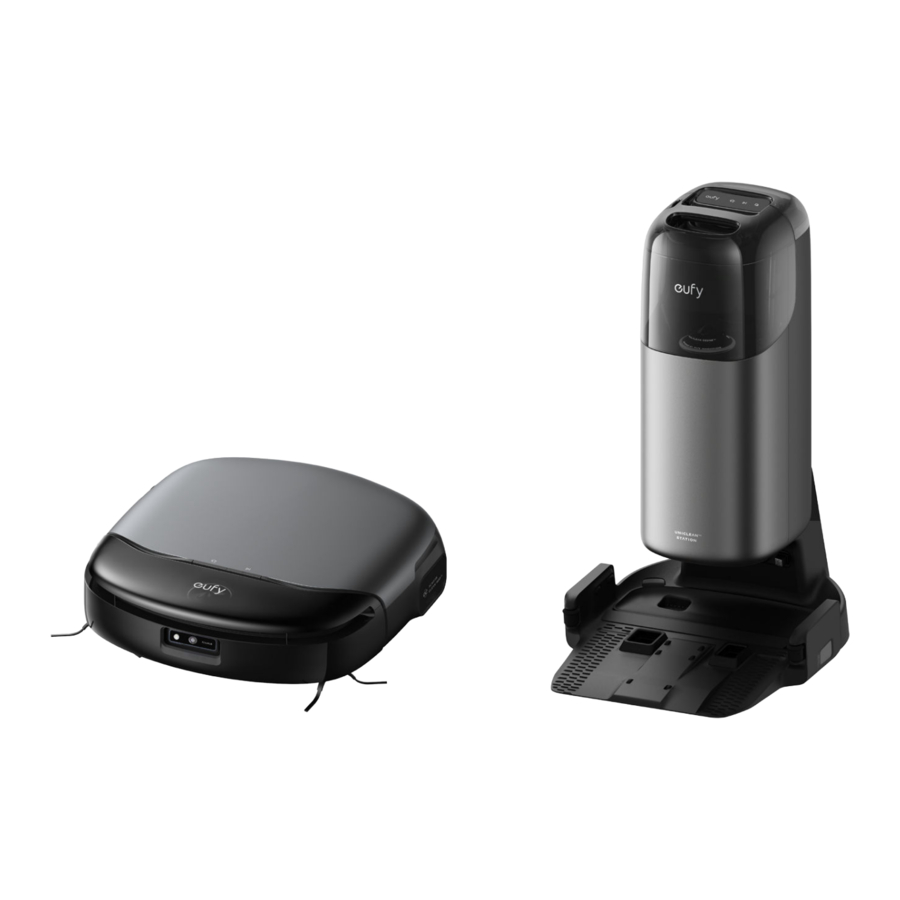
Wat zit er in de doos

*Het netsnoer verschilt per regio.
Overzicht
Buitenkant

- RGB-camera
- Ledlamp
- Bumper
- Oplaadknop
- Druk erop om het reinigen te pauzeren en druk er nogmaals op om de robot terug naar het station te sturen
- Start-/pauzeknop
- Druk erop om het reinigen te starten/pauzeren

- Oplaadsensoren (×2)
- Oplaadcontactpinnen (×2)
- Muurvolgsensor
Binnenkant

- Indicator van de lichtring
- Stofbak
- Magnetische afdekking
- Wi-Fi-ledindicator
- Snel knipperen: Wi-Fi is niet verbonden of wacht op verbinding
- Langzaam knipperen: Wi-Fi maakt verbinding
- Constant branden: Wi-Fi is verbonden
- Resetknop
- Wi-Fi-verbinding resetten: nadat u eenmaal hebt gedrukt, hoort u een gesproken melding "Wi-Fi is gereset" en de indicator gaat langzaam knipperen
- Aan/uit-schakelaar
- "I" geeft aan dat de robot is ingeschakeld
- "O" geeft aan dat de robot is uitgeschakeld

- dToF LiDAR
Onderkant

- Roterende dweil
- Wielen (×2)
- Borstelbescherming
- Zijborstels (×2)
- Roterende borstel
- Zwenkwiel
- Tapijtdetectiesensor
Reservoir voor vuil water

- Filter van de waterbak van de robot
- Waterbak van de robot
- Ontgrendeling van het reservoir voor vuil water
- Knoppen Filters van het reservoir voor vuil water (×3)
- Reservoir voor vuil water
Stofbak

- Handgreep van de stofbak
- Ontgrendelingsklink van de achterklep
- Openen om de binnenkant van de stofbak schoon te maken
- Voorfilter
- Hoogwaardig filter
- Ontgrendelingsklink van de bovenklep
- Openen om het hoogwaardige filter te verwijderen

- Anti-valsensoren (×6)
Uniclean™-station

- Schoonwatertank
- Waterinlaat
- Vuilwatertank
- Deksel van de vuilwatertank
- Touchpanel
- Reiniger voor harde vloeren
- Filterbak
- Automatisch vullen met water
- Interface Oplaadcontactpinnen (×2)
- Oplaadsensoren (×2)
- Handgreep van de stofzak
- Stofzak

- Touch-knoppen
- Oplaadknop
![]()
» Druk erop om terug te keren naar het Uniclean™-station - Start-/pauzeknop
![]()
» Druk erop om het reinigen te starten/pauzeren - Knop voor het wisselen van de modus
![]()
» Druk erop om te schakelen tussen de modus Alleen stofzuigen en de modus Stofzuigen en dweilen
» Houd 3 seconden ingedrukt om een extra reiniging van de roterende dweil te activeren


- Stopcontact
- Snoeropberggeul
Uw S1 voorbereiden
Verwijder stickers en schuimverpakking

Verwijder voor gebruik de stickers, de laserbeschermfolie en de schuimverpakking van de robot en het Uniclean™-station.
Zijborstels installeren

Zorg ervoor dat de borstels met de markering 1 (rood) en 2 (grijs) correct zijn geïnstalleerd op basis van het onderstaande diagram. U hoort een "klik" wanneer de zijborstels op hun plaats zitten.
Aansluiten op de stroomvoorziening

Steek het netsnoer stevig in zoals weergegeven in het diagram. Stop overtollige kabel in de snoeropberggeul.
Zodra het basisstation is aangesloten op de stroomvoorziening, lichten het touchpanel en de ledring in de schoonwatertank op.
Het station plaatsen

Plaats het station op een harde en vlakke ondergrond tegen een muur. Zorg voor een vrije ruimte van minimaal 1,5 m aan de voorkant en 0,5 m aan de zijkanten. Plaats het station op een locatie met een sterk wifi-signaal (Frequentieband: 2,4 GHz).
![waarschuwing]() Plaats het station niet in gebieden die worden blootgesteld aan direct zonlicht.
Plaats het station niet in gebieden die worden blootgesteld aan direct zonlicht.
Reiniger voor harde vloeren installeren

Volg het diagram om de schoonwatertank te verwijderen. Verwijder de sticker van het station en plaats de cartridge in de reinigersleuf. U hoort een "klik" wanneer de vloerreiniger stevig is geïnstalleerd.
![waarschuwing]() Gebruik alleen vloerreiniger die is gespecificeerd door eufy. Het gebruik van andere reinigers kan het product beschadigen en valt niet onder de garantie.
Gebruik alleen vloerreiniger die is gespecificeerd door eufy. Het gebruik van andere reinigers kan het product beschadigen en valt niet onder de garantie.
Schoon water toevoegen

Verwijder de schoonwatertank uit het station, voeg schoon water toe totdat het de MAX-waterlijn bereikt en plaats de schoonwatertank terug.
![gevaar]() Voeg geen desinfectiemiddelen, reinigingsmiddelen of heet water van derden toe aan de watertank, aangezien dit het apparaat kan beschadigen en dergelijke schade niet onder de garantie valt.
Voeg geen desinfectiemiddelen, reinigingsmiddelen of heet water van derden toe aan de watertank, aangezien dit het apparaat kan beschadigen en dergelijke schade niet onder de garantie valt.

De robot inschakelen

Open de magnetische afdekking van de robot en zet de schakelaar op "I" om de robot in te schakelen. Eenmaal ingeschakeld, speelt de robot een gesproken melding af.
De app downloaden
Om te genieten van alle beschikbare functies, wordt aanbevolen om uw robot via de app te bedienen. U kunt de volgende methoden proberen:
- Download de app uit de App Store (iOS-apparaten) of Google Play (Android-apparaten), of door op deze link te klikken.
![waarschuwing]() Zorg ervoor dat op uw smartphone iOS 13.0 (of hoger) of Android 7.0 (of hoger) wordt uitgevoerd.
Zorg ervoor dat op uw smartphone iOS 13.0 (of hoger) of Android 7.0 (of hoger) wordt uitgevoerd.
- Nadat u de magnetische afdekking van de robot hebt geopend, scant u de QR-code op de hoofdeenheid.
Nadat u de app hebt gedownload en geïnstalleerd, dient u zich te registreren en in te loggen op uw eigen eufy-account.
De wifi-verbinding instellen

Druk eenmaal op de resetknop. Wanneer u de gesproken melding "Wi-Fi is gereset" hoort, volgt u de instructies in de app om uw robot toe te voegen en de verbinding te voltooien.

Schakel Bluetooth in op uw mobiele telefoon, tik op "Add Device" (Apparaat toevoegen) op het hoofdscherm van de app en selecteer S1 in de apparatenlijst. Nadat het apparaat in de lijst verschijnt, tikt u op "Add" (Toevoegen) om verbinding te maken met de robot.
Selecteer het 2,4G wifi-netwerk thuis en voer het wachtwoord in en tik vervolgens op "Next" (Volgende).
Opmerking: de UI-afbeeldingen dienen uitsluitend ter illustratie. De werkelijke weergegeven inhoud kan variëren afhankelijk van de softwareversie.

- Gebruik een 2,4 GHz- of dual-band 2,4/5 GHz-netwerk.
- De router moet 802.11b/g/n- en IPv4-protocollen ondersteunen.
- Gebruik geen VPN (Virtual Private Network) of proxyservers.
- Maak geen verbinding met verborgen netwerken.
- Het apparaat ondersteunt WPA- en WPA2-encryptie met TKIP, PSK, AES/CCMP; WPA3 wordt niet ondersteund.
- WEP EAP (Enterprise Authentication Protocol) wordt niet ondersteund.
- Als u een netwerkextender/-repeater gebruikt, zorg er dan voor dat de SSID en het wachtwoord overeenkomen met het hoofdnetwerk.
Als de wifi-naam niet automatisch wordt ingevuld, tikt u op "Select Wi-Fi" (Wifi selecteren) naast het invoerveld en kiest u uw thuisnetwerk. Zorg ervoor dat uw telefoon is verbonden met uw wifi-thuisnetwerk voordat u het apparaat opnieuw in de app toevoegt. Na een succesvolle verbinding laat de robot een gesproken melding horen en kunt u de robot een naam geven.
![waarschuwing]() Wifi-namen mogen geen speciale tekens bevatten.
Wifi-namen mogen geen speciale tekens bevatten.
Als het apparaat geen verbinding kan maken met het netwerk:
- Controleer de nauwkeurigheid van de wifi-naam of het wachtwoord, inclusief hoofdlettergevoeligheid.
- Controleer de internetverbinding van uw router en los eventuele problemen op.
- Als de whitelist-modus is ingeschakeld op uw router, schakel deze dan tijdelijk uit.
- Als uw router WPA3-encryptie gebruikt, schakel dan over naar WPA2.
Na een succesvolle verbinding kunt u de naam van de robot aanpassen, reinigingsmodi selecteren, instellingen aanpassen, kaarten bewerken en reinigingen plannen.
De robot plaatsen

Bevestig de robot aan de door de oplaadcontactpinnen uit te lijnen.
Zodra de robot succesvol is aangesloten op het station, begint deze automatisch op te laden en laat hij een gesproken melding horen.
Uw S1 gebruiken
Belangrijke tips voor gebruik
- Zorg ervoor dat alle binnendeuren open zijn en verwijder eventuele stroomkabels en kleine voorwerpen van de vloer die de robot kunnen verstrikken.

- Vouw randen van kleden met kwasten eronder om te voorkomen dat de robot verstrikt raakt. Vermijd het schoonmaken van hoogpolige kleden of kleden die dikker zijn dan 0,79 inch / 20 mm, omdat deze storingen aan de robot kunnen veroorzaken.

- Het wordt ten zeerste aanbevolen om fysieke barrières te plaatsen of een "No-Go Zone" / "Virtual Wall" te creëren via de eufy Clean-app voor open haarden en bepaalde gebieden (d.w.z. luchtroosters) die schade aan de robot kunnen veroorzaken als ze worden betreden.

- Gebruik de robot niet om schoon te maken als er brandende materialen zoals sigarettenpeuken, stilstaand water of kleverige stoffen, harde of scherpe voorwerpen op de grond liggen, om veiligheidsincidenten of schade aan de robot te voorkomen.

- De robot kan bovenop objecten klimmen die minder dan 0,79 inch / 20 mm hoog zijn. Verwijder deze objecten indien mogelijk.

- Valbeveiligingssensoren voorkomen in de meeste gevallen dat de robot van trappen en steile hellingen valt, maar sensoren zijn minder effectief als ze vuil zijn of worden gebruikt op vloerbedekking / reflecterende / donkere vloeren. Plaats fysieke barrières of stel een "No-Go Zone" / "Virtual Wall" in om gebieden af te blokkeren waar de robot kan vallen.


In kaart brengen

Maak, voordat u uw robot voor de eerste keer gebruikt, een kaart van de nieuwe omgeving om te beginnen met schoonmaaktaken. Om te beginnen met in kaart brengen, tikt u op "Start" (Starten) in de app.
Opmerking: de UI-afbeeldingen zijn uitsluitend bedoeld ter illustratie. De werkelijke inhoud van het display kan variëren op basis van de softwareversie.
- Zorg ervoor dat alle binnendeuren open zijn en verwijder obstakels zoals stroomkabels op de grond voor een complete kaart.
- Zorg er voor het in kaart brengen voor dat de robot is aangesloten op het basisstation en dat het basisstation is aangesloten op de stroomvoorziening.
Beginnen met schoonmaken
Reinigingsmodus selecteren
De robot biedt twee modi: Alleen stofzuigen en Stofzuigen en dweilen. In Stofzuigen en dweilen stofzuigt en dweilt hij tegelijkertijd, bevochtigt en schrobt hij automatisch de rollende dweil en verzamelt hij vuil water. Wanneer er tapijten worden gedetecteerd, tilt hij automatisch de dweil op om te voorkomen dat ze nat worden. U kunt de reinigingsmodi wijzigen door op het  op het aanraakscherm te tikken of door op "Mode" (Modus) in de app te tikken.

Opmerking: de UI-afbeeldingen zijn uitsluitend bedoeld ter illustratie. De werkelijke inhoud van het display kan variëren op basis van de softwareversie.
- Om de dweilprestaties te verbeteren, wordt aanbevolen om de modus Alleen stofzuigen 1-3 keer te gebruiken voordat u in een nieuwe omgeving overschakelt naar de dweilmodus.
Een reinigingstaak starten
U kunt een reinigingstaak starten door:
- Op de
![]() op het aanraakscherm van het basisstation te tikken.
op het aanraakscherm van het basisstation te tikken. - Op de
![]() op de robot te drukken.
op de robot te drukken. - Op
![]() in de hoofdinterface van de app te tikken.
in de hoofdinterface van de app te tikken.
De robot begint met schoonmaken op basis van de geselecteerde modus en instellingen.
 op het aanraakscherm van het basisstation te tikken.
 in de hoofdinterface van de app te tikken.
De dweil wassen
- Dweil voorbevochtigen: De robot bevochtigt een droge dweil op het basisstation voordat het dweilen begint.
- Tussentijds spoelen: Activeer deze functie in de Base Station Settings (Basisstationinstellingen) van de app om de robot de dweil periodiek op het station te laten spoelen tijdens het schoonmaken.
- Diepe reiniging: De robot bepaalt automatisch of de dweil na de reinigingstaak moet worden gewassen en gedroogd.
- Handmatige trigger: Houd de
![]() 3 seconden ingedrukt of tik op
3 seconden ingedrukt of tik op ![]() in de app om handmatig een dweilwasbeurt te starten. Als de robot zich op dat moment buiten het basisstation bevindt, wordt een tussentijdse spoeling geactiveerd; als de robot is aangesloten op het basisstation, wordt een was- en droogcyclus geactiveerd.
in de app om handmatig een dweilwasbeurt te starten. Als de robot zich op dat moment buiten het basisstation bevindt, wordt een tussentijdse spoeling geactiveerd; als de robot is aangesloten op het basisstation, wordt een was- en droogcyclus geactiveerd.
 3 seconden ingedrukt of tik op
  in de app om handmatig een dweilwasbeurt te starten. Als de robot zich op dat moment buiten het basisstation bevindt, wordt een tussentijdse spoeling geactiveerd; als de robot is aangesloten op het basisstation, wordt een was- en droogcyclus geactiveerd.
- Voor een optimale reinheid van de dweil en geurpreventie stelt u de spoelfrequentie in op eens per 35 tot 65 vierkante meter.
Een reinigingstaak beëindigen
Na het voltooien van een taak of wanneer de batterij onder de 10% daalt, keert de robot automatisch terug naar het basisstation voor stofopvang, het wassen van de dweil, het drogen en het opladen. U kunt de taak ook handmatig beëindigen door:
- Op de
![]() op het aanraakscherm van het station te tikken.
op het aanraakscherm van het station te tikken. - Eenmaal op de
![]() op de robot te drukken en er nogmaals op te drukken.
op de robot te drukken en er nogmaals op te drukken. - Op
![]() in de app te tikken.
in de app te tikken.
 op het aanraakscherm van het station te tikken.
 in de app te tikken.
Stofopvang inschakelen
De robot start automatisch de stofopvang op het basisstation na het schoonmaken gedurende een bepaalde periode.
- Tussentijdse stofopvang: U kunt de automatische stofopvangfrequentie (15/30/45/60 minuten) vooraf instellen in de app. In dit geval keert de robot tijdens het reinigingsproces terug naar het station voor stofopvang op de vooraf ingestelde frequentie en gaat vervolgens verder met schoonmaken nadat de stofopvang is voltooid.
Opmerking: de UI-afbeeldingen zijn uitsluitend bedoeld ter illustratie. De werkelijke inhoud van het display kan variëren op basis van de softwareversie.
![]()
- Handmatige trigger: Tik op
![]() in de rechteronderhoek van het startscherm van de app om handmatig stofopvang in te schakelen.
in de rechteronderhoek van het startscherm van de app om handmatig stofopvang in te schakelen.

- Voor huizen met meerdere huisdieren wordt aanbevolen om de stofopvangfrequentie aan te passen naar eens per 15 tot 30 minuten, afhankelijk van uw behoeften.
- Als de stofopvangfunctie lange tijd niet is gebruikt, dient u de stofbak handmatig schoon te maken om verstopping te voorkomen, anders worden de schoonmaakprestaties beïnvloed.
- Vermijd het herhaaldelijk activeren van de stofopvang in korte tijd.
- Er ontstaan bepaalde geluiden tijdens de stofopvang. Als het geluid u stoort, schakel dan "Do Not Disturb" (Niet storen) in de app in.
De stofopvang wordt niet geactiveerd gedurende de tijd die is ingesteld in "Do Not Disturb" (Niet storen).
De dweil drogen
Na het dweilen droogt de robot automatisch de dweil.
- Droogmodus: U kunt de droogmodus wijzigen via de "Base Station Settings" (Basisstationinstellingen) in de app. Standard Dry (Standaard droog) is geschikt voor de meeste huishoudens, terwijl Quick Dry (Snel droog) geschikt is voor gebieden met een droog klimaat.
Opmerking: de UI-afbeeldingen zijn uitsluitend bedoeld ter illustratie. De werkelijke inhoud van het display kan variëren op basis van de softwareversie.
![]()
- Handmatige trigger: Tik op
![]() in de rechteronderhoek van het startscherm van de app om handmatig een droogcyclus te activeren.
in de rechteronderhoek van het startscherm van de app om handmatig een droogcyclus te activeren.

 in de rechteronderhoek van het startscherm van de app om handmatig een droogcyclus te activeren.
- Wees voorzichtig met het selecteren van de snelle droogmodus, omdat de dweil hierdoor mogelijk niet volledig droog wordt, wat kan leiden tot schimmel en geur.
- Tijdens de droogcyclus kunt u eenvoudig een nieuwe reinigingstaak starten door op
![]() in de app te tikken, waardoor het droogproces automatisch wordt beëindigd en wordt overgeschakeld naar de reinigingsmodus.
in de app te tikken, waardoor het droogproces automatisch wordt beëindigd en wordt overgeschakeld naar de reinigingsmodus.
 in de app te tikken, waardoor het droogproces automatisch wordt beëindigd en wordt overgeschakeld naar de reinigingsmodus.
Meer functies
Reiniging op meerdere verdiepingen

Om op meerdere verdiepingen schoon te maken, verplaatst u de robot naar de gewenste verdieping en navigeert u vervolgens naar "Settings" (Instellingen) > "Manage Map" (Kaart beheren) > "Create New Map" (Nieuwe kaart maken) om een kaart voor de nieuwe verdieping in de app te maken. Tijdens de droogcyclus kunt u ook eenvoudig een nieuwe reinigingstaak starten door op de start/pauze-knop op de robot of het basisstation te drukken, of door op  in de app te tikken.
![waarschuwing]() Om over verdiepingen te dweilen, moet u ervoor zorgen dat de robot een dweilwasbeurt voltooit voordat u deze naar een andere verdieping verplaatst om schoon te maken.
Om over verdiepingen te dweilen, moet u ervoor zorgen dat de robot een dweilwasbeurt voltooit voordat u deze naar een andere verdieping verplaatst om schoon te maken.
Smart Speaker-verbinding
S1 kan verbinding maken met de smart speaker van uw huis voor spraakgestuurde schoonmaaktaken. Het ondersteunt momenteel Amazon Alexa en Google Home Speaker.
Firmware-update
Wanneer er een nieuwe firmware beschikbaar is, kunt u op de volgende manieren updaten:
- Tik op het updatepictogram in de apparaatinterface van de app.
- Tik op de updatemelding op het startscherm van de app.
- Ga naar "Firmware Update" (Firmware-update) in Instellingen.
Na het inschakelen van de firmware-update downloadt en installeert de robot automatisch de nieuwe firmware. De update duurt ongeveer 10-20 minuten; zorg ervoor dat de robot en het station zijn ingeschakeld en verbonden met het netwerk.
- Bevestig de robot aan het basisstation voordat u de firmware-update inschakelt.
- Het is normaal dat de robot en het station automatisch opnieuw opstarten tijdens de firmware-update.
- Zorg voor een stabiele netwerkverbinding van de robot tijdens de firmware-update. Als de update mislukt, start u de robot opnieuw op en probeert u het opnieuw.
Reiniging en onderhoud
Onderhoudsfrequentie
Om optimale prestaties van de S1 te garanderen, raden we aan om de onderdelen regelmatig te onderhouden.
| Module | Componenten | Reinigingsfrequentie | Vervangingsfrequentie |
| Robot | Vuilwaterreservoir | Elke 30 uur | - |
| Roterende mop | Elke 20 uur | Elke 60 uur | |
| Hoogwaardig filter | Elke 20 uur | Elke 60 uur | |
| Stofbak | Elke 60 uur | - | |
| Zijborstel | Elke 60 uur | Elke 180 uur | |
| Roterende borstel | Elke 60 uur | Elke 180 uur | |
| Sensoren | Elke 360 uur | - | |
| Filter vuilwaterreservoir | - | Elke 360 uur | |
| Zwenkwiel | Reinig het op basis van de werkelijke omstandigheden | - | |
| Basisstation | Vloerreiniger | - | Elke maand |
| Stofzak | - | Vervangen indien nodig | |
| Onderkant | Elke maand | - | |
| Filterbak | Elke 30 uur | - | |
| Schoonwatertank | Reinig het op basis van de werkelijke omstandigheden | - | |
| Vuilwatertank | Reinig het op basis van de werkelijke omstandigheden | - |
De onderdelen reinigen
Het vuilwaterreservoir reinigen
- Verwijder de magnetische kap van de robot. Druk op de ontgrendelingsknoppen aan beide zijden van het vuilwaterreservoir en trek het eruit.
![Vuilwaterreservoir verwijderen]()
- Haal de waterbak en het filter van de bak eruit.
![Waterbak en filter van de bak verwijderen]()
- Gebruik het reinigingsgereedschap om de waterbak en het filter van de bak schoon te schrobben met stromend water.
![Waterbak en filter van de bak schoonmaken]()
- Laat de waterbak en het filter van de bak aan de lucht drogen.
![Waterbak en filter van de bak laten drogen]()
- Plaats na het luchtdrogen de waterbak en het filter van de bak terug in het vuilwaterreservoir.
![Waterbak en filter van de bak terugplaatsen]()
- Plaats het vuilwaterreservoir terug in de robot en plaats de magnetische kap terug.
![Vuilwaterreservoir terugplaatsen]()


- Reinig de waterbak en het filter van de bak van het vuilwaterreservoir regelmatig.
- Als u merkt dat er vuil water lekt of dat de reinigingsprestaties afnemen, controleer dan of er verstoppingen in de waterbak en het filter van de bak zitten en reinig het vuilwaterreservoir indien nodig.
De stofbak en filters reinigen
Stofbak
- Verwijder de magnetische kap van de robot en til de handgreep op om de stofbak eruit te halen.
![Stofbak verwijderen]()
- Druk op de ontgrendelingsvergrendeling om de achterklep te openen.
![Achterklep openen]()
- Leeg de stofbak.
![Stofbak legen]()


- Als het filter vaker verstopt raakt, controleer dan het hoogwaardige filter in de stofbak en maak het grondig schoon.
Filters
- Druk op de ontgrendelingsvergrendeling om de bovenklep van de stofbak te openen.
![]()
- Haal het hoogwaardige filter eruit.
![Hoogwaardige filter verwijderen]()
- Gebruik het meegeleverde reinigingsgereedschap om het hoogwaardige filter en het voorfilter te reinigen. Als het hoogwaardige filter niet grondig kan worden gereinigd, vervang het dan door een nieuw exemplaar.
![Filter schoonmaken]()
![waarschuwing]() Zorg ervoor dat u beide zijden van het voorfilter reinigt.
Zorg ervoor dat u beide zijden van het voorfilter reinigt.
- Laat na het reinigen het hoogwaardige filter en de stofbak volledig aan de lucht drogen. Zodra ze droog zijn, plaatst u het filter terug in de stofbak.
![]()
- Zodra ze droog zijn, plaatst u het filter terug in de stofbak.
![Filter terugplaatsen]()
- Sluit de boven- en achterklep van de stofbak en plaats de stofbak terug in de robot.
![Stofbak terugplaatsen]()
![waarschuwing]() Controleer het hoogwaardige filter regelmatig op verstoppingen en reinig het indien nodig.
Controleer het hoogwaardige filter regelmatig op verstoppingen en reinig het indien nodig.


De roterende mop vervangen
- Terwijl de robot is ingeschakeld, verwijdert u de magnetische kap en haalt u het vuilwaterreservoir eruit. De roterende mop zakt dan automatisch.
![Roterende mop verwijderen]()
- Draai de robot om en druk op de ontgrendelingsknop van de roterende mop.
![Roterende mop ontgrendelen]()
- Verwijder de roterende mop.
![Roterende mop verwijderen]()
- Til de rolmotoraandrijving op en plaats de nieuwe rol in de motor. Stel de motor af totdat de roterende mop goed op zijn plaats zit. Druk op de rol totdat u een klik hoort.
![Nieuwe roterende mop installeren]()


![waarschuwing]() Als u merkt dat de reinigingsprestaties afnemen, controleer dan of de roterende mop vuil is en vervang deze indien nodig.
Als u merkt dat de reinigingsprestaties afnemen, controleer dan of de roterende mop vuil is en vervang deze indien nodig.
Het zwenkwiel reinigen
- Gebruik het meegeleverde reinigingsgereedschap om het zwenkwiel omhoog te wrikken.
![Zwenkwiel verwijderen]()
- Verwijder alle haren en vuil van het oppervlak en de holte.
![Zwenkwiel schoonmaken]()
- Plaats het wiel in de installatiesleuf en druk op het wiel totdat u een klik hoort.
![Zwenkwiel terugplaatsen]()


De zijborstels reinigen
- Pak de zijborstels met beide handen vast en trek ze eruit. Als de borstels verstrikt zijn met haar, maak ze dan handmatig schoon.
![Zijborstels verwijderen]()
- Plaats de rode zijborstel terug in de rode sleuf en druk deze omlaag totdat u een klik hoort. Plaats de grijze zijborstel op dezelfde manier terug.
![Zijborstels terugplaatsen]()


De roterende borstel reinigen
- Druk op de ontgrendelingsknop van de borstelbeschermer.
![Borstelbeschermer verwijderen]()
- Verwijder de borstelbeschermer en haal de roterende borstel eruit.
![Roterende borstel verwijderen]()
- Verwijder het haar dat verstrikt is geraakt op de roterende borstel.
![Haar verwijderen]()
- Trek de rode as van de roterende borstel eruit en gebruik het meegeleverde reinigingsgereedschap om het haar van beide uiteinden van de roterende borstel te verwijderen.
![As verwijderen en schoonmaken]()
- Plaats na het reinigen de rode as terug.
![As terugplaatsen]()
- Plaats de roterende borstel en borstelbeschermer terug.
![Borstel en beschermer terugplaatsen]()


![waarschuwing]() Zorg ervoor dat de zijborstel niet onder de borstelbeschermer vast komt te zitten tijdens de herinstallatie.
Zorg ervoor dat de zijborstel niet onder de borstelbeschermer vast komt te zitten tijdens de herinstallatie.
De sensoren en oplaadcontactpennen reinigen
Veeg de RGB-camera, wandsensoren, oplaadcontactpennen, klifsensoren en tapijtdetectiesensor schoon met een vochtige doek.

![waarschuwing]() Reinig deze sensoren regelmatig om slippen, oplaadproblemen of abnormale tapijtdetectie te voorkomen.
Reinig deze sensoren regelmatig om slippen, oplaadproblemen of abnormale tapijtdetectie te voorkomen.
De wielen reinigen
Veeg het vuil van de wielen van de robot met een vochtige doek.

![waarschuwing]() Als de robot slipt of minder goed obstakels kan passeren, reinig dan de wielen of controleer of ze vastzitten aan obstakels.
Als de robot slipt of minder goed obstakels kan passeren, reinig dan de wielen of controleer of ze vastzitten aan obstakels.
De vuilwatertank reinigen
- Verwijder de vuilwatertank.
![Vuilwatertank verwijderen]()
- Open en leeg de vuilwatertank.
![Vuilwatertank legen]()
- Spoel de vuilwatertank grondig af met water.
![Vuilwatertank afspoelen]()
- Plaats de vuilwatertank terug in het station.
![Vuilwatertank terugplaatsen]()


De filterbak reinigen
- Haal de filterbak uit het basisstation.
![Filterbak verwijderen]()
- Gebruik het meegeleverde reinigingsgereedschap om het afval uit de bak te verwijderen.
![Filterbak schoonmaken]()
- Laat de filterbak aan de lucht drogen.
![Filterbak laten drogen]()
- Plaats het na het drogen terug in het station.
![Filterbak terugplaatsen]()


De stofzak vervangen
- Verwijder de schoonwatertank, open het stofdeksel en trek de stofzak eruit.
![Stofzak verwijderen]()
- Gooi de gebruikte stofzak weg.
![Stofzak weggooien]()
- Plaats een nieuwe stofzak en zorg ervoor dat deze goed op zijn plaats zit. Sluit vervolgens het stofdeksel.
![Nieuwe stofzak installeren]()


Veelgestelde vragen
| Module | Problemen | Mogelijke oorzaken | Oplossingen |
| App | App geeft aan dat de robot offline is |
|
|
Kaart is verloren in de app |
|
| |
Firmware-update mislukt |
|
| |
Robot kan geen verbinding maken met het netwerk |
|
| |
| Robot | Robot zit vast en kan niet bewegen |
|
|
Robot maakt abnormaal geluid tijdens het gebruik |
|
| |
Robot heeft geen of verminderde zuigkracht |
|
| |
Robot meldt "Abnormaal niveau schoon water" |
|
| |
Robot kan niet worden opgeladen |
|
| |
| Het schoonmaakpad van de robot is ongeorganiseerd en de schoonmaakefficiëntie is laag, enz. |
|
| |
Robot blijft heen en weer bewegen op één plek |
|
| |
Robot lekt schoon water tijdens bedrijf |
|
| |
| Robot lekt vuil water tijdens bedrijf. |
|
| |
| Robot laat vuil achter tijdens bedrijf. |
|
| |
| Robot kan niet bewegen en draait op één plek. |
|
| |
| Robot valt van trappen of valt over een hoogte van meer dan 5 cm. |
|
| |
| Onaangename geur tijdens het gebruik van de robot. |
|
| |
| Uniclean™ Station | Lekken van stofzak vanaf het station |
|
|
| Robot schakelt automatische stofopvang niet in wanneer hij is teruggekeerd naar het basisstation. |
|
| |
| Robot meldt "Vuilwatertank is vol". |
|
|
Als het probleem aanhoudt nadat u de aanbevolen oplossingen hebt geprobeerd, neem dan contact op met onze klantenservice.
Specificaties
| Model: T2071 | ||
 | Afmetingen | 347*325*96mm |
| Gewicht | 5,27kg | |
| Batterij | 4600mAh, 21.6v | |
| Ingangsvermogen | 25V ⎓ 1.5A | |
| Nominaal stroomverbruik | Max 61.7W | |
| Reinigingstijd | Alleen-stofzuigen-modus: Tot 277 minuten Stofzuig- en dweilmodus: Tot 184 minuten | |
| Oplaadtijd | 3.6 uur (15%-100%) | |
| Oplaadtemperatuur | 5-40℃ | |
 | Afmetingen | 467*383*670mm |
| Gewicht | 9,08kg | |
| Nominale ingang | 100 ~ 240V | |
| Nominale uitgang | 25V ⎓ 1.5A | |
| Capaciteit schoonwatertank | 3.0L | |
| Capaciteit vuilwatertank | 2.0L | |
| Capaciteit stofzak | 2.5L | |
Klantenservice
Neem contact met ons op:
 support@eufy.com
 www.eufy.com
 (US/CA) +1 (800)994 3056
(UK) +44 (0) 1604 936 200
(DE) +49 (0) 69 9579 7960
(JP) +81 03 4455 7823
(CN) +86 400 0550 036
Bezoek voor video-tutorials, FAQ's, garantiebeleid en meer informatie: https://support.eufy.com/
Referenties
![dl-eufy.eufylife.com]() App downloaden
App downloaden![www.eufy.com]() eufy - Gebouwd met zorg | Huisbeveiligingssysteem & Robovacs - eufy US
eufy - Gebouwd met zorg | Huisbeveiligingssysteem & Robovacs - eufy US![support.eufy.com]() eufy Ondersteuning
eufy Ondersteuning


Download handleiding
Hier kunt u de volledige pdf-versie van de handleiding downloaden. Deze kan aanvullende veiligheidsinstructies, garantie-informatie, FCC-regels, enz. bevatten.


