Behringer X-TOUCH ONE Handleiding
- 1 Stap 1: Aansluiten
- 2 Stap 2: Bedieningselementen
- 3 Stap 3: Aan de slag
- 4 X-TOUCH ONE Werkingsmodi
- 5 X-TOUCH ONE MIDI-modi
- 6 X-TOUCH ONE - MC Gebruikersmodus
- 7 Specificaties
- 8 Belangrijke informatie
- 9 BEPERKTE GARANTIE
- 10 Belangrijke veiligheidsinstructies
- 11 Referenties
- 12 Download handleiding
- 13 In andere talen
Stap 1: Aansluiten
Typisch eenvoudig DAW-besturingssysteem

Typisch studiosysteem met MIDI-keyboard/controller

Stap 2: Bedieningselementen

Werkingsmodi
De X-TOUCH ONE ondersteunt Mackie Control-, HUI- en MIDI-communicatieprotocollen voor naadloze integratie met elke compatibele muziekproductiesoftware. De procedure voor het wijzigen van modi en het aanpassen van de helderheid en het contrast van het display wordt weergegeven in het gedeelte Aan de slag van deze handleiding.
De exacte functie van de knoppen van de
X-TOUCH ONE zal sterk variëren van de ene Digital Audio Workstation (DAW) tot de andere. We raden aan dat u de documentatie van uw DAW leest over hoe deze werkt met externe bedieningsoppervlakken.
Overlay-sjablonen
De X-TOUCH ONE-verzenddoos bevat verschillende overlays voor de meest populaire DAW's. Deze passen over het bovenpaneel van de X-TOUCH ONE en zijn gemarkeerd met tekstlabels die de typische knopfuncties voor elke DAW aangeven.
Als u een andere DAW gebruikt, kunt u de "MC User"-sjabloon gebruiken en deze markeren met uw eigen toewijzingen voor wat elke knop in uw DAW doet.
Typische werking
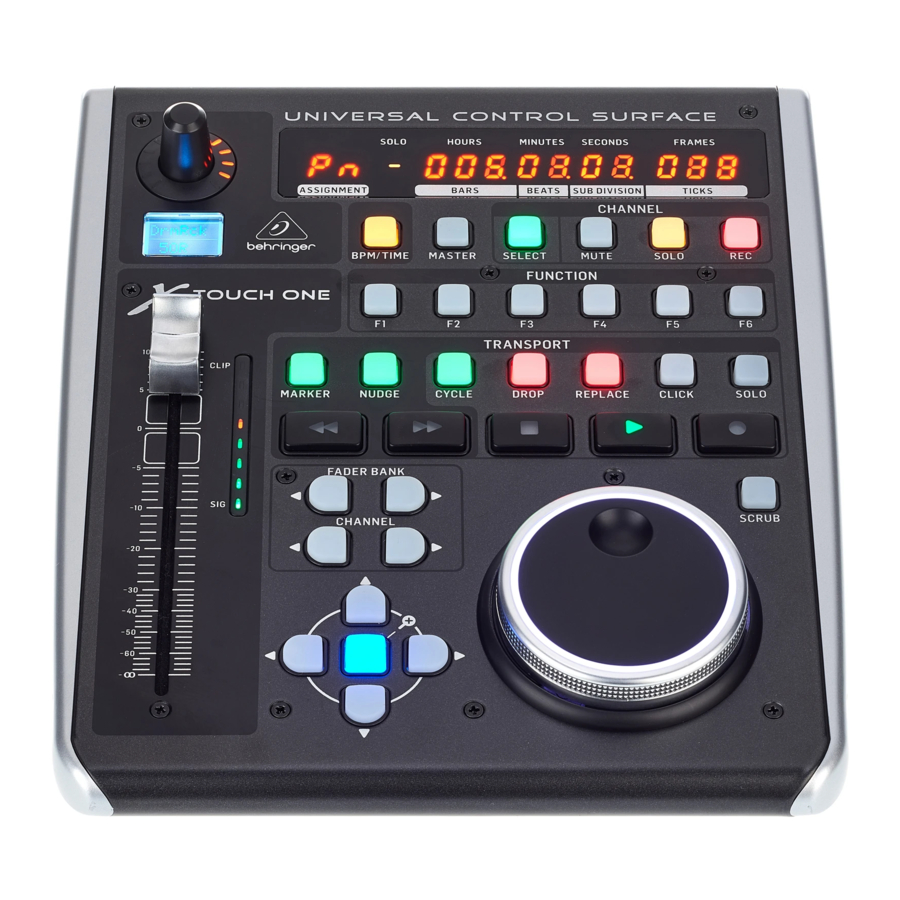
De X-TOUCH ONE wordt vanuit de fabriek geleverd in de standaard Mackie Control-modus en de opdruk op het bovenpaneel is voor deze modus. De volgende details tonen enkele van de typische toepassingen van de X-TOUCH ONE-bedieningselementen in DAW-toepassingen in de standaard Mackie Control-modus:
 Draaiknop indrukken – deze eindeloze encoder heeft een vergrendeling en een drukfunctie (niet verlicht) en een 13-segmenten amberkleurige LED-ring. Dit wordt meestal gebruikt in DAW-toepassingen voor fijne controle over het linker/rechter pan van het kanaal.
 LCD-scherm – dit scherm geeft verschillende parameters en labels aan, zoals weergegeven in uw DAW. (De DAW bepaalt volledig welke items worden weergegeven.) Het scherm toont ook de modus tijdens de procedure voor het wijzigen van de werkingsmodus.
 BPM/Tijd – Druk hierop om het display te schakelen tussen BPM-weergave of tijdweergave.
 Fader – deze aanraakgevoelige gemotoriseerde 100 mm fader wordt meestal gebruikt voor fijne niveauregeling van het momenteel geselecteerde kanaal in DAW-toepassingen. Als de MASTER-knop is ingeschakeld, past de fader het masterniveau in uw DAW aan.
 Kanaalmeter – deze 8-LED meter toont het signaalniveau van het kanaal en geeft aan wanneer een signaal aanwezig is (SIG LED) en wanneer het clipt (CLIP LED). De meteruitlezing wordt volledig bepaald door uw DAW.
 Display – het display kan SMPTE-tijdcode van uren, minuten, seconden en frames weergeven, of BBT-bars, beats en ticks. De BPM/Time-knop wordt gebruikt om tussen deze twee weergavemodi te schakelen.
 Master-/kanaalselectieknoppen – deze knoppen worden gebruikt voor individuele DAW-mixerkanaaltoepassingen:
Master – hiermee kan de X-TOUCH ONE-fader worden gebruikt voor fijne controle van het masterniveau.
Selecteren – hiermee selecteert u het huidige kanaal voor bewerking. De mixerbedieningselementen zijn dan bedoeld voor het instellen van het geselecteerde kanaal.
Dempen – dempt het kanaal.
Solo – isoleert het kanaal in de mix.
Rec – activeert het kanaal voor opname.
 Transportknoppen – de vijf onderste knoppen hebben bekende markeringen die worden gebruikt voor DAW-transporttoepassingen (TERUGSPOELEN, SNEL VOORUIT, STOP, AFSPELEN en OPNAME).
 Opmerking: de STOP-knop kan ook worden gebruikt om de werkingsmodi te wijzigen. Houd hem ingedrukt en druk vervolgens op de encoderknop. Draai aan de knop om de werkingsmodus te selecteren.
 Faderbank en kanaal – de linker- of rechterbankknop verplaatst de kanalen omhoog en omlaag met 8 kanalen tegelijk. De kanaalknoppen verplaatsen de kanalen omhoog en omlaag in enkele stappen.
 Jog/Shuttle – het wiel wordt gebruikt voor het bewerken van de audio in de DAW. Druk op de SCRUB-knop om het wiel te schakelen tussen Jog en Shuttle.
 Navigatieknoppen – hiermee kunt u omhoog/omlaag en links/rechts navigeren en zoomen binnen het DAW-scherm.
Achterpaneel
 DC IN – sluit hier de meegeleverde 9 VDC-voedingsadapter veilig aan. Sluit het andere uiteinde van de voedingsadapter aan op uw lokale wisselstroomnet. Gebruik alleen de meegeleverde voedingsadapter.
 USB-HUB – deze 2 USB type A-connectoren worden gebruikt voor het aansluiten van externe USB-hardware zoals een USB-muis, een toetsenbord en USB MIDI-keyboards.
De hub communiceert rechtstreeks met de computer en niet met de X-TOUCH ONE. Elke connector kan 5V USB-voeding leveren. De hub is alleen actief wanneer de X-TOUCH ONE is ingeschakeld en is verbonden met een actieve computer via de USB MIDI-connector.
 USB MIDI – deze USB type B-connector wordt gebruikt om verbinding te maken met een USB-poort van een computer voor MIDI-gegevensoverdracht (verzenden/ontvangen) en USB Hub-communicatie.
 Voetschakelaar – deze ¼" connector wordt gebruikt voor standaard sustainpedalen voor MIDI-gegevensbesturing.
 Kensington-slot – dit veiligheidsgat maakt de aansluiting van antidiefstalapparatuur mogelijk.
Stap 3: Aan de slag
OVERZICHT
Deze aan de slag-handleiding helpt u bij het instellen van de X-TOUCH ONE en introduceert kort de mogelijkheden ervan.
Met de X-TOUCH ONE kunt u uw software DAW bedienen met de nauwkeurige aanraking en het gevoel van een hoogwaardige controller. Met 34 handige verlichte knoppen, een roterende drukencoder, een groot jog/shuttle-wiel en een aanraakgevoelige gemotoriseerde 100 mm fader, kan het een breed scala aan DAW's in verschillende werkingsmodi bedienen.
SOFTWARE-INSTALLATIE
De X-TOUCH ONE is een USB Class Compliant MIDI-apparaat, dus er is geen stuurprogramma-installatie vereist voor Windows- of Mac OS-gebruik.
HARDWARE-INSTALLATIE
Sluit de X-TOUCH ONE rechtstreeks aan op een beschikbare USB-poort op uw computer met behulp van de meegeleverde USB-kabel. Maak alle andere verbindingen in uw systeem. Breng netspanning aan op de meegeleverde voedingsadapter die is aangesloten op de X-TOUCH ONE, en deze wordt ingeschakeld. Het huidige firmwareversienummer wordt kort aangegeven (bijvoorbeeld 1.02).
WERKINGSMODI
De X-TOUCH ONE ondersteunt Mackie Control-, HUI- en MIDI-communicatieprotocollen voor naadloze integratie met elke compatibele muziekproductiesoftware.
De tekst die op het apparaat is gedrukt, komt overeen met het standaard Mackie Control MC-protocol. Andere modi hebben hun eigen speciale gedrukte overlays die over het voorpaneel passen.
MC - er zijn acht MC-modi, elk ingesteld voor een andere populaire DAW. Een van deze is de standaard Mackie Control-modus, die de standaardmodus is voor de X-TOUCH ONE vanuit de fabriek. Een andere modus is de "MC User"-modus, waarin individuele knoppen naar wens door de gebruiker kunnen worden toegewezen.
HUI - er zijn twee HUI-modi: een standaard en een HUI PRO voor Pro Tools.
MIDI - er zijn vier MIDI-controller-modi, waarbij elk element vaste MIDI-berichten kan verzenden. Twee zijn modi waarbij de knoppen Note-berichten verzenden, en twee waarbij ze Control Change CC-berichten verzenden. Elke modus heeft de encoder ofwel absoluut, ofwel relatief. De verschillende werkingsmodi worden weergegeven in de tabel in "X-TOUCH ONE-werkingsmodi".
DE WERKINGSMODE WIJZIGEN
- Om de werkingsmodus van de X-TOUCH ONE te wijzigen, houdt u de encoderknop ingedrukt terwijl u de X-TOUCH ONE inschakelt.
- Als het apparaat al is ingeschakeld, houdt u de grote STOP-transportknop ingedrukt en drukt u vervolgens op de encoderknop om de setupmodus te openen.
- Draai aan de encoderknop totdat de gewenste modus wordt weergegeven op het LCD-scherm.
- Druk nogmaals op de encoderknop en draai eraan om het contrast van het LCD-scherm aan te passen.
- Druk nogmaals op de encoderknop en draai eraan om de helderheid van het LED-scherm aan te passen.
- Druk op de encoderknop om de instellingen op te slaan en terug te keren naar de normale werking.
- Kies de juiste overlaysjabloon voor uw werkingsmodus en leg deze erop.
MC GEBRUIKERSMODUS
In de MC User-modus kunt u een functie toewijzen aan een van de knoppen uit de lijst met beschikbare MC-functies die worden weergegeven in "MC USER MODE – BUTTON ASSIGNMENT OPTIONS" (behalve de bovenste vijf knoppen in het Master/Channel-gedeelte). Zie het diagram in "X-TOUCH ONE - MC User-modus".
De toewijzing van de knoppen gebeurt net nadat de X-TOUCH ONE in de MC User-modus is gezet (vóór het aanpassen van het LCD-contrast en de LED-helderheid).
- Houd een gewenste knop ingedrukt en de tekst "ASSIGN" (TOEWIJZEN) verschijnt op het LCD-scherm.
- Terwijl u de knop nog steeds ingedrukt houdt, draait u aan de encoderknop om de nieuwe MC-functie van de knop uit de lijst te selecteren. Laat vervolgens de knop los.
- Herhaal stap 1 en 2 totdat alle knoppen naar wens zijn toegewezen.
- Druk nogmaals op de encoderknop om het LCD-contrast en de LED-helderheid aan te passen en terug te keren naar de normale werking van de X-TOUCH ONE.
DAW-INSTALLATIE
Selecteer in uw DAW-software het juiste bedieningsoppervlak als volgt:
MC - Als u de X-TOUCH ONE in een MC-modus gebruikt, selecteert u Mackie Control (of Mackie Control Universal) als het bedieningsoppervlak in uw DAW. De X-TOUCH ONE in MC-modus emuleert de werking van de Mackie Control, dus dit is het bedieningsoppervlak dat u in uw DAW moet kiezen. De verschillende MC-werkingsmodi zijn afgestemd op verschillende DAW's. Als u niet tevreden bent met de vooraf toegewezen instelling, kunt u de "MC User"-werkingsmodus kiezen en uw eigen toewijzing maken voor uw DAW.
HUI - Als u de X-TOUCH ONE in een HUI-modus gebruikt, selecteert u Mackie HUI als het bedieningsoppervlak in uw DAW. Selecteer HUI PRO als u Pro Tools gebruikt.
MIDI - Als u de X-TOUCH ONE in een MIDI-modus gebruikt, selecteert u deze in uw DAW als een MIDI-controller. Raak vertrouwd met de MIDI Learn-functies van uw DAW en u kunt elke knop en functie van de X-TOUCH ONE toewijzen aan een functie en bedieningselement op uw DAW of plug-inbedieningselementen.
FIRMWARE-UPDATE
Controleer de X-TOUCH ONE-productpagina op onze website op eventuele firmware-updates. Als er een firmwareversie is die later is dan de momenteel geladen firmware, downloadt u het nieuwe bestand naar uw hostcomputer. (De firmwareversie van het apparaat wordt kort weergegeven na het inschakelen.)
Om de firmware-updatemodus te openen, houdt u de REC-knop in het KANAAL-gedeelte in de rechterbovenhoek ingedrukt terwijl u de X-TOUCH ONE inschakelt.
U hebt een MIDI-hulpprogramma zoals MIDI OX nodig om het firmwarebestand te verzenden met SysEx-opdrachten. Volg de gedetailleerde instructies die bij de firmware-download worden geleverd.
X-TOUCH ONE Werkingsmodi
| LCD | LED | Beschrijving | Overlay-sjablonen (11 in totaal) | |
| MC Std | MC* | Mackie Control-modus... | Standaardtoewijzing (zoals afgedrukt op het paneel) | Geen sjabloon |
| MC Live | Li | Mackie Control-modus voor... | Ableton LIVE | Ableton LIVE |
| MC Cub | Cu | Mackie Control-modus voor... | Steinberg CUBASE | Steinberg CUBASE |
| MC Logc | Lo | Mackie Control-modus voor... | Apple LOGIC | Apple LOGIC |
| MC S1 | S1 | Mackie Control-modus voor... | Presonus STUDIO ONE | Presonus STUDIO ONE |
| MC Reap | rE | Mackie Control-modus voor... | Cockos REAPER | Cockos REAPER |
| MC TWfm | t | Mackie Control-modus voor... | Tracktion / Waveform | TRACKTION / WAVEFORM |
| MC user | U | Mackie Control-modus voor... | Vrije toewijzing van de knoppen** | Lege sjabloon (met vrije tekstvelden) |
| HUI Std | HU | HUI-modus... | Standaardtoewijzing van Mackie HUI-protocol | HUI Standard |
| HUI Pro | HP | HUI-modus voor... | Avid PRO TOOLS | Avid PRO TOOLS |
| Midi | NI | Standaard MIDI-modus... | Knoppen gebruiken NOTE-opdrachten, andere CC, Encoder draaien = ABSOLUTE-modus | MIDI Standard (drukken = Notes) |
| MidiRel | Nr | Standaard MIDI-modus... | Knoppen gebruiken NOTE-opdrachten, andere CC, Encoder draaien = RELATIEVE modus | (Zelfde sjabloon als bovenstaande rij) |
| CChg | CC | Standaard MIDI-modus... | Knoppen gebruiken CC-opdrachten, alle andere elementen ook, Encoder draaien = ABSOLUTE-modus | MIDI Standard (drukken = CC's) |
| CChgRel | Cr | Standaard MIDI-modus... | Knoppen gebruiken CC-opdrachten, alle andere elementen ook, Encoder draaien = RELATIEVE modus | (Zelfde sjabloon als bovenstaande rij) |
* Tijdens een wijziging in de werkingsmodus toont het TOEWIIJZINGS-gedeelte links van het hoofdscherm de afkorting voor de momenteel toegewezen modus. De tekst in dit linkergedeelte verandert ook afhankelijk van uw DAW, of het kan zelfs leeg zijn.
**In de MC-gebruikersmodus kunnen knoppen vrij worden toegewezen met Mackie Control-parameters (zie "X-TOUCH ONE - MC-gebruikersmodus" en "MC USER MODE – BUTTON ASSIGNMENT OPTION").
X-TOUCH ONE MIDI-modi
MIDI Stuurt CC
Knoppen verzenden (MIDI CC-modus): CC #0 tot 34 (indrukken: waarde 127, loslaten: waarde 0)
Fader bewegen: Control Change 70 (waarde 0 tot 127), ontvangen en verzenden
Fader aanraken: Note On #110 (aanraken: velocity 127, loslaten: velocity 0)
Encoder Absolute modus: Control Change 80 (waarde 0 tot 127) Encoder Relatieve modus: Control Change 80 (verhogen: waarde 65, verlagen: waarde 1)
Jogwiel: Control Change 88 (draai met de klok mee: waarde 65, draai tegen de klok in: waarde 1)
Voetschakelaar: Control Change 64 (indrukken: waarde 127, loslaten: waarde 0)
MIDI Stuurt Notitie
Knoppen verzenden (MIDI-notitiemodus): Notitie #0 tot 34 (indrukken: velocity 127, loslaten: velocity 0)
Fader bewegen: Control Change 70 (waarde 0 tot 127), ontvangen en verzenden
Fader aanraken: Note On #110 (aanraken: velocity 127, loslaten: velocity 0)
Encoder Absolute modus: Control Change 80 (waarde 0 tot 127) Encoder Relatieve modus: Control Change 80 (verhogen: waarde 65, verlagen: waarde 1)
Jogwiel: Control Change 88 (draai met de klok mee: waarde 65, draai tegen de klok in: waarde 1)
Voetschakelaar: Control Change 64 (indrukken: waarde 127, loslaten: waarde 0)
MIDI Ontvangen
Wanneer de X-TOUCH ONE MIDI-opdrachten ontvangt (in MIDI CC-modus of Notitiemodus), kunnen de volgende componenten worden bediend:
- Encoder LED-ring
Encoder ontvangt CC 80, waarde 0...127 regelt de LED-ringindicatie (van links naar rechts, slechts 1 LED tegelijk aan) - Knop-LED's
Knop ontvangt CC met waarde 0...63 = knop-LED uit; waarde 64 = knop-LED knippert; waarde 65...127 = knop-LED aan
Knop ontvangt Notitie met velocity 0...63 = knop-LED uit; velocity 64 = knop-LED knippert; velocity 65...127 = knop-LED aan - LED-meter
Levelmeter ontvangt CC 90, waarde 0...127 (onder/SIG naar boven/CLIP, slechts 1 LED tegelijk aan). - Faderpositie
Fader ontvangt CC 70, waarden 0....127 verplaatsen de fader op afstand.
Het LCD-scherm en de LED-segmentweergave kunnen worden beïnvloed door SysEx-berichten te verzenden als volgt:
- LCD-scherm:
- SysEx (hex) F0 00 20 32 dd 4C 00 cc c1.. c14 F7
- dd: apparaat-ID (X-Touch: 0x40)
- cc: bits 0-2: achtergrondkleur (zwart, rood, groen, geel, blauw, magenta, cyaan, wit)
- cc: bit 4: bovenste helft van LCD omkeren
- cc: bit 5: onderste helft van LCD omkeren
- c1..c14: ascii-tekens (1..7: bovenste helft, 8..14: onderste helft)
- Segmentweergave:
- SysEx (hex) F0 00 20 32 dd 37 s1.. s12 d1 d2 F7
- s1..s12: segmentgegevens (bit 0: segment a, .. bit 6: segment g)
- d1: stippen voor weergaven 1..7 (bit 0: weergave 1, .. bit 6: weergave 7)
- d2: stippen voor weergaven 8..12 (bit 0: weergave 8, .. bit 4: weergave 12)
X-TOUCH ONE - MC Gebruikersmodus

In de MC-gebruikersmodus kun je een functie toewijzen aan een van de knoppen in dit grijze gebied, uit de lijst met beschikbare MC-functies die hieronder worden weergegeven. Raadpleeg het gedeelte MC USER MODE van de handleiding Aan de slag in "Aan de slag" voor meer informatie.
MC GEBRUIKERSMODUS – OPTIES VOOR KNOPTOEWIJZING
- Encodertoewijzingen
- Off (Uit)
- TRACK
- SEND
- PAN
- PLUG-IN
- EQ
- INSTR
- Mastergedeelte
- BANK <
- BANK >
- CHAN <
- CHAN >
- FLIP
- GLOBAL (weergave)
- NAM/VAL (weergavemodus)
- SMPTE/B (transportweergave)
- Functietoetsen F1
- F2
- F3
- F4
- F5
- F6
- F7
- F8
- Weergaveopties
- MIDITRK (MIDI-tracks)
- INPUTS (Ingangen)
- AUDIOTR (Audiotracks)
- AUDIOIN (Audio-instr.)
- AUX
- BUSSES
- OUTPUT
- USER
- Modifiers
- SHIFT
- OPTION
- CTRL
- ALT
- Automatisering
- READOFF
- WRITE
- TRIM
- TOUCH
- LATCH
- GROUP
- Hulpprogramma
- SAVE
- UNDO
- CANCEL
- ENTER
- Transport
- MARKER
- NUDGE
- CYCLE
- DROP
- REPLACE
- CLICK
- SOLO
- Cursorgedeelte
- UP (Cursor)
- DOWN (Cursor)
- LEFT (Cursor)
- RIGHT (Cursor)
- ZOOM (Cursor)
- Overige
- SCRUB
- FOOT 1
- FOOT 2
- [ FDR < ]
- [ FDR > ]
Specificaties
Bedieningselementen
| Rotary/Push-bediening met LED-kraag | 1 |
| Knoppen met LED-achtergrondverlichting | 34 |
| Fader | 1 gemotoriseerde fader, 100 mm, aanraakgevoelig |
| Wiel | 1 jog/shuttle |
| Voetschakelaar | ¼" TS |
Weergave
| Tijd | 7-segment LED x 10 |
| Rotary-bedieningspositie | 13-segment LED |
| Toewijzing | 7-segment LED x 2 |
| Kanaalniveau | 8-segment LED met SIG en CLIP |
| Kanaalweergave | Color LCD-scribble strip x 1 |
Computerverbinding
| USB | USB 2.0, type B |
USB-hub
| Type | Multi-TT USB 2.0 |
| Connectors (x2) | USB 2.0, type A |
| Spanning (USB-stroom naar externe apparaten) | 5 V |
Stroomvoorziening
| Type | Externe voeding |
| Externe stroomingang | 9 V DC |
| Stroomverbruik | 15 W |
Fysiek
| Standaard bedrijfstemperatuurbereik | 5°C - 40°C (41°F - 104°F) |
| Afmetingen (H x B x D) | 65 x 196 x 233 mm (2.6 x 7.7 x 9.2") |
| Gewicht | 1.5 kg (3.3 lbs) |
Belangrijke informatie
- Online registreren.
Registreer je nieuwe Music Tribe-apparatuur direct na aankoop op musictribe.com. Registratie van je aankoop via ons eenvoudige online formulier helpt ons om je reparatieclaims sneller en efficiënter te verwerken. Lees ook de voorwaarden van onze garantie, indien van toepassing. - Storing.
Mocht je door Music Tribe geautoriseerde wederverkoper zich niet in je buurt bevinden, dan kun je contact opnemen met de door Music Tribe geautoriseerde uitvoerder voor je land die vermeld staat onder "Support" op musictribe.com. Als je land niet wordt vermeld, controleer dan of je probleem kan worden opgelost door onze "Online Support", die ook te vinden is onder "Support" op musictribe.com. Je kunt ook een online garantieclaim indienen op musictribe.com VOORDAT je het product retourneert. - Stroomaansluitingen.
Voordat je het apparaat op een stopcontact aansluit, moet je ervoor zorgen dat je de juiste netspanning gebruikt voor je specifieke model. Defecte zekeringen moeten zonder uitzondering worden vervangen door zekeringen van hetzelfde type en dezelfde waarde.
BEPERKTE GARANTIE
Voor de toepasselijke garantievoorwaarden en aanvullende informatie over de beperkte garantie van Music Tribe, zie de volledige details online op musictribe.com/warranty.
Belangrijke veiligheidsinstructies

RISICO OP ELEKTRISCHE SCHOKKEN
NIET OPENEN
 Terminals die met dit symbool zijn gemarkeerd, voeren elektrische stroom van voldoende grootte om een risico op elektrische schokken te vormen. Gebruik alleen hoogwaardige professionele luidsprekerkabels met ¼" TS- of twist-locking stekkers die vooraf zijn geïnstalleerd. Alle andere installatie of modificatie mag alleen worden uitgevoerd door gekwalificeerd personeel.
Dit symbool waarschuwt u, waar het ook verschijnt, voor de aanwezigheid van niet-geïsoleerde gevaarlijke spanning in de behuizing - spanning die voldoende kan zijn om een risico op schokken te vormen.
Dit symbool, waar het ook verschijnt, waarschuwt u voor belangrijke bedienings- en onderhoudsinstructies in de bijbehorende literatuur. Lees de handleiding.
Om het risico op elektrische schokken te verminderen, mag u de bovenklep (of het achterste gedeelte) niet verwijderen. Geen door de gebruiker te onderhouden onderdelen binnenin. Laat het onderhoud over aan gekwalificeerd personeel.
Om het risico op brand of elektrische schokken te verminderen, mag u dit apparaat niet blootstellen aan regen en vocht. Het apparaat mag niet worden blootgesteld aan druppelend of spattend vocht en er mogen geen met vloeistoffen gevulde voorwerpen, zoals vazen, op het apparaat worden geplaatst.

Deze service-instructies zijn uitsluitend bedoeld voor gebruik door gekwalificeerd servicepersoneel. Om het risico op elektrische schokken te verminderen, mag u geen ander onderhoud uitvoeren dan in de bedieningsinstructies staat. Reparaties moeten worden uitgevoerd door gekwalificeerd servicepersoneel.
- Lees deze instructies.
- Bewaar deze instructies.
- Neem alle waarschuwingen in acht.
- Volg alle instructies op.
- Gebruik dit apparaat niet in de buurt van water.
- Maak alleen schoon met een droge doek.
- Blokkeer geen ventilatieopeningen. Installeer in overeenstemming met de instructies van de fabrikant.
- Niet installeren in de buurt van warmtebronnen zoals radiatoren, warmteroosters, fornuizen of andere apparaten (inclusief versterkers) die warmte produceren.
- Omzeil de veiligheidsfunctie van de gepolariseerde of geaarde stekker niet. Een gepolariseerde stekker heeft twee pennen waarvan de ene breder is dan de andere. Een geaarde stekker heeft twee pennen en een derde aardingspen. De brede pen of de derde pen zijn bedoeld voor uw veiligheid. Als de meegeleverde stekker niet in uw stopcontact past, raadpleeg dan een elektricien om het verouderde stopcontact te vervangen.
- Bescherm het netsnoer zodat er niet op gelopen kan worden en dat het niet bekneld kan raken, vooral bij stekkers, stopcontacten en het punt waar ze uit het apparaat komen.
- Gebruik alleen hulpstukken/accessoires die door de fabrikant zijn gespecificeerd.
![]()
Gebruik alleen met de kar, standaard, statief, beugel of tafel die is gespecificeerd door de fabrikant, of die bij het apparaat wordt verkocht. Als er een kar wordt gebruikt, wees dan voorzichtig bij het verplaatsen van de kar/apparaatcombinatie om letsel door kantelen te voorkomen.- Haal de stekker van dit apparaat uit het stopcontact tijdens onweer of wanneer het lange tijd niet wordt gebruikt.
- Laat al het onderhoud over aan gekwalificeerd servicepersoneel. Onderhoud is vereist wanneer het apparaat op enigerlei wijze is beschadigd, zoals wanneer het netsnoer of de stekker is beschadigd, er vloeistof is gemorst of er voorwerpen in het apparaat zijn gevallen, het apparaat is blootgesteld aan regen of vocht, niet normaal werkt of is gevallen.
- Het apparaat moet worden aangesloten op een WANDCONTACTDOOS met een beschermende aardingsaansluiting.
- Waar de NETSTEKKER of een apparaatkoppeling wordt gebruikt als uitschakelvoorziening, moet de uitschakelvoorziening gemakkelijk bedienbaar blijven.
![]()
Correcte verwijdering van dit product: dit symbool geeft aan dat dit product niet mag worden weggegooid met het huishoudelijk afval, volgens de WEEE-richtlijn (2012/19/EU) en uw nationale wetgeving. Dit product moet worden ingeleverd bij een inzamelcentrum met een vergunning voor de recycling van afgedankte elektrische en elektronische apparatuur (EEE). De onjuiste behandeling van dit type afval kan een mogelijk negatief effect hebben op het milieu en de menselijke gezondheid als gevolg van mogelijk gevaarlijke stoffen die over het algemeen geassocieerd worden met EEE. Tegelijkertijd draagt uw medewerking aan de correcte verwijdering van dit product bij aan het efficiënte gebruik van natuurlijke hulpbronnen. Neem voor meer informatie over waar u uw afgedankte apparatuur kunt inleveren voor recycling contact op met uw plaatselijke gemeentehuis of uw afvalophaaldienst.- Niet installeren in een afgesloten ruimte, zoals een boekenkast of een soortgelijke unit.
- Plaats geen open vuurbronnen, zoals brandende kaarsen, op het apparaat.
- Houd rekening met de milieuaspecten van de verwijdering van batterijen. Batterijen moeten worden ingeleverd bij een batterij-inzamelpunt.
- Dit apparaat mag worden gebruikt in tropische en gematigde klimaten tot 45°C.


Referenties

Download handleiding
Hier kunt u de volledige pdf-versie van de handleiding downloaden. Deze kan aanvullende veiligheidsinstructies, garantie-informatie, FCC-regels, enz. bevatten.
Download Behringer X-TOUCH ONE Handleiding


