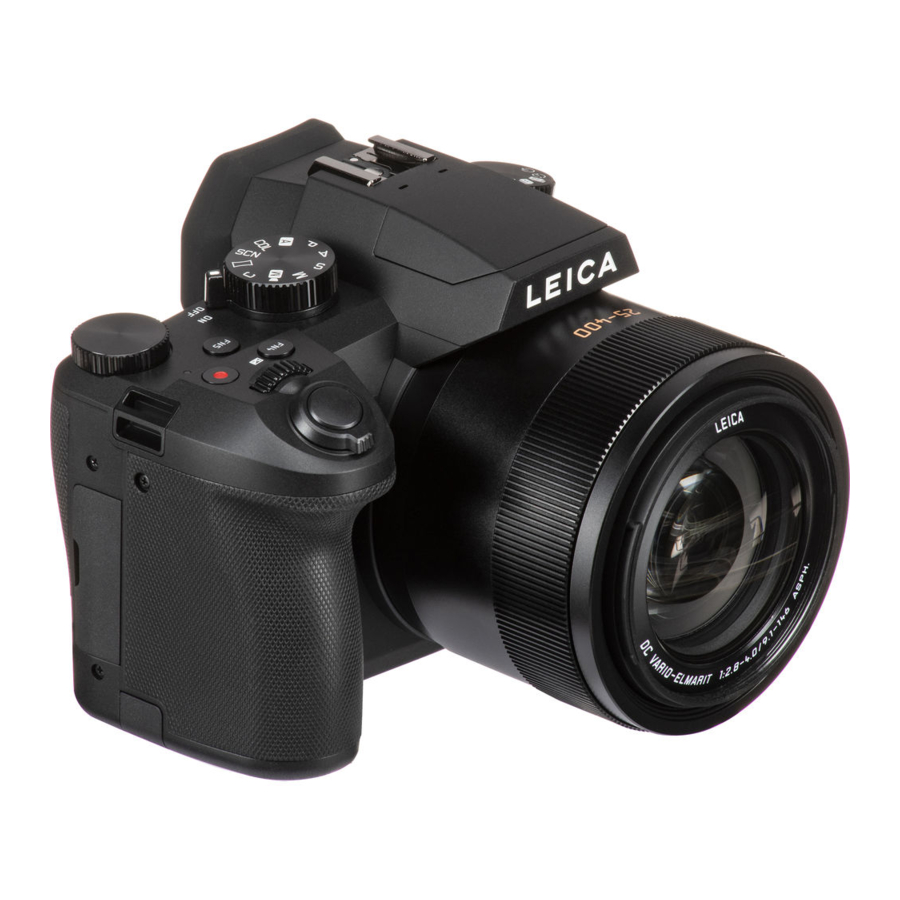
Leica V-LUX 5 Handleiding
- 1 Hoe deze handleiding te gebruiken
-
2
Voorbereiding/Basisprincipes
- 2.1 Algemene informatie
- 2.2 Leveringsomvang
- 2.3 Vervangingsonderdelen/Accessoires
- 2.4 Namen en functies van de belangrijkste onderdelen
- 2.5 Over de geheugenkaart
-
2.6
Snelstartgids
- 2.6.1 De lensdop bevestigen
- 2.6.2 De schouderriem bevestigen
- 2.6.3 De zonnekap bevestigen
- 2.6.4 De batterij en/of SD-geheugenkaart plaatsen
- 2.6.5 De batterij opladen
- 2.6.6 De monitor openen
- 2.6.7 De taal, tijd en datum instellen
- 2.6.8 [EVF]-knop (foto's maken via de zoeker)
- 2.6.9 De camera correct hanteren
- 2.6.10 Ontspanknop (foto's maken)
- 2.7 Basishandelingen
- 2.8 Menu-instellingen
- 3 Opnemen
- 4 Uw foto's bekijken
- 5 De Wi-Fi/Bluetooth-functie
- 6 Informatie voor uw veiligheid
- 7 Referenties
- 8 Download handleiding
- 9 In andere talen
Hoe deze handleiding te gebruiken
Over de pictogrammen in de tekst

Het menu kan worden geselecteerd of geconfigureerd via de [MENU/SET]-knop.
[AE/AF LOCK], [DISP], [ ], enz. geven de respectievelijk gelabelde knoppen aan.
Hoe een menu-item te configureren:
→  [Rec] → [Quality] → [
 ]
]
- De richtingpijlen (
![]() ) worden gebruikt ter illustratie.
) worden gebruikt ter illustratie.
 ) worden gebruikt ter illustratie.
Opnamestand:

- De menu's en functies die worden aangeboden in foto-/opnamestanden, waarin de pictogrammen in zwart worden weergegeven, kunnen worden geselecteerd en uitgevoerd.
![]() (Aangepaste stand) De functies die worden aangeboden in de aangepaste stand kunnen variëren afhankelijk van de geselecteerde foto-/opnamestand.
(Aangepaste stand) De functies die worden aangeboden in de aangepaste stand kunnen variëren afhankelijk van de geselecteerde foto-/opnamestand.
 (Aangepaste stand) De functies die worden aangeboden in de aangepaste stand kunnen variëren afhankelijk van de geselecteerde foto-/opnamestand.
Voorbereiding/Basisprincipes
Algemene informatie
Camera hanteren
Bescherm de camera tegen trillingen, stoten of druk.
- Vermijd het gebruik van de camera in de volgende omstandigheden, die de lens, monitor, zoeker of camerabehuizing kunnen beschadigen. Dit kan er ook toe leiden dat de camera niet goed functioneert of dat opnamen niet mogelijk zijn.
- De camera laten vallen of tegen een hard oppervlak stoten
- Te veel kracht gebruiken bij het hanteren van de lens of monitor
De camera is niet bestand tegen stof, spatwater of water.
Vermijd het gebruik van de camera op plaatsen met overmatig veel stof of zand, of waar water in contact kan komen met de camera.
Als er zand, stof of vloeistoffen zoals waterdruppels op de monitor terechtkomen, veeg deze dan weg met een droge, zachte doek.
- Als u dit niet doet, kan het zijn dat de monitor niet correct reageert op aanraakbedieningen.
Condensatie (wanneer de lens, de monitor of de zoeker beslagen is)
- Condensatie kan optreden wanneer de camera wordt blootgesteld aan plotselinge veranderingen in temperatuur of vochtigheid. Vermijd deze omstandigheden, die de lens, monitor of zoeker vuil kunnen maken, schimmel kunnen veroorzaken of de camera kunnen beschadigen.
- Schakel de camera uit en wacht ongeveer twee uur voordat u hem gebruikt als er condensatie optreedt. Zodra de camera zich aan de omgevingstemperatuur heeft aangepast, verdwijnt de mist vanzelf.
Geen compensatie voor gemiste opnamen
- Leica Camera AG aanvaardt geen enkele aansprakelijkheid voor gemiste opnamen als gevolg van technische storingen of storingen aan de geheugenkaart.
Tijdens gebruik
Houd geen voorwerpen zoals creditcards die magnetisch kunnen worden beïnvloed in de buurt van dit apparaat. De gegevens op deze objecten kunnen beschadigd raken en onbruikbaar worden.
Leveringsomvang
Voordat u uw camera voor het eerst gebruikt, dient u te controleren of de meegeleverde accessoires compleet zijn.
Oplaadbare batterij
Batterijlader/AC-adapter
USB-kabel
Schouderriem
Lensdop
Lensdopkoord
Afdekkapje flitsschoen
Zonnekap
Korte instructies
Vervangingsonderdelen/Accessoires
Bezoek de website van Leica Camera AG voor informatie over het uitgebreide assortiment Leica vervangingsonderdelen/accessoires: www.leica-camera.com
Alleen de accessoires die in deze handleiding of door Leica Camera AG zijn gespecificeerd en beschreven, mogen met de camera worden gebruikt (batterij, AC-adapter, enz.). Deze accessoires mogen alleen met dit product worden gebruikt. Accessoires van derden kunnen leiden tot storingen of schade aan het product.
De afdekkapje flitsschoen verwijderen
Verwijder de afdekkapje flitsschoen door deze in de richting van de pijl te trekken  terwijl u deze in de richting van de pijl drukt
  .
.

Opmerkingen:
- Geheugenkaarten zijn optioneel.
- De batterij wordt in deze handleiding aangeduid als "batterij" of "batterij".
- SD-, SDHC- en SDXC-geheugenkaarten worden in deze handleiding ook wel "kaarten" genoemd.
- Afhankelijk van het land of gebied waar de camera is gekocht, kunnen de items en hun vorm afwijken van de beschrijvingen en illustraties in deze instructies.
- Bewaar kleine onderdelen altijd op een veilige plaats buiten het bereik van kinderen.
- Gooi alle verpakkingsmaterialen op de juiste manier weg.
Namen en functies van de belangrijkste onderdelen

- Zoomhendel
- Ontspanknop
- Voorste draaiknop
- Videoknop
- [FN4]-knop/[
![]() ] (Belichtingscompensatie) knop
] (Belichtingscompensatie) knop - Batterij-oplaadindicator/lampje DRAADLOZE verbinding
- Achterste draaiknop
- [FN5]-knop
- Camera [AAN/UIT]-schakelaar
- Moduskiezer
- Oogje voor schouderriem
- Zelfontspannerindicator/AF-hulplicht
- Flitser
- Stereomicrofoon
- Flitsschoen (Afdekkapje flitsschoen)
Houd de afdekkapje flitsschoen buiten bereik van kinderen om inslikken te voorkomen. - Flitser open hendel
- Oogsensor
- Oogschelp
- Zoeker
- Dioptrie-instelknop
- [FN8]-knop/[EVF]-knop
- Draaiknop voor opnamestand
- Microfoonaansluiting
- [FN1]-knop
- [FN2]-knop
- [FN3]-knop/[
![]() ] ([Zoom Compose Assist])-knop
] ([Zoom Compose Assist])-knop - Bedieningsring
- Lens
- Indicatie van de brandpuntsafstand (zoals bij een 35mm-filmcamera)
De waarden gaan uit van een beeldverhouding van [3:2].
(Controleer de weergegeven waarde van de brandpuntsafstand bij het opnemen van video.)
 ] (Belichtingscompensatie) knop
 ] ([Zoom Compose Assist])-knop
- [AE/AF LOCK]-knop
- Schakelaar scherpstelmodus
- [FN6]-knop/[Q MENU]-knop
- Luidspreker
- [
![]() ] (Weergave) knop
] (Weergave) knop - [DISP]-knop
- [MENU/SET]-knop
- Cursorknop
[![]() ] (ISO-gevoeligheid) (
] (ISO-gevoeligheid) (![]() )
)
[![]() ] (Witbalans) (
] (Witbalans) (![]() )
)
[![]() ] ([Macro Mode]) (
] ([Macro Mode]) (![]() )
)
[![]() ] ([AF Mode]) (
] ([AF Mode]) (![]() )
) - [FN7]-knop/[
![]() ] (Verwijderen) knop/[
] (Verwijderen) knop/[![]() ] (Annuleren) knop
] (Annuleren) knop - [REMOTE]-aansluiting
- [HDMI]-aansluiting
U kunt foto's bekijken op een tv-scherm door uw camera met de HDMI-microkabel op uw tv aan te sluiten. - [USB/CHARGE]-aansluiting
- Kaart-/batterijklep
- Ontgrendelingshendel
- Statiefaansluiting
Bevestig dit apparaat niet op statieven met schroeven met een lengte van 5,5 mm (0,22 inch) of langer. Dit kan de camera beschadigen en leiden tot een onveilige verbinding. - Aanraakscherm/monitor

 ] (ISO-gevoeligheid) (
 )
) ] (Witbalans) (
 )
) ] ([Macro Mode]) (
 )
) ] ([AF Mode]) (
 )
) ] (Verwijderen) knop/[
 ] (Annuleren) knop
Functieknoppen [FN9] tot [FN13] zijn aanraakpictogrammen.
Ze kunnen worden weergegeven door op het tabblad [  ] op het opnamescherm te tikken.
Over de geheugenkaart
De volgende SD-standaardkaarten kunnen worden gebruikt.
| Type kaart | Capaciteit | Opmerkingen |
| SD-geheugenkaarten | 512 MB – 2 GB | Deze camera is compatibel met UHS-Ι UHS Speed Class 3 standaard SDHC/SDXC-geheugenkaarten. |
| SDHC-geheugenkaarten | 4 GB – 32 GB | |
| SDXC-geheugenkaarten | 48 GB – 128 GB |
Over video-/4K-foto-opname en snelheidsclassificaties
Gebruik een kaart die voldoet aan de volgende classificaties van de SD Speed Class of UHS Speed Class.
- SD Speed Class en UHS Speed Class zijn de snelheidsnormen met betrekking tot continu schrijven. Bevestig de SD-snelheid door het kaartlabel of ander kaartgerelateerd materiaal te controleren.
[Opnamekwaliteit] Snelheidsklasse Labelvoorbeeld [FHD]/[HD] Klasse 4 of hoger ![]()
[4K]/[High Speed Video] UHS Speed Class 3 ![]()
Bij opname in 4K Photo/[Post Focus] UHS Speed Class 3 ![]()
- Houd de geheugenkaart buiten het bereik van kinderen om inslikken te voorkomen.


De geheugenkaart formatteren (initialisatie)
Formatteer geheugenkaarten voor gebruik in deze camera.
Gegevens kunnen na het formatteren niet meer worden hersteld. Wanneer u een eerder gebruikte kaart opnieuw formatteert, zorg er dan voor dat u een back-up maakt van alle informatie op de kaart die u wilt bewaren.
 →
→  [Setup] (Instellingen) → [Format] (Formatteren)
Snelstartgids
De lensdop bevestigen
Bedek de lens met de lensdop om deze te beschermen wanneer u geen foto's maakt.
- Hang of slinger niet met de camera rond aan het draadje van de lensdop.
- Zorg ervoor dat u de lensdop loskoppelt wanneer u dit apparaat inschakelt.
- Pas op dat het draadje van de lensdop niet verstrikt raakt in de schouderriem.
- Gebruik het draadje van de lensdop (meegeleverd) om de lensdop aan de camera te bevestigen

- De lensdop bevestigen
![]() Knijp hier om de dop te bevestigen of los te maken.
Knijp hier om de dop te bevestigen of los te maken.
![]()
- Houd het draadje van de lensdop buiten bereik van kinderen om inslikken te voorkomen.

 Knijp hier om de dop te bevestigen of los te maken.
De schouderriem bevestigen
We raden aan om de schouderriem te bevestigen wanneer u de camera gebruikt om te voorkomen dat deze valt.
- Voer de stappen
![]() tot
tot ![]() uit en bevestig vervolgens de andere kant van de schouderriem
uit en bevestig vervolgens de andere kant van de schouderriem
![]() Trek de schouderriem 2 cm of meer aan.
Trek de schouderriem 2 cm of meer aan.

- Gebruik de schouderriem rond uw schouder.
- Wikkel de riem niet om uw nek. Dit kan leiden tot letsel of een ongeluk.
- Houd de schouderriem buiten het bereik van kinderen, omdat deze verstikkingsgevaar oplevert.
- Gebruik de schouderriem rond uw schouder.
 tot
tot  uit en bevestig vervolgens de andere kant van de schouderriem
De zonnekap bevestigen
- Vermijd mechanische druk op de zonnekap die vervorming kan veroorzaken.
![]()
- Zorg ervoor dat de camera is uitgeschakeld.
- Klap de flitser in voordat u de zonnekap bevestigt.

- Lijn het indexpunt op de zonnekap uit met het indexpunt op de lens met een kleine offset zoals weergegeven in de illustratie
![]()
![]() Indexpunt op de lens
Indexpunt op de lens
![]() Uitlijningspunt op de zonnekap
Uitlijningspunt op de zonnekap - Draai de zonnekap met de klok mee
![]()
- Blijf de zonnekap draaien (er zal een beetje weerstand zijn bij het vergrendelingspunt) totdat deze hoorbaar vastklikt. Zorg ervoor dat het indexpunt op de zonnekap is uitgelijnd met het indexpunt op de camera
![]() Draai totdat de indexpunten zijn uitgelijnd
Draai totdat de indexpunten zijn uitgelijnd
![]()
- Zorg ervoor dat de zonnekap goed vastzit en dat de reflectie ervan niet op de afbeeldingen valt.


 Draai totdat de indexpunten zijn uitgelijnd
- Het bevestigen van de zonnekap terwijl de flitser in gebruik is, zou het licht van de flitser belemmeren en ervoor zorgen dat delen van de gemaakte afbeelding donkerder zijn dan de rest (vignettering). We raden daarom aan om de zonnekap te verwijderen voordat u de flitser gebruikt.
- De zonnekap opbergen


De batterij en/of SD-geheugenkaart plaatsen
Zorg ervoor dat de camera is uitgeschakeld.
- Schuif de ontgrendelingshendel (
![]() ) naar de [OPEN]-stand en open het kaart-/batterijvak
) naar de [OPEN]-stand en open het kaart-/batterijvak

- Plaats de batterij en kaart en zorg ervoor dat de richting correct is
- Batterij: Plaats de batterij helemaal stevig en controleer of deze is vergrendeld met de hendel (
![]() ).
).
![]()
- Kaart: Plaats de kaart helemaal stevig totdat deze hoorbaar vastklikt. Raak de terminal niet aan.
- Batterij: Plaats de batterij helemaal stevig en controleer of deze is vergrendeld met de hendel (
- Sluit de deur
Schuif de ontgrendelingshendel naar de [LOCK]-stand.
 ) naar de [OPEN]-stand en open het kaart-/batterijvak

Verwijderen
- De batterij verwijderen
Verplaats de hendel (![]() ) in de richting van de pijl.
) in de richting van de pijl.
![]()
- De geheugenkaart verwijderen
Druk voorzichtig op het midden van de kaart.
![]()


- Gebruik alleen het originele Leica-batterijmodel BP-DC12.
- Leica Camera AG kan de kwaliteit van batterijen van derden niet garanderen.
- Schakel de camera uit en wacht tot de "Leica"-weergave op de monitor verdwijnt voordat u de kaart of batterij verwijdert.
De batterij opladen
- De batterij die bij dit apparaat kan worden gebruikt, is BP-DC12.
- We raden aan om de batterij op te laden bij omgevingstemperaturen tussen +10°C en +30°C en met de batterij op dezelfde temperatuur.
Plaats de batterij in de camera.
Zorg ervoor dat de camera is uitgeschakeld wanneer u de batterij plaatst.

- Controleer altijd de richting van de aansluiting en houd de stekker recht om deze te plaatsen of te verwijderen. (Als de kabel in de verkeerde richting is geplaatst, kan de aansluiting vervormd raken en een storing veroorzaken.) Plaats de stekker ook niet in de verkeerde aansluiting. Dit kan schade aan dit apparaat veroorzaken.
- Batterij-oplaadindicator (rood)
- AC-adapter (meegeleverd)
- Naar het stopcontact
- USB-kabel (meegeleverd)
- Computer
- Schakel de computer in.
- [USB/CHARGE]-aansluiting
- Deze aansluiting bevindt zich aan de onderkant wanneer de camera in een rechtopstaande positie staat.
Oplaadtijd
| Bij gebruik van de AC-adapter (meegeleverd) | Ongeveer 180 min. |
- De tijd die nodig is om op te laden via de computer is afhankelijk van de voedingscapaciteit van de computer.
- Gebruik geen andere USB-kabels dan de meegeleverde.
- Gebruik geen andere AC-adapters dan de meegeleverde.
De monitor openen

- Plaats uw vinger in de spleet aan de rechterkant van de monitor en open de monitor naar de linkerkant (maximaal 180°)
- De monitor kan 180° omhoog worden gedraaid naar een horizontale positie
- Zet de monitor terug in de oorspronkelijke positie
- Draai de monitor pas nadat u deze ver genoeg hebt geopend en wees voorzichtig om geen overmatige kracht te gebruiken. Dit kan schade aan dit apparaat veroorzaken.
- Wanneer u de monitor niet gebruikt, wordt aanbevolen om deze te sluiten met het scherm naar binnen gericht om vuil en krassen te voorkomen.
De taal, tijd en datum instellen
De klok is niet ingesteld wanneer de camera de fabriek verlaat.
- Zet de hoofdschakelaar [ON/OFF] van de camera op [ON]
![]()
- Druk op [MENU/SET]
- Druk op
![]() om uw taal te selecteren en druk op [MENU/SET] om uw selectie te bevestigen
om uw taal te selecteren en druk op [MENU/SET] om uw selectie te bevestigen - Het bericht [Stel de klok in] verschijnt.
- Druk op [MENU/SET]
- Druk op
![]() om het relevante menu-item (jaar, maand, dag, uur, minuut) te selecteren en druk op
om het relevante menu-item (jaar, maand, dag, uur, minuut) te selecteren en druk op ![]() om de instelling te bevestigen
om de instelling te bevestigen
![]()
- Druk op [MENU/SET]
- Druk op [MENU/SET] wanneer het bericht [De klok is ingesteld.] op het scherm verschijnt
- Druk op [MENU/SET] wanneer het bericht [Stel het thuisgebied in] verschijnt
- Druk op
![]() om uw tijdzone te selecteren en druk op [MENU/SET]
om uw tijdzone te selecteren en druk op [MENU/SET]
![]()

 om uw taal te selecteren en druk op [MENU/SET] om uw selectie te bevestigen
  om het relevante menu-item (jaar, maand, dag, uur, minuut) te selecteren en druk op

[EVF]-knop (foto's maken via de zoeker)
- Druk op de [EVF]-knop (
![]() )
)


Automatische omschakeling tussen zoeker en monitor
De oogsensor ( ) schakelt de weergave automatisch over naar de zoeker wanneer uw oog of een object de zoeker nadert. Wanneer het oog of object zich van de zoeker verwijdert, keert de camera terug naar de monitorweergave.

Dioptrie-aanpassing
Draai aan de dioptrie-instelknop totdat u duidelijk door de zoeker kunt kijken.

- Als [EVF Display Speed] is ingesteld op [ECO 30fps] wanneer de zoeker wordt gebruikt, kan de camera langer worden gebruikt, omdat de batterij minder snel leeg raakt.
De camera correct hanteren
- Blokkeer de flitser, AF-hulplicht, microfoon of luidspreker niet met uw vingers of andere objecten.

- Luidspreker
- AF-hulplicht
- Microfoon
- Houd uw vingers uit de buurt van de lenscilinder tijdens het scherpstellen, omdat de intrekbare lens uw vingers kan beknellen.
![]()


Vrije hoekopnamen
De monitor kan in elke hoek worden versteld voor gemakkelijk fotograferen.
Opnamen vanuit een hoge hoek

Opnamen vanuit een lage hoek

Ontspanknop (foto's maken)
- Zet de modusknop op [
![]() ]
]
![]()
- De camera optimaliseert automatisch de belangrijkste instellingen.
- Voor meer informatie over de opnamemodi.
- Druk de ontspanknop half in (eerste drukkerpunt) om scherp te stellen op het onderwerp

- Sluitertijd
- Diafragmawaarde
- Scherpstelweergave (groen)
(Wanneer de scherpstelling is uitgelijnd: brandt
Wanneer de scherpstelling niet is uitgelijnd: knippert)
- Druk de ontspanknop volledig in (tweede drukkerpunt) en maak de foto
![]()
 ]
] 


- Wanneer [Focus/Release Priority] is ingesteld op [FOCUS], kan er alleen een foto worden gemaakt als de afbeelding correct is scherpgesteld.
Controleer de foto die u hebt gemaakt
Druk op de [ ]-knop (afspelen).

Basishandelingen
Zoomhendel (Zoom gebruiken)
- Beweeg de zoomhendel

- De zoomsnelheid varieert afhankelijk van hoe ver u de hendel draait.
- U kunt ook zoombewerkingen uitvoeren met de bedieningsring door [Zoom] of [Step Zoom] aan de bedieningsring toe te wijzen.

Optische zoom:
U kunt inzoomen zonder de beeldkwaliteit te verminderen.
Maximale vergroting: 16x
Uitgebreide optische zoom:
Deze functie werkt wanneer beeldformaten met [ ] zijn geselecteerd in [Beeldformaat]. Met uitgebreide optische zoom kunt u inzoomen met een hogere zoomfactor dan optische zoom, zonder de beeldkwaliteit te verminderen.
Maximale vergroting: 32x*1
- Inclusief de optische zoomfactor. De maximale zoomfactor is afhankelijk van het beeldformaat.
[i. Zoom]:
Stel de [i. Zoom] in het menu [Opn.]/[Film] in op [AAN].
U kunt de intelligente resolutietechnologie van de camera gebruiken om de zoomfactor tot 2x*2 hoger te verhogen dan de oorspronkelijke zoomfactor met een beperkte verslechtering van de beeldkwaliteit.
- Tot 1,5x de oorspronkelijke zoomfactor wanneer [Beeldformaat] is ingesteld op [S]
[Digitale zoom]:
Stel de [Digitale zoom] in het menu [Opn.]/[Film] in op [AAN].
U kunt tot 4x de oorspronkelijke zoomvergroting inzoomen. Wanneer [Digitale zoom] gelijktijdig met [i. Zoom] wordt gebruikt, kunt u de gecombineerde zoomfactor tot 4x verhogen.
Houd er rekening mee dat bij Digitale zoom de beeldkwaliteit afneemt bij het vergroten.
- Wanneer [Monitordisplaysnelheid] is ingesteld op [ECO 30fps], is Digitale zoom niet beschikbaar (instelling op het moment van aankoop).
- Wanneer [EVF-displaysnelheid] is ingesteld op [ECO 30fps], is Digitale zoom niet beschikbaar.
[Zoom Compose Assist]-knop (De functie Zoom Compose Assist gebruiken)
Als u het onderwerp verliest terwijl u bent ingezoomd:
- Houd [
![]() ] ([Zoom Compose Assist])-knop ingedrukt
] ([Zoom Compose Assist])-knop ingedrukt
![]()
- Er verschijnt een frame dat de oorspronkelijke zoomvergroting (kijkhoek) aangeeft.
 ] ([Zoom Compose Assist])-knop ingedrukt
Wanneer u het onderwerp vindt:
- Lijn het frame uit met het onderwerp en haal uw vinger van de knop
Moduskiezer (selectie opnamestand)
- Stel in op de gewenste opnamestand
- Draai de moduskiezer langzaam om de gewenste stand te selecteren.
![]()
- Draai de moduskiezer langzaam om de gewenste stand te selecteren.

 |  Snapshot-modus Snapshot-modus |
 Snapshot Plus-modus Snapshot Plus-modus | |
 | Programma AE-modus Maak foto's met automatische sluitertijd- en diafragmawaarde-instellingen. |
 | Diafragmavoorkeur AE-modus Bepaal het diafragma en maak vervolgens foto's. |
 | Sluitertijdvoorkeur AE-modus Bepaal de sluitertijd en maak vervolgens foto's. |
 | Handmatige belichtingsmodus Bepaal het diafragma en de sluitertijd en maak vervolgens foto's. |
 | Creatieve videomodus Bepaal het diafragma, de sluitertijd en de ISO-gevoeligheid en neem vervolgens video op.
|
 | Aangepaste modus Maak foto's met behulp van vooraf geregistreerde instellingen. |
 | Panoramamodus Maak panoramafoto's. |
 | Scèneprogramma Maak foto's die overeenkomen met de scène die wordt opgenomen. |
 | Creatieve bedieningsmodus Maak foto's door uw favoriete beeldeffect te selecteren. |
Cursorknop / [MENU/SET]-knop (Items selecteren/instellen)
Op de cursorknop drukken:
Selecteert menu-items/waarde-instellingen, enz.
Op [MENU/SET] drukken:
Bevestigt instellingen, enz.

Touchscreen (aanraakfuncties)
Aanraken
Korte aanraking van het gewenste schermgebied/menupictogram

Slepen
Het scherm aanraken en vasthouden in een zijwaartse beweging over het touchscreen.

Knijpen (spreiden/knijpen)
Spreid (knijp uit) uw 2 vingers op het touchscreen om in te zoomen, en knijp (knijp in) uw 2 vingers om uit te zoomen.

Foto's maken met behulp van de aanraakfunctie

- Aanraken [
![]() ]
] - Een pictogram aanraken
 ]
]Touch AF, Touch Shutter
Het pictogram verandert bij elke aanraking.
[ ] (Touch AF) ] (Touch AF) | Stelt scherp op de positie die u aanraakt. |
[ ] (Touch Shutter) ] (Touch Shutter) | Stelt scherp op de aangeraakte positie voordat de foto wordt gemaakt. |
[ ] (UIT) ] (UIT) | Touch AF en Touch Shutter zijn uitgeschakeld. |
[Touch AE]
U kunt eenvoudig de helderheid optimaliseren voor een aangeraakte positie.
[ ] ([Touch AE]) ] ([Touch AE]) |
|
 ] aan.
Menu-instellingen
- Druk op [MENU/SET] om het menu weer te geven
- Schakel het menutype
![]()
- Druk op
![]()
- Druk op
![]() om een tabblad te selecteren, bijvoorbeeld [
om een tabblad te selecteren, bijvoorbeeld [![]() ]
] - U kunt het tabblad ook selecteren door aan de voorste draaiknop te draaien.
- Druk op [MENU/SET]
- Druk op


 om een tabblad te selecteren, bijvoorbeeld [
 ]
] Menutypen
![]() [Opn.]
[Opn.] ![]() [Film]
[Film] ![]() [Aangepast]
[Aangepast] ![]() [Setup]
[Setup] ![]() [Mijn menu]
[Mijn menu] ![]() [Weergave]
[Weergave]


- Druk op
![]() om een menu-item te selecteren en druk op [MENU/SET]
om een menu-item te selecteren en druk op [MENU/SET] - Het menu-item kan ook worden geselecteerd door aan de achterste draaiknop te draaien.
- U kunt ook naar de volgende pagina gaan door aan de zoomhendel te draaien.
- Druk op
![]() om een instelling te selecteren en druk op [MENU/SET]
om een instelling te selecteren en druk op [MENU/SET]
![]()
- De instelling kan ook worden geselecteerd door aan de achterste draaiknop te draaien.
- De instelmethoden variëren afhankelijk van het menu-item.
- Druk herhaaldelijk op de knop [
![]() ] totdat het opname- of weergavescherm verschijnt
] totdat het opname- of weergavescherm verschijnt - U kunt het menuscherm ook verlaten door de ontspanknop tot het eerste drukpunt in te drukken.

 ] totdat het opname- of weergavescherm verschijnt
 - U kunt een uitleg over het menu weergeven door op de knop [DISP] te drukken terwijl u een menu-item of instelling selecteert.
![]()
- Gedeactiveerde menu-items worden grijs weergegeven. In sommige instellingsomstandigheden wordt de reden waarom de instelling is uitgeschakeld weergegeven wanneer u op [MENU/SET] drukt als u een grijs menu-item selecteert.

Opnemen
Foto's maken met automatische instellingen
(Snapshot-modi)
Deze modus wordt aanbevolen voor wie wil richten en fotograferen, omdat de camera de instellingen optimaliseert zodat ze overeenkomen met het onderwerp en de opnameomgeving.
- Draai de modusknop naar [
![]() ]
]
![]()
- De camera is standaard ingesteld op Snapshot Plus-modus.
- Richt de camera op het onderwerp
![]()
- Wanneer de camera de optimale scène identificeert, schakelt het pictogram over naar het pictogram voor die scène. (Automatische scènedetectie)
 ]
]

Schakelen tussen Snapshot Plus-modus en Snapshot-modus
 →
→  / [Snapshot-modus] → [Snapshot-modus]
Instellingen: [] (Snapshot-modus)/[] (Snapshot Plus-modus)
- Met [
![]() ] kunt u bepaalde instellingen aanpassen, zoals de helderheid en de kleurtoon, terwijl u ook [
] kunt u bepaalde instellingen aanpassen, zoals de helderheid en de kleurtoon, terwijl u ook [![]() ] gebruikt voor andere instellingen, zodat u foto's kunt maken die beter aansluiten bij uw voorkeuren.
] gebruikt voor andere instellingen, zodat u foto's kunt maken die beter aansluiten bij uw voorkeuren.
 ] gebruikt voor andere instellingen, zodat u foto's kunt maken die beter aansluiten bij uw voorkeuren.
- Wanneer [iHandheld Night Shot] is ingesteld op [ON] en [
![]() ] wordt gedetecteerd tijdens het maken van nachtopnamen uit de hand, worden foto's van het nachtlandschap gemaakt met een hoge burst-snelheid en samengevoegd tot één foto.
] wordt gedetecteerd tijdens het maken van nachtopnamen uit de hand, worden foto's van het nachtlandschap gemaakt met een hoge burst-snelheid en samengevoegd tot één foto. - Wanneer [iHDR] is ingesteld op [ON] en er bijvoorbeeld een sterk contrast is tussen de achtergrond en het onderwerp, worden meerdere foto's opgenomen met verschillende belichtingen en gecombineerd tot één foto die rijk is aan gradatie.
 ] wordt gedetecteerd tijdens het maken van nachtopnamen uit de hand, worden foto's van het nachtlandschap gemaakt met een hoge burst-snelheid en samengevoegd tot één foto.
Automatische scherpstelling (gezichts-/oogdetectie)
[AF Mode] is standaard ingesteld op [ ]. Door het onderwerp op het aanraakscherm aan te raken, wordt de modus overgeschakeld naar [
 ] en wordt de functie AF-tracking geactiveerd.

- U kunt ook overschakelen naar [
![]() ] door op de knop [
] door op de knop [![]() ] te drukken (
] te drukken (![]() ). Lijn het AF-trackinggebied uit met het onderwerp en druk de ontspanknop half in om de AF-trackingfunctie te bedienen.
). Lijn het AF-trackinggebied uit met het onderwerp en druk de ontspanknop half in om de AF-trackingfunctie te bedienen.
 ] te drukken (
 ). Lijn het AF-trackinggebied uit met het onderwerp en druk de ontspanknop half in om de AF-trackingfunctie te bedienen.
Een aandrijfmodus selecteren
([Burst]/[Zelfontspanner])
Opnamemodus: 
U kunt de bewerking wijzigen die moet worden uitgevoerd wanneer u op de ontspanknop drukt.
- Draai aan de draaiknop voor de aandrijfmodus
![]() [Single]
[Single]Wanneer op de ontspanknop wordt gedrukt, wordt slechts één foto opgenomen. ![]() [Burst]
[Burst]De foto's worden achter elkaar opgenomen terwijl de ontspanknop wordt ingedrukt. ![]() [4K PHOTO]/
[4K PHOTO]/![]() [Post Focus]/
[Post Focus]/![]() [Time Lapse/Animation]
[Time Lapse/Animation]![]() [Self Timer]
[Self Timer]Wanneer op de ontspanknop wordt gedrukt, vindt de opname plaats nadat de ingestelde tijd is verstreken.
 [Single]
 [Burst]
 [4K PHOTO]/
 [Post Focus]/
 [Time Lapse/Animation]
Burst-functie
[Burst Rate] instellen
 →
→  [Rec] → [Burst Rate]
| [H] (Hoge snelheid) | [M] (Gemiddelde snelheid) | [L] (Lage snelheid) | ||
| Snelheid (foto's/sec.) | [AFS]/[MF] | 12 | 7 | 2 |
| [AFF]/[AFC] | 7 | |||
| Live View tijdens burst-opname | [AFS]/[MF] | Geen | Beschikbaar | Beschikbaar |
| [AFF]/[AFC] | Beschikbaar | |||
| Aantal opneembare foto's | Met RAW-bestanden | 26 of meer | ||
| Zonder RAW-bestanden | 100 of meer | |||
Foto's maken met de zelfontspanner
De zelfontspannerwerking instellen
→ [Rec] → [Self Timer]
 | De sluiter wordt na 10 seconden geactiveerd. |
 | De sluiter wordt na 10 seconden geactiveerd en er worden drie foto's gemaakt met tussenpozen van ongeveer 2 seconden. |
 | De sluiter wordt na 2 seconden geactiveerd. |
Opnemen met de 4K-fotofunctie
Opnamestand:
U kunt burst-foto's maken van ongeveer 8 miljoen pixels met een burst-snelheid van 30 fps.
U kunt een frame uit het burst-bestand selecteren en opslaan.
- Gebruik een UHS Speed Class 3-kaart om foto's op te nemen.
- Tijdens het opnemen wordt de kijkhoek smaller.
- Zet de draaiknop voor de opnamestand op [
![]() ]
] - Selecteer de opnamemethode
![]() →
→ ![]() [Rec] → [4K PHOTO]
[Rec] → [4K PHOTO]
![]() [4K Burst]
[4K Burst]
Voor het vastleggen van de beste opname van een snel bewegend onderwerp
Burst-opname wordt uitgevoerd terwijl de ontspanknop ingedrukt wordt gehouden.- De opname begint ongeveer 0,5 seconden nadat u de ontspanknop volledig indrukt. Druk daarom de knop iets eerder volledig in.
![]()
- Indrukken en vasthouden
- Opname wordt uitgevoerd
- De opname begint ongeveer 0,5 seconden nadat u de ontspanknop volledig indrukt. Druk daarom de knop iets eerder volledig in.
 ]
]

 [4K Burst(S/S)]
"S/S" is een afkorting van "Start/Stop".
Voor het vastleggen van onvoorspelbare fotomomenten
De burst-opname start wanneer de ontspanknop wordt ingedrukt en stopt wanneer deze opnieuw wordt ingedrukt.

- Start (Eerste)
- Stop (Tweede)
- Opname wordt uitgevoerd
- Wanneer u tijdens het opnemen op de [FN6]-knop drukt, kunt u een markering toevoegen. (Maximaal 40 markeringen voor elke opname.) Bij het selecteren en opslaan van foto's uit een 4K-burstbestand kunt u naar de posities springen waar u markeringen hebt toegevoegd.
 [4K Pre-Burst]
Voor opnemen naar behoefte wanneer zich een fotomoment voordoet
De burst-opname wordt gedurende ongeveer 1 seconde voor en na het moment dat de ontspanknop wordt ingedrukt, uitgevoerd.

- Ongeveer 1 seconde
- Opname wordt uitgevoerd
- Druk de ontspanknop half in om het menu te verlaten
- Druk op de ontspanknop om de opname uit te voeren
- Burst-foto's worden als een enkel 4K-burstbestand in de MP4-indeling opgeslagen.
- Wanneer [Auto Review] (Automatische weergave) is ingeschakeld, wordt het scherm voor de fotoselectie automatisch weergegeven.
- Als de omgevingstemperatuur hoog is of er continu 4K-foto's worden opgenomen, kan [
![]() ] worden weergegeven en kan de opname halverwege worden gestopt. Wacht tot de camera is afgekoeld.
] worden weergegeven en kan de opname halverwege worden gestopt. Wacht tot de camera is afgekoeld. - Wanneer [
![]() ] ([4K Pre-Burst]) is ingesteld, raakt de batterij sneller leeg en stijgt de temperatuur van de camera. (Om zichzelf te beschermen, kan de camera overschakelen naar [
] ([4K Pre-Burst]) is ingesteld, raakt de batterij sneller leeg en stijgt de temperatuur van de camera. (Om zichzelf te beschermen, kan de camera overschakelen naar [![]() ] ([4K Burst]).)
] ([4K Burst]).)
Selecteer [![]() ] ([4K Pre-Burst]) alleen tijdens het opnemen.
] ([4K Pre-Burst]) alleen tijdens het opnemen. - De opname stopt wanneer de continue opnametijd 29 minuten overschrijdt.
Bij gebruik van een SDHC-geheugenkaart wordt het burst-bestand opgesplitst in kleinere bestanden voor opname en weergave als de bestandsgrootte groter is dan 4 GB. (U kunt zonder onderbreking blijven opnemen.)
Als u een SDXC-geheugenkaart gebruikt, kunt u in één bestand opnemen, zelfs als de grootte groter is dan 4 GB.
 ] worden weergegeven en kan de opname halverwege worden gestopt. Wacht tot de camera is afgekoeld.
 ] ([4K Burst]).)
Foto's selecteren uit een 4K-burstbestand en opslaan
- Selecteer een foto met de [
![]() ] op het weergavescherm en druk op
] op het weergavescherm en druk op ![]()
![]()
- In het geval van opnemen met [
![]() ] ([4K Pre-Burst]), gaat u verder naar stap 3.
] ([4K Pre-Burst]), gaat u verder naar stap 3.
- In het geval van opnemen met [
- Sleep de schuifregelaar om een ruwe scène te selecteren
![]()
- Wanneer [
![]() ] wordt aangeraakt, verschijnt het scherm voor de markerbediening.
] wordt aangeraakt, verschijnt het scherm voor de markerbediening.
- Wanneer [
- Sleep om het frame te selecteren dat u als foto wilt opslaan
![]()
- Om de scène of frame continu terug/vooruit te spoelen, raakt u [
![]() ]/[
]/[![]() ] aan en houdt u deze vast.
] aan en houdt u deze vast.
- Om de scène of frame continu terug/vooruit te spoelen, raakt u [
- Raak [
![]() ] aan om de foto op te slaan
] aan om de foto op te slaan - De geselecteerde foto wordt opgeslagen als een nieuwe foto in de JPEG-indeling, los van het 4K burst-bestand.
 ] op het weergavescherm en druk op


 ]/[
]/[ ] aan en houdt u deze vast.
  ] aan om de foto op te slaan
 - Als u [4K PHOTO Bulk Saving] (4K-foto's bulksgewijs opslaan) in het menu [Playback] (Weergave) gebruikt, kunt u 5 seconden aan 4K-opname bulksgewijs opslaan.
Markering
Bij het selecteren en opslaan van foto's uit een 4K-burstbestand kunt u gemakkelijk foto's selecteren door tussen gemarkeerde posities te springen.

Witte markering: Deze wordt handmatig ingesteld tijdens het opnemen of afspelen.
Groene markering: Deze wordt automatisch door de camera ingesteld tijdens het opnemen. (Automatische markeringsfunctie*1)
- De camera stelt automatisch markeringen in op scènes waarin een gezicht of de beweging van een onderwerp wordt gedetecteerd. (Er worden maximaal 10 markeringen per bestand weergegeven.)
(Voorbeeld: Bij de scène wanneer een voertuig passeert, een ballon barst of een persoon zich omdraait)
Naar de gemarkeerde posities springen
Wanneer [ ] wordt aangeraakt, verschijnt het scherm voor de markerbediening. U kunt
  gebruiken om naar een gemarkeerde positie te springen om een foto te selecteren.
Raak [ ] aan om terug te keren naar de oorspronkelijke bewerking.
- In de volgende gevallen kunnen markeringen mogelijk niet worden ingesteld door de functie voor automatische markering, afhankelijk van de opnameomstandigheden en de status van de onderwerpen.
- De camera beweegt vanwege pannen of trillen
- De beweging van een onderwerp is traag/klein of het onderwerp is klein
- Een gezicht is niet naar voren gericht
Selecteer de weer te geven markeringen
- Raak [
![]() ] aan
] aan
Instellingen: [Auto]/[Face Priority] (Gezichtprioriteit)/[Motion Priority] (Bewegingsprioriteit)/[Off]*2- Geeft alleen handmatig ingestelde markeringen weer
 ] aan
] aanDe focus aanpassen na het opnemen
([Post Focus]/[Focus Stacking])
Opnamestand:
U kunt 4K-burstfoto's maken terwijl u het focuspunt wijzigt en vervolgens na de opname een focuspunt selecteren. Deze functie is het meest geschikt voor stilstaande onderwerpen.
- Gebruik een UHS Speed Class 3-kaart om foto's op te nemen.
- Wij adviseren een statief te gebruiken om [Focus Stacking] uit te voeren.
- Tijdens de opname is de beeldhoek kleiner.
- Stel de keuzeknop voor de opnamestand in op [
![]() ]
] - Bepaal de compositie en druk de ontspanknop half in
- De automatische scherpstelling wordt geactiveerd en detecteert automatisch het focuspunt op het scherm. (Terwijl de ontspanknop half is ingedrukt, kan er beweging op het scherm te zien zijn.)
- Als er geen focuspunt op het scherm is, knippert de focusindicator (
![]() ) en kunt u niet opnemen.
) en kunt u niet opnemen.
![]()
 ]
]
Van het half indrukken van de ontspanknop tot het voltooien van de opname
- Wijzig de afstand tot het onderwerp of de compositie niet.
- Druk de ontspanknop volledig in om de opname te starten
- Het focuspunt verandert automatisch tijdens de opname. Wanneer de voortgangsbalk van de opname (
![]() ) verdwijnt, wordt de opname automatisch beëindigd.
) verdwijnt, wordt de opname automatisch beëindigd.
![]()
- De gegevens worden als één bestand in de MP4-indeling opgeslagen.
- Als [Auto Review] is ingesteld, verschijnt er automatisch een scherm waarin u het focuspunt kunt selecteren.
- Het focuspunt verandert automatisch tijdens de opname. Wanneer de voortgangsbalk van de opname (

- Als de omgevingstemperatuur hoog is of [Post Focus]-opnamen continu worden uitgevoerd, kan [
![]() ] worden weergegeven en kan de opname halverwege worden gestopt. Wacht tot de camera is afgekoeld.
] worden weergegeven en kan de opname halverwege worden gestopt. Wacht tot de camera is afgekoeld.
 ] worden weergegeven en kan de opname halverwege worden gestopt. Wacht tot de camera is afgekoeld.
Het focuspunt selecteren en de foto opslaan ([Post Focus])
- Selecteer op het weergavescherm de afbeelding met het pictogram [
![]() ] en druk op
] en druk op ![]()
![]()
- Raak het brandpunt aan
![]()
- Als er geen foto's zijn waarop het geselecteerde punt scherp is, wordt er een rood kader weergegeven en kunnen er geen foto's worden opgeslagen.
- De rand van het scherm kan niet worden geselecteerd.
- Als u naar het bewerkingsscherm [Focus Stacking] wilt overschakelen, tikt u op [
![]() ].
]. - Als u het scherpe gedeelte met kleur wilt markeren, tikt u op [
![]() ].
]. - Om de weergave te vergroten, tikt u op [
![]() ].
]. - U kunt de focus nauwkeurig aanpassen door de schuifbalk te verslepen tijdens de vergrote weergave. (Dezelfde handeling kan worden uitgevoerd met
![]() .)
.)
![]()
- Tik op [
![]() ] om de foto op te slaan
] om de foto op te slaan - De geselecteerde foto wordt als een nieuw afzonderlijk bestand in de JPEG-indeling opgeslagen.
 ] en druk op

 ].
]. ].
]. ].
]. .)
.)
 ] om de foto op te slaan
 Het focusbereik selecteren om te combineren en één foto te maken ([Focus Stacking])
- Tik op [
![]() ] op het scherm in stap 2 van "Het focuspunt selecteren en de foto opslaan ([Post Focus])"
] op het scherm in stap 2 van "Het focuspunt selecteren en de foto opslaan ([Post Focus])" - Kies een stapelmethode en tik erop om deze te selecteren
[Auto Merging] Selecteert automatisch foto's die geschikt zijn om te stapelen en combineert ze tot één foto. - Kies door foto's met een bijna-focus te verkiezen.
- Voer de focusstapeling uit en sla de foto op.
[Range Merging] Combineer de foto's met de geselecteerde focuspositie tot één foto. (Bij het selecteren van [Range Merging])
- Raak het brandpunt aan
- Selecteer posities op twee of meer punten.
- Focuspunten tussen de geselecteerde twee posities worden geselecteerd.
- Posities die niet kunnen worden geselecteerd of die een onnatuurlijk resultaat zouden opleveren, worden grijs weergegeven.
- Raak een positie nogmaals aan om deze te deselecteren.
![]()
- Tik op [
![]() ] om de foto te combineren en op te slaan
] om de foto te combineren en op te slaan - De foto wordt opgeslagen in JPEG-indeling.
 ] op het scherm in stap 2 van "Het focuspunt selecteren en de foto opslaan ([Post Focus])"
 ] om de foto te combineren en op te slaan
 - Alleen foto's die met [Post Focus] op deze camera zijn gemaakt, komen in aanmerking voor [Focus Stacking].
Video/4K-video opnemen
Opnamestand: 
Video en 4K-video worden opgenomen in de MP4-indeling.
- Druk op de videoknop om de opname te starten
![]()
- Verstreken opnametijd
- Resterende opnametijd
- Opname (licht rood op)
- Opname van video die geschikt is voor elke videomodus is mogelijk.
- Druk kort op de videoknop.
- Als u de ontspanknop volledig indrukt, kunt u foto's maken tijdens het opnemen van video. (Behalve in de Creatieve videomodus)
- Druk nogmaals op de videoknop om de opname te beëindigen

- Gebruik een UHS Speed Class 3-kaart om 4K-video op te nemen.
- Wanneer u 4K-video opneemt, is de beeldhoek smaller dan bij video's van andere formaten.
- Om een zeer nauwkeurige scherpstelling te garanderen, wordt 4K-video opgenomen met een lagere automatische scherpstelsnelheid. Het kan moeilijk zijn om met de automatische scherpstelling op het onderwerp scherp te stellen, maar dit is geen storing.
- Bij opnamen in een rustige omgeving kan het geluid van het diafragma, de scherpstelling en andere handelingen in de video worden opgenomen. Dit is geen storing.
De scherpstelbewerking tijdens het opnemen van video kan worden ingesteld op [OFF] in [Continuous AF]. - Als de omgevingstemperatuur hoog is of er continu een video wordt opgenomen, wordt [
![]() ] weergegeven en kan de opname halverwege worden gestopt. Wacht tot de camera is afgekoeld.
] weergegeven en kan de opname halverwege worden gestopt. Wacht tot de camera is afgekoeld.
 ] weergegeven en kan de opname halverwege worden gestopt. Wacht tot de camera is afgekoeld.
[4K/100M/30p]*/[4K/100M/24p]*/[FHD/28M/60p]/[FHD/20M/30p]/[HD/10M/30p]
- MP4-video-opname met een [Rec Quality] (Opnamekwaliteit) van [FHD] of [HD]:
De maximale continue video-opnametijd is 29 minuten.
Zodra de bestandsgrootte van een video-opname groter is dan 4 GB, wordt deze opgesplitst in kleinere videobestanden voor het afspelen. (U kunt zonder onderbreking video blijven opnemen.) - MP4-video-opname met een [Rec Quality] (Opnamekwaliteit) van [4K]:
De maximale continue video-opnametijd is 29 minuten.
Zodra de bestandsgrootte van een video-opname groter is dan 4 GB, wordt deze opgesplitst in kleinere videobestanden voor het afspelen wanneer een SDHC-geheugenkaart wordt gebruikt. (U kunt zonder onderbreking video blijven opnemen.) Video-opnamen met bestandsgroottes van meer dan 4 GB kunnen worden gemaakt als er een SDXC-geheugenkaart wordt gebruikt.
* 4K-video
[4K Live Cropping]
Door uw video bij te snijden van de 4K-beeldhoek naar Full High Definition, kunt u een video opnemen die verschuift en in-/uitzoomt terwijl de camera in een vaste positie blijft staan.

- Houd de camera tijdens het opnemen stevig op zijn plaats.
- Een video wordt opgenomen met [FHD/20M/30p] onder [MP4].
- De beeldhoek wordt smaller.
- Zet de keuzeknop op [
![]() ]
] - Stel het menu in
![]() →
→ ![]() [Creative Video] (Creatieve video) → [4K Live Cropping]
[Creative Video] (Creatieve video) → [4K Live Cropping]
Instellingen: [40SEC]/[20SEC]/[OFF] - Stel het beginframe van het bijsnijden in en druk op [MENU/SET] (MENU/INSTELLEN) om in te stellen
![]()
- Stel ook het eindframe van het bijsnijden in.
- Wanneer u de instellingen voor de eerste keer maakt, wordt een beginframe van het bijsnijden van formaat 1920×1080 weergegeven.
- Verplaats het frame door het aan te raken of met de cursor. U kunt de framegrootte aanpassen door uit/in te knijpen of door aan de achterste of voorste draaiknop te draaien.
- Druk op de videoknop (of de ontspanknop) om de opname te starten
![]()
- Verstreken opnametijd
- Ingestelde bedrijfstijd
- Druk kort op de videoknop (of de ontspanknop).
- Wanneer de ingestelde bedrijfstijd is verstreken, wordt de opname automatisch beëindigd. Om de opname halverwege te beëindigen, drukt u nogmaals op de videoknop (of de ontspanknop).
 ]
]


- Als u wilt in-/uitzoomen, stelt u verschillende beeldhoeken in voor het begin- en eindframe van het bijsnijden. Om bijvoorbeeld in te zoomen, stelt u een grotere beeldhoek in voor het beginframe en een kleinere beeldhoek voor het eindframe.
De positie en grootte van een bijsnijdframe wijzigen
Druk op de [FN7]-knop terwijl het opnamescherm wordt weergegeven en voer stap 3 uit.
Om de [4K Live Cropping]-opname te annuleren
Stel [OFF] (UIT) in in stap 2.
- [4K Live Cropping] is uitgeschakeld wanneer [High Speed Video] (Hogesnelheidsvideo) is ingesteld.
- De focus wordt aangepast en vastgezet in het beginframe van het bijsnijden.
- [Continuous AF] (Continue AF) is ingesteld op [OFF] (UIT).
- [Metering Mode] (Meetmodus) is [
![]() ] (Multi Metering) (Multi-meting).
] (Multi Metering) (Multi-meting). - U kunt niet in-/uitzoomen tijdens de [4K Live Cropping]-opname.
 ] (Multi Metering) (Multi-meting).
Uw foto's bekijken
- Druk op de knop [
![]() ] (Afspelen)
] (Afspelen) - Druk op
![]() om een foto te selecteren die moet worden weergegeven
om een foto te selecteren die moet worden weergegeven - Wanneer u
![]() ingedrukt houdt, worden de foto's een voor een weergegeven.
ingedrukt houdt, worden de foto's een voor een weergegeven.
- Wanneer u
 om een foto te selecteren die moet worden weergegeven
 Afspelen beëindigen
Druk nogmaals op de knop [ ] (Afspelen) of druk de ontspanknop half in.
- Het weergavescherm wordt weergegeven als de camera wordt ingeschakeld terwijl u op de knop [
![]() ] (Afspelen) drukt.
] (Afspelen) drukt. - Wanneer [Lens Retraction] (Lens intrekken) is ingesteld op [ON] (AAN), wordt de lenscilinder ca. 15 seconden nadat de camera vanaf het opnamescherm naar het weergavescherm is geschakeld, ingetrokken.
Video bekijken
Deze camera is ontworpen om video af te spelen met de MP4-indeling.
- Video wordt weergegeven met het videopictogram ([
![]() ]).
]).
![]()
 ]).
]).
- Druk op
![]() om het afspelen te starten
om het afspelen te starten - Raak de [
![]() ] in het midden van het scherm aan om de video af te spelen.
] in het midden van het scherm aan om de video af te spelen. - Als u tijdens een pauze op [MENU/SET] drukt, kunt u een foto maken van een video.
- Raak de [
 om het afspelen te starten
 Foto's verwijderen
Verwijderde foto's kunnen niet worden hersteld.
- Druk op [
![]() ] om de weergegeven foto te verwijderen
] om de weergegeven foto te verwijderen - Gebruik
![]() om [Delete Single] (Enkelvoudig verwijderen) te selecteren en druk op [MENU/SET]
om [Delete Single] (Enkelvoudig verwijderen) te selecteren en druk op [MENU/SET]
 ] om de weergegeven foto te verwijderen
[Light Composition] (Lichtsamenstelling)
Selecteer meerdere frames uit 4K-burstbestanden die u wilt samenvoegen. Delen van de afbeelding die helderder zijn dan het voorgaande frame, worden over het voorgaande frame heen gelegd om de frames tot één foto samen te voegen.

 →
→  [Playback] (Afspelen) → [Light Composition] (Lichtsamenstelling)
- Gebruik
![]() om de 4K-burstbestanden te selecteren en druk op [MENU/SET]
om de 4K-burstbestanden te selecteren en druk op [MENU/SET] - Kies de samenvoegmethode en druk op [MENU/SET]
[Composite Merging] (Samengestelde samenvoeging): Frames selecteren om samen te voegen- Sleep de schuifbalk of gebruik
![]() om de frames te selecteren om samen te voegen
om de frames te selecteren om samen te voegen
![]()
- Druk op [MENU/SET]
- De geselecteerde frames worden opgeslagen en het scherm gaat naar het voorbeeldscherm.
- Gebruik
![]() om items te selecteren en druk op [MENU/SET] om de volgende handelingen uit te voeren.
om items te selecteren en druk op [MENU/SET] om de volgende handelingen uit te voeren. - [Next] (Volgende): Hiermee kunt u meer frames selecteren om samen te voegen.
- [Reselect] (Opnieuw selecteren): Negeert het frame dat direct ervoor is geselecteerd en laat u een andere afbeelding selecteren.
- Herhaal stappen 1 - 2 om meer frames te selecteren om samen te voegen (maximaal 40 frames)
- Druk op
![]() om [Save] (Opslaan) te selecteren en druk op [MENU/SET]
om [Save] (Opslaan) te selecteren en druk op [MENU/SET]
- Sleep de schuifbalk of gebruik
 om de frames te selecteren om samen te voegen
 om items te selecteren en druk op [MENU/SET] om de volgende handelingen uit te voeren.
  om [Save] (Opslaan) te selecteren en druk op [MENU/SET]
[Range Merging] (Bereiksamenvoeging): Een bereik selecteren om samen te voegen
- Selecteer het frame van de eerste foto en druk vervolgens op [MENU/SET]
- De selectiemethode is hetzelfde als in stap 1 van de instelling [Composite Merging] (Samengestelde samenvoeging).
- Selecteer het frame van de laatste foto en druk vervolgens op [MENU/SET]
- De foto wordt opgeslagen in JPEG-indeling.
[Sequence Composition] (Reekssamenstelling)
Selecteer meerdere frames uit een 4K-burstbestand om een reekssamenstelling van een bewegend object in één foto te maken.

→ [Playback] (Afspelen) → [Sequence Composition] (Reekssamenstelling)
- Gebruik
![]() om de 4K-burstbestanden te selecteren en druk op [MENU/SET]
om de 4K-burstbestanden te selecteren en druk op [MENU/SET] - Selecteer frames om samen te voegen
Selecteer de frames zodat het bewegende object niet overlapt met de voorgaande of volgende frames. (De reekssamenstelling wordt mogelijk niet correct gemaakt als het object overlapt.)- Sleep de schuifbalk of gebruik
![]() om de frames te selecteren om samen te voegen
om de frames te selecteren om samen te voegen
![]()
- Druk op [MENU/SET]
- De geselecteerde frames worden opgeslagen en het scherm gaat naar het voorbeeldscherm.
- Gebruik
![]() om items te selecteren en druk op [MENU/SET] om de volgende handelingen uit te voeren.
om items te selecteren en druk op [MENU/SET] om de volgende handelingen uit te voeren. - [Next] (Volgende): Hiermee kunt u meer frames selecteren om samen te voegen.
- [Reselect] (Opnieuw selecteren): Negeert het frame dat direct ervoor is geselecteerd en laat u een andere afbeelding selecteren.
- Herhaal stappen 1 - 2 om meer frames te selecteren om samen te voegen (van 3 tot 40 frames)
- Druk op
![]() om [Save] (Opslaan) te selecteren en druk op [MENU/SET]
om [Save] (Opslaan) te selecteren en druk op [MENU/SET]
- Sleep de schuifbalk of gebruik
 om de 4K-burstbestanden te selecteren en druk op [MENU/SET]
 om de frames te selecteren om samen te voegen
 om items te selecteren en druk op [MENU/SET] om de volgende handelingen uit te voeren.
 - We raden aan om een statief te gebruiken om foto's te maken voor de reekssamenstelling.
- De foto wordt opgeslagen in JPEG-indeling.
De Wi-Fi®/Bluetooth®-functie
Een smartphone gebruiken als afstandsbediening voor de camera
Door de app "Leica FOTOS" op uw smartphone te installeren, kunt u de camera op afstand bedienen en de smartphone gebruiken om op te nemen en af te spelen.
De reikwijdte van applicaties uitbreiden door de camera te verbinden met een smartphone die compatibel is met Bluetooth Low Energy

- Smartphone-/tablet-app "Leica FOTOS"
De app "Leica FOTOS" is een applicatie die wordt aangeboden door Leica Camera AG.
- Raadpleeg voor meer informatie de uitgebreide instructies (PDF-indeling) die beschikbaar zijn op de website van Leica Camera AG.
LEICA FOTOS APP
Ervaar de nieuwe Leica FOTOS-app. De Leica FOTOS-app is een digitale tool met tal van opwindende opties waarmee de fotograaf meer uit zijn Leica-camera kan halen dan ooit tevoren. U kunt nu al uw WLAN-geschikte Leica-camera's via één app koppelen om eenvoudig en direct afbeeldingen over te zetten, de essentie van onvergetelijke momenten vast te leggen, uw foto's te beheren, te optimaliseren en te delen - altijd en overal.


Neem de auteursrechtwetgeving zorgvuldig in acht.
- Het opnemen van vooraf opgenomen banden of schijven of ander gepubliceerd of uitgezonden materiaal voor andere doeleinden dan uw eigen privégebruik kan inbreuk maken op de auteursrechtwetgeving.
Zelfs voor privégebruik kan het opnemen van bepaald materiaal worden beperkt.
U kunt de productiedatum van uw camera vinden op de stickers in de garantiekaart en op de verpakking. De cijfers staan voor JJJJ.MM of JJJJ.MM.DD
Let op:
Houd er rekening mee dat de werkelijke bedieningselementen, componenten, menu-items, menu-schermillustraties enz. van uw Leica V-LUX 5 er enigszins anders uit kunnen zien dan die in de illustraties in deze instructies.
Informatie voor uw veiligheid
Om het risico op brand, brandwonden of schokken en hinderlijke storingen te verminderen:
- Gebruik de aanbevolen accessoires.
- Stel deze apparatuur niet bloot aan regen of vocht, druppelend of spattend water en zorg ervoor dat er geen met vloeistoffen gevulde voorwerpen, zoals vazen, op de apparatuur worden geplaatst.
- Niet blootstellen aan temperaturen boven 60°C/140°F.
- Verwijder de afdekking (achterkant) niet: er bevinden zich geen onderdelen in die door de gebruiker kunnen worden onderhouden. Laat het onderhoud over aan uw Leica-dealer, een erkend Leica-servicepunt/de Leica-distributeur in uw land (voor adressen, zie de homepage van Leica Camera AG) of de Leica Customer Care-afdeling).
- De aangesloten apparatuur moet zich in de buurt van het stopcontact bevinden en deze moet gemakkelijk toegankelijk zijn.
 KLEIN BATTERIJOPLADERSYSTEEM VOOR CALIFORNIË
Tijdens het laadproces moet de apparatuur in de buurt van het stopcontact worden geplaatst, dat gemakkelijk toegankelijk moet zijn.
Over het batterijpakket

Batterij (lithium-ionbatterij)
- Gebruik alleen de gespecificeerde oplader om de batterij op te laden.
- Gebruik de batterij niet met andere apparatuur dan deze camera.
- Zorg ervoor dat er geen vuil, zand, vloeistoffen of andere vreemde stoffen op de aansluitingen komen.
- Raak de aansluitingen (+ en −) niet aan met metalen voorwerpen.
- Niet demonteren, verbouwen, verwarmen of in vuur werpen.
Als er elektrolyt in contact komt met uw handen of kleding, was het dan grondig af met water.
Als er elektrolyt in contact komt met uw ogen, wrijf er dan nooit over. Spoel ze grondig met water en raadpleeg vervolgens een arts.
- Explosiegevaar als de batterij onjuist wordt vervangen. Vervang deze alleen door het type dat wordt aanbevolen door Leica Camera AG.
- Neem bij het weggooien van batterijen contact op met uw plaatselijke autoriteiten of dealer en vraag naar de juiste manier van weggooien.
- Niet verwarmen of blootstellen aan vlammen.
- Laat batterijen niet gedurende langere tijd in een auto liggen die is blootgesteld aan direct zonlicht met gesloten deuren en ramen.

Risico op brand, explosie en brandwonden. Niet demonteren, verwarmen boven 60°C/140°F of verbranden.
Over de meegeleverde oplader/AC-adapter

Om het risico op brand, elektrische schokken of productschade te verminderen,
- Installeer of plaats dit apparaat niet in een boekenkast, ingebouwde kast of in een andere afgesloten ruimte. Zorg ervoor dat dit apparaat goed geventileerd is.
Oplader/AC-adapter
Deze oplader/AC-adapter werkt op AC tussen 110V en 240V.
Maar
- In de VS en Canada moet deze alleen worden aangesloten op een 120V AC-voeding.
- Wanneer u hem aansluit op een AC-voeding buiten de VS of Canada, gebruikt u een stekkeradapter die geschikt is voor de AC-stopcontactconfiguratie.
- De AC-adapter bevindt zich in de stand-bystand wanneer de stekker is aangesloten. Het primaire circuit staat altijd "onder spanning" zolang de stekker is aangesloten op een stopcontact.
- Om uw camera schoon te maken, verwijdert u de batterij en/of de kaart, of koppelt u de stekker los van het stopcontact en veegt u hem af met een zachte, droge doek.
- Oefen geen overmatige kracht uit op de monitor.
- Oefen geen overmatige kracht uit op de lens.
- Laat de camera niet in contact komen met pesticiden of vluchtige stoffen (kan schade aan het oppervlak veroorzaken of ervoor zorgen dat de coating loslaat).
- Houd rubberen of plastic producten niet gedurende langere tijd in contact met de camera.
- Gebruik geen oplosmiddelen zoals benzine, thinner, alcohol, keukenreinigers, enz. om de camera schoon te maken, omdat dit de buitenkant kan aantasten of de coating kan loslaten.
- Laat de camera niet met de lens naar de zon gericht liggen, omdat de lichtstralen van de zon ervoor kunnen zorgen dat deze niet goed functioneert.
- Gebruik altijd de meegeleverde snoeren en kabels.
- Verleng het meegeleverde snoer of de meegeleverde kabel niet.
- Terwijl de camera toegang heeft tot de kaart (voor een handeling zoals het schrijven, lezen, verwijderen of formatteren van afbeeldingen), mag u de camera niet uitschakelen of de batterij, kaart of AC-adapter (ACA-DC17) verwijderen.
Stel de camera bovendien niet bloot aan trillingen, schokken of statische elektriciteit. - De gegevens op de kaart kunnen beschadigd raken of verloren gaan als gevolg van elektromagnetische straling, statische elektriciteit of een defect aan de camera of de kaart. We raden aan om belangrijke gegevens op een pc enz. op te slaan.
- Formatteer de kaart niet op uw pc of andere apparatuur. Formatteer hem alleen in de camera om een goede werking te garanderen.
- De batterij is niet opgeladen wanneer de camera wordt verzonden. Laad de batterij op voor gebruik.
- De batterij is een oplaadbare lithium-ionbatterij. Als de temperatuur te hoog of te laag is, wordt de gebruiksduur van de batterij korter.
- De batterij wordt warm na gebruik en tijdens en na het opladen. De camera wordt ook warm tijdens gebruik. Dit is geen storing.
- Laat geen metalen voorwerpen (zoals clips) in de buurt van de contactgebieden van de stekker of in de buurt van de batterijen liggen.
- Bewaar de batterij op een koele en droge plaats met een relatief stabiele temperatuur.
(Aanbevolen temperatuur: 15°C tot 25°C (59°F tot 77°F), aanbevolen luchtvochtigheid: 40% RH tot 60% RH) - Bewaar de batterij niet langdurig volledig opgeladen. Wanneer u de batterij langdurig opbergt, raden we aan om hem één keer per jaar op te laden. Verwijder de batterij uit de camera en berg hem opnieuw op nadat hij volledig is ontladen.
Referenties


Download handleiding
Hier kunt u de volledige pdf-versie van de handleiding downloaden. Deze kan aanvullende veiligheidsinstructies, garantie-informatie, FCC-regels, enz. bevatten.
Download Leica V-LUX 5 Handleiding


