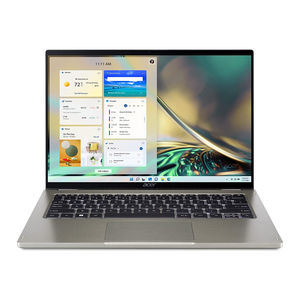
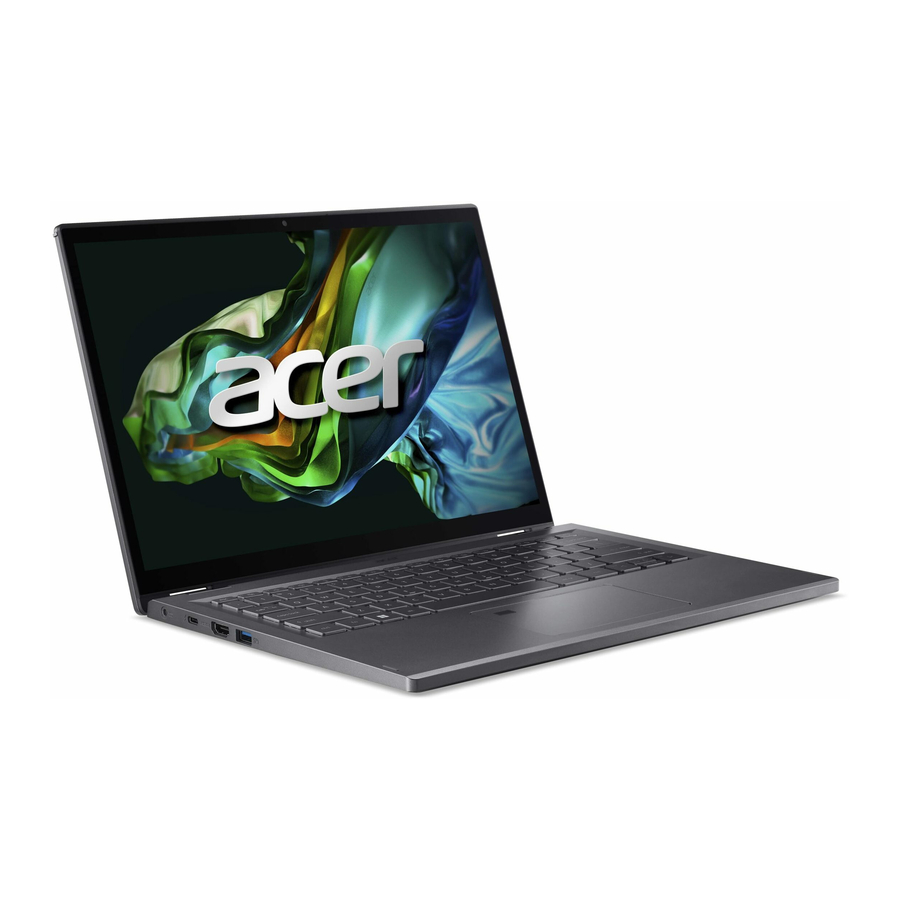
Acer Aspire 5 Spin 14, A5SP14-51MTN Handleiding
OMGEVING
Temperatuur:
- Gebruik: 5°C tot 35°C
- Opslag: -20°C tot 60°C
Vochtigheid (niet-condenserend):
- Gebruik: 20% tot 80%
- Opslag: 20% tot 60%
Eerst en vooral
We willen u bedanken dat u deze Acer-notebook hebt gekozen om te voldoen aan uw behoeften op het gebied van mobiel computergebruik.
Uw handleidingen
Om u te helpen uw Acer-notebook te gebruiken, hebben we een aantal handleidingen ontworpen:
Allereerst helpt de Installatiegids u op weg met het instellen van uw computer. De Snelgids laat u kennismaken met de basisfuncties van uw nieuwe computer.
Raadpleeg de Aspire 5 Spin 14 User's Manual voor meer informatie over hoe uw computer u kan helpen productiever te zijn. De Aspire 5 Spin 14 User's Manual bevat nuttige informatie die van toepassing is op uw nieuwe computer. Het behandelt basisonderwerpen zoals het gebruik van het toetsenbord en audio, enz.
Deze handleiding bevat gedetailleerde informatie over onderwerpen als systeemhulpprogramma's, gegevensherstel, uitbreidingsopties en probleemoplossing. Daarnaast bevat het garantie-informatie en de algemene voorschriften en veiligheidswaarschuwingen voor uw notebook.
De gebruikershandleiding kan worden de ondersteuningswebsite van Acer door naar: http://go.acer.com/support te gaan
Software-installatie
De eerste keer dat u uw computer aanzet, zal deze automatisch software installeren en instellen voor gebruik. Dit kan enige tijd duren, schakel uw computer niet uit; wacht tot de installatie is voltooid.
Herstel
U moet zo snel mogelijk herstelback-ups maken. Met het programma Acer Recovery Management kunt u herstelback-ups maken en vervolgens door Acer geleverde applicaties en stuurprogramma's herstellen of opnieuw installeren.
Problemen?
Acer biedt verschillende opties om uw aankoop te ondersteunen.
Acer-ondersteuning
Zorg ervoor dat u het serienummer van uw computer, de datum en plaats van aankoop en de modelnaam noteert op de daarvoor bestemde plaats in deze handleiding; bewaar uw aankoopbewijs. Voordat u ons belt, noteert u alle foutmeldingen die bij het probleem horen, en houdt u de computer voor u en ingeschakeld, indien mogelijk. Door deze items bij de hand te hebben wanneer u contact met ons opneemt, bent u verzekerd van een betere en snellere service.
Acer-website
Vergeet niet om www.acer.com te bezoeken en de supportsectie te raadplegen voor actuele informatie, hulp, stuurprogramma's en downloads.
Garantie- en contactgegevens
U kunt informatie over de garantie van uw computer en hoe u contact kunt opnemen met de technische ondersteuning vinden in de garantie van uw computer.
Uw Acer-notebooktour
Nadat u uw computer hebt ingesteld zoals beschreven in de installatiegids, laten we u uw nieuwe Acer-computer zien.
Schermweergave

| # | Icoon | Item | Beschrijving |
| 1 | Microfoons | Interne digitale microfoons voor geluidsopname. | |
| 2 | Camera | Camera voor videocommunicatie of het maken van foto's. Een lampje naast de webcam geeft aan dat de webcam actief is. | |
| 3 | Aanraakscherm | Geeft computeruitvoer weer, ondersteunt multi-touch-invoer. |
Toetsenbordweergave

| # | Icoon | Item | Beschrijving |
| 1 | Toetsenbord | Voor het invoeren van gegevens in uw computer. Zie "Het toetsenbord gebruiken". | |
| 2 | Vingerafdruklezer | Vingerafdruklezer voor Windows Hello en beveiliging. De functie varieert afhankelijk van de configuratie. | |
| 3 | Touchpad | Aanraakgevoelig aanwijsapparaat. Het touchpad en de selectieknoppen vormen één oppervlak. Druk stevig op het touchpadoppervlak om een linksklik uit te voeren. Druk stevig op de rechterbenedenhoek om een rechtermuisklik uit te voeren. | |
| 4 |  | Aan/uit-knop | Schakelt de computer in en uit. |
| 5 | Oplaadbare actieve stylus | Verwijder de pen uit de sleuf en voer aanraakacties uit op het scherm. |
Linkerzijde

| # | Icoon | Item | Beschrijving |
| 1 |  | DC-ingang | Wordt aangesloten op een AC-adapter. |
| 2 |  | USB Type-C / Thunderbolt ™ 4-poort | Wordt aangesloten op de meegeleverde USB Type-C-voedingsadapter en op USB-apparaten met een USB Type-C-connector. Ondersteunt Thunderbolt ™ 4 en schermen. |
| 3 |  | HDMI-poort | Ondersteunt high-definition digitale videoverbindingen. |
| 4 |  | USB-poort met opladen uitgeschakeld | Wordt aangesloten op USB-apparaten. |
USB Type-C-informatie
- Ondersteunt DisplayPort™ audio-/videoweergave.
- Compatibel met Thunderbolt™ 4.
- Levert tot 3 A bij 5 V DC voor USB-opladen.
- DC-ingang: vereist voedingsadapter of stroombron die 65 W bij 19 V levert.
Gebruik voor optimale prestaties een gecertificeerde Acer-voedingsadapter of USB Power Delivery-apparaat.
USB 3.2 Gen 1-informatie
- USB 3.2 Gen 1-compatibele poorten zijn blauw.
- Compatibel met USB 3.2 Gen 1 en eerdere apparaten.
- Gebruik voor optimale prestaties USB 3.2 Gen 1-gecertificeerde apparaten.
- Gedefinieerd door de USB 3.2 Gen 1-specificatie (SuperSpeed USB).
Rechterzijde

| # | Icoon | Item | Beschrijving |
| 1 | Stylussleuf | Plaats de stylus volledig in de sleuf om te beginnen met opladen. (Specificaties variëren afhankelijk van het model.) | |
| 2 |  | Stroomindicator | Geeft de energiestatus van de computer aan. |
 | Batterij-indicator | Geeft de batterijstatus van de computer aan. Opladen: Het lampje brandt oranje wanneer de batterij wordt opgeladen. Volledig opgeladen: Het lampje brandt blauw in AC-modus. | |
| 3 |  | Headset-/luidsprekeraansluiting | Wordt aangesloten op audioapparaten (bijv. luidsprekers, hoofdtelefoons) of een headset met microfoon. |
| 4 |  | USB-poort | Wordt aangesloten op USB-apparaten. |
| 5 |  | Kensington-slot | Wordt aangesloten op een Kensington-compatibel beveiligingsslot. |
Achterzijde

| # | Icoon | Item | Beschrijving |
| 1 | Ventilator en koelventilator | Zorgt ervoor dat de computer koel blijft. Bedek of blokkeer de openingen niet. |
Onderkant

| # | Icoon | Item | Beschrijving |
| 1 | Ventilator en koelventilator | Zorgt ervoor dat de computer koel blijft. Bedek of blokkeer de openingen niet. | |
| 2 |  | Pinhole voor batterijreset | Simuleert het verwijderen en opnieuw installeren van de batterij. Steek een paperclip in het gat en druk vier seconden lang. |
| 3 | Luidsprekers | Leveren stereo-audioweergave. |
Het toetsenbord gebruiken
Het toetsenbord heeft toetsen van volledige grootte, een numeriek toetsenblok, aparte cursor-, vergrendelings-, Windows-, speciale toetsen en sneltoetsen.
Speciale toetsen
Het toetsenbord van uw computer bevat toetsen die speciale functies activeren. De functie van elke toets is duidelijk gemarkeerd met een icoon.


Sneltoetsen
Om sneltoetsen te activeren, houdt u de Fn-toets ingedrukt voordat u op de andere toets in de sneltoetscombinatie drukt.
| Sneltoets | Icoon | Functie | Beschrijving |
| Fn + F1-F12 | Functietoetsen | Activeert de F1- tot F12-toetsen. | |
| Fn + F | Schakelt de ventilatormodus tussen Stil, Normaal en Prestaties. Start de applicatie Acer Quick Access voor meer informatie over het bereiken van een optimale koelefficiëntie in verschillende scenario's. | ||
Fn +  | prt sc | Print Screen | Snel schermafbeeldingen maken. |
| Fn + delete | ins | Insert | Schakelt Insert in of uit. |
Fn + | home | Home | Scrolt naar het begin van een document. |
Fn +  | end | End | Scrolt naar het einde van een document. |
Fn +  | pg up | Page up | Scrolt een pagina omhoog in een document. |
Fn +  | pg dn | Page down | Scrolt een pagina omlaag in een document. |
Download handleiding
Hier kunt u de volledige pdf-versie van de handleiding downloaden. Deze kan aanvullende veiligheidsinstructies, garantie-informatie, FCC-regels, enz. bevatten.
Download Acer Aspire 5 Spin 14, A5SP14-51MTN Handleiding