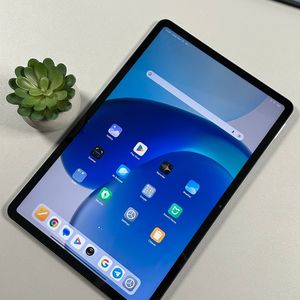
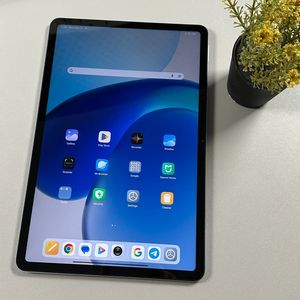
Google-account beheren op Xiaomi Redmi Pad Pro
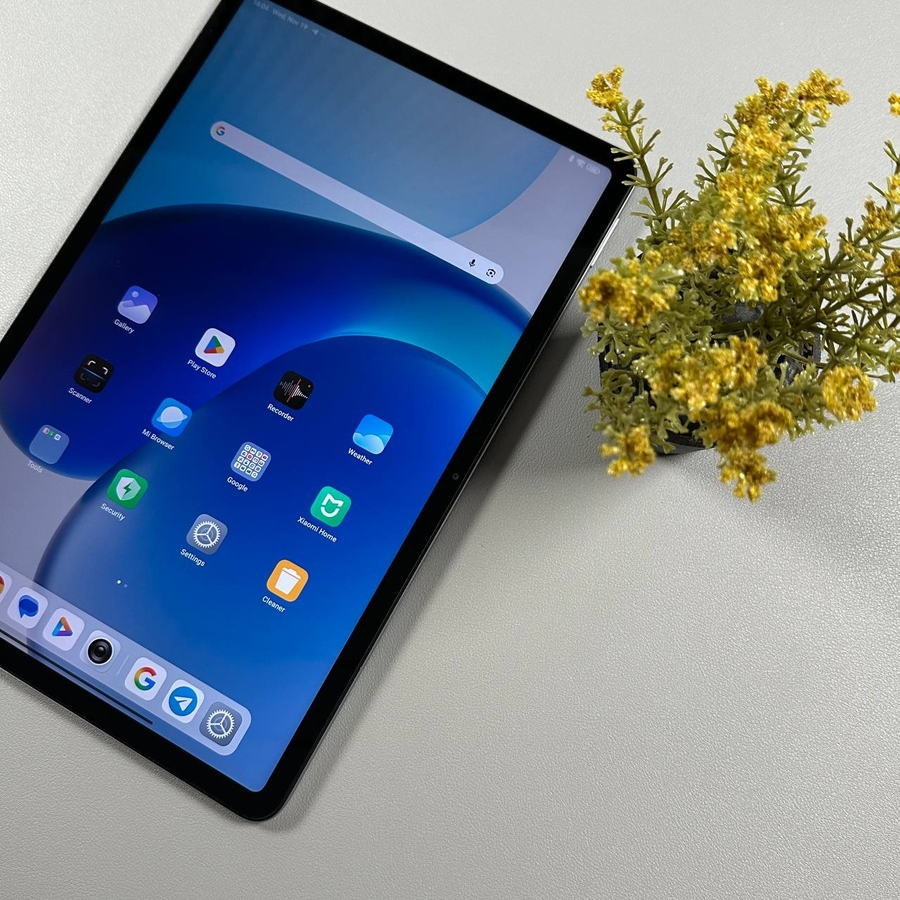
Welkom bij onze handleiding over het beheren van Google-accounts op je Xiaomi Redmi Pad Pro. Of je nu een nieuw Google-account wilt toevoegen of een bestaand account wilt verwijderen, we zijn er om een eenvoudige en duidelijke stapsgewijze handleiding te bieden om je door het proces te helpen. Laten we eens kijken hoe je je accounts naadloos kunt beheren.
Een Google-account toevoegen
Om een Google-account toe te voegen aan je Xiaomi Redmi Pad Pro, moet je ervoor zorgen dat je apparaat is verbonden met een Wi-Fi-netwerk, aangezien dit cruciaal is voor het synchroniseren van accountgegevens. Ontgrendel vervolgens je apparaat en ga naar de app Instellingen, die je kunt vinden op je startscherm of in de app-lade. Zoek in Instellingen naar het gedeelte 'Accounts & synchronisatie' en tik erop.

De account toevoegen starten
Zodra je in het menu 'Accounts & synchronisatie' bent, tik je op 'Account toevoegen' en selecteer je 'Google' in de lijst. Op dit punt wordt je gevraagd om een nieuw Google-account te maken of in te loggen met een bestaand account. Voer je e-mailadres of telefoonnummer in en tik vervolgens op 'Volgende'.

De installatie voltooien
Voer vervolgens je wachtwoord in en tik op 'Volgende' om verder te gaan. Je wordt dan begroet door de servicevoorwaarden en het privacybeleid van Google. Neem even de tijd om deze voorwaarden door te nemen en tik vervolgens op 'Akkoord' om verder te gaan. Vervolgens krijg je back-up- en opslaginstellingen te zien. Tik op 'Accepteren' om het instellen van je Google-account op het apparaat te voltooien. Gefeliciteerd, je Google-account is succesvol toegevoegd.


Een Google-account verwijderen
Als je een Google-account wilt verwijderen, ontgrendel dan eerst je Xiaomi Redmi Pad Pro en open de app Instellingen. Zoek in het startscherm of de app-lade het tandwielvormige pictogram om toegang te krijgen tot je apparaatinstellingen. Scrol in het menu Instellingen en tik op het gedeelte 'Google'.

Account beheren en kiezen
Klik op de pijl om de lijst uit te vouwen en selecteer 'Accounts op dit apparaat beheren'. Zoek het Google-account dat je wilt verwijderen. Tik op het account om het te markeren en tik vervolgens op 'Meer' (aangegeven door drie verticale stippen) in de bovenhoek. Selecteer 'Account verwijderen'.

Account verwijderen voltooien
Er verschijnt een prompt ter bevestiging. Tik nogmaals op 'Account verwijderen'. Om het verwijderen van het account te voltooien, voer je de inloggegevens van je schermvergrendeling in als daarom wordt gevraagd. Het apparaat zal het geselecteerde account effectief verwijderen.