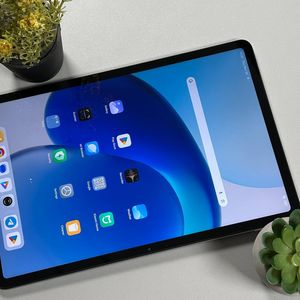
Xiaomi Redmi Pad Pro: Een schermvergrendeling instellen
- 1 Stap 1: Open Instellingen op uw Xiaomi Redmi Pad Pro
- 2 Stap 2: Navigeer naar Gezichtsgegevens en Schermvergrendeling
- 3 Stap 3: Selecteer uw voorkeursmethode voor schermvergrendeling
- 4 Stap 4: Maak en bevestig uw schermvergrendeling
- 5 Stap 5: Gezichtsgegevens toevoegen (optioneel)
- 6 In andere talen
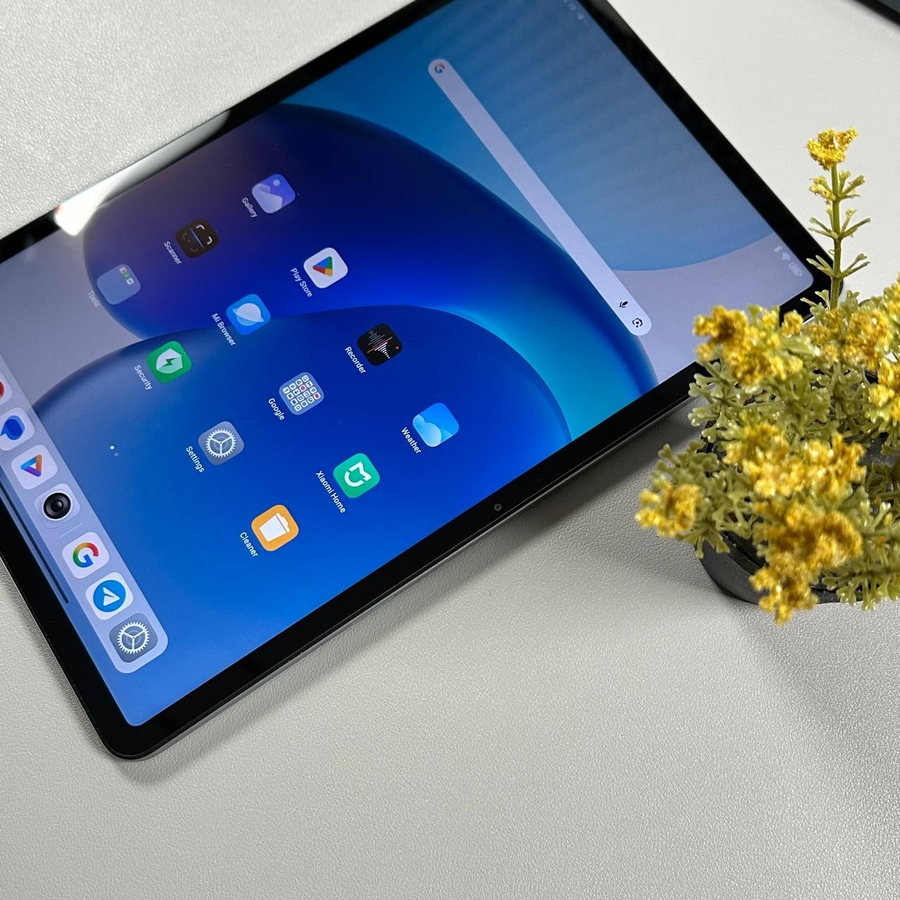
Welkom bij onze handleiding over het instellen van een schermvergrendeling op de Xiaomi Redmi Pad Pro. Of u nu liever een pincode, wachtwoord of patroon gebruikt, het beveiligen van uw apparaat is een geweldige manier om uw gegevens te beschermen. Volg deze eenvoudige stappen om een schermvergrendeling te maken die aan uw behoeften voldoet.
Stap 1: Open Instellingen op uw Xiaomi Redmi Pad Pro
Om te beginnen, ontgrendelt u uw Xiaomi Redmi Pad Pro en zoekt u de app Instellingen. Het tandwielvormige pictogram is meestal te vinden op uw startscherm of in de app-lade. Tik erop om het hoofdmenu met instellingen te openen.

Stap 2: Navigeer naar Gezichtsgegevens en Schermvergrendeling
Zodra u zich in Instellingen bevindt, scrolt u omlaag totdat u de optie 'Gezichtsgegevens en Schermvergrendeling' vindt. Tik op deze optie om verder te gaan. In dit gedeelte kunt u kiezen uit verschillende methoden voor schermvergrendeling.

Stap 3: Selecteer uw voorkeursmethode voor schermvergrendeling
In het gedeelte 'Schermvergrendeling' ziet u verschillende opties, zoals Pincode, Wachtwoord en Patroon. Kies degene die u het handigst vindt. In dit voorbeeld selecteren we 'Patroon'.

Stap 4: Maak en bevestig uw schermvergrendeling
Nadat u uw voorkeursmethode hebt geselecteerd, volgt u de instructies op het scherm om uw schermvergrendeling te maken. Zodra u het hebt ingevoerd, wordt u gevraagd het te herhalen om te bevestigen. Tik daarna op 'Bevestigen' (Confirm) om uw instellingen op te slaan.

Stap 5: Gezichtsgegevens toevoegen (optioneel)
Als u gezichtsgegevens wilt toevoegen voor een extra beveiligingslaag, verschijnt er een prompt waarin wordt gevraagd of u deze wilt toevoegen. Tik op 'Toevoegen' (Add) om de instructies te volgen, of kies 'Annuleren' (Cancel) als u deze functie liever niet gebruikt.