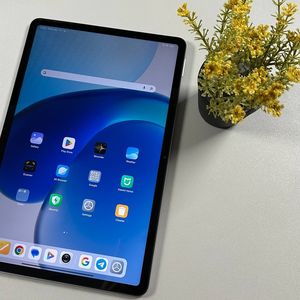
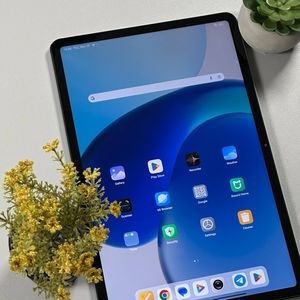
Hoe maak je screenshots op je Xiaomi Redmi Pad Pro
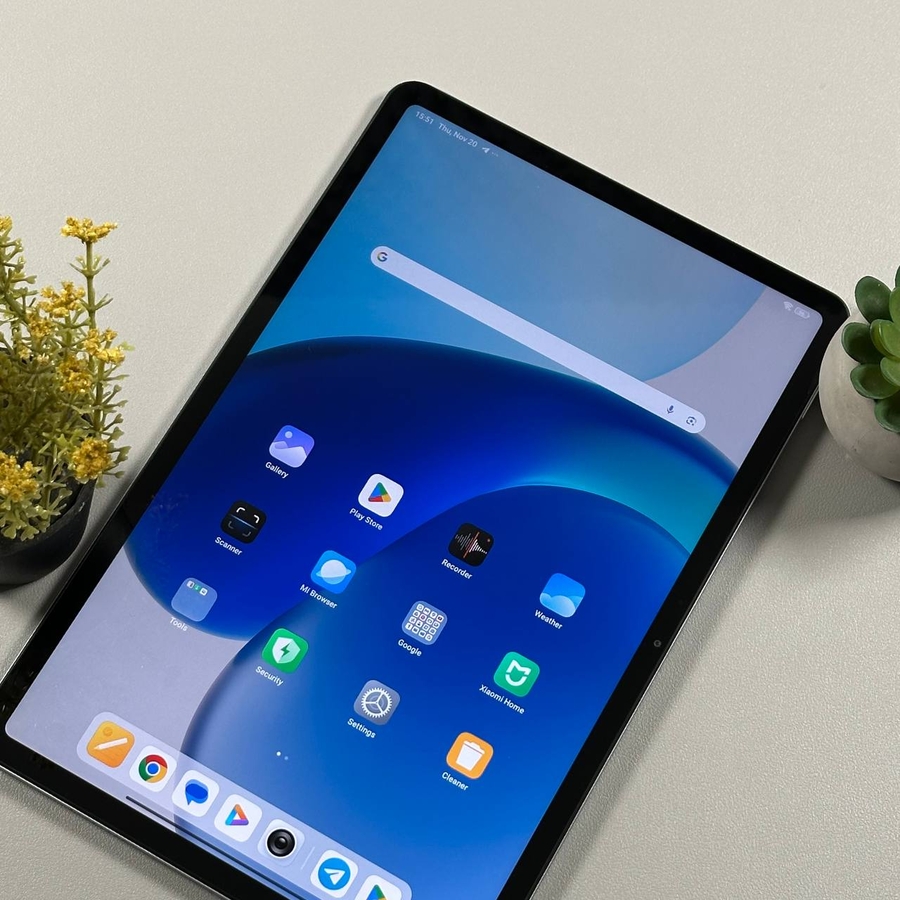
De Xiaomi Redmi Pad Pro is uitgerust met verschillende handige functies, waaronder de mogelijkheid om eenvoudig screenshots te maken. In deze handleiding leid ik je door de snelste methode om je scherm vast te leggen. Dit proces is zeer gebruiksvriendelijk en ideaal voor degenen die nieuw zijn in het omgaan met technische apparaten zoals de Xiaomi Redmi Pad Pro. Laten we erin duiken en leren hoe je moeiteloos afbeeldingen kunt vastleggen van wat er op je scherm wordt weergegeven.
Open je meldingenpaneel
Om te beginnen ontgrendel je gewoon je Xiaomi Redmi Pad Pro en veeg je omlaag vanaf de bovenrand van het scherm. Deze actie onthult het meldingenpaneel, een handige functie die snelle toegang biedt tot verschillende functies van je apparaat.

Zoek het screenshot-icoon
Zoek in het meldingenpaneel naar een icoon met het label "Screenshot" (Schermafbeelding) of een kleine camera-afbeelding. Dit icoon is meestal aanwezig tussen de snelle opties bovenaan. Het identificeren van dit icoon is essentieel om je scherm efficiënt vast te leggen.

Maak de screenshot
Zodra je het screenshot-icoon hebt gevonden, zal een snelle tik erop direct de afbeelding van het scherm van je Xiaomi Redmi Pad Pro vastleggen. Je zult een korte flits op het display opmerken om aan te geven dat de screenshot succesvol is gemaakt.
Bewerk of bewaar de screenshot
Direct na het maken van de screenshot heb je de mogelijkheid om op de miniatuur te tikken die tijdelijk op je scherm verschijnt. Hiermee kun je de afbeelding bewerken voordat je deze opslaat. Als alternatief kun je de screenshot eenvoudig opslaan in je galerij door op de juiste opslagoptie te klikken.

Toegang tot je opgeslagen screenshots
Nu je je screenshot hebt gemaakt en opgeslagen, kun je deze gemakkelijk vinden in de galerij-applicatie van je Xiaomi Redmi Pad Pro. De galerij is waar al je foto's en vastgelegde afbeeldingen handig worden opgeslagen voor toekomstig bekijken en delen.