Xiaomi Redmi Pad Pro: Aan/uit-knop toewijzen aan Google Assistant
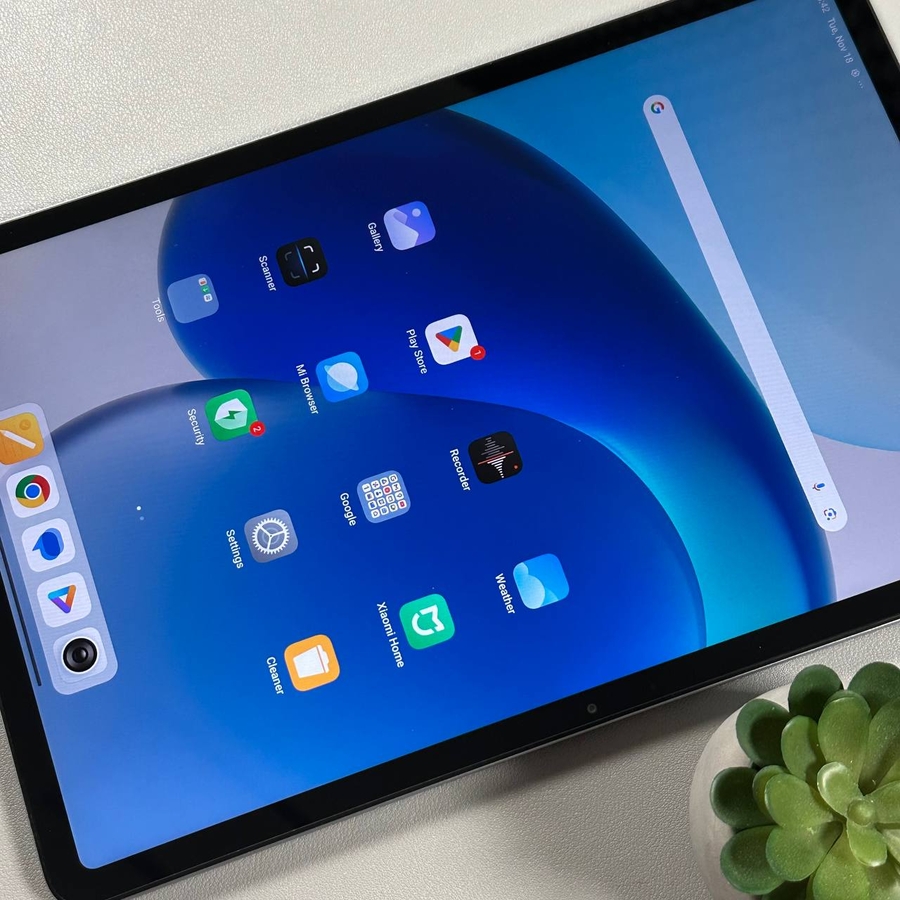
In deze gids leiden we u door het proces van het toewijzen of intrekken van de toewijzing van de aan/uit-knop om Google Assistant op uw Xiaomi Redmi Pad Pro te activeren. Met deze handige functie kunt u snel toegang krijgen tot Google Assistant met slechts één druk op de aan/uit-knop, waardoor de functionaliteit van uw apparaat wordt verbeterd. Volg de onderstaande stappen om deze functie naar wens in of uit te schakelen.
Stap 1: De app Instellingen openen
Om te beginnen, moet uw Xiaomi Redmi Pad Pro ontgrendeld zijn. Zoek en tik op de app Instellingen, die wordt weergegeven door een tandwielvormig pictogram. U vindt dit pictogram meestal op uw startscherm of in de app-lade.

Stap 2: Aanvullende instellingen openen
Zodra u zich in het menu Instellingen bevindt, scrolt u door de lijst met opties en selecteert u "Aanvullende instellingen" om door te gaan naar de volgende stap.

Stap 3: Navigeren naar bewegingssnelkoppelingen
Blijf in het menu Aanvullende instellingen scrollen om "Bewegingssnelkoppelingen" te vinden en erop te tikken. Dit gedeelte bevat verschillende opties voor het aanpassen van het gedrag van uw apparaat.

Stap 4: De aan/uit-knop configureren voor Google Assistant
Zoek en selecteer in de instellingen voor Bewegingssnelkoppelingen de optie "Google Assistant starten". Hier kunt u de instelling in- of uitschakelen. Als u deze inschakelt, kunt u Google Assistant starten door de aan/uit-knop een halve seconde ingedrukt te houden.