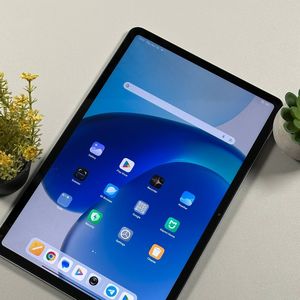
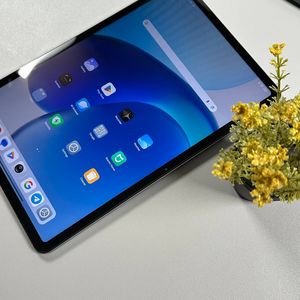
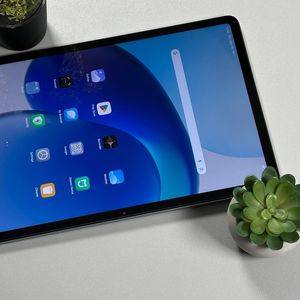
Hoe u Always-On Display op Xiaomi Redmi Pad Pro kunt in- of uitschakelen
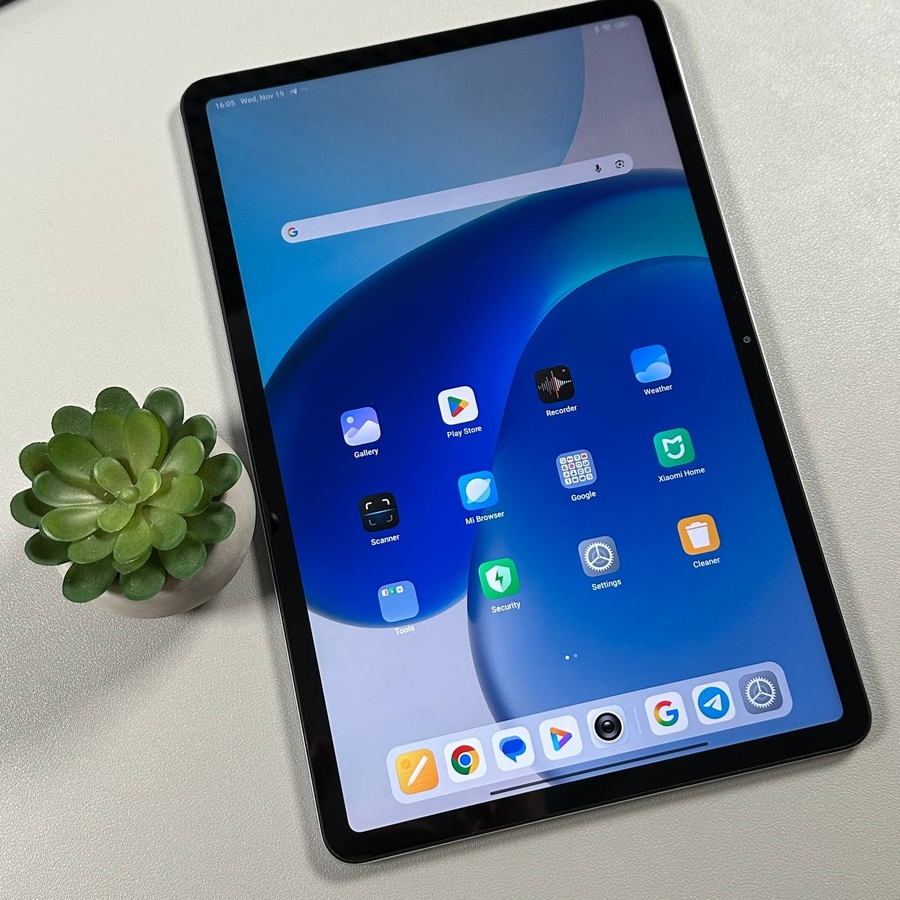
Welkom bij onze handleiding voor het beheren van de Always-On Display-functie voor uw Xiaomi Redmi Pad Pro. Als u nieuwsgierig bent naar het activeren of deactiveren van deze functie op uw apparaat, dan is deze stapsgewijze handleiding iets voor u.
Stap 1: Download de benodigde applicatie
Om te beginnen ontgrendelt u uw apparaat en navigeert u naar de Play Store-applicatie op uw Xiaomi Redmi Pad Pro. Typ "Muviz Edge" in de zoekbalk om de vereiste app te vinden. Deze applicatie is niet vooraf geïnstalleerd, dus u moet deze downloaden. Tik op de knop 'Install' (Installeren) en wacht een paar ogenblikken tot de installatie is voltooid.

Stap 2: Open en stel de applicatie in
Zodra de installatie is voltooid, tikt u op 'Open' (Openen) om de Muviz Edge-applicatie te starten. Op de interface van de app wordt u gevraagd om machtigingen te verlenen of voorkeuren te selecteren. Volg de instructies op het scherm om de applicatie naar behoefte te configureren om verder te gaan.

Stap 3: Activeer de Always-On Display-functie
In de Muviz Edge-applicatie moet u naar de sectie 'IOD' of 'Always-On Display' gaan. Blader door de selectie van beschikbare thema's. Kies er een die je leuk vindt en selecteer 'Apply' (Toepassen). Na het toepassen vergrendel je je tablet en zou je het nieuw geactiveerde Always-On Display-scherm op je Xiaomi Redmi Pad Pro moeten zien.