Apps verwijderen op Xiaomi Redmi Pad Pro
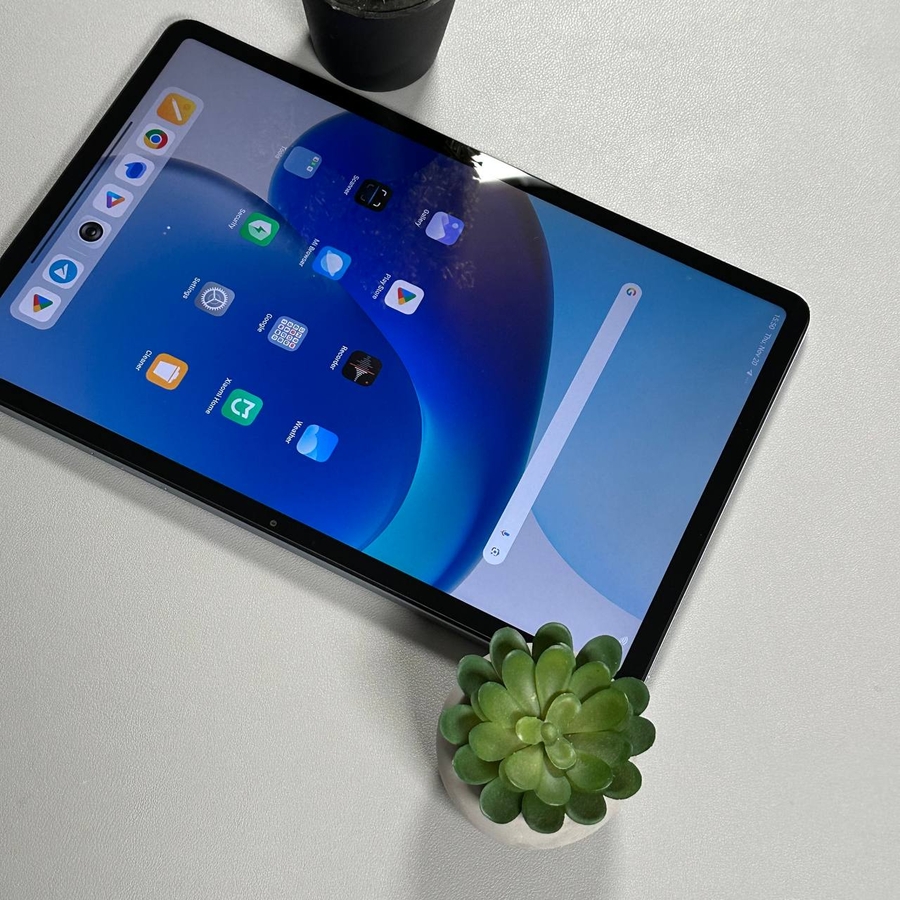
Het verwijderen van apps die je niet langer nodig hebt van je Xiaomi Redmi Pad Pro kan helpen om waardevolle opslagruimte vrij te maken en je apparaat soepel te laten werken. Of je nu je app-overzicht wilt opschonen of ruimte wilt maken voor nieuwe apps, het verwijderingsproces is eenvoudig. Volg deze handleiding om te leren hoe je eenvoudig ongewenste applicaties van je apparaat kunt verwijderen.
Stap 1: Ga naar het menu Instellingen
Om het proces te starten, ontgrendel je je Xiaomi Redmi Pad Pro en zoek je de app Instellingen. Deze app heeft vaak een tandwielvormig pictogram en is meestal te vinden op je startscherm of in het app-overzicht.

Stap 2: Navigeer naar Apps beheren
Eenmaal in het menu Instellingen, scrol je door de opties totdat je iets vindt met het label 'Apps'. Tik op dit gedeelte en selecteer vervolgens 'Apps beheren' om een uitgebreide lijst te bekijken van alle applicaties die momenteel op je apparaat zijn geïnstalleerd.

Stap 3: Kies de app die je wilt verwijderen
Blader door de lijst met apps om de specifieke applicatie te vinden die je wilt verwijderen. Laten we voor dit voorbeeld aannemen dat we de app 'Booking.com' willen verwijderen. Tik op de naam van de app om door te gaan naar de volgende stap.

Stap 4: De geselecteerde app verwijderen
Zodra je op de gekozen app hebt getikt, zie je opties met betrekking tot de details van de app. Zoek naar de optie 'Verwijderen' en tik erop. Er verschijnt een bevestigingsvenster waarin je wordt gevraagd je actie te bevestigen. Tik op 'OK' (OK) om door te gaan met de verwijdering.