Hoe 3-knops navigatie inschakelen op Xiaomi Redmi Pad Pro
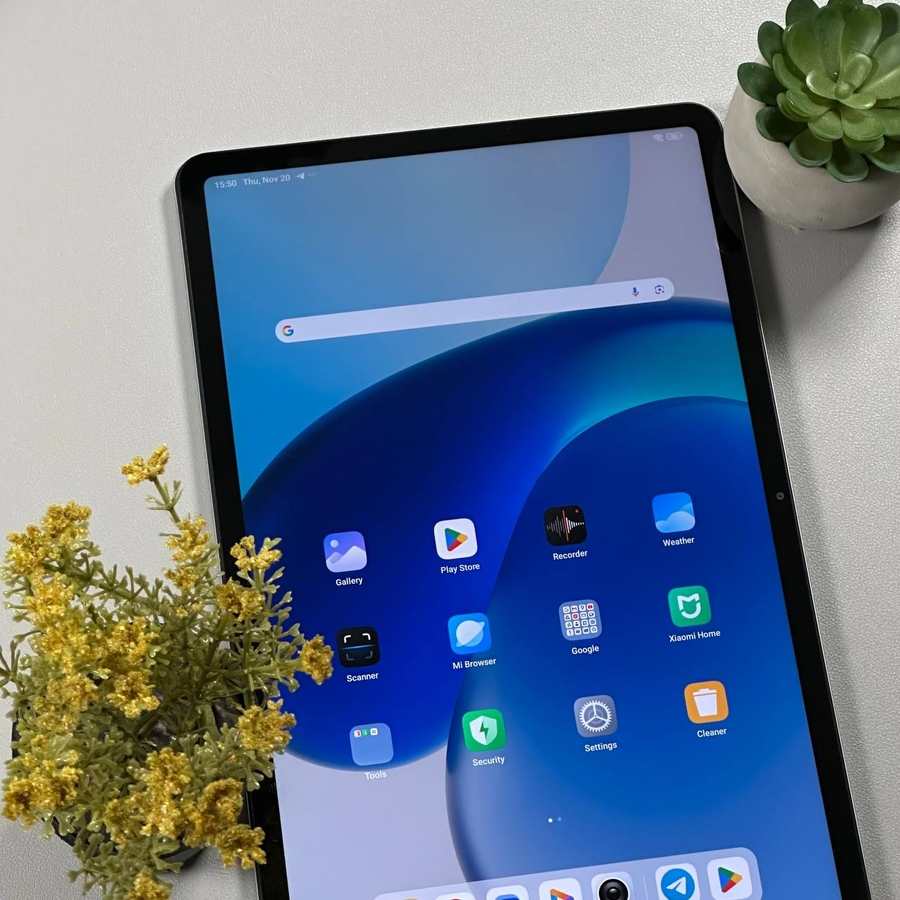
De Xiaomi Redmi Pad Pro biedt twee soorten navigatie: gebaren en de traditionele 3-knops navigatie. Als u liever knoppen gebruikt in plaats van gebaren om door uw apparaat te navigeren, laat deze handleiding u zien hoe u in een paar eenvoudige stappen kunt overschakelen naar 3-knops navigatie.
Stap 1: Open de app Instellingen
Om te beginnen, ontgrendel uw Xiaomi Redmi Pad Pro en zoek de app Instellingen. Deze wordt meestal weergegeven door een tandwielpictogram en is te vinden op uw startscherm of in de app-lade.

Stap 2: Navigeer naar Instellingen startscherm
Zodra de app Instellingen is geopend, scrolt u door het menu om de optie 'Startscherm' te vinden en erop te tikken. Dit gedeelte bevat verschillende instellingen waarmee u uw startschermervaring kunt aanpassen.

Stap 3: Ga naar Instellingen systeemnavigatie
Zoek in de instellingen van het startscherm naar een optie met het label 'Systeemnavigatie'. Tik erop om de beschikbare navigatiemethoden voor uw apparaat te bekijken.

Stap 4: Overschakelen naar 3-knops navigatie
Hier ziet u opties om te kiezen tussen gebarennavigatie en 3-knops navigatie. Selecteer de optie '3-knops navigatie' om deze in te schakelen. U zult merken dat de navigatieknoppen onder aan uw scherm verschijnen.

Stap 5: Optioneel - Navigatieknoppen spiegelen
Als u de voorkeur geeft aan de terugknop aan de linkerkant van het scherm, zoek dan naar de optie 'Knoppen spiegelen'. Schakel deze instelling in volgens uw voorkeur.