Je TP-Link Archer C6-router terugzetten naar de fabrieksinstellingen
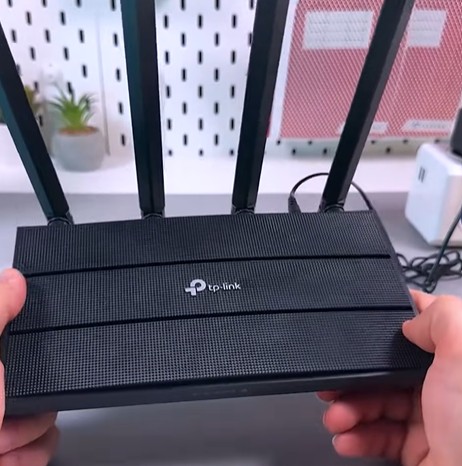
Als je een TP-Link Archer C6-router hebt en verbindingsproblemen ondervindt of een netwerkconfiguratie moet oplossen, kan het uitvoeren van een fabrieksreset deze problemen vaak oplossen. Deze stapsgewijze handleiding leidt je door het proces van het terugzetten van je router naar de fabrieksinstellingen en het maken van een back-upconfiguratiebestand voor toekomstig gemak.
Stap 1: Zoek en druk op de resetknop
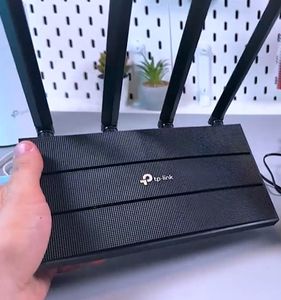
Begin met het identificeren van de resetknop op je TP-Link Archer C6-router. Deze is slim verborgen in een klein gaatje aan de achterkant van het apparaat, gelabeld met "Reset". Om erop te drukken, gebruik je een speld of een ander puntig hulpmiddel. Steek de speld in het gaatje en houd de knop enkele seconden voorzichtig ingedrukt totdat je ziet dat de stroomindicator begint te knipperen.

Stap 2: Wacht tot de indicatoren uitgaan
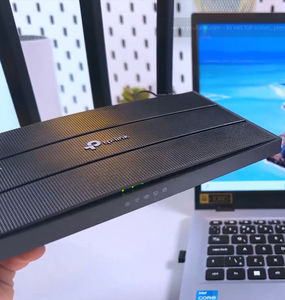
Nadat je op de resetknop hebt gedrukt, gaan alle indicatoren van de router tijdelijk uit. Wees geduldig terwijl je wacht tot de indicatoren weer aangaan. Dit proces geeft aan dat de reset is voltooid en dat je router terugkeert naar de standaard fabrieksinstellingen.

Stap 3: Stel je apparaat opnieuw in
Zodra de reset is voltooid, moet je het apparaat opnieuw instellen. Wacht tot de wifi-ledindicatoren oplichten voordat je verdergaat. In dit stadium kun je je apparaten opnieuw verbinden met het netwerk en de routerinstellingen configureren naar jouw voorkeuren.
Stap 4: Maak een back-upconfiguratiebestand
Om toekomstige resets gemakkelijker te maken, wordt het ten zeerste aanbevolen om een back-upconfiguratiebestand op te slaan. Dit kan voorkomen dat je je router opnieuw helemaal opnieuw moet instellen. Je moet een webbrowser gebruiken, hetzij op een mobiel apparaat of een desktopcomputer, om toegang te krijgen tot de webinterface van de router. De desktopversie is meestal handiger.
Stap 5: Ga naar de webinterface
Om te beginnen, moet je verbinding maken met je TP-Link wifi-netwerk. Open een webbrowser en typ het IP-adres van de standaardgateway van de router, die meestal op het apparaat of in de handleiding staat afgedrukt. Je kunt ook het adres tplinkwifi.net gebruiken. Druk op Enter en voer, wanneer hierom wordt gevraagd, je beheerderswachtwoord in. Als je je wachtwoord bent vergeten, moet je de router mogelijk opnieuw resetten en helemaal opnieuw beginnen.

Stap 6: Navigeer naar Back-up en herstel
Zodra je bent ingelogd, ga je naar het tabblad "Advanced" (Geavanceerd) en scrol je omlaag naar "System Tools" (Systeemtools). Selecteer "Backup & Restore" (Back-up en herstel) in het menu. Klik op de knop "Backup" (Back-up) om een configuratiebestand voor je router te maken. Zorg ervoor dat je dit bestand op een veilige locatie op je computer opslaat.

Stap 7: Herstel je instellingen
Als je je instellingen in de toekomst moet herstellen, ga je naar het gedeelte "Restore" (Herstellen) in hetzelfde menu. Blader naar je opgeslagen back-upbestand, meestal te vinden in je map Downloads, en klik op "Restore" (Herstellen). Bevestig de actie door "Yes" (Ja) te selecteren. Binnen ongeveer twee minuten worden je instellingen hersteld naar de router.