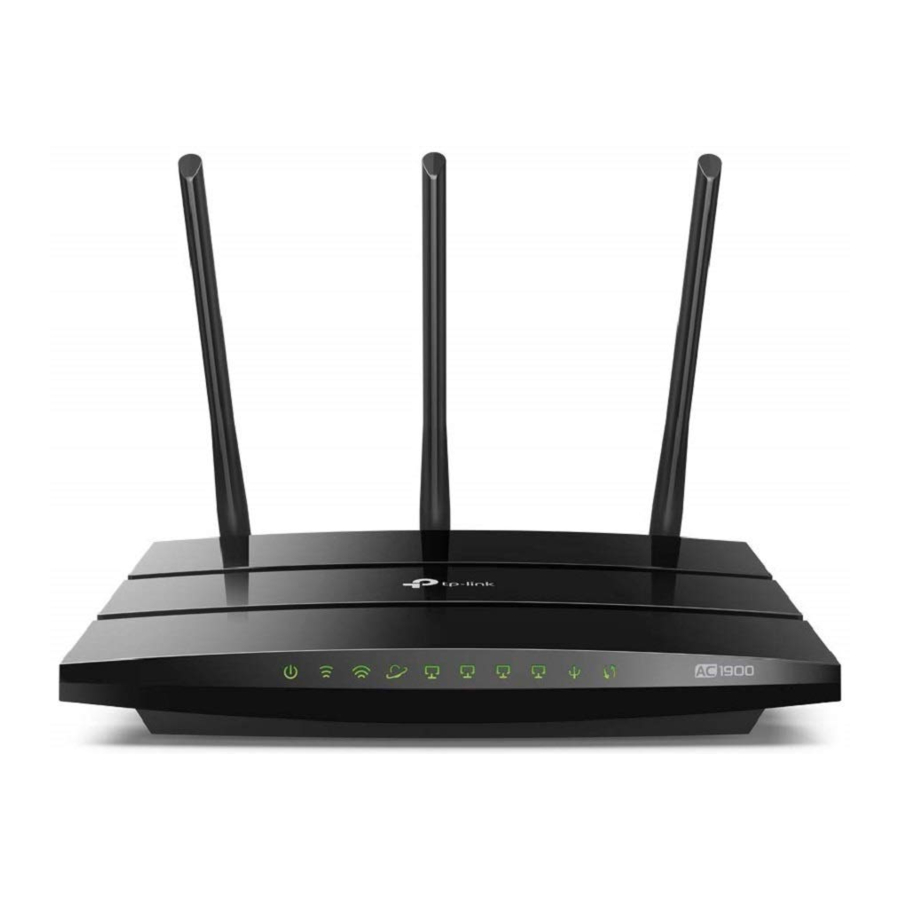
TP-Link Archer A9 - Draadloze Dual-Band Router Snelle Installatiegids
Sluit de hardware aan
- Als uw internet via een Ethernet-aansluiting binnenkomt, sluit dan de internetpoort van de router hierop aan en volg stap 4 en stap 5.
- Als u deze nieuwe router wilt configureren als een access point om uw netwerk uit te breiden, raadpleeg dan het gedeelte Access Point Mode.

![]()
Koppel uw modem los en verwijder de back-upbatterij, indien aanwezig.- Sluit de uitgeschakelde modem met een Ethernet-kabel aan op de internetpoort van de router.
- Schakel de modem in en wacht ongeveer 2 minuten totdat deze opnieuw is opgestart.
- Sluit de voedingsadapter aan op de router en schakel deze in.
![]()
- Controleer of de volgende LED's branden om de hardwareverbinding te bevestigen en raadpleeg het volgende gedeelte om het internet in te stellen.
![]()
Opmerking: Als de 2,4 GHz LED en 5 GHz LED uit zijn, houd dan de WPS/Wi-Fi-knop aan de achterkant langer dan 2 seconden ingedrukt. Beide LED's moeten continu branden.


Het netwerk instellen
Methode 1: Via de TP-Link Tether-app
- Download de Tether-app.
Scan voor Tether
![]()
![www.apple.com]()
![play.google.com]()
- Open de Tether-app en log in met uw TP-Link ID.
Opmerking: Als u geen account heeft, maak er dan eerst een aan. - Tik op de
![]() knop in de Tether-app en selecteer Router > Wireless Router. Volg de stappen om de installatie te voltooien en verbinding te maken met het internet.
knop in de Tether-app en selecteer Router > Wireless Router. Volg de stappen om de installatie te voltooien en verbinding te maken met het internet.

![]() Geniet van het internet!
Geniet van het internet!


 knop in de Tether-app en selecteer Router > Wireless Router. Volg de stappen om de installatie te voltooien en verbinding te maken met het internet.
 Geniet van het internet!
Methode 2: Via een webbrowser
- Verbind uw apparaat met de router (bekabeld of draadloos).
- Bekabeld
Schakel de wifi op uw computer uit en maak verbinding met de router via een Ethernet-kabel. - Draadloos
- Zoek de SSID en het draadloze wachtwoord op het label van de router.
- Klik op het netwerkpictogram van uw computer of ga naar de wifi-instellingen van uw smartapparaat en selecteer de SSID om verbinding te maken met het netwerk.
- Bekabeld
- Verbind de router met het internet.
- Start een webbrowser en voer http://tplinkwifi.net of http://192.168.0.1 in de adresbalk in. Maak een wachtwoord aan om in te loggen.
Opmerking: Als het inlogvenster niet verschijnt, raadpleeg dan Q1 van Hulp nodig? in deze gids.

- Volg de stapsgewijze instructies om de internetverbinding in te stellen en u te registreren voor de TP-Link Cloud-service.
![]() Geniet van het internet!
Geniet van het internet!
- Start een webbrowser en voer http://tplinkwifi.net of http://192.168.0.1 in de adresbalk in. Maak een wachtwoord aan om in te loggen.

Access Point Mode
Als u al een router heeft, kunt u deze nieuwe router in de Access Point-modus (Access Point Mode) zetten om uw bestaande netwerk uit te breiden. Volg de onderstaande stappen.

- Schakel de router in.
- Sluit de internetpoort van de router aan op de Ethernet-poort van uw bestaande router via een Ethernet-kabel, zoals hierboven weergegeven.
- Verbind een computer met de router via een Ethernet-kabel of draadloos via de SSID (netwerknaam) en het draadloze wachtwoord dat op het label aan de onderkant van de router staat.
- Start een webbrowser en voer http://tplinkwifi.net in de adresbalk in. Maak een wachtwoord aan om in te loggen.
- Ga naar Advanced > Operation Mode, selecteer Access Point en klik op Save (Opslaan).
- Wacht tot de router opnieuw is opgestart, log dan in en volg de Quick Setup (Snelle installatie) om de installatie te voltooien.
![]() Geniet van het internet!
Geniet van het internet!
Veiligheidsinformatie
- Houd het apparaat uit de buurt van water, vuur, vocht of hete omgevingen.
- Probeer het apparaat niet te demonteren, te repareren of te wijzigen.
- Gebruik geen beschadigde oplader of USB-kabel om het apparaat op te laden.
- Gebruik geen andere opladers dan aanbevolen.
- Gebruik het apparaat niet waar draadloze apparaten niet zijn toegestaan.
- De adapter moet in de buurt van de apparatuur worden geïnstalleerd en moet gemakkelijk toegankelijk zijn.
De instellingen van de router wijzigen
Na de installatie kunt u de instellingen van de router wijzigen via de intuïtieve Tether-app of via een webbrowser, zoals hieronder wordt weergegeven.
- Verbind uw apparaat met de router via een Ethernet-kabel of draadloos.
- Start een webbrowser, voer http://tplinkwifi.net in de adresbalk in en log in.
Opmerking: Als het inlogvenster niet verschijnt, raadpleeg dan Q1 van Hulp nodig? in deze gids. - Wijzig de instellingen van de router naar wens.
| Om te wijzigen: | Ga naar: |
| Draadloze netwerknaam en wachtwoord | Basic > Wireless (Basis > Draadloos) |
| Inlogwachtwoord van de web beheerpagina | Basic > TP-Link Cloud (Basis > TP-Link Cloud) (als u inlogt via TP-Link ID) |
| Advanced > System Tools > Administration (Geavanceerd > Systeemtools > Beheer) (als u inlogt via het wachtwoord van de router) |
Hulp nodig
Q1. Wat moet ik doen als ik geen toegang heb tot de webbeheerpagina?
- Start uw router opnieuw op en probeer het opnieuw.
- Als de computer is ingesteld op een statisch IP-adres, wijzigt u de instellingen om automatisch een IP-adres te verkrijgen.
- Controleer of http://tplinkwifi.net correct is ingevoerd in de webbrowser. U kunt ook http://192.168.0.1 of http://192.168.1.1 in de webbrowser invoeren en op Enter drukken.
- Gebruik een andere webbrowser en probeer het opnieuw.
- Schakel de gebruikte netwerkadapter uit en weer in.
Q2. Wat moet ik doen als ik geen toegang heb tot internet?
- Start uw modem en router opnieuw op en probeer het opnieuw.
- Controleer of internet normaal werkt door een computer rechtstreeks op de modem aan te sluiten met behulp van een Ethernet-kabel. Neem contact op met uw internetprovider als dit niet het geval is.
- Log in op de webbeheerpagina van de router en ga naar de pagina Basic > Network Map (Basis > Netwerkoverzicht) om te controleren of het internet IP-adres geldig is of niet. Als dit niet het geval is, controleer dan de hardwareverbinding of neem contact op met uw internetprovider.
- Voor gebruikers van kabelmodems: log in op de webbeheerpagina van de router. Ga naar Advanced > Network > Internet > MAC Clone (Geavanceerd > Netwerk > Internet > MAC-clone), klik op Use Current Computer MAC Address (Huidig MAC-adres van computer gebruiken) en klik op Save (Opslaan).
Start vervolgens zowel de modem als de router opnieuw op.
Q3. Hoe kan ik de router terugzetten naar de fabrieksinstellingen?
- Terwijl de router is ingeschakeld, gebruikt u een pin om de Reset-knop aan de achterkant ingedrukt te houden totdat de Power LED knippert.
- Log in op de webbeheerpagina van de router, ga naar Advanced > System Tools > Backup & Restore (Geavanceerd > Systeemtools > Back-up en herstel) en klik op Factory Restore (Fabrieksinstellingen herstellen). De router wordt automatisch hersteld en opnieuw opgestart.
Q4. Wat moet ik doen als ik mijn wachtwoord voor de webbeheerpagina vergeet?
- Als u een TP-Link ID gebruikt om in te loggen, klikt u op Forgot password (Wachtwoord vergeten) op de inlogpagina en volgt u de instructies om het te resetten.
- U kunt ook de Reset-knop aan de achterkant van de router ingedrukt houden totdat de Power LED knippert om deze te resetten. Ga vervolgens naar http://tplinkwifi.net om een nieuw inlogwachtwoord aan te maken.
Q5. Wat moet ik doen als ik mijn wachtwoord voor het draadloze netwerk vergeet?
- Als u het standaard draadloze wachtwoord niet hebt gewijzigd, kunt u dit vinden op het label aan de onderkant van de router.
- Verbind een computer rechtstreeks met de router met behulp van een Ethernet-kabel. Log in op de webbeheerpagina van de router op http://tplinkwifi.net en ga naar Basic > Wireless (Basis > Draadloos) om uw draadloze wachtwoord op te halen of opnieuw in te stellen.

Voor technische ondersteuning, vervangingsservices, gebruikershandleidingen en andere informatie kunt u terecht op https://www.tp-link.com/support, of scan eenvoudigweg de QR-code.


Om te communiceren met TP-Link-gebruikers of -ingenieurs, kunt u lid worden van de TP-Link Community op https://community.tp-link.com.

Als u suggesties of behoeften heeft voor onze productgidsen, kunt u een e-mail sturen naar techwriter@tp-link.com.cn.

Referenties
Trying to configure the Router? | TP-Link
![www.apple.com]() App Store - Apple
App Store - Apple![play.google.com]() Google Play
Google PlayTP-Link Product Support - Wireless Networking Equipment Support
https://community.tp-link.com


Download handleiding
Hier kunt u de volledige pdf-versie van de handleiding downloaden. Deze kan aanvullende veiligheidsinstructies, garantie-informatie, FCC-regels, enz. bevatten.
Download TP-Link Archer A9 - Draadloze Dual-Band Router Snelle Installatiegids


