TP-Link TL-WR710N - Handleiding 150Mbps draadloze N Mini Pocket Router
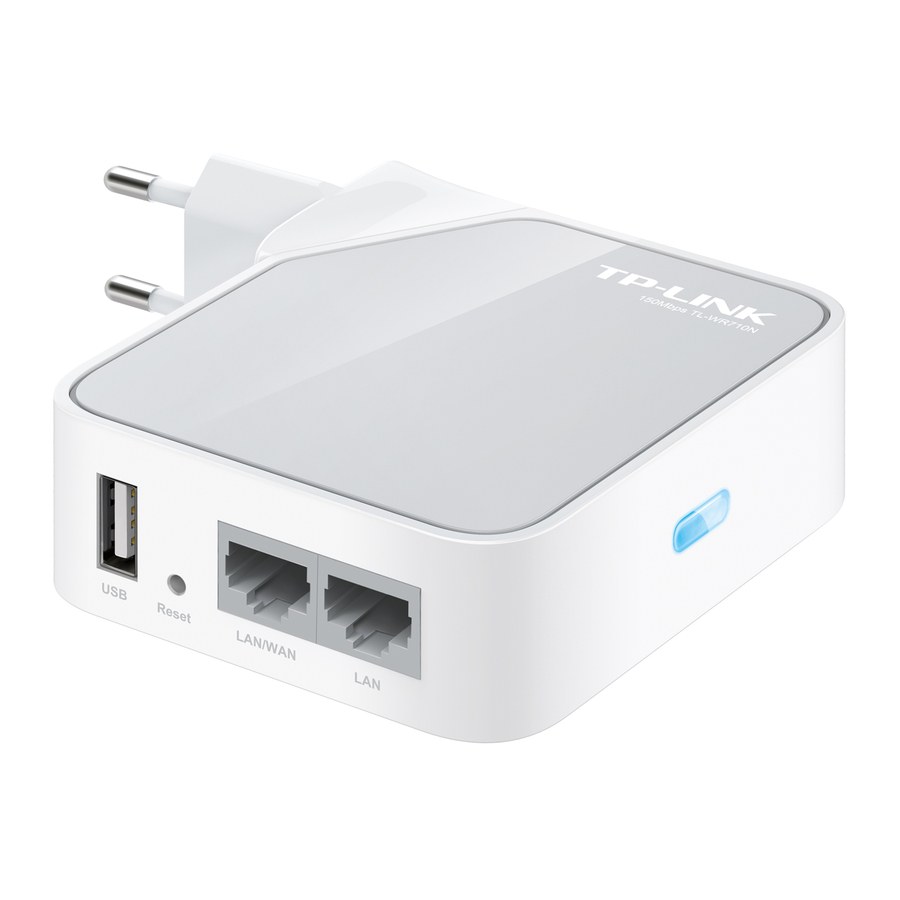
Fysieke beschrijving
Noteer vóór de hardwareaansluiting het Wireless Password en de SSID die u op het label van uw TL-WR710N aantreft. Beide zijn hoofdlettergevoelig.

- Wireless Password/PIN: Standaardwachtwoord
- SSID: Standaard netwerknaam
TL-WR710N LED-gids:
| LED | Status |
| Continu groen |
|
| Knipperend |
|

USB: wordt gebruikt om een USB-flashstation of harde schijf aan te sluiten voor het delen van bestanden. Het kan ook worden gebruikt als laadstation voor mobiele apparaten.
Reset: wordt gebruikt om de TL-WR710N terug te zetten naar de fabrieksinstellingen.
LAN/WAN: Moet deze poort gebruiken om verbinding te maken met uw modem in de routermodus. Gebruik hem voor alle andere modi als een extra LAN-poort.
LAN: Sluit uw Ethernet-apparaten aan voor bekabelde netwerktoegang. Gebruik hem in de clientmodus om een apparaat dat alleen bekabeld is draadloze toegang te geven. Gebruik hem in de access point-modus om netwerktoegang te ontvangen van uw lokale netwerk.
 Voor meer gedetailleerde informatie over Reset, raadpleegt u Probleemoplossing.
Bedrijfsmodi
Draadloze routermodus (standaard)
Creëer een direct met een wachtwoord beschermd draadloos netwerk met een NAT-firewall en deel internet met meerdere apparaten. Deze modus is geschikt voor hotelkamers en thuisnetwerken.
(Opmerking: als het internet van het hotel een authenticatieproces heeft, hoeft u slechts één keer en slechts op één apparaat te authenticeren)

Clientmodus
Gebruik als een draadloze adapter voor apparaten die alleen Ethernet hebben. Deze modus is geschikt voor het aansluiten van smart-tv's, gameconsoles of computers op uw draadloze netwerk.

Repeatermodus
Herhaal het signaal van een bestaand draadloos netwerk. Deze modus is geschikt voor het uitbreiden van draadloos bereik, het bereiken van apparaten die voorheen te ver van uw primaire router verwijderd waren om een stabiele draadloze verbinding te onderhouden.
Het herhaalde signaal geeft dezelfde netwerknaam en hetzelfde wachtwoord weer als uw bestaande draadloze netwerk.

Access point-modus
Creëer een draadloos netwerk vanaf een Ethernet-verbinding. Deze modus is geschikt voor studentenkamers of woningen als er al een bekabelde router is, maar u een draadloze hotspot nodig hebt.
(Opmerking: als het internet van het hotel een authenticatieproces heeft, moet u dit op ELK apparaat authenticeren.)

WISP-clientroutermodus
Gebruik als een clientrouter om internettoegang te ontvangen van een Wireless Internet Service Provider (WISP) en deel die toegang met lokale apparaten.

Directe draadloze verbinding
De onderstaande voorbeelden zijn afkomstig van Windows 7. Als u een andere versie van Windows of een Mac-besturingssysteem gebruikt, kunnen uw schermafbeeldingen er anders uitzien, maar de procedure is hetzelfde.
- Sluit de TL-WR710N aan op een stopcontact in de buurt van uw modem of een bekabelde Ethernet-verbinding. Wacht tot de LED knippert.
![TL-WR710N aansluiten op een stopcontact]()
- Als u de TL-WR710N rechtstreeks op uw kabelmodem aansluit, moet u eerst de modem opnieuw opstarten en wachten tot de ONLINE LED continu brandt. Gebruik vervolgens een Ethernet-kabel om verbinding te maken met uw modem via de LAN/WAN-poort op de TL-WR710N.
Als u de TL-WR710N aansluit op een bestaand netwerk, sluit u de Ethernet-kabel eenvoudigweg aan op de LAN/WAN-poort en op uw netwerk.
Wacht in beide gevallen tot de LED continu groen brandt.
![Verbinden met modem of netwerk]()
- Klik op het pictogram Draadloos netwerk op uw bureaublad (
![]() of
of ![]() ). Selecteer de Default SSID van de TL-WR710N en klik vervolgens op Verbinden.
). Selecteer de Default SSID van de TL-WR710N en klik vervolgens op Verbinden.

- Voer het Default Password in en klik vervolgens op OK of Volgende.

- Gefeliciteerd! U hebt verbinding met uw netwerk!
![]()


Uw draadloze netwerknaam en wachtwoord aanpassen (optioneel)
- Open een webbrowser en ga naar de pagina http://tplinklogin.net.
![]()
Voer de gebruikersnaam voor het inloggen in: admin en wachtwoord: admin.
![]()
- Klik op "Wireless" in het menu aan de linkerkant om uw draadloze netwerknaam aan te passen.
![]()
- Typ in het vak "Wireless Network Name" uw nieuwe draadloze naam. Klik vervolgens op "Save" (Opslaan)

- Om uw draadloze wachtwoord aan te passen, klikt u op "Wireless" in het menu aan de linkerkant en klikt u vervolgens op "Wireless Security" (Draadloze beveiliging).
![]()
- Typ in het vak "Wireless Password" onder "WPA/WPA2 - Personal (Aanbevolen)" uw nieuwe draadloze wachtwoord in. Klik vervolgens op "Save" (Opslaan).


Configuratie van de bedrijfsmodus
- Sluit uw TL-WR710N aan op een stopcontact en gebruik de LAN port (LAN-poort) om uw computer via een Ethernet-kabel aan te sluiten. Verbreek de verbinding met alle draadloze netwerken en wacht tot de LED continu groen brandt.
![Sluit de computer aan op de TL-WR710N via een Ethernet-kabel.]()
- Open een webbrowser en ga naar de pagina http://tplinklogin.net.
![]()
Voer de gebruikersnaam voor het inloggen in: admin en wachtwoord: admin.
![]()
![Standaard aanmeldingsgegevens]() De gebruikersnaam en het wachtwoord voor het inloggen zijn hoofdletter gevoelig.
De gebruikersnaam en het wachtwoord voor het inloggen zijn hoofdletter gevoelig. - Klik na een succesvolle aanmelding op "Quick Setup" (Snelle installatie) in het menu om uw TL-WR710N te configureren. Klik op "Next" (Volgende).

- Kies de werkmodus die u nodig hebt, klik vervolgens op "Next" (Volgende) en raadpleeg de onderstaande paragrafen voor verdere instructies.


Draadloze routermodus
- Kies uw WAN-verbindingstype:
- Als u uw verbindingstype niet weet, kunt u "Auto-Detect" (Automatisch detecteren) selecteren. Voordat u verdergaat, moet u via de LAN/WAN Port (LAN/WAN-poort) verbinding hebben met uw bestaande netwerk of modem.
- Als u PPPoE selecteert, voert u de gebruikersnaam en het wachtwoord in die u van uw ISP hebt ontvangen en klikt u op "Next" (Volgende).
- Als u Dynamic IP (Dynamisch IP) selecteert, klikt u op "Next" (Volgende) en gaat u verder met stap 2.
- Als u Static IP (Statisch IP) selecteert, voert u het IP-adres en het subnetmasker in die u van uw ISP hebt ontvangen en klikt u op "Next" (Volgende).

- Stel uw draadloze parameters in. Indien gewenst kunt u uw Wireless Network Name (Draadloze netwerknaam), Wireless Security Mode (Draadloze beveiligingsmodus) of Password (Wachtwoord) wijzigen. Klik op "Next" (Volgende) en vervolgens op "Reboot" (Opnieuw opstarten).


Repeater/Client Mode (Repeater-/clientmodus)
De onderstaande voorbeelden zijn afkomstig van de repeatermodus, maar de procedure is vergelijkbaar voor de clientmodus.
- Klik op de knop "Survey" (Onderzoek) om de beschikbare draadloze netwerken te vinden. Selecteer vervolgens de SSID van uw doelnetwerk en klik op "Connect" (Verbinden).

- De SSID van het doelnetwerk wordt automatisch ingevuld op de pagina met draadloze instellingen. Selecteer de Security Mode (Beveiligingsmodus) en voer het Password (Wachtwoord) in. Klik vervolgens op "Next" (Volgende).


Access Point Mode (Access point-modus)
- Stel uw draadloze parameters in. Indien gewenst kunt u uw Wireless Network Name (Draadloze netwerknaam), Wireless Security Mode (Draadloze beveiligingsmodus) of Password (Wachtwoord) wijzigen. Klik op "Next" (Volgende) en vervolgens op "Reboot" (Opnieuw opstarten).


WISP Client Router Mode (WISP-clientroutermodus)
- Kies uw WAN-verbindingstype:
- Als u PPPoE selecteert, voert u de gebruikersnaam en het wachtwoord in die u van uw ISP hebt ontvangen en klikt u op "Next" (Volgende).
- Als u Dynamic IP (Dynamisch IP) selecteert, klikt u op "Next" (Volgende) en gaat u verder met stap 2
- Als u Static IP (Statisch IP) selecteert, voert u het IP-adres en het subnetmasker in die u van uw ISP hebt ontvangen en klikt u op "Next" (Volgende).

- Klik op de knop "Survey" (Onderzoek) om de beschikbare draadloze netwerken te vinden. Selecteer vervolgens de SSID van uw doelnetwerk en klik op "Connect" (Verbinden).

- De SSID en BSSID van het doelnetwerk vullen automatisch de relevante vakken met draadloze instellingen in. Selecteer het Key type (Sleuteltype) en voer het Password (Wachtwoord) in. Klik op "Next" (Volgende) en vervolgens op "Reboot" (Opnieuw opstarten).
![]()
![Standaard aanmeldingsgegevens]() Maak na het opnieuw opstarten opnieuw verbinding met het netwerk volgens "Instant Wireless Connection" (Directe draadloze verbinding).
Maak na het opnieuw opstarten opnieuw verbinding met het netwerk volgens "Instant Wireless Connection" (Directe draadloze verbinding).


USB-functies
Opslag delen en mediaserver
De USB-poort op de TL-WR710N kan worden gebruikt om bestanden, media en lokale opslagruimte via uw netwerk te delen.

Lokale opslag delen

Media delen

Scan de QR-code om toegang te krijgen tot de applicatiegids voor USB-functies op http://www.tp-link.com/app/usb

U kunt de USB-poort ook gebruiken om uw telefoon of tablet op te laden!
Repeatermodus
Optimalisatiegids
Houd rekening met de onderstaande punten bij het kiezen van een ideale locatie om de prestaties van de repeatermodus te optimaliseren.
- De beste manier is halverwege
Over het algemeen is de ideale locatie voor uw TL-WR710N halverwege uw draadloze router en uw Wi-Fi-apparaten. Als dat niet mogelijk is, zorgt u voor stabiele prestaties door de TL-WR710N dichter bij uw draadloze router te plaatsen.

- Minder obstakels = betere prestaties
Probeer een locatie te kiezen die het aantal obstakels tussen de TL-WR710N en uw draadloze router minimaliseert. Open corridors of andere ruime locaties bieden doorgaans betere omstandigheden voor prestaties dan een drukke ruimte. - Minder interferentie = meer stabiliteit
Probeer een locatie te kiezen die interferentie van apparaten die op dezelfde draadloze frequentie werken, zoals draadloze telefoons, Bluetooth-apparaten en magnetrons, minimaliseert.

Probleemoplossing
Wat kan ik doen als ik mijn wachtwoord vergeet?
- Zet de TL-WR710N terug naar de fabrieksinstellingen (zie hieronder).
- Gebruik de standaard gebruikersnaam en wachtwoord: admin, admin om in te loggen op de webbeheerpagina.
- Gebruik het standaardwachtwoord op het label om verbinding te maken met het draadloze netwerk.
- Probeer uw router opnieuw te configureren door de instructies in de vorige stappen van de QIG te volgen.
Hoe zet ik mijn TL-WR710N terug naar de fabrieksinstellingen?
Gebruik een pen om de resetknop ongeveer 5 seconden ingedrukt te houden terwijl de router is ingeschakeld.

Na het resetten wist het apparaat alle eerdere configuraties en gaat het standaard naar de routermodus.
Ik heb geen toegang tot internet via mijn kabelmodem. Wat moet ik doen?
Reset de kabelmodem door hem uit en weer in te schakelen. Wacht tot het ONLINE-ledlampje continu brandt. Koppel vervolgens de TL-WR710N los en sluit hem weer aan. Hierdoor kunt u in de meeste gevallen toegang krijgen tot internet.
Als het bovenstaande niet werkt en u niet zeker weet in welke modus de TL-WR710N zich bevindt, reset u de TL-WR710N zodat deze standaard terugkeert naar de routermodus.
Wat kan ik doen als mijn draadloze verbinding steeds wegvalt?
Standaard staat uw draadloze kanaal ingesteld op "auto". Deze instelling zorgt ervoor dat de TL-WR710N het minst drukke kanaal tussen 1 en 11 selecteert, waardoor u de beste prestaties kunt bereiken.
Mogelijk ondervindt u frequente draadloze onderbrekingen als gevolg van een vaak veranderende kanaalinstelling. In dit geval voorkomt het instellen van uw draadloze kanaal op een statisch kanaal tussen 1 en 11 dat de draadloze frequentie verandert, en zal het waarschijnlijk uw netwerkverbinding stabiliseren.
De TL-WR710N is ingeschakeld en ik ben verbonden, maar ik heb geen toegang tot de webbeheerpagina via mijn browser.
U moet de configuratie-instellingen van uw computer wijzigen in "automatisch een IP-adres verkrijgen" en "automatisch een DNS-serveradres verkrijgen".
Raadpleeg de onderstaande instructies:
Voor Windows 7:
- Ga naar Start -> Configuratiescherm -> Netwerkstatus en -taken weergeven -> Adapterinstellingen wijzigen.
- Klik met de rechtermuisknop op "Draadloze netwerkverbinding" of "LAN-verbinding" en selecteer "Eigenschappen".
- Dubbelklik op "Internet Protocol versie 4 (TCP/IPv4)" in de lijst.
- Stel het TCP/IP-protocol in op "Automatisch een IP-adres verkrijgen" en klik vervolgens op OK.
Voor Windows 8:
- Ga naar Metro-interface -> Configuratiescherm -> Netwerkstatus en -taken weergeven -> Adapterinstellingen wijzigen.
- Klik met de rechtermuisknop op "Draadloze netwerkverbinding" of "LAN-verbinding" en selecteer "Eigenschappen".
- Dubbelklik op "Internet Protocol versie 4 (TCP/IPv4)" in de lijst.
- Stel het TCP/IP-protocol in op "Automatisch een IP-adres verkrijgen" en klik vervolgens op OK.
Voor Mac OS:
- Klik op het Apple-pictogram in de linkerbovenhoek van uw scherm.
- Ga naar Systeemvoorkeuren -> Netwerk.
- Selecteer "Airport" in de menubalk aan de linkerkant en klik vervolgens op "Geavanceerd" voor draadloze configuratie, of "Ethernet" voor bekabelde configuratie.
- Stel "Configureer IPv4" in op "DHCP gebruiken" en klik vervolgens op "Toepassen".
Wat kan ik doen als mijn signaalsterkte laag is?
Een lage signaalsterkte kan worden veroorzaakt door obstructie door muren of objecten. Als u een lage signaalsterkte ontvangt, probeer dan uw TL-WR710N op een hogere locatie te plaatsen en uit de buurt van afgeschermde locaties zoals onder of achter een bureau te houden.
Over het algemeen zal het plaatsen van uw TL-WR710N op een locatie centraal in uw huis uw signaaldekking maximaliseren.
Wat kan ik doen als ik de werkingsmodus wil wijzigen of bepaalde instellingen wil wijzigen?
Als u op enig moment de werkingsmodus wilt wijzigen, raadpleeg dan de sectie "Configuratie van de werkingsmodus" om de modus te wijzigen. U kunt ook alle instellingen wijzigen via de webbeheerpagina.
Ga voor meer ondersteuning bij het oplossen van problemen naar: http://www.tp-link.com/en/support/faq of neem contact op met onze onbeperkte 24/7 technische ondersteuning
Onbeperkte 24/7
Technische ondersteuning
VS/Canada
Gratis nummer: +1 866 225 8139
E-mail: support.usa@tp-link.com

Referenties

Download handleiding
Hier kunt u de volledige pdf-versie van de handleiding downloaden. Deze kan aanvullende veiligheidsinstructies, garantie-informatie, FCC-regels, enz. bevatten.
Download TP-Link TL-WR710N - Handleiding 150Mbps draadloze N Mini Pocket Router


