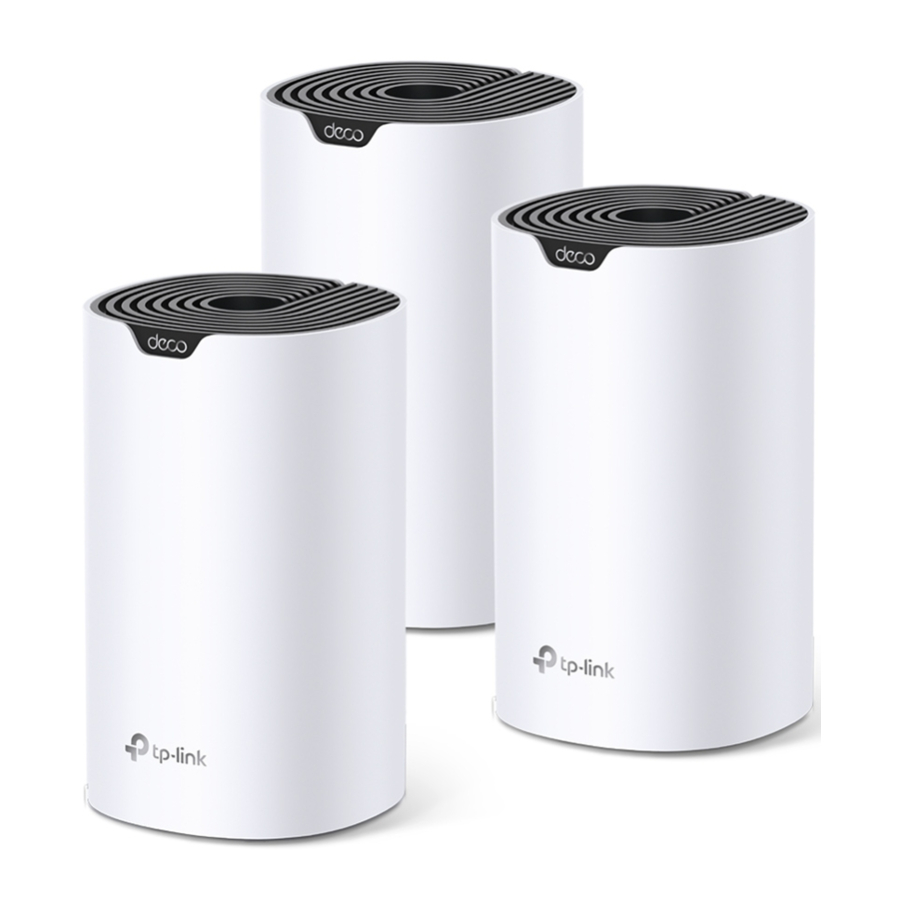
TP-Link Deco S4 - AC1200 Whole Home Mesh Wi-Fi System Handleiding
- 1 Over deze handleiding
- 2 Uiterlijk
- 3 Uw Deco instellen
- 4 Meer Deco's toevoegen
- 5 Dashboard
- 6 Deco-status controleren
- 7 Hoofd-Deco instellen
- 8 Verbonden apparaten beheren
- 9 Deco verwijderen/opnieuw opstarten
- 10 Een nieuw netwerk creëren
- 11 Een netwerk verwijderen
- 12 Wi-Fi-instellingen
- 13 Gastnetwerk
- 14 Herstartschema
- 15 Netwerkoptimalisatie
- 16 Blokkeerlijst
- 17 Upgrade uw Deco
- 18 WPS
- 19 Ouderlijk toezicht
- 20 QoS
- 21 Geavanceerde functies
- 22 Maandelijks rapport
- 23 Beheerders
- 24 Probleemoplossing
- 25 Referenties
- 26 Download handleiding
- 27 In andere talen
Over deze handleiding
Deze handleiding biedt een korte introductie tot Deco Whole Home Mesh Wi-Fi System en de Deco-app, evenals regelgevende informatie.
Functies die beschikbaar zijn in Deco kunnen variëren per model en softwareversie. Deco-beschikbaarheid kan ook variëren per regio of ISP. Alle afbeeldingen, stappen en beschrijvingen in deze handleiding zijn slechts voorbeelden en geven mogelijk niet uw daadwerkelijke Deco-ervaring weer.
Conventies
In deze handleiding worden de volgende conventies gebruikt:
| Conventie | Beschrijving |
| Deco | Staat voor Deco Whole Home Mesh Wi-Fi System/Unit. |
| Underline | Hyperlinks zijn blauwgroen en onderstreept. U kunt klikken om door te verwijzen naar een website of een specifiek gedeelte. |
| Teal | Belangrijke informatie verschijnt in blauwgroen, inclusief tekst op de beheerpagina, zoals menu's, items, knoppen, enzovoort. |
| Note: | Het negeren van dit type opmerking kan leiden tot een storing of schade aan het apparaat. |
| Tips: | Geeft belangrijke informatie aan die u helpt uw apparaat beter te gebruiken. |
Meer info
- Specifieke productinformatie is te vinden op de productpagina op https://www.tp-link.com.
- Er is een technische community beschikbaar waar u onze producten kunt bespreken op https://community.tp-link.com.
- Onze contactgegevens voor technische ondersteuning zijn te vinden in het Helpcentrum van de Deco-app en op de pagina Contact Technische Ondersteuning op https://www.tp-link.com/support.
Disclaimer Snelheid/Dekking/Aantal apparaten
Maximale draadloze transmissiesnelheden zijn de fysieke snelheden die zijn afgeleid van IEEE Standard 802.11-specificaties. Bereik, dekking en maximaal aantal aangesloten apparaten zijn gebaseerd op testresultaten onder normale gebruiksomstandigheden. De werkelijke draadloze gegevensdoorvoer, draadloze dekking en het aantal aangesloten apparaten zijn niet gegarandeerd en zullen variëren als gevolg van
- omgevingsfactoren, waaronder bouwmaterialen, fysieke objecten en obstakels,
- netwerkomstandigheden, waaronder lokale interferentie, volume en dichtheid van verkeer, productlocatie, netwerkcomplexiteit en netwerkoverhead, en
- clientbeperkingen, waaronder nominale prestaties, locatie, verbindingskwaliteit en clientconditie.
MU-MIMO Disclaimer
Voor het gebruik van MU-MIMO moeten clients ook MU-MIMO ondersteunen.
Naadloze Roaming Disclaimer
Clients moeten 802.11k/v/r ondersteunen en mogelijk aanvullende installatie vereisen.
De prestaties kunnen variëren, afhankelijk van het clientapparaat.
Uiterlijk
Elke Deco heeft een LED die van kleur verandert afhankelijk van de status, twee RJ-45 Ethernet-poorten, een stroomaansluiting en een Reset-knop. Zie de onderstaande uitleg:

 | Geel pulserend: Deco wordt gereset. |
| Geel continu: Deco start op. | |
 | Blauw pulserend: Deco is klaar voor installatie. |
| Blauw continu: Deco wordt ingesteld. | |
 | Wit pulserend: Deco voert een firmware-upgrade uit. |
| Wit continu: Deco is helemaal ingesteld en verbonden met internet. | |
 | Rood pulserend: De satelliet-Deco is losgekoppeld van de hoofd-Deco. |
| Rood continu: Deco heeft een probleem. |
Ethernet-poorten:
Om Deco aan te sluiten op uw modem, de Ethernet-aansluiting of andere internetapparaten.
Stroomaansluiting:
Om Deco via de meegeleverde voedingsadapter op het stopcontact aan te sluiten.
Reset-knop:
Druk 1 seconde in om Deco terug te zetten naar de fabrieksinstellingen.
Uw Deco instellen
De intuïtieve Deco-app begeleidt u door een eenvoudig installatieproces waarmee elke unit aan de praat komt en al uw apparaten verbonden en online zijn.
Volg de onderstaande stappen om uw Deco Whole Home Mesh Wi-Fi-systeem in te stellen
- De Deco-app downloaden en installeren
Scan de QR-code hieronder of ga naar Google Play of de App Store om de Deco-app te downloaden. Installeer de app op uw Android- of iOS-smartphone of -tablet.
![]()
![play.google.com]()
![www.apple.com]()
- Inloggen met TP-Link ID
Open de app. Gebruik uw TP-Link ID om in te loggen. Als u geen TP-Link ID hebt, meld u dan eerst aan.
Note: Als u uw inlogwachtwoord bent vergeten, tikt u op Wachtwoord vergeten? De Deco-app begeleidt u door de rest.

- Uw Deco identificeren
Kies uw Deco-model.

- Deco aansluiten en inschakelen
Schakel uw modem uit. Sluit uw Deco aan op de modem en schakel ze allebei in.
Als u geen modem hebt, sluit u de Ethernet-aansluiting rechtstreeks aan op uw Deco.

- Verbinding maken met de Wi-Fi van de Deco
Wacht tot de Wi-Fi-signaal-LED blauw pulseert en maak vervolgens verbinding met de Wi-Fi van de Deco met behulp van de standaard SSID die op het productlabel staat afgedrukt.

- Een locatie selecteren
Selecteer een locatie voor deze Deco. Als de locatie niet in de lijst staat, kunt u een nieuwe maken door Aangepast te kiezen. Dit wordt de naam van uw Deco.

- Een internetverbinding instellen
Selecteer het type internetverbinding en voer de informatie in. Neem contact op met uw internetprovider als u het niet zeker weet.

- Uw Wi-Fi-netwerk creëren
Stel een netwerknaam en een wachtwoord in. Dit zijn de naam en het wachtwoord die u gebruikt om uw apparaten met Wi-Fi te verbinden.

- Verbinding maken met uw Wi-Fi-netwerk
Verbind uw telefoon/tablet met de nieuwe Wi-Fi van de Deco.

- Installatie voltooid
Uw Deco-netwerk is nu actief. Verbind alle apparaten met het Deco-netwerk. U kunt ook meer Deco-units toevoegen om de Wi-Fi-dekking uit te breiden.


Meer Deco's toevoegen
Nadat u een Deco-netwerk hebt gemaakt, kunt u meer Deco-units aan het netwerk toevoegen om de Wi-Fi-dekking uit te breiden en ze eenvoudig te beheren in uw Deco-app.
Tik in Overzicht op  . Selecteer het Deco-model dat u wilt toevoegen en volg de app-instructies om de installatie te voltooien.

Na de installatie kunt u de toegevoegde Deco-units vinden door in Overzicht op  te tikken.

Dashboard
Nadat u uw Deco-netwerk succesvol hebt ingesteld, ziet u het dashboard van de Deco-app. Hier krijgt u een overzicht van de netwerkstatus, kunt u de verbonden clients bekijken en meer geavanceerde functies configureren.
Tik op  om een overzicht te krijgen van de netwerkstatus en online clients

Tik op  voor meer functies

Deco-status controleren
In Overzicht kunt u de werkstatus van alle Deco's controleren, de details van elke Deco-unit bekijken, de locatie/naam van de Deco wijzigen en meer.
- Tik op
![]() om de status van alle Deco's te controleren.
om de status van alle Deco's te controleren.
![]()
- Tik op een Deco-unit om de details te bekijken.
![]()
- De locatie/naam van de Deco wijzigen of aanpassen.

 om de status van alle Deco's te controleren.


Hoofd-Deco instellen
Na de installatie kunt u de hoofd-Deco vervangen door een satelliet-Deco zonder het hele netwerk opnieuw in te stellen en te configureren.
- Tik in Overzicht op
![]() .
.

- Tik op
![]() > Hoofd-Deco instellen.
> Hoofd-Deco instellen.

- Kies een satelliet-Deco en volg de app-instructies om de instellingen te voltooien.

 .
.
 > Hoofd-Deco instellen.

Verbonden apparaten beheren
In Overzicht kunt u de werkstatus van alle verbonden apparaten controleren, de apparaatdetails bekijken en de apparaatinstellingen wijzigen.
- Tik op een client om de details te bekijken.
![]()
- Tik op
![]() om de apparaatinstellingen te beheren.
om de apparaatinstellingen te beheren.
![]()
- Tik op Behoort tot om een uniek profiel voor het apparaat toe te voegen en de online activiteiten te beheren.


 om de apparaatinstellingen te beheren.

Deco verwijderen/opnieuw opstarten
U kunt uw Deco eenvoudig verwijderen of opnieuw opstarten in de Deco-app. Volg de onderstaande stappen.
Opmerking: het verwijderen van een Deco herstelt de fabrieksinstellingen. U kunt ook de Reset-knop aan de onderkant van de Deco 1 seconde ingedrukt houden en loslaten om uw Deco snel terug te zetten naar de fabrieksinstellingen.
- Tik in Overzicht op
![]() .
.
![]()
- Selecteer een Deco-unit.
![]()
- Tik op
![]() om de Deco te verwijderen of opnieuw op te starten.
om de Deco te verwijderen of opnieuw op te starten.
Note: Als het LED-lampje van Deco niet blauw begint te pulseren nadat u op Verwijderen (Remove) hebt getikt, houdt u de Reset-knop op de Deco 1 seconde ingedrukt en laat u deze los om deze te resetten.

 .
.

 om de Deco te verwijderen of opnieuw op te starten.
Een nieuw netwerk creëren
In de Deco-app kunt u verschillende Deco-netwerken maken die zijn gekoppeld aan uw TP-Link ID en ze gemakkelijk beheren vanuit de Deco-app met één account. U kunt familie of vrienden ook helpen hun netwerk in uw Deco-app te beheren. Hieronder worden twee methoden beschreven om een nieuw netwerk te maken:
Methode 1. Een nieuw netwerk creëren vanaf de overzichtspagina
- Tik op
![]() > Nieuw netwerk creëren (Create New Network).
> Nieuw netwerk creëren (Create New Network).

- Volg vervolgens de app-instructies om de installatie te voltooien.

 > Nieuw netwerk creëren (Create New Network).

Methode 2. Een nieuw netwerk creëren vanuit de menupagina
- Tik op
![]() om het Menu te openen.
om het Menu te openen.

- Tik op > NIEUW NETWERK CREËREN (CREATE NEW NETWORK).
![]()
- Volg de app-instructie om de installatie te voltooien.

 om het Menu te openen.


Een netwerk verwijderen
U kunt een Deco-netwerk verwijderen als u het niet meer nodig hebt. Het verwijderen van een Deco-netwerk zet alle Deco's in dit netwerk terug naar de fabrieksinstellingen.
- Tik in Overzicht op
![]() .
.

- Tik op
![]() > Verwijderen (Delete).
> Verwijderen (Delete).
![]()
 .
.
 > Verwijderen (Delete).
Wi-Fi-instellingen
U kunt de netwerknaam en het wachtwoord van uw hoofdnetwerk op elk gewenst moment wijzigen en het netwerk eenvoudig delen met familie en vrienden.
Tik op  > Wi-Fi.

Beheer hoofdnetwerk (bijv. de Wi-Fi-naam en het wachtwoord van uw hoofdnetwerk wijzigen).

Deel uw netwerk met anderen.

Gastnetwerk
U kunt een apart netwerk creëren en delen voor gasten om de veiligheid en privacy van uw hoofdnetwerk te garanderen.
Tik op > Wi-Fi en schakel Gastnetwerk in.

Stel een Wi-Fi-naam en wachtwoord in voor het gastnetwerk.

Deel uw gastnetwerk met anderen.

Herstartschema
Met Herstartschema kunt u instellen wanneer en hoe vaak uw Deco regelmatig opnieuw opstart.
- Tik op
![]() > Herstartschema.
> Herstartschema.
![]()
- Schakel Herstartschema in.
![]()
- Stel in wanneer en hoe vaak uw Deco opnieuw opstart.

 > Herstartschema.


Netwerkoptimalisatie
Met Netwerkoptimalisatie kan uw Deco op intelligente wijze scannen naar een duidelijker kanaal en uw apparaten ernaar overschakelen, waardoor optimale Wi-Fi-prestaties worden gegarandeerd.
- Tik op
![]() > Netwerkoptimalisatie.
> Netwerkoptimalisatie.
![]()
- De app scant het netwerk
![]()
- Optimaliseer uw netwerk voor optimaal
![]()
- Geniet van uw tijd als uw netwerk
![]()
 > Netwerkoptimalisatie.


Blokkeerlijst
Stel een blokkeerlijst samen om te voorkomen dat apparaten die aan de blokkeerlijst zijn toegevoegd toegang hebben tot uw netwerk, waardoor de veiligheid van uw persoonlijke gegevens die in het netwerk worden gedeeld, wordt gewaarborgd.
- Tik op
![]() > Blokkeerlijst.
> Blokkeerlijst.
![]()
- Tik op
![]() in de rechterbovenhoek en voeg clients of andere apparaten toe aan de blokkeerlijst.
in de rechterbovenhoek en voeg clients of andere apparaten toe aan de blokkeerlijst.

 > Blokkeerlijst.
 in de rechterbovenhoek en voeg clients of andere apparaten toe aan de blokkeerlijst.
Upgrade uw Deco
TP-Link zet zich in voor het verbeteren van productfuncties en het bieden van een betere klantervaring. Een up-to-date firmware zorgt voor betere en stabielere netwerkprestaties. Update uw Deco altijd naar de nieuwste firmwareversie wanneer hierom wordt gevraagd in de Deco-app.
- Tik op
![]() > Update Deco.
> Update Deco.
![]()
- Download en installeer de firmware (indien aanwezig) en volg de app-instructies om uw Deco naar de nieuwste versie te updaten.


WPS
WPS (Wi-Fi Protected Setup) helpt u om snel en veilig een client met een tik op een netwerk aan te sluiten zonder een wachtwoord in te voeren.
- Tik op
![]() > WPS.
> WPS.

- Tik op het WPS-pictogram in de Deco-app en vervolgens op uw client

- Uw client is succesvol verbonden met het netwerk als deze zoals hieronder wordt weergegeven.


Ouderlijk toezicht
Met Ouderlijk toezicht kunt u inhoud filteren, de tijd die online wordt doorgebracht beperken en de internetgeschiedenis controleren. Begin met het maken van unieke profielen voor uw gezinsleden.
- Tik op
![]() > Ouderlijk toezicht.
> Ouderlijk toezicht.
![]()
- Maak unieke profielen voor gezinsleden.
![]()
- Stel het filterniveau in om ongepaste inhoud te blokkeren.
![]()
- Stel dagelijkse tijdslimieten in voor de totale tijd die online wordt doorgebracht.
![]()


QoS
QoS (Quality of Service) helpt u bij het instellen van prioriteit voor specifieke toepassingen en apparaten, zodat ze beter kunnen presteren met een lagere latentie.
- Tik op
![]() > QoS.
> QoS.
![]()
- Stel de totale bandbreedte in voordat u QoS gebruikt.
![]()
- Voeg apparaten toe die u prioriteit wilt geven om een betere netwerkprestatie te garanderen.


Geavanceerde functies
Extra functies zijn beschikbaar onder het menu Geavanceerd. U kunt WAN-instellingen (IPv4 & IPv6) wijzigen, IPv6-firewallregels toevoegen, LAN IP wijzigen, DHCP-server instellen, VLAN/IPTV/MAC Clone-modus inschakelen, hetzelfde IP-adres reserveren voor een specifiek apparaat, port forwarding-regels instellen om uw lokale computers toegankelijk te maken voor andere apparaten via internet, TP-Link DDNS, SIP ALG, fast roaming en beamforming inschakelen, Deco's LED bedienen, de werkmodus wijzigen en de meldingsinstellingen configureren.
Tik op  > Geavanceerd.

Bekijk IPv4-details of wijzig het type internetverbinding.

Schakel IPv6 in om een IPv6-internetverbinding in te stellen.

Voeg IPv6-firewallregels toe om specifieke apparaten toegang te geven tot de opgegeven services.

Wijzig LAN IP om IP-adresconflicten te voorkomen.

Wijzig de DHCP-serverinstellingen.

Schakel IPTV/VLAN-modus in om IPTV-services te ondersteunen.

Schakel MAC Clone in als Deco geen verbinding met internet kan maken.
Tip: Raadpleeg voor meer informatie over MAC Clone: https://www.tp-link.com/support/faq/2925/

Reserveer IP-adressen voor specifieke apparaten om het apparaat gemakkelijker te herkennen en te beheren.

Stel port forwarding-regels in om apparaten in uw netwerk veilig via internet toegankelijk te maken.

Registreer een TP-Link DDNS-domeinnaam om toegang te krijgen tot uw router en lokale servers met behulp van een domeinnaam.

Schakel SIP ALG in om te communiceren met SIP-servers (Session Initiation Protocol) via NAT)

Schakel UPNP in om apparaten in uw lokale netwerk in staat te stellen dynamisch poorten te openen voor toepassingen zoals multiplayer gaming.

Schakel Fast Roaming in om uw lokale netwerk in staat te stellen uw draadloze apparaten dynamisch te laten overschakelen naar verschillende Deco's.

Schakel LED uit om het lampje op Deco uit te schakelen. Configureer de Nachtmodus om het LED-lampje alleen uit te schakelen voor het slapengaan.

Wijzig de werkingsmodus.
Opmerking: Wanneer de Deco in de Access Point-modus werkt, zijn geavanceerde functies zoals IPv4, Adresreservering, Port Forwarding en DHCP-server niet beschikbaar.

Stel verbindingswaarschuwingen in om meldingen te ontvangen zodra de clients verbinding maken

Stel meldingen in om waarschuwingen te ontvangen in de meldingsbalk.

Maandelijks rapport
Bekijk de maandelijkse gebruiksstatistieken, zoals beveiligingsrisico's en het totale aantal verbonden netwerkapparaten per dag.
Tik op  > Maandelijks rapport.

Bekijk maandelijkse rapporten.

Schakel het maandelijkse rapport in of uit.

Wis de maandelijkse rapportgegevens.

Beheerders
Voeg vrienden en familieleden toe om uw netwerk te helpen beheren. Elke beheerder moet een eigen TP-Link ID hebben.
Tik op > Beheerders en volg de app-instructies om een ander TP-Link ID-account als beheerder toe te voegen. Vervolgens kan de beheerder beginnen met het beheren van het netwerk.

Probleemoplossing
Oplossingen voor veelvoorkomende problemen tijdens de installatie of het gebruik worden hier ter referentie verstrekt. Volg de stappen en de onderstaande link om problemen die u met uw Deco ondervindt, te diagnosticeren en op te lossen.
Als er nog steeds problemen zijn, neem dan contact met ons op: https://www.tp-link.com/support
V1. Wat moet ik doen als ik de hoofd-Deco niet kan configureren en vastloop op "We couldn't find Deco" (We konden Deco niet vinden)?
Raadpleeg de handleiding https://www.tp-link.com/support/faq/2239/ of bekijk de video https://youtu.be/2HYuEYS9XJM
V2. Wat moet ik doen als ik de satelliet-Deco niet kan configureren en vastloop op "We couldn't find another Deco" (We konden geen andere Deco vinden)?
Raadpleeg de handleiding https://www.tp-link.com/support/faq/1447/ of bekijk de video https://youtu.be/iVgDzoo16T4
V3. Wat moet ik doen als ik de hoofd-Deco niet kan configureren en vastloop op "Testing Internet Connection" (Internetverbinding testen)?
Raadpleeg de video https://youtu.be/OSUrGdWH-i0
V4. Wat moet ik doen als mijn draadloze apparaten geen verbinding kunnen maken met Deco?
Raadpleeg de handleiding https://www.tp-link.com/support/faq/2718/
V5. Wat moet ik doen als Deco plotseling geen internettoegang meer heeft?
Raadpleeg de handleiding https://www.tp-link.com/support/faq/1454/
V6. Hoe kan ik een geschikte plek voor mijn Deco vinden?
Raadpleeg de handleiding https://www.tp-link.com//support/faq/1446/
V7. Wat kan ik doen als de Deco-app niet goed werkt?
Raadpleeg de handleiding https://www.tp-link.com/support/faq/1456/

Referenties
https://community.tp-link.com
How to Configure MAC Clone on Deco if Deco fails to connect to the internet (Hoe MAC-clone op Deco te configureren als Deco geen verbinding met internet kan maken) | TP-Link
TP-Link Product Support - Wireless Networking Equipment Support (TP-Link Productondersteuning - Ondersteuning voor draadloze netwerkapparatuur)
Main Deco Failed to Complete Setup (Hoofd-Deco kan de installatie niet voltooien) | TP-Link
![youtu.be]() What to do if I fail to configure the main Deco and get stuck on “We couldn't find Deco”? (Wat te doen als ik de hoofd-Deco niet kan configureren en vastloop op "We konden Deco niet vinden"?) - YouTube
What to do if I fail to configure the main Deco and get stuck on “We couldn't find Deco”? (Wat te doen als ik de hoofd-Deco niet kan configureren en vastloop op "We konden Deco niet vinden"?) - YouTubeEncountering an Error When Adding a Deco (Een fout tegenkomen bij het toevoegen van een Deco) | TP-Link
![youtu.be]() What should I do if I fail to configure the satellite Deco, get stuck on the step Looking for Deco (Wat moet ik doen als ik de satelliet-Deco niet kan configureren en vastloop bij de stap "Looking for Deco" (Deco zoeken)) - YouTube
What should I do if I fail to configure the satellite Deco, get stuck on the step Looking for Deco (Wat moet ik doen als ik de satelliet-Deco niet kan configureren en vastloop bij de stap "Looking for Deco" (Deco zoeken)) - YouTube![youtu.be]() 【视频3】What to do if I fail to configure the main Deco and get stuck on “Testing Internet Connection” (Wat te doen als ik de hoofd-Deco niet kan configureren en vastloop op "Internetverbinding testen") - YouTube
【视频3】What to do if I fail to configure the main Deco and get stuck on “Testing Internet Connection” (Wat te doen als ik de hoofd-Deco niet kan configureren en vastloop op "Internetverbinding testen") - YouTubeCannot connect to Deco Wi-Fi (Kan geen verbinding maken met Deco Wi-Fi) | TP-Link
How can I find a suitable spot for my Deco? (Hoe kan ik een geschikte plek voor mijn Deco vinden?) | TP-Link
What can I do if the Deco app isn't working properly (Wat kan ik doen als de Deco-app niet goed werkt) | TP-Link
![www.tp-link.com]() WiFi Networking Equipment for Home & Business (WiFi-netwerkapparatuur voor thuis en bedrijf) | TP-Link
WiFi Networking Equipment for Home & Business (WiFi-netwerkapparatuur voor thuis en bedrijf) | TP-Link![play.google.com]() Google Play
Google Play![www.apple.com]() App Store - Apple
App Store - AppleHow can I find a suitable spot for my Deco? (Hoe kan ik een geschikte plek voor mijn Deco vinden?) | TP-Link


Download handleiding
Hier kunt u de volledige pdf-versie van de handleiding downloaden. Deze kan aanvullende veiligheidsinstructies, garantie-informatie, FCC-regels, enz. bevatten.
Download TP-Link Deco S4 - AC1200 Whole Home Mesh Wi-Fi System Handleiding


