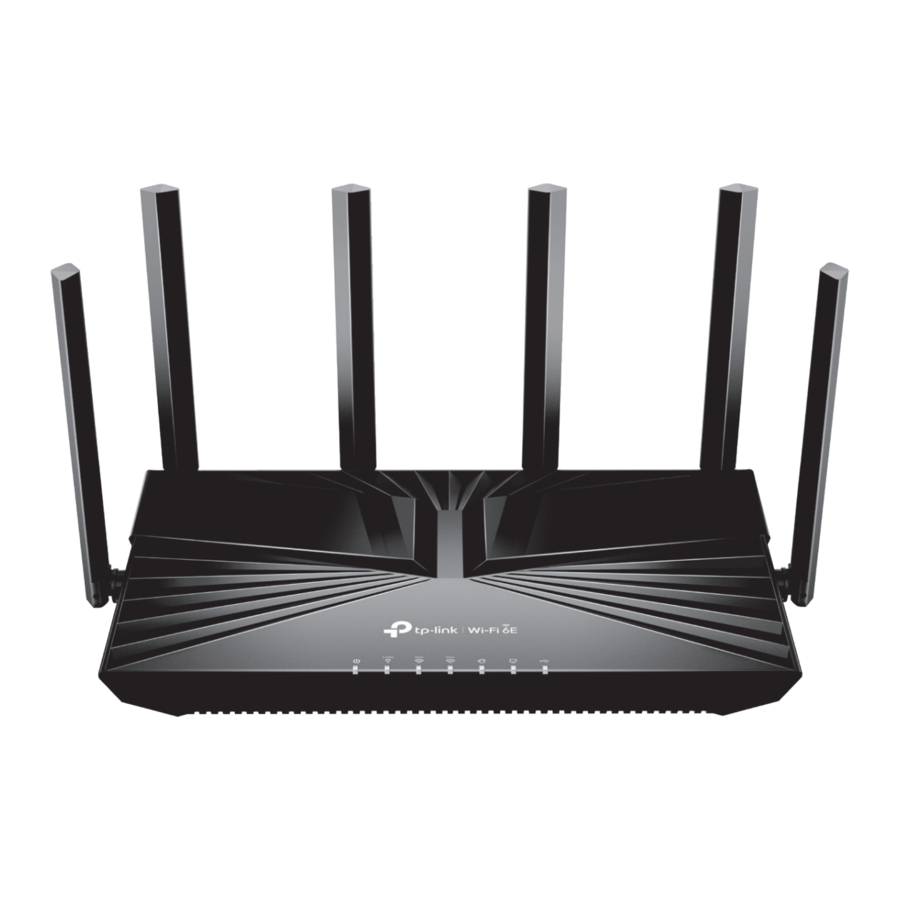
TP-Link AXE5400 - Tri-Band Wi-Fi 6E Router Handleiding
Sluit de hardware aan
![waarschuwing]()
Koppel de stroom los om uw modem uit te schakelen, indien aanwezig, en verwijder de back-upbatterij als deze er een heeft.
![]()
- Raadpleeg Q5 van Hulp nodig? om de router te plaatsen voor optimale Wi-Fi-prestaties.


Als uw internet afkomstig is van een Ethernet-aansluiting in plaats van een DSL / kabel / satellietmodem, sluit u de WAN-poort van de router erop aan en volgt u stap 3 en 4 om de hardware-aansluiting te voltooien.

- Sluit de uitgeschakelde modem met een Ethernet-kabel aan op de WAN-poort van de router.
- Schakel de modem in en wacht vervolgens ongeveer 2 minuten totdat deze opnieuw is opgestart.
- Sluit de voedingsadapter aan op de router en schakel deze in.
- Controleer of de hardware-aansluiting correct is door de volgende LED's te controleren.
![]()
Opmerking: als de 2,4 GHz-, 5 GHz- en 6 GHz-LED's uit zijn, houdt u de Wi-Fi-knop aan de achterkant langer dan 2 seconden ingedrukt. Deze LED's moeten continu branden.

Het netwerk instellen
Methode EEN: Via TP-Link Tether-app
- Download de Tether-app.
![]()
Scan voor Tether
![www.apple.com]()
![play.google.com]()
- Open de Tether-app en log in met uw TP-Link ID.
Opmerking: als u geen account heeft, maakt u er eerst een aan. - Tik op de
![]() knop in de Tether-app en selecteer Wireless Router > Standard Routers. Volg de stappen om de installatie te voltooien en verbinding te maken met internet.
knop in de Tether-app en selecteer Wireless Router > Standard Routers. Volg de stappen om de installatie te voltooien en verbinding te maken met internet.


 knop in de Tether-app en selecteer Wireless Router > Standard Routers. Volg de stappen om de installatie te voltooien en verbinding te maken met internet.
 Geniet van het internet! Om te genieten van een meer complete service van TP-Link, koppelt u uw TP-Link ID aan de router.
Methode TWEE: Via een webbrowser
- Verbind uw apparaat draadloos of met een Ethernet-kabel met de router.
De standaard draadloze netwerknamen (SSID's) en het wachtwoord staan op het label aan de onderkant van de router.

- Start een webbrowser en voer http://tplinkwifi.net of http://192.168.0.1 in de adresbalk in. Maak een wachtwoord aan om in te loggen.
Opmerking: als het inlogvenster niet verschijnt, raadpleegt u Q1 van Hulp nodig? in deze handleiding.

- Volg de stapsgewijze instructies om de internetverbinding in te stellen en u te registreren voor de TP-Link Cloud-service.


Geniet van het internet!
Uitleg knoppen
LED-knop
Druk 1 seconde op de knop om de LED's van uw router in of uit te schakelen.
WPS-knop
Druk 1 seconde op de knop en druk onmiddellijk op de WPS-knop op uw client om het WPS-proces te starten.
Wi-Fi-knop
Houd de knop langer dan 2 seconden ingedrukt en laat de knop vervolgens los om de draadloze functie van uw router in of uit te schakelen.
Resetknop
Houd de knop ongeveer 6 seconden ingedrukt totdat de Power-LED knippert om de router terug te zetten naar de fabrieksinstellingen.
USB-toepassingen
Met de USB-poort is het eenvoudig om bestanden en media te delen met meerdere apparaten. Ga naar https://www.tp-link.com/app/usb voor meer informatie over de USB-toepassingen.
- Lokale opslag delen
Deel bestanden van de USB-drive met apparaten op uw thuisnetwerk - Mediaserver
Speel media af van de USB-drive op uw computer en slimme apparaten - Remote toegang
Toegang tot de USB-drive wanneer u niet thuis bent

Voor technische ondersteuning, vervangingsdiensten, gebruikershandleidingen en andere informatie gaat u naar https://www.tp-link.com/support.
- Houd het apparaat uit de buurt van water, vuur, vocht of hete omgevingen.
- Probeer het apparaat niet te demonteren, repareren of aan te passen. Als u service nodig heeft, neem dan contact met ons op.
- Gebruik geen andere opladers dan die worden aanbevolen.
- Gebruik geen beschadigde oplader of USB-kabel om het apparaat op te laden.
- Gebruik het apparaat niet waar draadloze apparaten niet zijn toegestaan.
- De adapter moet in de buurt van de apparatuur worden geïnstalleerd en moet gemakkelijk toegankelijk zijn.
Dit apparaat is uitsluitend beperkt tot gebruik binnenshuis.
Hulp nodig
Q1. Wat moet ik doen als ik geen toegang heb tot de webbeheerpagina?
- Start uw router opnieuw op en probeer het opnieuw.
- Als de computer is ingesteld op een statisch IP-adres, wijzigt u de instellingen om automatisch een IP-adres te verkrijgen.
- Controleer of http://tplinkwifi.net correct is ingevoerd in de webbrowser. U kunt ook http://192.168.0.1 of http://192.168.1.1 in de webbrowser invoeren.
- Gebruik een andere webbrowser en probeer het opnieuw.
- Schakel de gebruikte netwerkadapter uit en weer in.
Q2. Wat moet ik doen als ik geen toegang heb tot internet?
- Schakel uw modem ongeveer 5 minuten uit, schakel hem vervolgens in en controleer het internet. Als uw modem meer dan één Ethernet-poort heeft, houdt u andere poorten losgekoppeld.
- Controleer of internet normaal werkt door een computer rechtstreeks via een Ethernet-kabel op de modem aan te sluiten. Zo niet, neem dan contact op met uw internetprovider.
- Log in op de webbeheerpagina en ga naar de pagina Netwerkkaart om te controleren of het internet IP-adres geldig is of niet. Als het geldig is, gaat u naar Advanced > Network > Internet (Geavanceerd > Netwerk > Internet), klikt u op Advanced Settings (Geavanceerde instellingen), selecteert u Use the Following DNS Addresses (De volgende DNS-adressen gebruiken), stelt u de primaire DNS in op 8.8.8.8 en stelt u de secundaire DNS in op 8.8.4.4. Zo niet, controleer dan de hardware-aansluiting of neem contact op met uw internetprovider.
- Voor kabelmodemgebruikers: log in op de webbeheerpagina van de router en ga naar Advanced > Network > Internet > MAC Clone (Geavanceerd > Netwerk > Internet > MAC Clone). Selecteer Clone Current Device MAC (MAC-adres van huidig apparaat klonen) en klik op SAVE (OPSLAAN). Start vervolgens zowel de modem als de router opnieuw op.
Q3. Wat moet ik doen als ik mijn draadloos wachtwoord vergeet?
- Als u het standaard draadloos wachtwoord niet heeft gewijzigd, kunt u dit vinden op het label aan de onderkant van de router.
- Sluit een computer rechtstreeks met een Ethernet-kabel aan op de router. Log in op de webbeheerpagina van de router op http://tplinkwifi.net en ga naar de pagina Wireless (Draadloos) om uw draadloos wachtwoord op te halen of opnieuw in te stellen.
Q4. Wat moet ik doen als ik mijn wachtwoord voor de webbeheerpagina vergeet?
- Als u een TP-Link ID gebruikt om in te loggen, klikt u op Forgot password (Wachtwoord vergeten) op de inlogpagina en volgt u de instructies om het opnieuw in te stellen.
- U kunt ook de Reset-knop aan de achterkant ongeveer 6 seconden ingedrukt houden totdat de Power-LED knippert. Ga vervolgens naar http://tplinkwifi.net om een nieuw inlogwachtwoord aan te maken.
Q5. Hoe kan ik mijn router positioneren voor optimale Wi-Fi-prestaties?
- Plaats uw router niet in een hoek of in een kast.
- Vermijd obstakels en krachtige apparaten.
- Plaats uw router op een centrale locatie op een bepaalde hoogte.
- Houd de antennes verticaal wanneer de router op een bureau wordt geplaatst. Houd de antennes rechtop wanneer de router aan een muur hangt.

Referenties
![www.apple.com]() App Store - Apple
App Store - Apple![play.google.com]() Google Play
Google PlayTrying to configure the Router? | TP-Link
Flexible USB Sharing - Access and Share files anywhere you are!
TP-Link Product Support - Wireless Networking Equipment Support


Download handleiding
Hier kunt u de volledige pdf-versie van de handleiding downloaden. Deze kan aanvullende veiligheidsinstructies, garantie-informatie, FCC-regels, enz. bevatten.
Download TP-Link AXE5400 - Tri-Band Wi-Fi 6E Router Handleiding


