Eenvoudige stapsgewijze handleiding om de TP Link Archer C6-router als repeater te configureren
- 1 Stap 1: Uw TP Link-router voorbereiden
- 2 Stap 2: Verbinding maken met het TP Link-netwerk
- 3 Stap 3: Toegang krijgen tot de configuratiepagina van de router
- 4 Stap 4: WDS-bridging inschakelen
- 5 Stap 5: DHCP-server uitschakelen
- 6 Stap 6: Opnieuw verbinding maken met het uitgebreide netwerk
- 7 In andere talen
Welkom bij uw handleiding voor het configureren van de TP-Link Archer C6 Wi-Fi-router als repeater. Met dit proces kunt u het bereik van uw draadloze netwerk vergroten, waardoor u een sterkere en betrouwbaardere verbinding in uw hele huis of kantoor krijgt. Hoewel deze handleiding aanbeveelt om een computer te gebruiken voor een optimale installatie, kunt u gerust een mobiel apparaat gebruiken indien nodig. Volg voor het gemak en de duidelijkheid onze instructies stap voor stap om een succesvolle configuratie te garanderen.
Stap 1: Uw TP Link-router voorbereiden
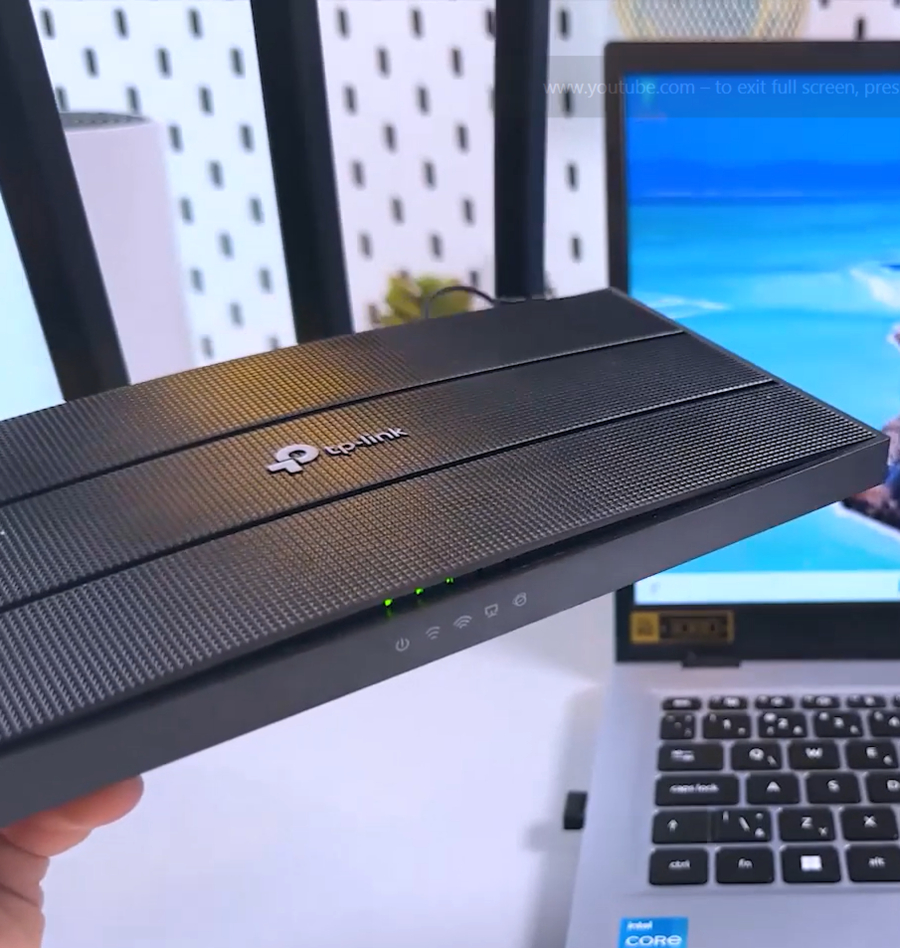
Zorg er eerst voor dat uw TP-Link Archer C6-router is ingeschakeld en controleer of de Wi-Fi-indicatoren continu groen branden. Dit bevestigt dat de router aan staat en klaar is voor configuratie. Houd er rekening mee dat een verbinding met de internetbron in dit stadium niet vereist is. In plaats daarvan maakt u draadloos verbinding. Neem even de tijd om het draadloze wachtwoord te zoeken en te noteren dat u op het productlabel aan de onderkant van uw router vindt, aangezien dit nodig is voor de installatie.

Stap 2: Verbinding maken met het TP Link-netwerk
Om de configuratie te starten, opent u de lijst met beschikbare Wi-Fi-netwerken op uw apparaat. Zoek naar de TP-Link-netwerkopties, die zowel 2,4 GHz- als 5 GHz-banden bevatten. Voor de eerste installatie is de 2,4 GHz-band voldoende. Selecteer dit netwerk en voer het wachtwoord in dat u van het productlabel van uw router hebt genoteerd. Zorg ervoor dat het wachtwoord correct is en druk op "Volgende" om een verbinding tot stand te brengen. Zodra de verbinding tot stand is gebracht, opent u een webbrowser op uw computer of apparaat.

Stap 3: Toegang krijgen tot de configuratiepagina van de router
Nu uw apparaat is verbonden met het TP-Link-netwerk, is het tijd om toegang te krijgen tot de configuratie-interface van de router. Typ in de adresbalk van de browser 192.168.0.1 of tplinkwifi.net en druk op "Enter" (Invoeren). Dit brengt u naar de welkomstpagina van de TP-Link-routerinstellingen. U kunt alle introductievensters sluiten en een beheerderswachtwoord instellen wanneer u daarom wordt gevraagd. Nadat u het wachtwoord hebt ingesteld, klikt u op 'Let's Get Started' (Laten we beginnen) en logt u in met het nieuwe wachtwoord om verder te gaan.

Stap 4: WDS-bridging inschakelen
U komt in het Quick Setup (Snelle installatie) menu. Navigeer hier naar het tabblad 'Advanced' (Geavanceerd) bovenaan het venster. Scroll naar beneden totdat u 'System Tools' (Systeemhulpprogramma's) vindt en selecteer 'System Parameters' (Systeemparameters). Blijf scrollen totdat de WDS-sectie (Wireless Distribution System) zichtbaar wordt. Vink het vakje aan om WDS-bridging in te schakelen, met name voor de 5 GHz-band, aangezien u momenteel verbonden bent met de 2,4 GHz-band. Klik op 'Survey' (Overzicht) en kies het netwerk dat u wilt uitbreiden. Als er meerdere netwerken verschijnen, selecteer dan het netwerk met het sterkste signaal voor de beste prestaties. Voer het huidige Wi-Fi-wachtwoord in en druk op 'Save' (Opslaan).

Stap 5: DHCP-server uitschakelen
Vervolgens moet u de netwerkinstellingen aanpassen door naar de sectie 'Network' (Netwerk) te gaan en 'DHCP Server' (DHCP-server) te selecteren. Hier moet u de DHCP-server uitschakelen om de repeater-installatie te voltooien. Als u deze uitschakelt, kan uw primaire router de distributie van IP-adressen efficiënt afhandelen. Zodra dit is gebeurd, gaat u verder met het opnieuw opstarten van uw TP-Link Archer C6-router. Klik op 'Yes' (Ja) om de herstart te bevestigen. Tijdens het herstartproces is het cruciaal om niet met de router te communiceren om problemen te voorkomen.

Stap 6: Opnieuw verbinding maken met het uitgebreide netwerk
Zodra de router klaar is met opnieuw opstarten, merkt u mogelijk een tijdelijke onderbreking van uw netwerk. Maak opnieuw verbinding met het nieuw uitgebreide netwerk door naar de Wi-Fi-instellingen van uw apparaat te navigeren. Zoek naar het 5 GHz-netwerk dat u zojuist hebt geconfigureerd. Als u om een wachtwoord wordt gevraagd, raadpleegt u het productlabel op uw apparaat voor de benodigde informatie. Test na een succesvolle verbinding uw installatie door een website zoals YouTube te bezoeken. Bevestig dat zowel 5 GHz- als 2,4 GHz-netwerken operationeel zijn door ook de toegang tot een site als Wikipedia te testen.