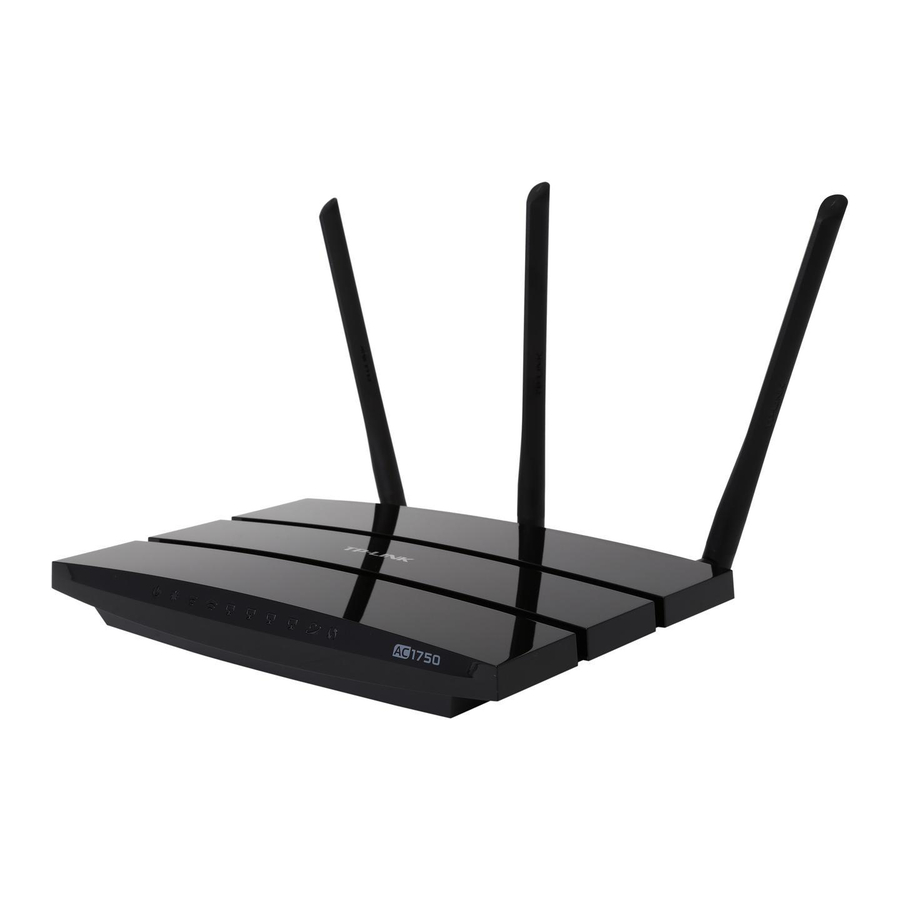
TP-Link Archer C7 AC1750 Snelgids
Sluit de hardware aan
Als uw internetverbinding verloopt via een Ethernetkabel die rechtstreeks uit de muur komt in plaats van via een DSL/kabel/satellietmodem, sluit u de Ethernetkabel aan op de internetpoort van de router en volgt u stap 1, 5 en 6 om de hardwareverbinding te voltooien.


- Installeer de antennes.
- Schakel de modem uit en verwijder de back-upbatterij als deze er een heeft.
- Sluit de modem met een Ethernetkabel aan op de internetpoort van de router.
- Schakel de modem in en wacht ongeveer 2 minuten totdat deze opnieuw is opgestart.
- Sluit de voedingsadapter aan op de router en schakel de router in.
- Controleer of de volgende LED's branden en continu branden om te bevestigen dat de hardware correct is aangesloten.

 Inschakelen
 2,4 GHz aan
 5 GHz aan
 Internet aan (groen of oranje)
Opmerking: als de 2,4 GHz-LED en de 5 GHz-LED uit zijn, houdt u de WPS/Wi-Fi-knop aan de achterkant langer dan 2 seconden ingedrukt. Beide LED's moeten continu branden.
Configureer de Cloud Router
Methode EEN: Via TP-Link Tether-app
- Download de Tether-app.
![]()
of
![]()
![]()
![]()
- Verbind uw smartphone met de router.

De standaardnamen van het draadloze netwerk (SSID's) en het wachtwoord staan afgedrukt op het label aan de onderkant van de router.
- Verbind de router met internet.

- Start de Tether-app. Selecteer Archer C7 in de lijst met lokale apparaten.
- Maak een aanmeldingswachtwoord en volg de stappen om verbinding te maken met internet.
- Registreer de TP-Link Cloud-service.

Om te genieten van een completere service van TP-Link tikt u op Bind Now (Nu binden) wanneer daarom wordt gevraagd en volgt u de instructies om een TP-Link ID te registreren en te koppelen aan uw cloudrouter.
Met TP-Link ID kunt u uw thuisnetwerk gemakkelijk beheren vanaf uw smartphone of tablet via de Tether-app, waar u zich ook bevindt.
Geniet van internet!


Methode TWEE: Via webbrowser
- Verbind uw apparaat met de router (bekabeld of draadloos).
- Bekabeld
Schakel de Wi-Fi op uw computer uit en sluit de apparaten aan zoals hieronder weergegeven.

- Draadloos
- Zoek de SSID en het draadloze wachtwoord op het label van de router.
- Klik op het netwerkpictogram van uw computer of ga naar de Wi-Fi-instellingen van uw smartapparaat en selecteer vervolgens de SSID om verbinding te maken met het netwerk.
Computer

of
Smartapparaat

- Bekabeld
- Verbind de router met internet.
- Start een webbrowser en voer http://tplinkwifi.net of http://192.168.0.1 in de adresbalk in. Maak een aanmeldingswachtwoord en klik vervolgens op Let's Get Started (Aan de slag).
Opmerking: als het aanmeldingsvenster niet verschijnt, raadpleegt u V1 van Hulp nodig? in deze gids.

- Volg de stapsgewijze instructies om de internetverbinding in te stellen en de TP-Link Cloud-service te registreren.

Geniet van internet!
- Start een webbrowser en voer http://tplinkwifi.net of http://192.168.0.1 in de adresbalk in. Maak een aanmeldingswachtwoord en klik vervolgens op Let's Get Started (Aan de slag).


USB-toepassingen
Met de dubbele USB-poorten kunt u gemakkelijk printers, bestanden en media delen met meerdere apparaten.

 Lokale opslag delen
Deel bestanden van de USB-drive met apparaten in uw thuisnetwerk
 Externe toegang
Toegang tot de USB-drive wanneer u niet thuis bent
 Printer delen
Deel een printer met meerdere computers die op de router zijn aangesloten
 Mediaserver
Speel media af van de USB-drive op uw computer en smartapparaten

Ga voor meer informatie over de USB-toepassingen naar http://www.tp-link.com/app/usb of scan gewoon de QR-code.
TP-Link Cloud-service
TP-Link Cloud-service biedt een betere manier om uw cloudapparaten te beheren. Bijvoorbeeld:

Extern beheer
Beheer uw thuisnetwerk eenvoudig wanneer u onderweg bent via de Tether-app op uw smartphone of tablet.
Tijdige upgrade-meldingen
Blijf op de hoogte van de nieuwste firmware-updates, zodat uw router optimaal blijft werken.
Eén voor allen
Beheer meerdere TP-Link Cloud-apparaten, allemaal vanuit één TP-Link ID.
U kunt cloudfuncties instellen en ervan genieten via de Tether-app of via de webbeheerpagina op http://tplinkwifi.net.
Voor meer informatie over de TP-Link Cloud-service en andere handige functies die door de router worden ondersteund (waaronder gastnetwerk, ouderlijk toezicht, toegangscontrole en meer), raadpleegt u de gebruikershandleiding op www.tp-link.com.
Hulp nodig?
V1. Wat moet ik doen als ik geen toegang heb tot de webbeheerpagina?
- Als de computer is ingesteld op een statisch IP-adres, wijzigt u de instellingen om automatisch een IP-adres te verkrijgen.
- Controleer of http://tplinkwifi.net correct is ingevoerd in de webbrowser. U kunt ook http://192.168.0.1 of http://192.168.1.1 in de webbrowser invoeren en op Enter drukken.
- Gebruik een andere webbrowser en probeer het opnieuw.
- Start uw router opnieuw op en probeer het opnieuw.
- Schakel de gebruikte netwerkadapter uit en weer in.
V2. Wat moet ik doen als ik geen toegang heb tot internet?
- Controleer of internet normaal werkt door een computer rechtstreeks op de modem aan te sluiten met een Ethernetkabel. Als dit niet het geval is, neemt u contact op met uw internetprovider.
- Meld u aan bij de webbeheerpagina van de router en ga naar de pagina Basic > Network Map (Basis > Netwerkkaart) om te controleren of het internet-IP-adres geldig is of niet. Als dit het geval is, voert u de snelle installatie opnieuw uit; controleer anders de hardwareverbinding.
- Start uw router opnieuw op en probeer het opnieuw.
- Voor kabelmodemgebruikers: meld u aan bij de webbeheerpagina van de router. Ga naar Advanced (Geavanceerd) > Network (Netwerk) > Internet > MAC Clone (MAC klonen), klik op Use Current Computer MAC Address (Huidig MAC-adres van de computer gebruiken) en klik op Save (Opslaan). Start vervolgens zowel de modem als de router opnieuw op.
V3. Hoe zet ik de router terug naar de fabrieksinstellingen?
- Terwijl de router is ingeschakeld, gebruikt u een speld om de Reset-knop aan de achterkant ingedrukt te houden totdat de aan/uit-led knippert.
- Meld u aan bij de webbeheerpagina van de router, ga naar Advanced > System Tools > (Geavanceerd > Systeemtools >) Backup & Restore (Back-up en herstellen) en klik op Factory Restore (Fabrieksinstellingen herstellen). De router wordt automatisch hersteld en opnieuw opgestart.
V4. Wat moet ik doen als ik mijn wachtwoord voor de webbeheerpagina ben vergeten?
- Als u een TP-Link ID gebruikt om u aan te melden, klikt u op Forgot password (Wachtwoord vergeten) op de aanmeldingspagina en volgt u de instructies om het opnieuw in te stellen.
- U kunt ook de Reset-knop aan de achterkant van de router ingedrukt houden totdat de aan/uit-led knippert om deze opnieuw in te stellen. Ga vervolgens naar http://tplinkwifi.net om een nieuw aanmeldingswachtwoord aan te maken.
V5. Wat moet ik doen als ik mijn wachtwoord voor het draadloze netwerk ben vergeten?
- Als u het standaardwachtwoord voor het draadloze netwerk niet hebt gewijzigd, kunt u dit vinden op het label aan de onderkant van de router.
- Sluit een computer rechtstreeks op de router aan met een Ethernetkabel. Meld u aan bij de webbeheerpagina van de router op http://tplinkwifi.net en ga naar Basic > Wireless (Basis > Draadloos) om uw draadloze wachtwoord op te halen of opnieuw in te stellen.

 Ga voor technische ondersteuning en andere informatie naar http://www.tp-link.com/support of scan gewoon de QR-code.

Referenties
Proberen de Router te configureren? | TP-Link
Flexibel USB delen - Toegang tot en deel bestanden waar je ook bent!
![www.tp-link.com]() WiFi-netwerkapparatuur voor thuis en zakelijk | TP-Link
WiFi-netwerkapparatuur voor thuis en zakelijk | TP-LinkTP-Link Productondersteuning - Ondersteuning draadloze netwerkapparatuur


Download handleiding
Hier kunt u de volledige pdf-versie van de handleiding downloaden. Deze kan aanvullende veiligheidsinstructies, garantie-informatie, FCC-regels, enz. bevatten.
Download TP-Link Archer C7 AC1750 Snelgids


