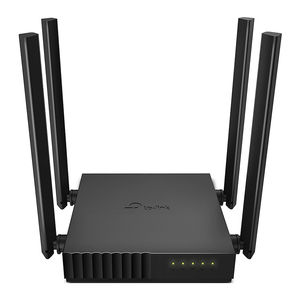
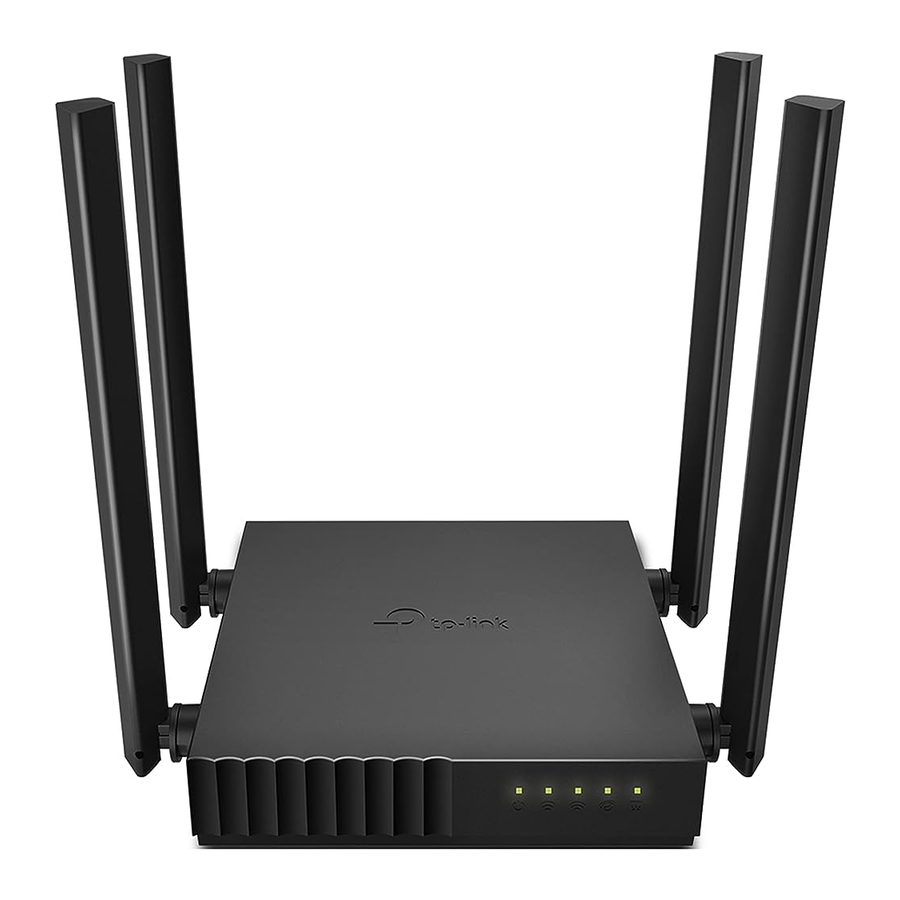
TP-Link Archer C54 - Dual-Band Wi-Fi Router Handleiding
Routermodus
Als uw internetverbinding via een Ethernet-kabel rechtstreeks uit de muur komt in plaats van via een DSL / Kabel / Satellietmodem, sluit u de Ethernet-kabel aan op de WAN-poort van de router en volgt u stap 4 en 5 om de hardware-aansluiting te voltooien.

![]()
Koppel uw modem los en verwijder de reservebatterij, indien aanwezig.- Sluit de uitgeschakelde modem via een Ethernet-kabel aan op de WAN-poort van de router.
- Schakel de modem in en wacht ongeveer 2 minuten totdat deze opnieuw is opgestart.
- Sluit de voedingsadapter aan op de router.
- Controleer of de
![]() LED continu brandt voordat u verdergaat.
LED continu brandt voordat u verdergaat. - Configureer de router
- Verbind uw computer met de router (bedraad of draadloos)
- Bedraad
Schakel de Wi-Fi op uw computer uit en verbind deze via een Ethernet-kabel met de router. - Draadloos
- Zoek het productlabel aan de onderkant van de router.
- Scan de QR-code om direct deel te nemen aan het vooraf ingestelde 2,4 GHz-netwerk, of gebruik de standaard netwerknamen (SSID's) en het wachtwoord om deel te nemen aan de netwerken.
![]()
- Bedraad
- Start een webbrowser en voer http://tplinkwifi.net of http://192.168.0.1 in de adresbalk in. Maak een wachtwoord aan om in te loggen. Opmerking: als het inlogvenster niet verschijnt, raadpleeg dan FAQ > Q1.
![]()
- Volg de stapsgewijze instructies om de internetverbinding in te stellen. Opmerking: als u niet zeker bent van het verbindingstype, klikt u op AUTO DETECT (AUTOMATISCH DETECTEREN) of neemt u contact op met uw ISP (Internet Service Provider) voor hulp.
![]() Geniet van het internet!
Geniet van het internet!
- Verbind uw computer met de router (bedraad of draadloos)


Tether-app
De TP-Link Tether-app biedt een eenvoudige, intuïtieve manier om uw router te openen en te beheren. Scan de QR-code om Tether te downloaden van de Apple App Store of Google Play.

Access Point-modus
Als u al een router hebt, kunt u deze nieuwe router overschakelen naar de Access Point-modus om uw bestaande netwerk uit te breiden. Volg de onderstaande stappen.

- Schakel de router in.
- Sluit de WAN-poort van de router via een Ethernet-kabel aan op de Ethernet-poort van uw bestaande router, zoals hierboven weergegeven.
- Verbind een computer via een Ethernet-kabel of draadloos met de router met behulp van de SSID (netwerknaam) en het draadloze wachtwoord dat op het label aan de onderkant van de router staat.
- Start een webbrowser en voer http://tplinkwifi.net in de adresbalk in. Maak een wachtwoord aan om in te loggen.
- Klik op Change Mode (Modus wijzigen) in de rechterbovenhoek en selecteer Access Point Mode (Access Point-modus). Wacht tot de router opnieuw is opgestart.
Opmerking: u kunt ook naar Advanced (Geavanceerd) > Operation Mode (Bedrijfsmodus) gaan om over te schakelen naar Access Point Mode (Access Point-modus). - Gebruik http://tplinkwifi.net om in te loggen op de webbeheerpagina en volg de stapsgewijze instructies om de internetverbinding in te stellen.
![]() Geniet van het internet!
Geniet van het internet!
Range Extender-modus
In deze modus versterkt de router de bestaande draadloze dekking in uw huis.
Configureren
- Plaats de router naast uw hostrouter en schakel deze in.
- Verbind een computer via een Ethernet-kabel of draadloos met de router met behulp van de SSID (netwerknaam) en het draadloze wachtwoord dat op het label aan de onderkant van de router staat.
- Start een webbrowser en voer http://tplinkwifi.net in de adresbalk in. Maak een wachtwoord aan om in te loggen.
- Klik op Change Mode (Modus wijzigen) in de rechterbovenhoek en selecteer Range Extender Mode (Range Extender-modus). Wacht tot de router opnieuw is opgestart.
Opmerking: u kunt ook naar Advanced (Geavanceerd) > Operation Mode (Bedrijfsmodus) gaan om over te schakelen naar Range Extender Mode (Range Extender-modus). - Gebruik http://tplinkwifi.net om in te loggen op de webbeheerpagina en volg de stapsgewijze instructies om de internetverbinding in te stellen.
Verplaatsen
Plaats de router ongeveer halverwege tussen uw hostrouter en de Wi-Fi "dead" zone (dode zone). De locatie die u kiest, moet zich binnen het bereik van uw bestaande hostnetwerk bevinden.

 Geniet van het internet!
Uiterlijk
| Item | Beschrijving | |
 Power (Stroom) Power (Stroom) | Groen | Continu aan: De stroom is ingeschakeld. Langzaam knipperend: Het systeem start op of de firmware-upgrade is bezig. Snel knipperend: WPS-verbinding is bezig. Continu aan: De 2,4 GHz draadloze band is ingeschakeld. |
 2.4 GHz 2.4 GHz | Groen | Continu aan: De 5 GHz draadloze band is ingeschakeld. |
 5 GHz 5 GHz | Groen | Continu aan: Er is minstens één LAN-poort aangesloten. |
 LAN LAN | Oranje | Continu aan: Routermodus: De WAN-poort is aangesloten, maar internet is niet beschikbaar. |
 Internet Internet | Groen | Continu aan: Routermodus: Internet is beschikbaar. Access Point-modus: De WAN-poort is aangesloten. Range Extender-modus: De router is verbonden met het hostnetwerk. |
| WPS/RESET Button (WPS/RESET-knop) | Druk 1 seconde om de WPS-functie in te schakelen. Houd de knop ingedrukt totdat alle LED's uitgaan om de router terug te zetten naar de fabrieksinstellingen. | |
FAQ (Veelgestelde vragen)
Q1. Wat kan ik doen als het inlogvenster niet verschijnt?
- Start uw router opnieuw op en probeer het opnieuw.
- Als de computer is ingesteld op een statisch IP-adres, wijzigt u de instellingen om automatisch een IP-adres en DNS-serveradres te verkrijgen.
- Controleer of http://tplinkwifi.net of http://192.168.0.1 correct is ingevoerd in de webbrowser. U kunt ook http://192.168.1.1 in de webbrowser invoeren en op Enter drukken.
- Gebruik een andere webbrowser en probeer het opnieuw.
- Schakel de gebruikte netwerkadapter uit en weer in.
Q2. Wat kan ik doen als ik geen toegang heb tot internet in de routermodus?
- Start uw modem en router opnieuw op en probeer het opnieuw.
- Controleer of het internet normaal werkt door een computer rechtstreeks op de modem aan te sluiten met behulp van een Ethernet-kabel. Als dit niet het geval is, neemt u contact op met uw internetprovider. Log in op de webbeheerpagina van de router en ga naar de Network Map (Netwerkoverzicht)-pagina om te controleren of het WAN IP-adres geldig is of niet. Als dit niet het geval is, controleert u de hardware-aansluiting of neemt u contact op met uw internetprovider.
- Voor kabelmodemgebruikers: log in op de webbeheerpagina van de router. Ga naar
- Advanced (Geavanceerd) > Network (Netwerk) > Internet en zoek de MAC Clone (MAC-kloon) sectie. Selecteer Clone (Klonen)
- Current Device MAC (MAC-adres van huidig apparaat) en klik op SAVE (OPSLAAN). Start vervolgens zowel de modem als de router opnieuw op.
Q3. Hoe zet ik de router terug naar de fabrieksinstellingen?
- Terwijl de router is ingeschakeld, houdt u de WPS/RESET-knop (WPS/RESET-knop) op het achterpaneel van de router ingedrukt totdat alle LED's uitgaan. De router zal opnieuw opstarten.
- Log in op de webbeheerpagina van de router. Ga naar Advanced (Geavanceerd) > System (Systeem) > Backup & Restore (Back-up en herstel) (of System (Systeem) > Backup & Restore (Back-up en herstel) in Access Point Mode (Access Point-modus) of Range Extender Mode (Range Extender-modus)) en zoek de Factory Default Restore (Fabrieksinstellingen herstellen) sectie. Klik vervolgens op FACTORY RESTORE (FABRIEKSINSTELLINGEN HERSTELLEN). De router wordt automatisch hersteld en opnieuw opgestart.
Q4. Wat kan ik doen als ik mijn wachtwoord voor webbeheer ben vergeten?
- Raadpleeg FAQ > Q3 om de router opnieuw in te stellen en maak vervolgens een wachtwoord aan om in te loggen.
Q5. Wat kan ik doen als ik mijn wachtwoord voor het draadloze netwerk ben vergeten?
- Het standaard draadloze wachtwoord staat op het label van de router.
- Verbind een computer rechtstreeks met de router met behulp van een Ethernet-kabel. Log in op de webbeheerpagina van de router en ga naar de Wireless (Draadloos)-pagina om uw draadloze wachtwoord te achterhalen of opnieuw in te stellen.
Veiligheidsinformatie
- Houd het apparaat uit de buurt van water, vuur, vocht of hete omgevingen.
- Probeer het apparaat niet te demonteren, repareren of aan te passen.
- Gebruik geen beschadigde oplader of USB-kabel om het apparaat op te laden.
- Gebruik geen andere opladers dan die worden aanbevolen.
- Gebruik het apparaat niet waar draadloze apparaten niet zijn toegestaan.
- De adapter moet in de buurt van de apparatuur worden geïnstalleerd en moet gemakkelijk toegankelijk zijn.

Om te communiceren met TP-Link-gebruikers of -engineers, kunt u lid worden van de TP-Link Community op https://community.tp-link.com.

Als u suggesties of behoeften hebt voor onze productgidsen, kunt u een e-mail sturen naar techwriter@tp-link.com.cn.
 Voor technische ondersteuning, vervangingsservices, gebruikershandleidingen en andere informatie kunt u terecht op https://www.tp-link.com/support of gewoon de QR-code scannen.


Referenties
Trying to configure the Router? | TP-Link
https://community.tp-link.com
TP-Link Product Support - Wireless Networking Equipment Support

Download handleiding
Hier kunt u de volledige pdf-versie van de handleiding downloaden. Deze kan aanvullende veiligheidsinstructies, garantie-informatie, FCC-regels, enz. bevatten.
Download TP-Link Archer C54 - Dual-Band Wi-Fi Router Handleiding