Hoe je je TP-Link Archer C6 Wi-Fi router eenvoudig kunt instellen
- 1 Stap 1: Schakel je router in en verbind hem
- 2 Stap 2: Installeer de TP-Link Tether-app
- 3 Stap 3: Verbind je smartphone met de router
- 4 Stap 4: Configureer je router via de Tether-app
- 5 Stap 5: Voltooi en test je verbinding
- 6 Stap 6: Optioneel - Configureren via een webbrowser
- 7 Conclusie
- 8 In andere talen
Welkom! In deze handleiding leiden we je door het proces van het instellen van je TP-Link Archer C6 Wi-Fi router, zodat je een soepele internetervaring hebt. Of je nu een smartphone of een webbrowser gebruikt, we hebben duidelijke, gemakkelijk te volgen stappen voor je.
Stap 1: Schakel je router in en verbind hem
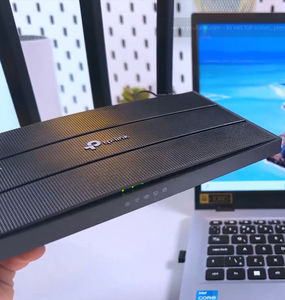
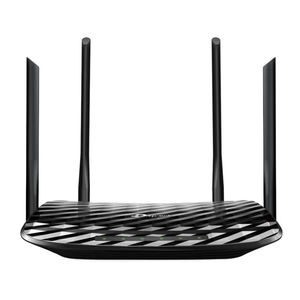
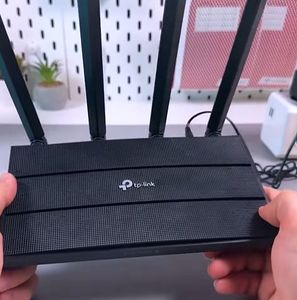
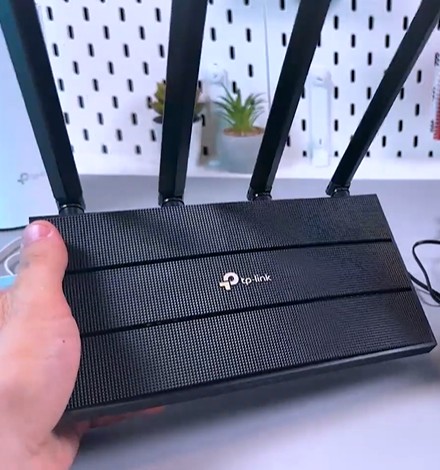
Laten we eerst je TP-Link Archer C6 inschakelen. Begin met het aansluiten van de stroomadapter op een stopcontact en sluit deze aan op je router. Je kunt de aan/uit-knop op de router vinden. Druk erop om je apparaat in te schakelen. Controleer of de power-LED brandt en zorg ervoor dat de Wi-Fi-indicatoren groen branden. Sluit vervolgens je internetbron aan op de WAN-poort op je router met behulp van een Ethernet-kabel. De WAN-poort is opvallend blauw en gescheiden van de andere poorten.

Stap 2: Installeer de TP-Link Tether-app
Om door te gaan met de installatie, download en installeer je de TP-Link Tether-app op je smartphone. Als je een iPhone gebruikt, kun je de app vinden in de Apple App Store. Android-gebruikers kunnen hem downloaden van Google Play. Open de app en log in of maak een account aan als je dat nog niet hebt gedaan. Zodra je bent ingelogd, ben je klaar om je router aan te sluiten.

Stap 3: Verbind je smartphone met de router
Start de Tether-app en tik op het plusteken (+) om je router toe te voegen. Je zou een prompt moeten zien dat er geen apparaat is gevonden, simpelweg omdat je telefoon nog niet is verbonden met je TP-Link-netwerk. Geen zorgen! Tik om de router toe te voegen en schakel cameratoegang in wanneer daarom wordt gevraagd. Scan de QR-code die je aan de onderkant van je router vindt. Als de verbinding niet automatisch tot stand komt, kun je handmatig verbinding maken door naar de Wi-Fi-instellingen van je telefoon te gaan. Selecteer het TP-Link-netwerk (2,4 GHz of 5 GHz) en voer het draadloze wachtwoord in van het label op de router.


Stap 4: Configureer je router via de Tether-app
Nu je telefoon is verbonden met de router, volg je de aanwijzingen in de TP-Link Tether-app. Bevestig dat de router is verbonden met je modem. Start de modem opnieuw op, maar zet hem niet terug naar de fabrieksinstellingen. Maak een eenvoudig wachtwoord voor toegang tot de apparaatinstellingen, dit is niet je Wi-Fi-wachtwoord, en tik vervolgens op volgende om verder te gaan. Laat de app je internetverbindingstype detecteren; meestal is dit Dynamic IP, waarbij geen verdere actie nodig is, tenzij je specifieke kennis hebt van je internetinstallatie. Stel nu je netwerknaam en wachtwoord in. Een voorbeeld zou "TP-Link Home" kunnen zijn met minstens 8 tekens in het wachtwoord. Deze informatie kan later worden gewijzigd in de app-instellingen. Bevestig je instellingen en bewaar je apparaatwachtwoord veilig!

Stap 5: Voltooi en test je verbinding
Pas de instellingen toe en let op aanwijzingen om verbinding te maken met je nieuwe netwerk. Mogelijk moet je teruggaan naar je Wi-Fi-instellingen en handmatig je nieuwe TP-Link Home-netwerk selecteren. Gebruik het wachtwoord dat je zojuist hebt ingesteld om verbinding te maken. Zodra je verbinding hebt gemaakt, keer je terug naar de Tether-app om de installatie te voltooien. Test je netwerkverbinding om er zeker van te zijn dat je online bent.


Stap 6: Optioneel - Configureren via een webbrowser
Als je liever een computer gebruikt, maak dan eerst verbinding met het TP-Link-netwerk. Open een webbrowser en typ het IP-adres "192.168.0.1" of "tplinkwifi.net" in de adresbalk om naar de welkomstpagina te gaan. Je moet een beheerderswachtwoord aanmaken. Volg de instructies op het scherm om je internetinstallatie te voltooien. De webbrowseroptie biedt geavanceerde configuratiemogelijkheden, zoals het klonen van MAC-adressen of het beheren van Smart Connect, dat 2,4 GHz- en 5 GHz-banden verenigt voor naadloze overschakeling.

Conclusie
Gefeliciteerd met het instellen van je TP-Link Archer C6 Wi-Fi-router! Nu kun je thuis genieten van een snelle internetverbinding. Of je nu de TP-Link Tether-app of de traditionele webbrowser hebt gebruikt, je netwerk is klaar om je surfbehoeften te ondersteunen. Vergeet niet om extra functies te verkennen, zoals het maken van een gastnetwerk of het controleren op firmware-updates voor de router in de Tether-app. Als je deze handleiding nuttig vindt, wil je misschien verdere aanpassingen in de routerinstellingen verkennen. Veel surfplezier!