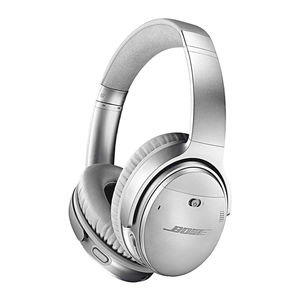
Bose QUIETCOMFORT 35 II Handleiding
- 1 BOSE CONNECT-APP
- 2 WAT ZIT ER IN DE DOOS
- 3 BEDIENINGSELEMENTEN VAN DE HOOFDTELEFOON
- 4 DE GOOGLE ASSISTENT
- 5 GELUIDSONDERDRUKKING
- 6 ALTERNATIEVE STEMBEDIENING
- 7 BATTERIJ OPLADEN
- 8 STATUSINDICATIES
- 9 GESPROKEN MELDINGEN
- 10 BLUETOOTH-VERBINDINGEN
- 11 MEERDERE BLUETOOTH-VERBINDINGEN
- 12 ONDERHOUD EN VERZORGING
-
13
PROBLEMEN OPLOSSEN
- 13.1 Algemene oplossingen
- 13.2 Hoofdtelefoon schakelt niet in
- 13.3 Hoofdtelefoon maakt geen verbinding met je mobiele apparaat
- 13.4 Hoofdtelefoon maakt geen verbinding via NFC
- 13.5 Geen geluid
- 13.6 Slechte geluidskwaliteit
- 13.7 Geen geluid van een apparaat dat is aangesloten via de back-upaudiokabel
- 13.8 Slechte geluidskwaliteit van een apparaat dat is aangesloten via een audiokabel
- 13.9 Batterij laadt niet op
- 13.10 Je Google Assistent reageert niet
- 13.11 Actieknop wijzigt de instelling voor ruisonderdrukking niet
- 14 Referenties
- 15 Download handleiding
- 16 In andere talen
BOSE® CONNECT-APP
Download de Bose Connect-app om uw software up-to-date te houden, uw hoofdtelefooninstellingen te personaliseren, Bluetooth-verbindingen eenvoudig te beheren en toegang te krijgen tot nieuwe functies.
Wat kan ik doen met de Bose Connect-app?
- Eenvoudig verbinding maken met en schakelen tussen meerdere mobiele apparaten met één beweging.
- De actieknop instellen.
- Uw hoofdtelefoonervaring aanpassen:
- Geef uw hoofdtelefoon een naam.
- Selecteer een taal voor gesproken meldingen of schakel gesproken meldingen uit.
- De instelling voor ruisonderdrukking wijzigen.
- De timer voor automatisch uitschakelen aanpassen. - Toegang tot de productrondleiding en hulp
- Houd de hoofdtelefoon up-to-date met de nieuwste software.
![]()
![]()


WAT ZIT ER IN DE DOOS
Inhoud
Controleer of de volgende onderdelen zijn meegeleverd:

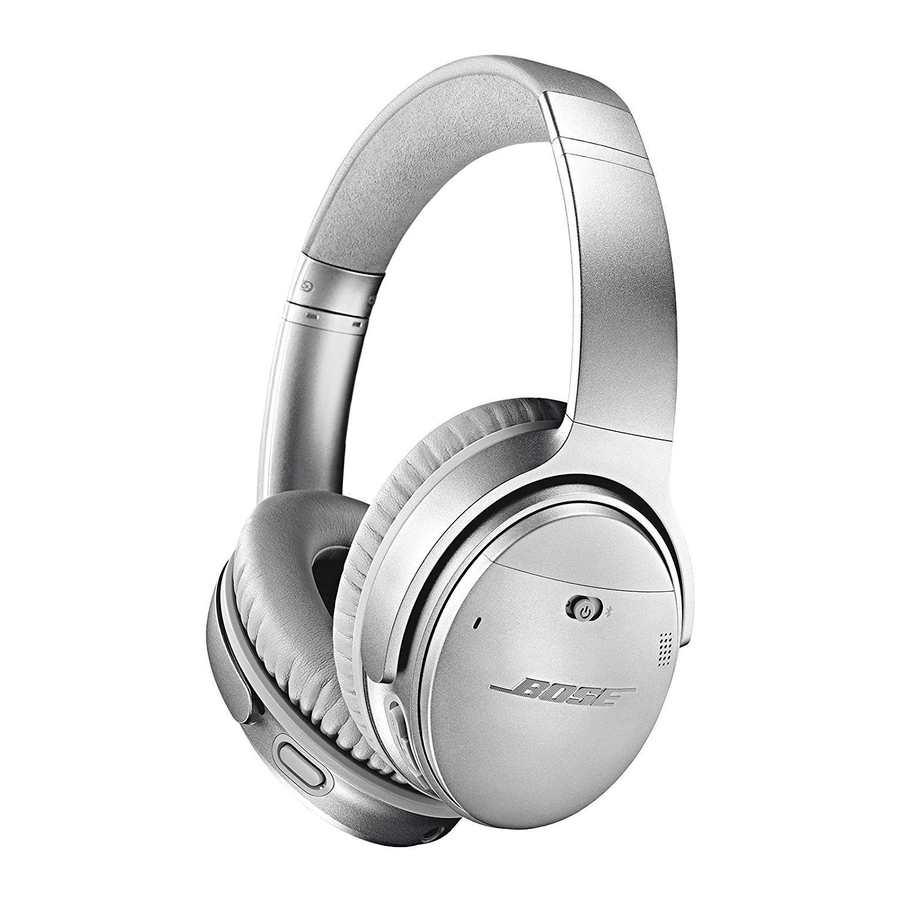
Bose® QuietComfort® 35 draadloze hoofdtelefoon II

Draagtas

USB-kabel

3,5 mm audiokabel
Opmerking: Als een onderdeel van uw product beschadigd is, gebruik het dan niet. Neem contact op met uw erkende Bose-dealer of de klantenservice van Bose.
Bezoek: global.Bose.com/Support/QC35ii
BEDIENINGSELEMENTEN VAN DE HOOFDTELEFOON

Inschakelen
Schuif de aan/uit/Bluetooth-schakelaar  naar rechts
  .
.
Een gesproken melding geeft het batterijniveau aan en de batterij-indicator  licht op overeenkomstig het huidige laadniveau.

Uitschakelen
Schuif de aan/uit/Bluetooth-schakelaar naar links.

Opmerking: Wanneer de hoofdtelefoon is uitgeschakeld, is de ruisonderdrukking uitgeschakeld.
Hoofdtelefoonfuncties
De bedieningselementen van de hoofdtelefoon bevinden zich aan de achterkant van de rechteroorschelp.
Functies voor het afspelen van media en het volume

| Functie | Wat te doen |
| Afspelen/Pauzeren | Druk op  . . |
| Vooruitspringen | Druk tweemaal op . |
| Achteruitspringen | Druk driemaal op . |
| Snel vooruitspoelen | Druk tweemaal op en houd de tweede keer ingedrukt. |
| Terugspoelen | Druk driemaal op en houd de derde keer ingedrukt. |
| Volume hoger | Druk op  . . |
| Volume lager | Druk op  . . |
Belfuncties
De multifunctionele knop en de microfoon bevinden zich aan de achterkant van de rechteroorschelp.

| Functie | Wat te doen |
| Een oproep beantwoorden | Druk op . |
| Een oproep beëindigen | Druk op . |
| Een inkomende oproep weigeren | Houd één seconde ingedrukt. |
| Een tweede inkomende oproep beantwoorden en de huidige oproep in de wacht zetten | Druk tijdens een gesprek één keer op . |
| Een tweede inkomende oproep weigeren en in de huidige oproep blijven | Houd tijdens een gesprek één seconde ingedrukt. |
| Schakelen tussen twee gesprekken | Druk bij twee actieve gesprekken tweemaal op . |
| Een telefonische vergadering tot stand brengen | Houd bij twee actieve gesprekken één seconde ingedrukt. |
| Een gesprek dempen/opheffen | Druk tijdens een gesprek gelijktijdig op en . |
Functies van de actieknop
De actieknop is een programmeerbare knop waarmee u snel en eenvoudig toegang krijgt tot uw Google Assistent of ruisonderdrukking. De actieknop bevindt zich aan de achterkant van de linker oorschelp.

| Programmeeropties | Wat te doen |
| Uw Google Assistent | Stel de actieknop in op uw Google Assistent. |
| Ruisonderdrukking | Stel de actieknop in op ruisonderdrukking. |
Opmerking: De actieknop kan slechts voor één functie tegelijk worden geprogrammeerd.
DE GOOGLE ASSISTENT
Uw hoofdtelefoon heeft de Google Assistent ingebouwd. U kunt snel genieten van entertainment, verbonden blijven, informatie verkrijgen en uw dag beheren - dit alles zonder naar uw telefoon te kijken.
Voor meer informatie over wat uw Google Assistent kan doen, gaat u naar: assistant.google.com/platforms/headphones
Opmerking: De Google Assistent is niet in alle talen en landen beschikbaar.

Stel de actieknop in op uw Google Assistent
- Verbind uw hoofdtelefoon met uw mobiele apparaat
- Stel uw Google Assistent in met uw mobiele apparaat:
- Houd op uw Android-apparaat de startknop ingedrukt om de Google Assistent te openen en volg de instructies op het scherm.
- Open of download op uw iOS-apparaten de Google Assistent-app en volg de instructies in de app.
![]()

Opmerking: De Google Assistent is beschikbaar op in aanmerking komende Android 5.0-apparaten* of hoger. Voor iOS-apparaten moet de Google Assistent-app worden gedownload.
*Werkt op Lollipop-, Marshmallow- en Nougat Android-telefoons met Google Play Services, >1,5 GB geheugen en een schermresolutie van 720p of hoger.
Uw Google Assistent gebruiken
| Functie | Wat te doen |
| Praat met uw Google Assistent | Houd de actieknop ingedrukt om te beginnen. Voor voorbeelden van vragen en dingen die u kunt doen, gaat u naar: https://assistant.google.com/platforms/headphones |
| Uw meldingen ontvangen | Druk op de actieknop. |
| Uw Google Assistent stoppen | Druk tweemaal op de actieknop. |
| Reageren op een bericht (indien beschikbaar) | Nadat u een berichtmelding hebt ontvangen, houdt u de actieknop ingedrukt om te reageren. Laat de knop los als u klaar bent. |
GELUIDSONDERDRUKKING
Geluidsonderdrukking vermindert ongewenste ruis voor een helderdere, meer levensechte audioprestatie. U kunt uw instelling voor geluidsonderdrukking kiezen op basis van uw luistervoorkeuren en omgeving.
Opmerking: om de instelling voor geluidsonderdrukking te wijzigen, kunt u de Bose® Connect-app gebruiken of de actieknop instellen op geluidsonderdrukking.
De actieknop instellen op geluidsonderdrukking
Tik in de Bose Connect-app op het tandwielpictogram om toegang te krijgen tot de instellingen van de actieknop.
De instelling voor geluidsonderdrukking wijzigen
Druk op de actieknop en laat deze weer los.
Een gesproken melding geeft de instelling voor geluidsonderdrukking aan. Blijf op de actieknop drukken en loslaten totdat u de gewenste instelling bereikt.
ALTERNATIEVE STEMBEDIENING
U kunt de multifunctionele knop op uw hoofdtelefoon gebruiken om toegang te krijgen tot de Google Assistent of de native stembesturing op uw mobiele apparaat.
Opmerking: u hebt geen toegang tot stembesturing tijdens een gesprek.
Toegang tot alternatieve stembesturing
Als de actieknop is ingesteld op uw Google Assistent, hebt u toegang tot de native stembesturing op uw mobiele apparaat met behulp van de multifunctionele knop op de hoofdtelefoon.
| Type mobiel apparaat | Wat te doen |
| iOS (Siri) | Houd de multifunctionele knop ingedrukt gedurende één seconde. U hoort een toon die aangeeft dat stembesturing actief is. |
| Android | Houd de multifunctionele knop ingedrukt gedurende één seconde. U hoort een toon die aangeeft dat stembesturing actief is. Opmerking: als de actieknop is ingesteld op uw Google Assistent, raadpleegt u het begin van het gedeelte De Google Assistent. |
Toegang tot uw Google Assistent met behulp van de multifunctionele knop
Als de actieknop is ingesteld op geluidsonderdrukking, hebt u toegang tot uw Google Assistent op uw Android-mobiele apparaat met behulp van de multifunctionele knop op uw hoofdtelefoon.
Houd de multifunctionele knop één seconde ingedrukt.
U hoort een toon die aangeeft dat de stembesturing actief is.
BATTERIJ OPLADEN
De hoofdtelefoon opladen
- Steek het kleine uiteinde van de USB-kabel in de micro-USB-aansluiting op de rechteroorschelp.
- Steek het andere uiteinde in een USB-wandlader of computer die is ingeschakeld.


Opmerking: tijdens het opladen knippert het batterijlampje oranje. Wanneer de batterij volledig is opgeladen, brandt het batterijlampje groen.
Oplaadtijd
Sta maximaal twee uur toe om de hoofdtelefoon volledig op te laden.
Opmerkingen:
- Wanneer draadloos verbonden, kan de hoofdtelefoon tot 20 uur worden gebruikt met een volledig opgeladen batterij.
- Wanneer verbonden met de audiokabel, kan de hoofdtelefoon tot 40 uur worden gebruikt met een volledig opgeladen batterij.
Het batterijniveau horen
Telkens wanneer u de hoofdtelefoon inschakelt, geeft een gesproken melding het batterijniveau aan. Wanneer de hoofdtelefoon in gebruik is, hoort u "Batterij bijna leeg, laad nu op".
Opmerking: om de batterij visueel te controleren, zie de indicator op de rechteroorschelp. Zie "Batterijlampje" voor meer informatie.
STATUSINDICATIES
De Bluetooth- en batterijlampjes bevinden zich op de rechteroorschelp.

Bluetooth-indicator
| Indicatoractiviteit | Systeemstatus |
| Knipperend blauw | Klaar om verbinding te maken |
| Knipperend wit | Verbinden |
| Continu wit (10 seconden) en schakelt vervolgens uit | Verbonden |
Batterijlampje
| Indicatoractiviteit | Systeemstatus |
| Continu groen | Gemiddelde tot volledige lading |
| Knipperend oranje | Opladen |
| Continu oranje | Batterij bijna leeg |
| Knipperend rood | Moet worden opgeladen |
| Continu rood | Oplaadfout - neem contact op met de klantenservice van Bose |
Opmerking: als u bent verbonden met een iOS-apparaat, geeft het apparaat het batterijniveau van de hoofdtelefoon weer in de rechterbovenhoek van het scherm en in het meldingencentrum.
GESPROKEN MELDINGEN
Gesproken meldingen
Gesproken meldingen begeleiden u door het Bluetooth-verbindingsproces, geven het batterijniveau aan en identificeren verbonden apparaten. U kunt gesproken meldingen aanpassen met behulp van de knoppen op uw hoofdtelefoon.
Tip: u kunt de instellingen voor gesproken meldingen ook eenvoudig beheren met behulp van de Bose® Connect-app.
Voorgeïnstalleerde talen
De volgende talen zijn vooraf geïnstalleerd op uw hoofdtelefoon:
- Engels
- Spaans
- Frans
- Duits
- Mandarijn
- Japans
- Koreaans
- Italiaans
- Portugees
- Zweeds
- Nederlands
Controleren op aanvullende talen
Mogelijk zijn er extra talen beschikbaar. Download de Bose Updater om te controleren op taalupdates.
Bezoek: btu.Bose.com
De taal wijzigen
Wanneer u de hoofdtelefoon voor de eerste keer inschakelt, zijn de gesproken meldingen in het Engels. Om een andere taal te selecteren:
1. Houd  en
en  tegelijkertijd ingedrukt totdat u de gesproken melding voor de eerste taaloptie hoort.
2. Druk op of om door de lijst met talen te bladeren.
3. Wanneer u uw taal hoort, houdt u de multifunctionele knop ingedrukt om te selecteren.
Gesproken meldingen uitschakelen
Gebruik de Bose Connect-app om gesproken meldingen uit te schakelen en opnieuw in te schakelen.
Opmerking: het uitschakelen van gesproken meldingen schakelt uw Google Assistent niet uit.
BLUETOOTH-VERBINDINGEN
Met de draadloze Bluetooth-technologie kunt u muziek streamen vanaf mobiele apparaten zoals smartphones, tablets en laptops. Voordat u muziek vanaf een apparaat kunt streamen, moet u het apparaat met uw hoofdtelefoon verbinden.
Verbind uw mobiele apparaat met behulp van de Bose® Connect-app (aanbevolen)
1. Schakel de hoofdtelefoon in.
2. Download de Bose Connect-app en volg de verbindingsinstructies op het scherm.

Eenmaal verbonden, hoort u "Verbonden met <apparaatnaam>" en het Bluetooth-lampje  brandt continu wit.
Kies een alternatieve verbindingsmethode
U kunt uw mobiele apparaat verbinden met uw hoofdtelefoon via draadloze Bluetooth-technologie of Near Field Communication (NFC).
Verbinding maken via het Bluetooth-menu op uw mobiele apparaat
1. Schuif de aan/uit-/Bluetooth-knop  naar rechts en houd deze twee seconden ingedrukt.
U hoort "Klaar om een ander apparaat te verbinden" en het Bluetooth-lampje  knippert blauw.

2. Schakel op uw apparaat de Bluetooth-functie in.
Tip: de Bluetooth-functie is meestal te vinden in het menu Instellingen.
3. Selecteer uw hoofdtelefoon in de lijst met apparaten.

Eenmaal verbonden, hoort u "Verbonden met <apparaatnaam>" en het Bluetooth-lampje brandt continu wit.
Verbinding maken via NFC op uw mobiele apparaat
Wat is NFC?
NFC maakt een Bluetooth-verbinding mogelijk door simpelweg twee apparaten tegen elkaar te tikken. Raadpleeg de handleiding van uw apparaat om te zien of uw model NFC ondersteunt.
Opmerking: als uw apparaat een Bluetooth-verbinding via NFC ondersteunt, kunt u een van beide verbindingsmethoden gebruiken.
- Terwijl uw hoofdtelefoon is ingeschakeld, ontgrendelt u uw apparaat en schakelt u de Bluetooth- en NFC-functies in. Raadpleeg de handleiding van uw apparaat voor meer informatie over deze functies.
- Tik op het NFC-aanraakpunt op uw apparaat aan de linkeronderkant van de hoofdtelefoon. Uw apparaat kan u vragen om de Bluetooth-verbinding te accepteren.

Eenmaal verbonden, hoort u "Verbonden met <apparaatnaam>" en het Bluetooth-lampje![]() brandt continu wit.
brandt continu wit.

Een mobiel apparaat loskoppelen
Schakel de Bluetooth-functie op uw apparaat uit.
Tip: u kunt uw mobiele apparaat ook loskoppelen met behulp van de Bose® Connect-app.
Een mobiel apparaat opnieuw verbinden
Wanneer de hoofdtelefoon wordt ingeschakeld, probeert deze opnieuw verbinding te maken met de twee meest recent verbonden apparaten.
Opmerking: de apparaten moeten zich binnen bereik bevinden (9 m) en ingeschakeld zijn.
MEERDERE BLUETOOTH-VERBINDINGEN
U kunt extra apparaten aansluiten op uw hoofdtelefoon. Deze Bluetooth-verbindingen worden beheerd met de aan/uit-/Bluetooth-schakelaar  . Spraakaanwijzingen begeleiden u bij het beheren van meerdere verbindingen. Zorg ervoor dat deze functie is ingeschakeld voordat u een extra mobiel apparaat aansluit.
Tip: U kunt meerdere aangesloten apparaten ook eenvoudig beheren met de Bose® Connect-app.
Een ander mobiel apparaat aansluiten
U kunt maximaal acht verbonden apparaten opslaan in de koppelingslijst van de hoofdtelefoon, en uw hoofdtelefoon kan actief verbonden zijn met twee apparaten tegelijk.
Als u een ander apparaat wilt verbinden, downloadt u de Bose Connect-app of gebruikt u het Bluetooth-menu op uw mobiele apparaat.
Opmerking: U kunt slechts audio van één apparaat tegelijk afspelen.
Aangesloten mobiele apparaten identificeren
Schuif naar rechts en laat los om te horen welk apparaat momenteel is verbonden.
Schakelen tussen twee verbonden mobiele apparaten
1. Pauzeer de audio op uw eerste mobiele apparaat.
2. Speel audio af op uw tweede mobiele apparaat.
Opmerking: Uw hoofdtelefoon ontvangt telefoongesprekken van beide apparaten, ondanks welk apparaat audio afspeelt.
Een eerder verbonden apparaat opnieuw verbinden
1. Schuif de aan/uit-/Bluetooth-schakelaar naar rechts en laat los om te horen welk apparaat is verbonden.
2. Schuif  binnen twee seconden opnieuw naar rechts en laat opnieuw los om verbinding te maken met het volgende apparaat in de koppelingslijst van de hoofdtelefoon. Herhaal dit totdat u de juiste apparaatnaam hoort.
3. Speel audio af op het verbonden mobiele apparaat.
De koppelingslijst van de hoofdtelefoon wissen
1. Schuif naar en houd 10 seconden vast totdat u "Mobile device list cleared" (Mobiele apparatenlijst gewist) hoort.
2. Verwijder uw hoofdtelefoon uit de Bluetooth-lijst op uw mobiele apparaat. Alle apparaten zijn gewist en de hoofdtelefoon is klaar om verbinding te maken.
ONDERHOUD EN VERZORGING
Uw hoofdtelefoon opbergen
De oorschelpen draaien voor eenvoudig en handig opbergen. Plaats de hoofdtelefoon plat in de etui.
- Draai beide oorschelpen naar binnen zodat ze plat liggen.

- Vouw de linker oorschelp omhoog naar de hoofdband.


Opmerkingen:
- Zorg ervoor dat u de hoofdtelefoon uitschakelt wanneer deze niet in gebruik is.
- Voordat u de hoofdtelefoon langer dan een paar maanden opbergt, moet u ervoor zorgen dat de batterij volledig is opgeladen.
De hoofdtelefoon schoonmaken
Uw hoofdtelefoon moet mogelijk periodiek worden schoongemaakt.
- Veeg de buitenkant schoon met een zachte, droge doek.
- Laat geen vocht in de oorschelpen of de audio-ingangsaansluiting komen.
Vervangende onderdelen en accessoires
Vervangende onderdelen en accessoires kunnen worden besteld via de klantenservice van Bose.
Ga naar: global.Bose.com/QC35ii
Beperkte garantie
Uw QuietComfort® 35 draadloze hoofdtelefoon II valt onder een beperkte garantie. Details van de beperkte garantie worden vermeld op de productregistratiekaart die in de doos zit. Raadpleeg de kaart voor instructies over hoe u zich kunt registreren. Het niet registreren heeft geen invloed op uw beperkte garantierechten.
De garantie-informatie die bij dit product wordt geleverd, is niet van toepassing in Australië en Nieuw-Zeeland. Zie onze website op www.Bose.com.au/en_au/support/policies.html of www.Bose.co.nz/en_nz/support/policies.html voor details over de garantie in Australië en Nieuw-Zeeland.
Locatie van het serienummer
Het serienummer bevindt zich onder het rechter gaas aan de achterkant van de oorschelp. Het gaas is het binnenscherm dat de componenten in de oorschelp bedekt en beschermt.
Om het serienummer te bekijken, pakt u het gaas aan de bovenrand vast en trekt u het voorzichtig los. Pas op dat u geen andere componenten in de oorschelp naar beneden drukt of verwijdert, omdat dit de hoofdtelefoon kan beschadigen.

PROBLEMEN OPLOSSEN
Algemene oplossingen
Als je problemen ondervindt met je hoofdtelefoon:
- Controleer de status van de statusindicatoren.
- Laad de batterij op.
- Verhoog het volume op je hoofdtelefoon, mobiele apparaat en muziek-app.
- Probeer een ander mobiel apparaat aan te sluiten.
Als je probleem niet is opgelost, raadpleeg dan de onderstaande tabel om symptomen en oplossingen voor veelvoorkomende problemen te identificeren. Als je je probleem niet kunt oplossen, neem dan contact op met de klantenservice van Bose.
| Symptoom | Oplossing |
Hoofdtelefoon schakelt niet in | Laad de batterij op. |
Hoofdtelefoon maakt geen verbinding met je mobiele apparaat |
|
Hoofdtelefoon maakt geen verbinding via NFC |
|
Geen geluid |
|
Slechte geluidskwaliteit |
|
Geen geluid van een apparaat dat is aangesloten via de back-upaudiokabel |
|
Slechte geluidskwaliteit van een apparaat dat is aangesloten via een audiokabel |
|
Batterij laadt niet op |
|
Je Google Assistent reageert niet |
|
Actieknop wijzigt de instelling voor ruisonderdrukking niet |
|

©2017 Bose Corporation, The Mountain,
Framingham, MA 01701-9168 USA
AM792727 Rev. 00
Referenties
![assistant.google.com]() Google Assistant op je telefoon
Google Assistant op je telefoonQuietComfort 35 wireless headphones II support | Bose
![assistant.google.com]() Google Assistant op je telefoon
Google Assistant op je telefoonBose Software Updater voor: QuietComfort, QuietControl, SoundSport, SoundWear, SoundLink en BOSEbuild-producten
Privacybeleid | Bose
Privacybeleid | Bose


Download handleiding
Hier kunt u de volledige pdf-versie van de handleiding downloaden. Deze kan aanvullende veiligheidsinstructies, garantie-informatie, FCC-regels, enz. bevatten.
Download Bose QUIETCOMFORT 35 II Handleiding