Plantronics Voyager 5200 UC Handleiding
- 1 Wat zit er in de doos
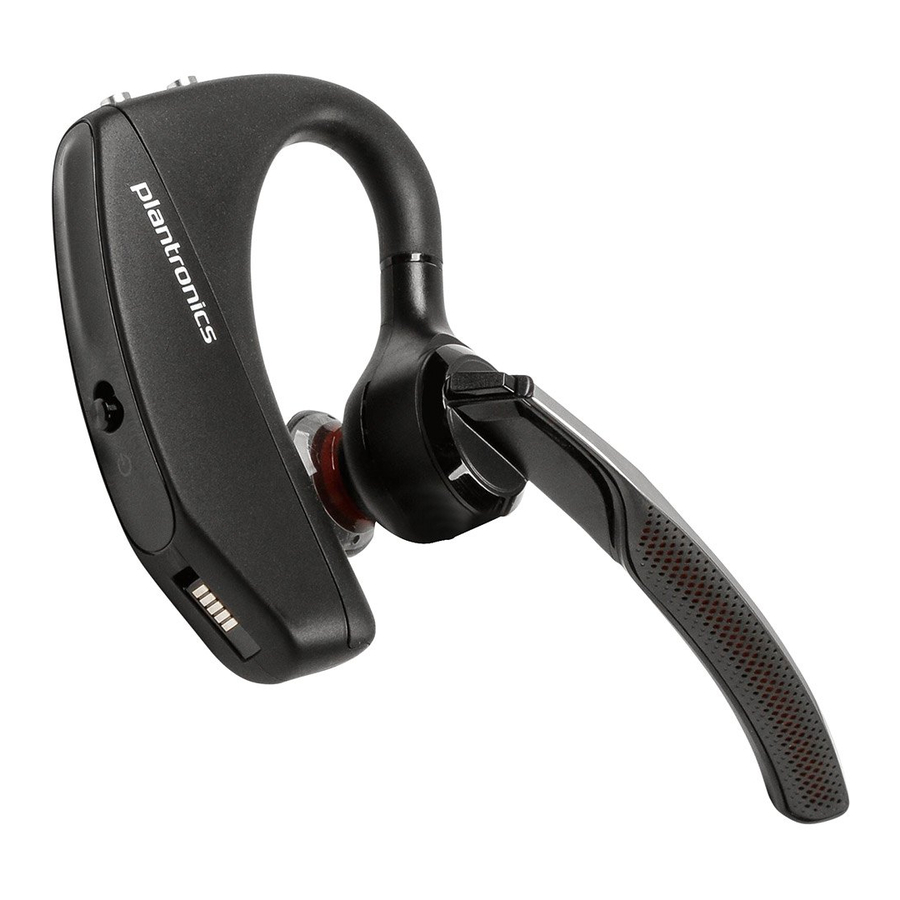
- 2 Headset Overzicht
- 3 Oplaadcase overzicht
- 4 Laad uw headset op
- 5 Gebruik de oplaadcase
- 6 Pasvorm
- 7 Verbinden en koppelen
- 8 De basisprincipes
- 9 Geavanceerde functies
- 10 Software laden
- 11 Firmware-update
- 12 Probleemoplossing
- 13 Referenties
- 14 Download handleiding
- 15 In andere talen
Wat zit er in de doos

Headset

Charge case

USB Bluetooth adapter

Micro USB cable

Ear tips (S, M, L)
Accessoires
Worden afzonderlijk verkocht op plantronics.com/accessories.

Vehicle power charger

Eartips with foam covers

Wall charger
Headset Overzicht

 | Charge port |
 | Call button |
 | Bluetooth button (use when pairing a device) |
 | Virtual Personal Assistant (VPA) button |
 | Mute button |
 | Volume buttons |
 | Indicator light |
 | Power button |
 | Near Field Communication |
Oplaadcase overzicht
The USB Bluetooth adapter is stored inside the charge case.

IMPORTANT The charge case is placed in deep sleep mode after manufacturing to save power and protect the battery. To wake-up the charge case, plug it into a power source for a minimum of 1 minute. The LEDs flash when charging.
Oplaadcase opladen via pc of USB-wandoplader
Laad de case 90 minuten op voordat u uw headset plaatst. Zodra de case volledig is opgeladen, kan deze uw headset twee keer opladen terwijl u onderweg bent, voordat deze moet worden aangesloten op een oplaadkabel, waardoor u tot 14 uur gesprekstijd hebt.

Laad uw headset op
Uw nieuwe headset heeft voldoende vermogen om direct uit de doos te koppelen en een paar telefoongesprekken te voeren. Het duurt ongeveer 90 minuten om de headset volledig op te laden; het indicatielampje gaat uit zodra het opladen is voltooid.
Er wordt een micro-USB-kabel meegeleverd waarmee u de headset kunt opladen met een AC-wandoplader (niet inbegrepen) of via een USB-poort van een pc. De pc moet zijn ingeschakeld om op te laden via USB 2.0 of hoger.


Or you can use the charge case.


NOTE Always charge at near room temperatures; never charge battery at temperatures below 0°C (32°F) or above 40°C (104°F).
Controleer het batterijniveau
Er zijn verschillende manieren om het batterijniveau van de headset te controleren:
- Listen to voice prompts on the headset by pressing the Call
![]() button.
button. - Check the LED indicators on the headset or charging case.
- Use the Plantronics Hub application for desktop or mobile. You can download the software byvisiting plantronics.com/software.
Headset LED behaviour
| Off | Charging complete |
 | Battery high |
 | Battery medium |
 | Battery low |
 | Battery critical |
Waarschuwingen voor een bijna lege batterij
| Battery level | Voice prompt |
| 30 minutes of talk time remaining | "Battery Low" (Batterij bijna leeg) repeats every 15 minutes |
| 10 minutes of talk time remaining | "Recharge Headset" (Headset opladen) every 5 minutes |
Gebruik de oplaadcase
Een volledig opgeladen case kan uw headset twee keer volledig opladen voor nog eens 14 uur gesprekstijd met de headset.
IMPORTANT The charge case is placed in deep sleep mode after manufacturing to save power and protect the battery. To wake-up the charge case, plug it into a power source for a minimum of 1 minute. The LEDs flash when charging.
Controleer de batterijstatus van de oplaadcase door op de knop aan de zijkant te drukken.

Battery status LEDs for charge case
| Battery high |
| Battery medium |
| Battery low |
| Battery critical; Recharge case/headset |
Pasvorm
- Schuif de headset over en achter uw oor en druk vervolgens voorzichtig in de richting van uw oor.
NOTE Remove your eyeglasses before donning the headset for best fit. - Draai de microfoonarm totdat deze naar uw mond is gericht.
- De microfoonarm beweegt op en neer voor een betere pasvorm.

Vervang het oordopje voor een betere pasvorm.
- Duw het oordopje naar binnen en draai het naar links om het te ontgrendelen.


- Lijn het nieuwe oordopje uit in de sleuf; duw, draai naar rechts en vergrendel op zijn plaats.


Om de headset op uw andere oor te dragen, draait u de microfoonarm omhoog en draait u deze vervolgens rond zodat het oordopje aan de andere kant zit voordat u de microfoonarm laat zakken.

Verbinden en koppelen
Verbinding maken met een pc
Uw Bluetooth-USB-adapter is vooraf gekoppeld aan uw headset.
- Zet uw headset aan en steek de Bluetooth-USB-adapter in uw laptop of pc.


- De LED van de USB-adapter knippert blauw en wordt vervolgens continu blauw om aan te geven dat de headset is aangesloten op de USB-adapter. Als u uw headset draagt, hoort u "PC connected" (PC verbonden) om aan te geven dat de verbinding tot stand is gebracht. Tijdens een gesprek knippert de LED op de USB-adapter blauw. Als u niet in gesprek bent, brandt de LED continu blauw.
- OPTIONAL Load Plantronics Hub for Windows and Mac by visiting plantronics.com/software. This will allow you to customise your headset behaviour through advanced settings and options.
Configureren voor media
Uw USB Bluetooth-adapter is klaar om oproepen te beantwoorden, maar het luisteren naar muziek vereist extra configuratie.
Windows
- Om uw Bluetooth-USB-adapter te configureren om muziek af te spelen, gaat u naar Start menu > Control Panel > Sound > Playback tab. Select Plantronics BT600, set it as the Default Device and click OK.
- To pause music when you place or receive calls, go to Start menu > Control Panel > Sound > Communications tab and select the desired parameter.
Mac
- To configure the Bluetooth USB adapter, go to Apple menu > System Preferences > Sound. On both the Input and Output tabs, select Plantronics BT600.
Koppelen met een mobiel apparaat
- Om uw headset in de koppelmodus te zetten, houdt u de Call (Oproep) button ingedrukt totdat u "pairing" (koppelen) hoort en de headset-LED's rood en blauw knipperen.


- Activeer Bluetooth op uw telefoon en stel deze in om naar nieuwe apparaten te zoeken.
- iPhoneSettings > Bluetooth > On*
- AndroidSettings > Bluetooth: On > Scan for devices*
NOTE *Menus may vary by device.
- Select "PLT V5200 Series".
If necessary, enter four zeros (0000) for the passcode or accept the connection.
Once successfully paired, you will hear "pairing successful" (koppelen geslaagd) and the headset LEDs will stop flashing.
NOTE Your headset can pair with up to 8 devices but only maintain 2 connections simultaneously; this includes the Plantronics Bluetooth USB adapter as one of the 2 simultaneously connected devices.
NFC-koppeling
NFC-koppeling is een optie als u niet meer dan één ander apparaat hebt aangesloten. NFC-koppeling werkt niet als er al twee apparaten zijn aangesloten.
- Zorg ervoor dat NFC is ingeschakeld op uw mobiele telefoon en dat het scherm van uw telefoon is ontgrendeld. (Telefoons kunnen variëren en sommige telefoons hebben mogelijk geen NFC-ondersteuning.)
- Leg met de headset ingeschakeld de headset op de achterkant van de telefoon in de buurt van de NFC-tag op de telefoon, zoals weergegeven, totdat de NFC-koppeling is voltooid. Accepteer de verbinding indien nodig.


De USB-adapter opnieuw koppelen
- Steek de USB Bluetooth-adapter in uw laptop of computer en wacht tot uw computer deze herkent.
- Zet uw USB Bluetooth-adapter in de koppelmodus door voorzichtig de koppelknop ingedrukt te houden met een pen of paperclip totdat de USB Bluetooth-adapter rood en blauw knippert. Zet uw headset in de koppelmodus.
- Zet uw headset in de koppelmodus.


Het koppelen is geslaagd wanneer u "pairing successful" (koppelen geslaagd) hoort en de LED van de Bluetooth-USB-adapter continu blauw brandt.
De basisprincipes

Bellen/Beantwoorden/Beëindigen
Een oproep beantwoorden
- Zet de headset op om een oproep te beantwoorden, of
- Zeg "answer" (Beantwoorden) nadat de oproep is aangekondigd, of
- Tik op de belknop
![]() .
.
Een tweede oproep beantwoorden via VOIP
- Druk eerst twee keer op de belknop
![]() om het eerste gesprek in de wacht te zetten en het tweede gesprek te beantwoorden. Om tussen gesprekken te schakelen, drukt u twee keer op de belknop
om het eerste gesprek in de wacht te zetten en het tweede gesprek te beantwoorden. Om tussen gesprekken te schakelen, drukt u twee keer op de belknop ![]() . Om het tweede gesprek te beëindigen en het eerste gesprek te hervatten, tikt u op de belknop
. Om het tweede gesprek te beëindigen en het eerste gesprek te hervatten, tikt u op de belknop ![]() .
.
 . Om het tweede gesprek te beëindigen en het eerste gesprek te hervatten, tikt u op de belknop
 Een oproep beëindigen
- Tik op de belknop
![]() .
.
Een inkomende oproep weigeren
- Houd de belknop
![]() 2 seconden ingedrukt.
2 seconden ingedrukt.
Het laatst gekozen nummer opnieuw kiezen
- Tik tweemaal op de belknop
![]() .
.
Belleromroeper (alleen mobiele telefoon)
Wanneer u uw headset draagt, hoort u de naam van een contactpersoon die belt, zodat u kunt beslissen of u de oproep wilt beantwoorden of negeren zonder dat u het telefoonscherm hoeft te controleren.
De naam van een inkomende beller wordt omgeroepen:
- als uw telefoon Phone Book Access Profile (PBAP) ondersteunt
- als u tijdens het koppelingsproces toegang hebt verleend tot uw contacten (voor veel mobiele telefoons is dit vooraf ingesteld en mogelijk niet nodig)
- als de beller is opgeslagen in de lijst met contactpersonen van de telefoon
De naam van een inkomende beller wordt niet omgeroepen: als de beller onbekend, niet-vermeld of geblokkeerd is, of als de taal niet wordt ondersteund.
VPA gebruiken (Virtual Personal Assistant)
Spraakbesturing (Siri, Google Now, Cortana)
- Houd de rode knop voor spraak
![]() bediening ingedrukt. U hoort uw virtuele persoonlijke assistent van uw smartphone wanneer deze klaar is.
bediening ingedrukt. U hoort uw virtuele persoonlijke assistent van uw smartphone wanneer deze klaar is.
 bediening ingedrukt. U hoort uw virtuele persoonlijke assistent van uw smartphone wanneer deze klaar is.
Voor virtuele persoonlijke assistent-functies is mogelijk een aanvullende configuratie vereist voor mobiele Android-apparaten. Raadpleeg de instructies van uw provider en apparaatfabrikant om spraak met succes te gebruiken.
Dempen
Druk tijdens een gesprek op de mute-knop  . Deze waarschuwing kan door de gebruiker worden aangepast in intervallen van één minuut. U kunt de waarschuwing ook zo configureren dat u "Mute on" (Dempen aan) of "Mute off" (Dempen uit) hoort, of verschillende tonen om de dempingsstatus aan te geven.
Het volume aanpassen
Druk tijdens een gesprek of tijdens het streamen van audio op de volumeknoppen  omhoog (+) of omlaag (–). Als u niet in gesprek bent of audio streamt, kunt u op de volumeknoppen drukken om het volume voor de belleromroeper en andere gesproken aanwijzingen aan te passen.
Sensoren gebruiken
Slimme sensoren in deze headset herkennen of de headset wordt gedragen en kunnen automatisch tijdbesparende functies uitvoeren.
Het opzetten van uw headset zal:
- Een inkomende oproep beantwoorden
- Een actief gesprek van uw telefoon overzetten
- Het streamen van audio hervatten
Het afzetten van uw headset zal:
- Een actief gesprek naar uw telefoon overzetten
- Het streamen van audio pauzeren
Sensoren resetten
Mogelijk moet u de sensoren resetten als ze niet naar verwachting werken.
- Draag de headset en tik op de belknop
![]() om de sensoren te testen. Een gesproken melding over de gesprekstijd betekent dat de sensoren werken. Een toon of het ontbreken van gesproken aanwijzingen betekent dat de sensoren moeten worden gereset.
om de sensoren te testen. Een gesproken melding over de gesprekstijd betekent dat de sensoren werken. Een toon of het ontbreken van gesproken aanwijzingen betekent dat de sensoren moeten worden gereset. - Om de sensoren te resetten, schakelt u de headset in, sluit u de headset aan op een USB-kabel en steekt u de kabel in de USB-poort van uw computer of een AC-wandadapter (niet meegeleverd). Plaats de headset vervolgens meer dan 10 seconden op een plat, niet-metalen oppervlak.

- Als u uw oplaadkabel niet bij de hand hebt, kunt u uw sensoren ook resetten door eerst de headset uit te schakelen en vervolgens de belknop
![]() en de mute-knop
en de mute-knop ![]() tegelijkertijd ingedrukt te houden totdat de LED uitgaat. Zet vervolgens uw headset op en schakel hem in.
tegelijkertijd ingedrukt te houden totdat de LED uitgaat. Zet vervolgens uw headset op en schakel hem in.
Sensoren uitschakelen
- U kunt de slimme sensoren van uw headset uitschakelen via de Plantronics Hub-software onder het menu Settings (Instellingen) of in een inactieve staat (niet in gesprek of muziek streamen). Houd tegelijkertijd de belknop
![]() en de mute-knop
en de mute-knop ![]() 5 seconden ingedrukt en een gesproken melding informeert u over de status van de slimme sensoren.
5 seconden ingedrukt en een gesproken melding informeert u over de status van de slimme sensoren.
Het streamen van audio pauzeren of herstarten
- Houd de belknop
![]() 2 seconden ingedrukt om het afspelen te pauzeren of te herstarten.
2 seconden ingedrukt om het afspelen te pauzeren of te herstarten.
Geavanceerde functies
Lijst met gesproken meldingen
Hieronder volgt een lijst met veelvoorkomende gesproken meldingen; u kunt Plantronics Hub gebruiken om sommige van deze meldingen aan te passen. Download Plantronics Hub op plantronics.com/software
- "Answering call" (Oproep beantwoorden)
- "Battery low" (Batterij bijna leeg)
- "Redialling last outgoing call" (Laatste uitgaande oproep opnieuw kiezen)
- "Incoming call" (Inkomende oproep)
- "Mute on/off/muted" (Dempen aan/uit/gedempt)
- "No phone is connected" (Er is geen telefoon aangesloten)
- "Pairing" (Koppelen)
- "Pairing incomplete, restart headset" (Koppelen onvolledig, start headset opnieuw)
- "Pairing successful" (Koppelen succesvol)
- "Power on/off" (In-/uitschakelen)
- "Phone X connected/disconnected" (Telefoon X verbonden/verbroken)
- "Recharge headset" (Headset opladen)
- "Smart sensors on/off" (Slimme sensoren aan/uit)
- "Talk time X hours" (Gesprekstijd X uur)
- "Volume maximum/minimum" (Volume maximum/minimum)
Het volume van gesproken meldingen aanpassen
Schakel de volumeknop in wanneer de headset is ingeschakeld en inactief is (niet in gesprek of muziek streamen) om het volume van de gesproken meldingen van de headset aan te passen.
Specificaties
| Gesprekstijd | Tot 7 uur gesprekstijd zonder etui; tot 14 uur extra gesprekstijd met een volledig opgeladen etui. |
| Bluetooth | Versie 4.1 |
| Standby-tijd | 9 dagen indien verbonden met een mobiel apparaat, 7 dagen indien verbonden met de Plantronics USB Bluetooth-adapter. |
| Gewicht | 20 gram |
| Slimme sensortechnologie | Dubbele capacitieve sensoren die de draagstatus detecteren voor verbeterde betrouwbaarheid. |
| Ruisonderdrukking |
|
| Waterbestendigheid | P2i-nanocoating op headset om vocht af te stoten |
| NFC-koppeling | Tik met de headset op NFC-compatibele telefoons om het koppelingsproces te voltooien |
| Werkafstand (bereik) | 30 meter |
| Bluetooth-profielen | Advanced Audio Distribution Profile (A2DP), Phone Book Access Profile (PBAP), Audio/Video Remote Control Profile (AVRCP), Wideband Hands-free (HFP) Profile 1.6 en Headset (HSP) Profile 1.2 |
| Multipoint-technologie | Verbind twee Bluetooth-apparaten en beantwoord oproepen of stream media vanaf beide apparaten |
| Batterijtype | Oplaadbare, niet-vervangbare lithium-ionpolymeer |
| Oplaadconnector | Micro-USB-opladen op headset |
| Batterijmeter headset | Wordt automatisch op het scherm weergegeven voor iPhone en iPad. Met Plantronics Hub voor iOS/Android wordt dit weergegeven op uw smartphonescherm |
| Oplaadtijd (maximum) | 90 minuten voor volledig opladen |
| Bedrijfs- en opslagtemperatuur | 0–40°C (32°F–104°F) |
OPMERKING * De prestaties zijn afhankelijk van de batterij en kunnen per apparaat verschillen.
Software laden
Sommige softphones vereisen de installatie van Plantronics Hub voor Windows en Mac om de headsetbediening (beantwoorden/beëindigen en dempen) mogelijk te maken.
Installeer Plantronics Hub voor Windows en Mac op uw computer door naar plantronics.com/software te gaan
Beheer uw headsetinstellingen met uw computer of mobiele apparaat met Plantronics Hub voor Windows en Mac of Plantronics Hub voor iOS en Android, respectievelijk (plantronics.com/software).
| Plantronics Hub | iOS en Android | Windows en Mac |
| Oproepbeheer voor softphones | X | |
| Headsettaal wijzigen | X | X |
| Firmware bijwerken | X | X |
| Functies in-/uitschakelen | X | X |
| Gebruikershandleiding bekijken | X | X |
| Batterijmeter | X | X |
Firmware-update
Firmware-updates zijn ontworpen om uw headset up-to-date te houden met de nieuwste technologie. Update uw firmware om:
- Talen voor gesproken meldingen/opdrachten te wijzigen
- De prestaties te verbeteren
- Nieuwe functies aan uw apparaat toe te voegen
U kunt uw headset draadloos bijwerken met uw smartphone of uw desktop-pc met Plantronics Hub. Download op plantronics.com/software
Met Plantronics Hub voor Android/iOS geïnstalleerd op uw smartphone, controleert u Settings (Instellingen) om te zien of er een update beschikbaar is.
Met Plantronics Hub voor Windows/Mac geïnstalleerd op uw computer, controleert u Updates om te zien of er een nieuwe versie van de firmware beschikbaar is voor uw apparaat.
Tips
Als u een update uitvoert met Plantronics Hub vanaf uw telefoon:
- Haal uw headset uit uw oor. Gebruik uw headset of smartphone niet totdat de update is voltooid.
- Koppel uw headset los van andere apparaten, zoals telefoons, tablets en computers.
- Start geen tweede update vanaf een tweede telefoon.
- Speel geen muziek af op uw telefoon tijdens de update.
- Beantwoord of start geen oproep tijdens de update.
OPMERKING Als u veel oproepen, e-mails of sms'jes ontvangt die uw update onderbreken, probeer dan de functie Niet storen in de instellingen van uw telefoon in te schakelen terwijl u de update uitvoert.
Als u een update uitvoert met Plantronics Hub voor Windows vanaf uw computer met behulp van uw draadloze USB Bluetooth-adapter:
- Haal uw headset uit uw oor. Gebruik uw headset of computer niet totdat de update is voltooid.
- Koppel uw headset los van andere apparaten, zoals telefoons, tablets en computers.
- Start geen tweede update vanaf een ander apparaat, zoals een telefoon of een andere computer.
- Koppel andere Bluetooth-headsets los van uw computer.
- Beantwoord of start geen oproep tijdens de update.
Headset herstel
Als u een foutmelding ontvangt over een draadloze update of een updatefout ondervindt, neemt u de volgende stappen:
- Download en installeer Plantronics Hub voor Windows/Mac van https://www.plantronics.com/product/plantronics-hub-desktop
- Sluit uw headset aan op uw computer met een USB-kabel.
- Open Plantronics Hub, ga naar Help > Support > Firmware Updates & Recovery en voer uw product-ID (PID) in om het herstel te voltooien.
Probleemoplossing
Bellers kunnen me niet horen.
- Zorg ervoor dat de headset is gekoppeld en verbonden met uw telefoon.
- Controleer op iOS de audio-uitvoer op uw smartphone om ervoor te zorgen dat de audio naar de headset wordt geleid en niet naar een andere audio-uitvoer.
- Plaats de headset opnieuw op uw oor, aangezien de sensoren mogelijk niet detecteren dat deze op zit.
- Reset uw sensoren (volg de bovenstaande instructies), aangezien ze mogelijk opnieuw moeten worden gekalibreerd.
- Schakel uw sensoren uit, aangezien ze mogelijk niet compatibel zijn met uw specifieke oorvorm.
- Schakel HD Voice (Wideband Audio) uit via de Plantronics Hub-applicatie, aangezien deze instelling mogelijk niet compatibel is met uw telefoon.
Ik kan bellers of muziek niet horen.
- Zorg ervoor dat de headset is gekoppeld en verbonden met uw telefoon.
- Controleer op iOS de audio-uitvoer op uw smartphone om ervoor te zorgen dat de audio naar de headset wordt geleid en niet naar een andere audio-uitvoer.
- Plaats de headset opnieuw op uw oor, aangezien de sensoren mogelijk niet detecteren dat deze op zit.
- Reset uw sensoren (volg de bovenstaande instructies), aangezien ze mogelijk opnieuw moeten worden gekalibreerd.
- Schakel uw sensoren uit, aangezien ze mogelijk niet compatibel zijn met uw specifieke oorvorm.
Mijn headset rapporteert geen 7 uur gesprekstijd nadat deze volledig is opgeladen.
- Zorg ervoor dat de headset is gekoppeld en verbonden met uw telefoon.
- Schakel HD Voice (Wideband Audio) uit, wat meer stroom verbruikt.
- Ontlaad de batterij van uw headset volledig en laad hem vervolgens volledig op.
- Sommige telefoons hebben minder efficiënte Bluetooth-verbindingen en staan dus geen optimale gesprekstijd van 7 uur toe. De schatting van de resterende gesprekstijd wordt gedeeltelijk berekend op basis van uw historische gebruik, dus inconsistenties in een schatting kunnen optreden op basis van uw specifieke gebruikspatronen.
MEER HULP NODIG?
plantronics.com/support
Plantronics, Inc.
345 Encinal Street
Santa Cruz, CA 95060
Verenigde Staten
Plantronics BV
South Point Building C
Scorpius 140
2132 LR Hoofddorp, Nederland
© 2016 Plantronics, Inc. Plantronics en Voyager zijn handelsmerken van Plantronics, Inc. geregistreerd in de VS en andere landen, en Plantronics Hub en PLT zijn handelsmerken van Plantronics, Inc. Bluetooth is een geregistreerd handelsmerk van Bluetooth SIG, Inc. en elk gebruik door Plantronics, Inc. is onder licentie. Het Apple-logo en iPhone zijn handelsmerken van Apple, Inc., geregistreerd in de VS en andere landen. App Store is een servicemerk van Apple Inc. Het handelsmerk "iPhone" wordt gebruikt met toestemming van Aiphone K.K. in Japan. Android, Google Play en het Google Play-logo zijn handelsmerken van Google Inc. Alle andere handelsmerken zijn eigendom van hun respectieve eigenaars.
Patenten: US 8,208,673; 8,504,629; 8,805,992 octrooien aangevraagd
206544-07 (06.16) MODEL ID: POTE16

Referenties
Poly | Video Conferencing, Conference Phones & Headsets | Poly, voorheen Plantronics & Polycom
Downloads & Apps | Poly, voorheen Plantronics & Polycom
Hub Desktop - Windows/Mac Software | Poly, voorheen Plantronics & Polycom

Download handleiding
Hier kunt u de volledige pdf-versie van de handleiding downloaden. Deze kan aanvullende veiligheidsinstructies, garantie-informatie, FCC-regels, enz. bevatten.
Download Plantronics Voyager 5200 UC Handleiding


