Plantronics Voyager 5200 Series Handleiding
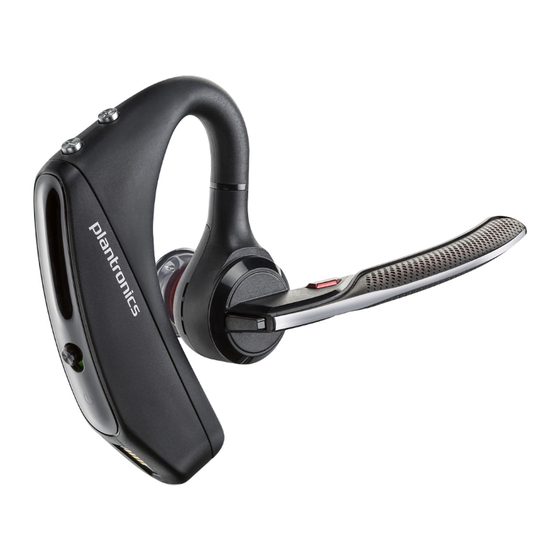
Headset Overzicht

 |
Oplaadpoort |
 |
Belknop/Druk om te communiceren met Microsoft Teams (app vereist) |
 |
Bluetooth-knop (te gebruiken bij het koppelen van een apparaat) |
| Siri, Google Now | Virtual Personal Assistant (VPA) knop |
| Alexa* | *Alexa vereist de Plantronics Hub app |
 |
Mute-knop (Dempen) |
 |
Volumeknoppen |
 |
Indicatorlampje |
 |
Aan/uit-knop |
 |
Near Field Communication |
Laad uw headset op
Uw nieuwe headset heeft voldoende stroom om direct uit de doos te koppelen en een paar telefoontjes te plegen. Het duurt ongeveer 90 minuten om de headset volledig op te laden; het indicatielampje gaat uit zodra het opladen is voltooid.
Er wordt een micro-USB-kabel meegeleverd waarmee u de headset kunt opladen met een AC-wandlader (niet inbegrepen) of via de USB-poort van een pc. De pc moet zijn ingeschakeld om op te laden via USB 2.0 of hoger.


NOTE Laad altijd op bij temperaturen in de buurt van kamertemperatuur; laad de batterij nooit op bij temperaturen onder 0°C (32°F) of boven 40°C (104°F).
Controleer het batterijniveau
1. Controleer het batterijniveau van uw oordopjes:
- Luister naar de gesproken melding wanneer u uw oordopjes uit de case haalt en in uw oren doet.
- Bekijk het batterijniveau in de BackBeat-app. Download op poly.com/software.
| Gesproken melding | Luistertijd |
| "Battery high" ("Batterij bijna vol") | 3 uur of meer |
| "Battery medium" ("Batterij halfvol") | 1 tot 3 uur |
| "Battery low" ("Batterij bijna leeg") | 10 minuten tot 1 uur |
| "Battery critical" ("Batterij kritiek") | Minder dan 10 minuten |
2. Controleer het batterijniveau van de oplaadcase door op de knop van de oplaadcase te drukken en de LED in de case te bekijken.
| Oplaadcase LED | Batterijniveau |
 |
Batterij bijna vol |
 |
Batterij halfvol |
 |
Batterij bijna leeg |
 |
Batterij kritiek |
Waarschuwingen voor lage batterijspanning
| Batterijniveau | Gesproken melding |
| Nog 30 minuten spreektijd over | "Battery Low" ("Batterij bijna leeg") wordt elke 15 minuten herhaald |
| Nog 10 minuten spreektijd over | "Recharge Headset" ("Laad headset op") elke 5 minuten |
Gebruik de oplaadcase
Een volledig opgeladen case kan uw headset twee keer volledig opladen voor nog eens 14 uur spreektijd met de headset.

De oplaadcase wordt na de fabricage in een diepe slaapstand gezet om stroom te besparen en de batterij te beschermen. Om de oplaadcase te activeren, sluit u deze minimaal 1 minuut aan op een stroombron. De LED's knipperen tijdens het opladen.
Controleer de batterijstatus van de oplaadcase door op de knop aan de zijkant te drukken.

Batterijstatus-LED's voor oplaadcase
 |
Batterij bijna vol |
 |
Batterij halfvol |
 |
Batterij bijna leeg |
 |
Batterij kritiek; Laad case/headset op |
NOTE Oplaadcase wordt apart verkocht. Bezoek poly.com/accessories voor meer informatie.
Pasvorm
- Schuif de headset over en achter uw oor en druk vervolgens voorzichtig richting uw oor. NOTE Verwijder uw bril voordat u de headset opzet voor de beste pasvorm.
- Draai de microfoonarm totdat deze naar uw mond is gericht.
- De microfoonarm kan op en neer bewegen voor een betere pasvorm.


Vervang het oordopje voor een betere pasvorm.
- Duw het oordopje naar binnen en draai het naar links om het te ontgrendelen.


- Lijn het nieuwe oordopje uit in de gleuf; duw, draai naar rechts en vergrendel het op zijn plaats.


Om de headset aan uw andere oor te dragen, draait u de microfoonarm omhoog en draait u hem vervolgens rond zodat het oordopje aan de andere kant zit voordat u de microfoonarm laat zakken.


Koppel uw telefoon
Koppelen met een mobiel apparaat
- De eerste keer dat u de headset inschakelt, begint het koppelingsproces. Zet uw headset op en u hoort "pairing" ("koppelen") en de headset-LED's knipperen rood en blauw.


- Selecteer "PLT V5200 Series."
Voer indien nodig vier nullen (0000) in voor de toegangscode of accepteer de verbinding.
Zodra de koppeling is geslaagd, hoort u "pairing successful" ("koppelen succesvol") en stoppen de headset-LED's met knipperen.
NOTE Uw headset kan met maximaal 8 apparaten worden gekoppeld, maar slechts 2 verbindingen tegelijkertijd onderhouden; dit omvat de Bluetooth USB-adapter.
NFC-koppeling
NFC-koppeling is een optie om uw telefoon te koppelen als er al één of minder apparaten zijn verbonden. NFC-koppeling werkt niet als er al twee apparaten zijn verbonden.
- Zorg ervoor dat NFC is ingeschakeld en dat het scherm van uw telefoon is ontgrendeld. (Telefoons kunnen variëren.)
- Terwijl de headset is ingeschakeld, legt u de headset op de achterkant van de telefoon in de buurt van de NFC-tag op de telefoon, zoals weergegeven, totdat de NFC-koppeling is voltooid. Accepteer indien nodig de verbinding.

Nog een telefoon koppelen
Nadat u uw headset met uw telefoon hebt gekoppeld, wilt u mogelijk nog een telefoon koppelen.
- Schakel uw headset in.
- Kies:
• Houd de belknop![]() ingedrukt totdat u "pairing" ("koppelen") hoort.
ingedrukt totdat u "pairing" ("koppelen") hoort. - Activeer Bluetooth op uw telefoon en stel deze in om naar nieuwe apparaten te zoeken.
- Selecteer "PLT V5200 Series."
Voer indien nodig vier nullen (0000) in voor de toegangscode of accepteer de verbinding.
Zodra de koppeling is geslaagd, hoort u "pairing successful" ("koppelen succesvol") en stoppen de indicatielampjes van de headset met knipperen.
De basis

Bellen/Beantwoorden/Beëindigen
Een gesprek beantwoorden
- Zet de headset op om een gesprek te beantwoorden, of
- Zeg "answer" (antwoord) nadat het gesprek is aangekondigd, of
- Tik op de knop Gesprek
![]() .
.
Een gesprek beëindigen
- Tik op de knop Gesprek
![]() .
.
Inkomende oproep weigeren
- Houd de knop Gesprek
![]() 2 seconden ingedrukt.
2 seconden ingedrukt.
Laatste uitgaande oproep opnieuw kiezen
Dubbeltik op de knop Gesprek  .
.
Beller aankondiging (alleen mobiele telefoon)
Wanneer u uw headset draagt, hoort u de naam van een contactpersoon die belt, zodat u kunt beslissen of u het gesprek wilt beantwoorden of negeren zonder dat u het telefoonscherm hoeft te controleren.
De naam van een inkomende beller wordt aangekondigd:
- als uw telefoon Phone Book Access Profile (PBAP) ondersteunt
- als u tijdens het koppelingsproces toegang hebt verleend tot uw contacten (voor veel mobiele telefoons is dit standaard ingesteld en mogelijk niet nodig)
- als de beller is opgeslagen in de lijst met contactpersonen van de telefoon
De naam van een inkomende beller wordt niet aangekondigd: als de beller onbekend, niet-vermeld of geblokkeerd is, of als de taal niet wordt ondersteund.
Het volume aanpassen
Schakel de Volume knop omhoog (+) of omlaag (–) tijdens een gesprek of tijdens het streamen van audio. Als u niet in gesprek bent of audio streamt, kunt u met de volumeknop het volumeniveau aanpassen voor Beller aankondigen en andere gesproken aanwijzingen.
Dempen
Druk op de knop Dempen  om uw headset tijdens een actief gesprek te dempen of het dempen op te heffen. Pas de instellingen voor dempen aan in de Plantronics Hub-app.
Dempen op herinnering*
* Plantronics Hub voor Mac/Win of Plantronics Hub voor iOS/Android vereist voor software)
U kunt een waarschuwing voor dempen toevoegen door uw dempfunctie te beheren met Plantronics Hub. Als deze instelling is ingeschakeld en u hebt een actief gesprek gedempt en u begint te spreken, zal een waarschuwing u eraan herinneren dat u nog steeds gedempt bent.
Spraakassistent
Siri, Google Assistant™, Cortana Houd de knop Gesprek 2 seconden ingedrukt om de standaard spraakassistent van uw telefoon te activeren. Wacht tot de telefoonprompt spraakgestuurd bellen, zoeken en andere smartphone spraakbedieningen activeert.
Amazon Alexa inschakelen en gebruiken
Met Alexa ingeschakeld op uw headset, kunt u om een routebeschrijving vragen, vrienden bellen, Alexa Skills openen en meer.
OPMERKING Amazon Alexa is niet beschikbaar in alle talen en landen.
1. Alexa inschakelen
- Verbind de headset met uw mobiele apparaat
- Update uw Plantronics Hub mobiele app (software) indien nodig
- Start de Plantronics Hub-app en zorg ervoor dat uw headset (firmware) up-to-date is
- Kies in het hoofdmenu van Plantronics Hub de optie Apps > Amazon Alexa > Inschakelen
- Start de Amazon Alexa-app en volg de instructies om uw headset in te stellen
2. Alexa gebruiken
- Om Alexa te gebruiken, tikt u op de knop Dempen en stelt u een vraag. U hoort een toon wanneer Alexa is geactiveerd.


Audio afspelen of pauzeren
Kies:
- Klik op het rechteroordopje om het streamen van audio te pauzeren of te hervatten.
- Met actieve sensoren verwijdert u een of beide oordopjes om het streamen van audio te pauzeren. Zet een of beide oordopjes op om de audio te hervatten.
OPMERKING De functionaliteit varieert per applicatie.
Sensoren gebruiken
Slimme sensoren reageren wanneer u uw oordopjes opzet of afdoet. Aanpassen in de BackBeat-app. Hieronder worden de standaardinstellingen beschreven.
| Met actieve sensoren | het opzetten van oordopjes zal: | het afdoen van oordopjes zal: |
| Mobiel gesprek | de inkomende oproep beantwoorden (beide oordopjes) | het actieve gesprek dempen (beide oordopjes) |
| Muziek/media | muziek/media hervatten (een of beide oordopjes)* | muziek/media pauzeren (een of beide oordopjes)* |
OPMERKING *De functionaliteit varieert per applicatie. Werkt mogelijk niet met web-based apps.
Sensoren resetten
Mogelijk moet u de sensoren resetten als ze niet werken zoals verwacht.
- Draag de headset en tik op de knop Gesprek
![]() om de sensoren te testen. Een spraakwaarschuwing over de gesprekstijd betekent dat de sensoren werken. Een toon of het ontbreken van spraakaanwijzingen betekent dat de sensoren moeten worden gereset.
om de sensoren te testen. Een spraakwaarschuwing over de gesprekstijd betekent dat de sensoren werken. Een toon of het ontbreken van spraakaanwijzingen betekent dat de sensoren moeten worden gereset. - Om de sensoren te resetten, zet u de headset aan, sluit u de headset aan op een USB-kabel en steekt u de kabel in de USB-poort van uw computer of een AC-wandadapter (niet meegeleverd). Plaats de headset vervolgens meer dan 10 seconden op een vlakke, niet-metalen ondergrond.


- Als u uw oplaadkabel niet bij de hand hebt, kunt u uw sensoren ook resetten door eerst de headset uit te schakelen en vervolgens de knoppen Gesprek
![]() en Dempen
en Dempen ![]() tegelijkertijd ingedrukt te houden totdat de LED uitgaat. Zet vervolgens uw headset op en schakel hem in.
tegelijkertijd ingedrukt te houden totdat de LED uitgaat. Zet vervolgens uw headset op en schakel hem in.
Sensoren uitschakelen
- U kunt de slimme sensoren van uw headset uitschakelen via de Plantronics Hub-software onder het menu Settings (Instellingen) of in een inactieve staat (niet in gesprek of muziek streamen). Houd tegelijkertijd de knoppen Gesprek
![]() en Dempen
en Dempen ![]() 5 seconden ingedrukt en een spraakaanwijzing informeert u over de status van de slimme sensoren.
5 seconden ingedrukt en een spraakaanwijzing informeert u over de status van de slimme sensoren.
Geavanceerde functies
Tile inschakelen
Gebruik de Tile-app om uw verloren headset te laten rinkelen of om deze op een kaart te lokaliseren en de Tile-community om hulp te vragen.
- Verbind de headset met uw mobiele apparaat
- Start de Plantronics Hub-app en zorg ervoor dat uw firmware up-to-date is
- Kies in het hoofdmenu van Plantronics Hub de optie Apps > Tile > Inschakelen
- Start de Tile-app en volg de instructies om uw headset te verbinden
Lijst met spraakwaarschuwingen
Hieronder volgt een lijst met algemene spraakwaarschuwingen. U kunt Plantronics Hub gebruiken om sommige van deze waarschuwingen aan te passen. Download Plantronics Hub op poly.com/software
- "Answering call" (Gesprek beantwoorden)
- "Battery low" (Batterij bijna leeg)
- "Battery high" (Batterij vol)
- "Redialing last outgoing call" (Laatste uitgaande oproep opnieuw kiezen)
- "Incoming call" (Inkomende oproep)
- "Mute on" (Dempen aan)
- "No phone is connected" (Geen telefoon aangesloten)
- "Pairing" (Koppelen)
- "Pairing incomplete" (Koppelen onvolledig)
- "Pairing successful" (Koppelen succesvol)
- "Power on" (Inschakelen)
- "Phone 1 connected" (Telefoon 1 aangesloten)
- "Recharge headset" (Headset opladen)
- "Volume minimum" (Volume minimum)
Volume van spraakwaarschuwing aanpassen
Schakel de volumeknop in wanneer de headset is ingeschakeld en inactief is (niet in gesprek of muziek streamt) om het volume van de spraakwaarschuwingen van de headset aan te passen.
Firmware-update
Firmware-updates zijn ontworpen om uw headset up-to-date te houden met de nieuwste technologie. Update uw firmware om:
- Spraakwaarschuwingen/-opdrachttalen te wijzigen
- De prestaties te verbeteren
- Nieuwe functies aan uw apparaat toe te voegen
U kunt uw headset draadloos updaten met uw smartphone of uw desktop-pc met Plantronics Hub. Download op poly.com/software
Met Plantronics Hub voor Android/iOS geïnstalleerd op uw smartphone, controleert u Settings (Instellingen) om te zien of er een update beschikbaar is.
Met Plantronics Hub voor Windows/Mac geïnstalleerd op uw computer, controleert u Updates om te zien of er een nieuwe versie van de firmware beschikbaar is voor uw apparaat.
Tips
Als u een update uitvoert met Plantronics Hub vanaf uw phone (telefoon):
- Haal uw headset uit uw oor. Gebruik uw headset of smartphone niet totdat de update is voltooid.
- Koppel uw headset los van andere apparaten, zoals telefoons, tablets en computers.
- Start geen tweede update vanaf een tweede telefoon.
- Speel geen muziek af op uw telefoon tijdens de update.
- Neem geen gesprek aan of bel niet tijdens de update.
OPMERKING Als u veel telefoontjes, e-mails of sms-berichten ontvangt die uw update onderbreken, probeer dan de functie Niet storen in te schakelen in de instellingen van uw telefoon terwijl u de update uitvoert.
Als u een update uitvoert met Plantronics Hub voor Windows vanaf uw computer met behulp van uw draadloze USB Bluetooth-adapter:
- Haal uw headset uit uw oor. Gebruik uw headset of computer niet totdat de update is voltooid.
- Koppel uw headset los van andere apparaten, zoals telefoons, tablets en computers.
- Start geen tweede update vanaf een ander apparaat, zoals een telefoon of een andere computer.
- Koppel andere Bluetooth-headsets los van uw computer.
- Neem geen gesprek aan of bel niet tijdens de update.
Headset herstel
Als u een foutmelding ontvangt over een draadloze update of een updatefout ervaart, voert u de volgende stappen uit:
- Download en installeer Plantronics Hub voor Windows/Mac op https://www.plantronics.com/product/plantronics-hub-desktop
- Sluit uw headset aan op uw computer met behulp van een USB-kabel.
- Open Plantronics Hub, ga naar Help > Support > Firmware Updates & Recovery en voer uw Product ID (PID) in om het herstel te voltooien.
Probleemoplossing
Bellers kunnen mij niet horen.
Oplossingen:
- Zorg ervoor dat de headset is gekoppeld en verbonden met uw telefoon.
- Plaats de headset opnieuw op uw oor, omdat de sensoren mogelijk niet detecteren dat deze is ingeschakeld.
- Reset uw sensoren (volg de bovenstaande instructies), omdat ze mogelijk opnieuw moeten worden gekalibreerd.
- Schakel uw sensoren uit, omdat ze mogelijk niet compatibel zijn met uw specifieke oorvorm.
- Schakel HD Voice (Wideband Audio) uit via de Plantronics Hub-applicatie, omdat deze instelling mogelijk niet compatibel is met uw telefoon.
Ik kan bellers of muziek niet horen.
Oplossingen:
- Zorg ervoor dat de headset is gekoppeld en verbonden met uw telefoon.
- Plaats de headset opnieuw op uw oor, omdat de sensoren mogelijk niet detecteren dat deze is ingeschakeld.
- Reset uw sensoren (volg de bovenstaande instructies), omdat ze mogelijk opnieuw moeten worden gekalibreerd.
- Schakel uw sensoren uit, omdat ze mogelijk niet compatibel zijn met uw specifieke oorvorm.
Mijn headset geeft geen 7 uur gesprekstijd aan nadat deze volledig is opgeladen.
Oplossingen:
- Zorg ervoor dat de headset is gekoppeld en verbonden met uw telefoon.
- Schakel HD Voice (Wideband Audio) uit, wat meer stroom verbruikt.
- Ontlaad de batterij van uw headset volledig en laad deze vervolgens volledig op.
- Sommige telefoons hebben minder efficiënte Bluetooth-verbindingen en staan dus geen optimale gesprekstijd van 7 uur toe. De schatting van de resterende gesprekstijd wordt gedeeltelijk berekend op basis van uw eerdere gebruik, dus inconsistenties in een schatting kunnen optreden op basis van uw specifieke gebruikspatronen.
Wat zit er in de doos

Headset

Micro USB cable

Eartips (S, M. L)
Accessoires
Apart verkrijgbaar bij poly.com/accessories.

Vehicle power charger

Eartips with foam covers

USB Bluetooth adapter

Charge case

Wall charger
MEER HULP NODIG?
Plantronics, Inc.
345 Encinal Street
Santa Cruz, CA 95060
United States
Plantronics B.V.
Scorpius 171
2132 LR Hoofddorp
Netherlands

© 2021 Plantronics, Inc. Alle rechten voorbehouden. Poly, het propellerontwerp en het Poly-logo zijn handelsmerken van Plantronics, Inc. Bluetooth is een geregistreerd handelsmerk van Bluetooth SIG, Inc. en elk gebruik door Plantronics, Inc. is onder licentie. Alle andere handelsmerken zijn eigendom van hun respectieve eigenaars. Gefabriceerd door Plantronics, Inc.
207276-06 02.21
Referenties
Poly | Video Conferencing, Conference Phones & Headsets | Poly, voorheen Plantronics & Polycom
Downloads & Apps | Poly, voorheen Plantronics & Polycom
Poly Products & Services | Poly, voorheen Plantronics & Polycom
Hub Desktop - Windows/Mac Software | Poly, voorheen Plantronics & Polycom
Support | Poly, voorheen Plantronics & Polycom

Download handleiding
Hier kunt u de volledige pdf-versie van de handleiding downloaden. Deze kan aanvullende veiligheidsinstructies, garantie-informatie, FCC-regels, enz. bevatten.
Download Plantronics Voyager 5200 Series Handleiding


