Plantronics BT300 Bluetooth Headset Handleiding
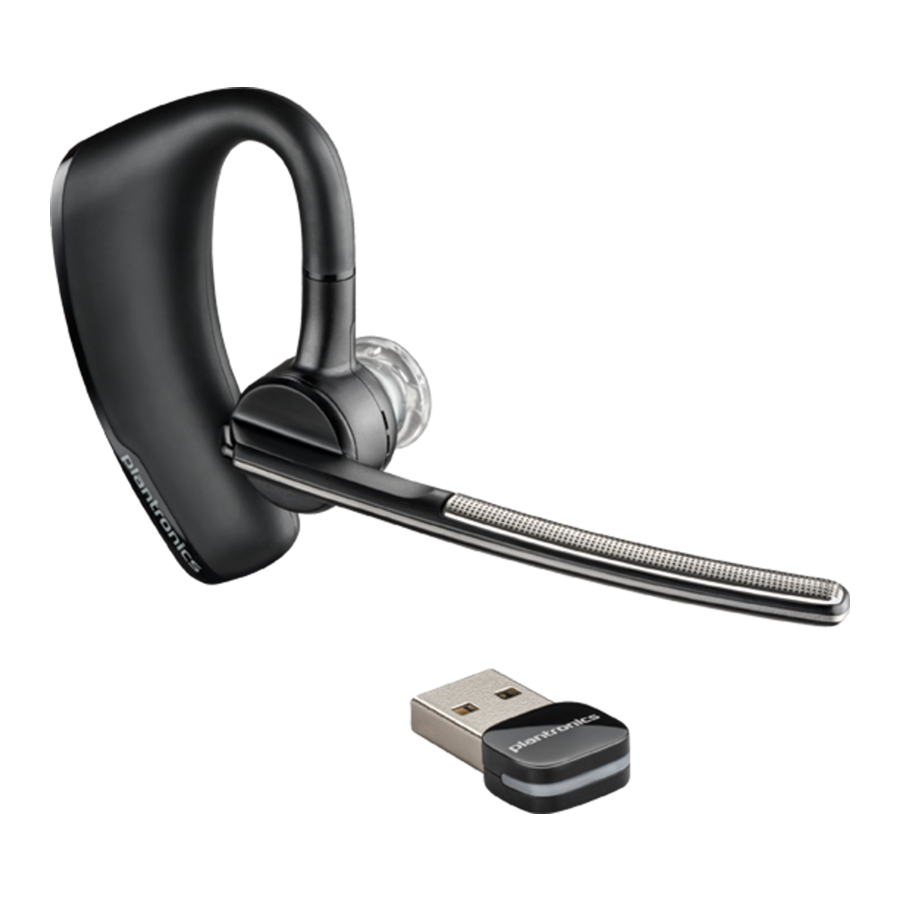
Overzicht & Functies

Een oproep beantwoorden, kies:
- Zet de headset op om de oproep te beantwoorden, of
- Tik op de Call button (Oproepknop)
![]() of
of - Zeg "answer" (antwoorden) nadat de oproep is aangekondigd. (Alleen beschikbaar met uw mobiele telefoon)
Een oproep weigeren, kies:
- Houd de Call button (Oproepknop)
![]() 2 seconden ingedrukt, of
2 seconden ingedrukt, of - Zeg "ignore" (negeren) nadat de oproep is aangekondigd. (Alleen beschikbaar met uw mobiele telefoon)
Een gesprek beëindigen
Tik op de Call button (Oproepknop)  om het huidige gesprek te beëindigen.
Spraakgestuurd bellen (functie van mobiele telefoon)
Houd de Call button (Oproepknop) 2 seconden ingedrukt, wacht op de telefoonprompt en vertel de telefoon vervolgens de naam te bellen van een opgeslagen contactpersoon.
De microfoon dempen tijdens een gesprek
Tik op de Mute button (Dempenknop)  . U hoort de bevestiging "mute on" (dempen aan). Elke 15 minuten wordt een waarschuwing herhaald als herinnering. Tik nogmaals op de Mute button (Dempenknop) om de microfoon te openen en de bevestiging "mute off" (dempen uit) te horen.
Streaming audio afspelen of pauzeren
Door de Play/pause button (Afspelen/pauzerenknop)  2 seconden ingedrukt te houden, wordt het afspelen van streaming audio gepauzeerd of hervat.
Laatste oproep terugbellen
Dubbeltik op de Call button (Oproepknop) . (Alleen beschikbaar met uw mobiele telefoon)
Het volume aanpassen
Schakel de Volume button (Volumeknop)  omhoog (+) of omlaag (–) tijdens een gesprek of tijdens het streamen van audio.
Raadpleeg de afzonderlijke veiligheidsinstructies voor belangrijke productveiligheidsinformatie voorafgaand aan installatie of gebruik.
Het B235 Wireless Headset System bestaat uit een BT300 USB-adapter en een Voyager Legend Bluetooth-headset.
Mobiele telefoon koppelen en bellen
Uw mobiele telefoon koppelen
- Schakel uw headset in en kies vervolgens:
- Tik op de Voice button (Spraakknop)
![]() en zeg "Pair mode" (Koppelmodus), of
en zeg "Pair mode" (Koppelmodus), of - Houd de Call button (Oproepknop)
![]() ingedrukt totdat u "Pairing" (Koppelen) hoort. Terwijl de headset-LED's rood en blauw knipperen, activeert u Bluetooth® op uw telefoon en stelt u deze in om naar nieuwe apparaten te zoeken.
ingedrukt totdat u "Pairing" (Koppelen) hoort. Terwijl de headset-LED's rood en blauw knipperen, activeert u Bluetooth® op uw telefoon en stelt u deze in om naar nieuwe apparaten te zoeken.
- Tik op de Voice button (Spraakknop)
- Terwijl de headset-LED's rood en blauw knipperen, activeert u Bluetooth® op uw telefoon en stelt u deze in om naar nieuwe apparaten te zoeken.
- Selecteer "PLT_Legend".

- Als uw mobiele telefoon om een wachtwoord vraagt, voert u 0000 in. Zodra het koppelen is gelukt, stoppen de LED's met rood en blauw knipperen en hoort u "pairing successful" (koppelen geslaagd). Sommige telefoons vragen u mogelijk om toegang tot contacten toe te staan om de aankondiging van de naam van de beller mogelijk te maken.

- Voer een testgesprek vanaf uw mobiele telefoon.
- Beëindig het gesprek door op de call button (oproepknop)
![]() te drukken. Het gesprek wordt niet beëindigd wanneer u uw headset afzet.
te drukken. Het gesprek wordt niet beëindigd wanneer u uw headset afzet.


Een andere telefoon koppelen
Nadat u uw headset aan uw telefoon hebt gekoppeld, wilt u mogelijk een andere of nieuwe telefoon koppelen.
- Schakel uw headset in en kies vervolgens:
- Tik op de Voice button (Spraakknop)
![]() en zeg "Pair mode" (Koppelmodus), of
en zeg "Pair mode" (Koppelmodus), of - Houd de Call button (Oproepknop)
![]() ingedrukt totdat u "Pairing" (Koppelen) hoort
ingedrukt totdat u "Pairing" (Koppelen) hoort
- Tik op de Voice button (Spraakknop)
- Terwijl de headset-LED's rood en blauw knipperen, activeert u Bluetooth® op uw telefoon en stelt u deze in om naar nieuwe apparaten te zoeken.
- Selecteer "PLT_Legend."
- Zodra het koppelen is gelukt, stoppen de LED's met rood en blauw knipperen en hoort u "pairing successful" (koppelen geslaagd).
LET OP: Sommige telefoons vragen u mogelijk om toegang tot contacten toe te staan om de aankondiging van de naam van de beller mogelijk te maken.
PC aansluiten en bellen
Aansluiten
- Schakel de headset in.
- Plaats de Bluetooth USB-adapter rechtstreeks in uw PC USB-poort. De LED knippert en wordt vervolgens continu blauw om aan te geven dat de headset is aangesloten op de USB-adapter. U hoort ook "PC connected" (PC aangesloten). De LED blijft continu blauw branden wanneer er geen actief gesprek is.
OPMERKING: Uw Bluetooth USB-adapter is vooraf gekoppeld aan uw headset.

- Laad Plantronics Spokes-software door naar plantronics.com/software te gaan en op de downloadknop te klikken.
OPMERKING: Met Spokes-software kunt u het gedrag van uw headset aanpassen via geavanceerde instellingen en opties. - Controleer uw audio-instellingen
Controleer of de luidspreker- en microfooninstellingen voor uw PC-softphone zijn ingesteld op Plantronics BT300.
Windows 7
Ga naar Configuratiescherm -> Geluid -> tabblad Afspelen en stel het Plantronics BT300-apparaat in als het standaardcommunicatieapparaat. Als u van plan bent om naar streaming audio te luisteren, stelt u het Plantronics BT300-apparaat ook in als het standaardaudioapparaat. Op het tabblad Afspelen wordt dit aangegeven door het groene vinkje.
Ga naar Configuratiescherm -> Geluid -> tabblad Opname en stel het Plantronics BT300-apparaat in als het standaardcommunicatieapparaat.
Windows XP
Ga naar Configuratiescherm -> Geluiden en audioapparaten en stel op het tabblad Audio de Plantronics BT300 in als het standaardapparaat voor Geluidsweergave en Geluidsopname. - Plaats een oproep met Microsoft Lync of Microsoft Office Communicator. Tijdens een actief gesprek knippert de Bluetooth USB-adapter blauw.

Uw Bluetooth USB-adapter opnieuw koppelen
In het geval dat uw headset en Bluetooth USB-adapter niet meer gekoppeld zijn, doet u het volgende:
- Schakel de headset in.
- Verwijder de USB-adapter.
- Schakel uw headset in en kies vervolgens:
- Tik op de Voice button (Spraakknop)
![]() en zeg "Pair mode" (Koppelmodus), of
en zeg "Pair mode" (Koppelmodus), of - Houd de Call button (Oproepknop)
![]() ingedrukt totdat u "Pairing" (Koppelen) hoort.
ingedrukt totdat u "Pairing" (Koppelen) hoort.
- Tik op de Voice button (Spraakknop)
- Plaats de Bluetooth USB-adapter rechtstreeks in uw PC USB-poort. Zodra het koppelen is gelukt, stoppen de LED's met rood en blauw knipperen en hoort u "PC connected" (PC aangesloten).
Headset opladen en aanpassen
Drie manieren om uw headset op te laden
Uw nieuwe headset heeft voldoende stroom om te koppelen en een paar gesprekken te voeren voordat opladen nodig is, hoewel u op elk moment kunt opladen.
- Lijn de magnetische klikgebieden van de headset en het oplaadapparaat uit.
- Sluit het oplaadapparaat gedurende 90 minuten aan op een USB-wandlader of laptop. De LED's gaan uit zodra ze volledig zijn opgeladen.
USB-kabel naar PC of USB-wandlader

Oplaadcassette naar PC of USB-wandlader


OPMERKING: Uw oplaadcassette heeft een interne batterij en kan uw headset twee keer volledig opladen terwijl u onderweg bent voordat u verbinding moet maken met een oplaadkabel.
Oplaadstandaard naar PC of USB-wandlader

Pas uw headset aan
Vervang het oordopje voor een betere pasvorm.
- Duw het oordopje naar binnen en draai het naar links om het te ontgrendelen.
- Lijn het nieuwe oordopje uit in de sleuf.
- Duw het oordopje naar binnen en draai het naar rechts om het op zijn plaats te vergrendelen.

Om de headset aan uw andere oor te dragen, draait u de microfoonarm omhoog en draait u hem vervolgens rond zodat het oordopje zich aan de andere kant bevindt voordat u de microfoonarm laat zakken.


Smart Sensors™ gebruiken en resetten
Sensoren gebruiken
Smart Sensors reageren wanneer u uw headset opzet of afzet.
Het opzetten van uw headset zal:
- Een inkomende oproep beantwoorden
- Een actief gesprek van uw telefoon overzetten (Alleen beschikbaar met uw mobiele telefoon)
- Streaming audio hervatten
Het afzetten van uw headset zal:
- Een actief gesprek overzetten naar de handset van uw telefoon (Alleen beschikbaar met uw mobiele telefoon)
- Streaming audio pauzeren
- De Call button (Oproepknop) vergrendelen om onbedoelde oproepen te voorkomen
Spraakopdrachten proberen
Tik op de Voice button (Spraakknop)  wacht op een opdrachtaanvraag en spreek vervolgens een opdracht uit. Bijvoorbeeld, "What can I say?" (Wat kan ik zeggen?) vertelt u de volledige lijst met beschikbare opdrachten.
Sensoren resetten
Mogelijk moet u de sensoren resetten als ze niet werken zoals verwacht.
Draag de headset en tik op de Call button (Oproepknop) om de sensoren te testen:
- De spraakwaarschuwing voor gesprekstijd betekent dat de sensoren werken
- Een toon betekent dat de sensoren moeten worden gereset
Om de sensoren te resetten, laadt u uw headset op en plaatst u deze langer dan 10 seconden op een vlakke, niet-metalen ondergrond.

MEER HULP NODIG?
Technische ondersteuning
plantronics.com/support
Online gebruikershandleiding
http://docs.plantronics.com/VoyagerLegendUC
FCC-voorschriften
Verklaring van overeenstemming
Wij, Plantronics, 345 Encinal Street, Santa Cruz, California, 95060 USA (800) 544-4660, verklaren onder onze eigen verantwoordelijkheid dat het product BT300 voldoet aan Deel 15 van de FCC-regels. De werking is onderworpen aan de volgende twee voorwaarden: (1) dit apparaat mag geen schadelijke storing veroorzaken, en (2) dit apparaat moet alle ontvangen storingen accepteren, inclusief storingen die een ongewenste werking kunnen veroorzaken.
Opmerking: deze apparatuur is getest en voldoet aan de limieten voor een digitaal apparaat van klasse B, overeenkomstig deel 15 van de FCC-regels. Deze limieten zijn bedoeld om een redelijke bescherming te bieden tegen schadelijke storing bij installatie in een woonomgeving. Deze apparatuur genereert en gebruikt radiofrequentie-energie en kan deze uitstralen en kan, indien niet geïnstalleerd en gebruikt in overeenstemming met de instructies, schadelijke storing aan radiocommunicatie veroorzaken. Er is echter geen garantie dat er bij een bepaalde installatie geen storing zal optreden. Als deze apparatuur schadelijke storing veroorzaakt aan radio- of televisieontvangst, wat kan worden vastgesteld door de apparatuur uit en aan te zetten, wordt de gebruiker aangemoedigd om te proberen de storing te verhelpen door een of meer van de volgende maatregelen:
- Richt de ontvangende antenne opnieuw of verplaats deze.
- Vergroot de afstand tussen de apparatuur en de ontvanger.
- Sluit de apparatuur aan op een stopcontact op een ander circuit dan dat waarop de ontvanger is aangesloten.
- Raadpleeg de dealer of een ervaren radio-/tv-technicus voor hulp.
OPMERKING: Wijzigingen die niet uitdrukkelijk zijn goedgekeurd door Plantronics, Inc. kunnen de bevoegdheid van de gebruiker om de apparatuur te bedienen ongeldig maken.
Industry Canada-voorschriften
Dit digitale apparaat van klasse B voldoet aan de Canadese ICES-003.
Dit apparaat voldoet aan de licentievrije RSS-norm(en) van Industry Canada. De werking is onderworpen aan de volgende twee voorwaarden: (1) dit apparaat mag geen storing veroorzaken, en (2) dit apparaat moet alle storingen accepteren, inclusief storingen die een ongewenste werking van het apparaat kunnen veroorzaken.
Blootstelling aan RF-straling
De interne draadloze radio werkt binnen de richtlijnen in de veiligheidsnormen en -aanbevelingen voor radiofrequentie, die de consensus van de wetenschappelijke gemeenschap weergeven. Onafhankelijke onderzoeken hebben aangetoond dat de interne draadloze radio veilig is voor gebruik door consumenten. Ga naar plantronics.com voor meer informatie.
Deze apparatuur voldoet aan de FCC-limieten voor blootstelling aan straling die zijn vastgesteld voor een ongecontroleerde omgeving.
Deze apparatuur voldoet aan de IC-limieten voor blootstelling aan straling die zijn vastgesteld voor een ongecontroleerde omgeving.
Plantronics, Inc.
345 Encinal Street
Santa Cruz, CA 95060
Verenigde Staten
Filippijnen

Voyager Legend
ESD - 1206509C
BT300
ESD-1004955C
Singapore Voldoet aan IDA-normen DA101760

Australië

Z302 N10687
© 2012 Plantronics, Inc. Alle rechten voorbehouden. Plantronics, het logo-ontwerp, Plantronics Voyager Legend, QuickPair, zijn handelsmerken of geregistreerde handelsmerken van Plantronics, Inc. Het Bluetooth®-woordmerk en de logo's zijn eigendom van Bluetooth SIG, Inc. en elk gebruik van dergelijke merken door Plantronics, Inc. is onder licentie. Alle andere handelsmerken zijn eigendom van hun respectieve eigenaars.

Referenties
http://docs.plantronics.com/VoyagerLegendUC
Poly | Video Conferencing, Conference Phones & Headsets | Poly, formerly Plantronics & Polycom

Download handleiding
Hier kunt u de volledige pdf-versie van de handleiding downloaden. Deze kan aanvullende veiligheidsinstructies, garantie-informatie, FCC-regels, enz. bevatten.
Download Plantronics BT300 Bluetooth Headset Handleiding


