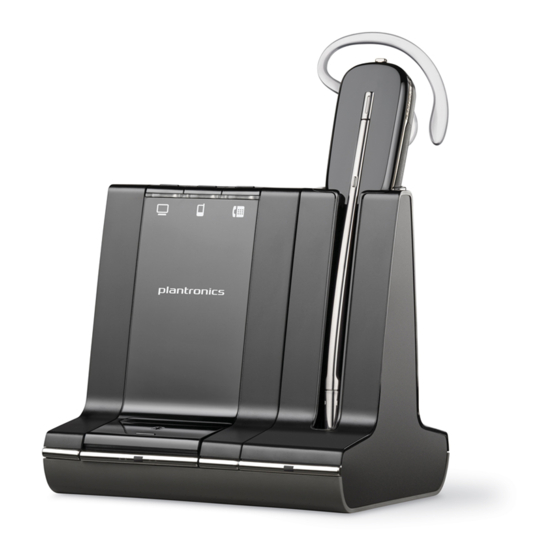
Plantronics Savi W740-M Handleiding
- 1 Welkom
- 2 Inhoud van de verpakking
- 3 Basis en headset basisprincipes
- 4 Accessoires
- 5 Uw headset aanpassen
- 6 Uw headset opladen
- 7 Vaste telefoon: aansluiten en bellen
- 8 Mobiel: verbinden en bellen
- 9 Headsetfuncties
- 10 Basisfuncties
- 11 Dagelijks gebruik
-
12
Geavanceerd gebruik
- 12.1 Plantronics-software installeren
- 12.2 Plantronics-configuratiescherm
- 12.3 Tabblad Apparaten
- 12.4 Apparaatinstellingen > Tabblad Basis
- 12.5 Apparaatinstellingen > Tabblad Headset
- 12.6 Apparaatinstellingen > Tabblad Beveiliging
- 12.7 Tabblad Applicaties
- 12.8 Voorkeuren
- 12.9 Tabblad Info
- 12.10 Plantronics Update Manager
- 13 Probleemoplossing
- 14 Download handleiding
- 15 In andere talen
Welkom
Raadpleeg de afzonderlijke veiligheidsinstructies voor belangrijke productveiligheidsinformatie voordat u het product installeert of gebruikt.
Systeemvereisten
Computer
- Ondersteunde besturingssystemen: Windows XP®, Windows Vista®, Windows® 7
- Processor: 400 MHz Pentium® processor of gelijkwaardig (Minimum); 1 GHz Pentium processor of gelijkwaardig (Aanbevolen)
- RAM: 96 MB (Minimum); 256 MB (Aanbevolen)
- Harde schijf: 280 MB (Minimum); 500 MB of meer (Aanbevolen)
- Microsoft Windows XP-Service Pack 3 (SP3) of later (Aanbevolen) Microsoft Windows Vista-Service Pack 1 (SP1) of later (Aanbevolen)
Beeldscherm
- Ten minste 800 x 600, 256 kleuren
- 1024 x 768 hoge kleur, 32-bits (Aanbevolen)
Browser
- Internet Explorer® V6 of hoger moet op het systeem van de gebruiker staan (Vereist)
Inhoud van de verpakking

Headset en batterij

Basisstation en oplaadstation

Hoofdband voor over het hoofd

Hoofdband voor achter het hoofd

Headset-fitkit met oorhaken, oordopjes en schuimrubberen hoes

USB cable

Telephone interface cable

Voeding
Basis en headset basisprincipes
Basisstation

- Stroomaansluiting
- Handsetlifteraansluiting
- Telefooninterface kabel aansluiting
- USB-poort
- Spreekvolume bureautelefoon
- Configuratieschakelaar bureautelefoon
- Luistervolume bureautelefoon
- Computerknop
- Mobiele telefoonknop
- Bureautelefoonknop
- Bluetooth-koppelingsknop/LED
- Abonnementsknop/LED
- Oplaad-LED
Headset

- Oorhaak
- Oordopje
- Volume/mute-knop
- Oproepbedieningsknop
- Batterij
- Headset-LED
- Microfoon
Accessoires
- Deluxe-oplaadstation

Laadt een extra batterij op terwijl u uw headset oplaadt
- Reservebatterij

- Deluxe USB-oplaadkabel

Laadt een extra batterij op terwijl u uw headset oplaadt via een USB-poort
- Elektronische hookswitch-kabel (EHS-kabel)
")
Neemt elektronisch en automatisch de hoorn van uw bureautelefoon op. Maakt bediening van oproepen op afstand met uw headset mogelijk.
- HL10-lifter

Tilt de hoorn automatisch op en plaatst deze terug in het basisstation. Maakt bediening van oproepen op afstand met uw headset mogelijk.


Uw headset aanpassen
Nadat u de headsetbatterij hebt geïnstalleerd, kiest u een van de drie draagstijlen voor de headset: over het oor, over het hoofd of achter het hoofd. Gebruik de fitkit om deze te monteren en de positie van de microfoon te optimaliseren.
De headsetbatterij plaatsen
Plaats de batterij zoals afgebeeld op de headset en schuif deze op zijn plaats totdat de batterij vastklikt.


OPMERKING:
Dit product heeft een vervangbare batterij. Gebruik alleen het batterijtype dat door Plantronics is geleverd.
Gebruik de fitkit om uw headset te monteren
Kies een draagstijl voor de headset en gebruik de fitkit om deze te monteren: over het oor, over het hoofd of achter het hoofd.

Rechter over-het-oor montage
- Kies de maat oorhaak die het meest comfortabel zit. Lijn de oorhaak uit zoals afgebeeld en plaats deze op de headset. Draai de oorhaak 90° omhoog.


OPMERKING:
Zorg ervoor dat de oorhaak plat tegen de headset ligt voordat u deze draait. - Kies de maat en stijl van het oordopje dat het meest comfortabel zit. Lijn het oordopje uit met de inkeping naar de microfoon gericht, zoals afgebeeld. Druk erop om te bevestigen.


OPMERKING:
Zorg ervoor dat het grote uiteinde van het oordopje naar de microfoon wijst. - Zie Uw headset positioneren om uw headset correct te positioneren.


Linker over-het-oor montage
- Kies de maat oorhaak die het meest comfortabel zit. Lijn de oorhaak uit zoals afgebeeld en plaats deze op de headset. Draai de oorhaak 90° omhoog.


OPMERKING:
Zorg ervoor dat de oorhaak plat tegen de headset ligt voordat u deze draait. - Kies de maat en stijl van het oordopje dat het meest comfortabel zit. Lijn het oordopje uit met de inkeping naar de microfoon gericht, zoals afgebeeld. Druk erop om te bevestigen.


OPMERKING:
Zorg ervoor dat het grote uiteinde van het oordopje naar de microfoon wijst. - Zie Uw headset positioneren voor de juiste positionering van uw headset.


Uw headset positioneren
Wanneer u de headset draagt, moet de microfoon zo dicht mogelijk bij uw wang rusten, zonder deze aan te raken. De microfoon kan naar binnen worden versteld door het draaibare oortje om de positie van de headset te optimaliseren.
- Schuif de headset over en achter uw oor en plaats het oordopje in uw oor.

- Houd de basis van de headset vast en duw deze naar binnen en terug in de richting van uw oor, zodat het draaibare oortje de microfoon dicht bij uw mond kan brengen. Terwijl de basis van de headset naar achteren beweegt, voelt u zachte klikken totdat de microfoon dicht bij uw wang rust.


Montage over het hoofd
- Houd de hoofdband zo vast dat deze is uitgelijnd om de headset te ontvangen, zoals afgebeeld, en plaats de headset in de hoofdband.

- Draai de headset omhoog. De hoofdband kan aan de rechter- of linkerzijde worden gedragen.


- Om de positie van de headset te optimaliseren, duwt u de headset naar binnen zodat de microfoon dicht bij uw mond is.


Montage achter het hoofd
- Lijn de hoofdband uit zoals afgebeeld. Zorg ervoor dat de hoofdband plat tegen de headset zit en draai deze vervolgens 90° omhoog. Als u hem links wilt dragen, verwisselt u de steel naar de linkerzijde van de hoofdband.


- Kies de maat en stijl van het oordopje dat het meest comfortabel zit. Lijn het oordopje uit met de inkeping naar de microfoon gericht, zoals afgebeeld. Druk erop om te bevestigen.

OPMERKING:
Zorg ervoor dat het grote uiteinde van het oordopje naar de microfoon wijst. - Om uw headset correct te positioneren, schuift u eerst de steel van de hoofdband zodat de headset comfortabel zit.

- Met een vinger op het indicatielampje van de headset duwt u naar binnen totdat de microfoon zo dicht mogelijk bij uw wang rust zonder deze aan te raken.


Uw headset opladen
- Lijn de pinnen van het laadstation uit met de basis en druk stevig aan totdat het laadstation gelijkmatig op de basis rust.

- Sluit het ene uiteinde van de voeding aan op de stroomaansluiting aan de achterkant van de basis en het andere uiteinde op een werkend stopcontact.

- Plaats de headset in het laadstation. De oplaad-LED knippert groen wanneer de headset wordt opgeladen en brandt continu groen wanneer de headset volledig is opgeladen. Laad de headset minstens 20 minuten op voor het eerste gebruik. Volledig opladen duurt 3 uur.

OPMERKING:
Dit product heeft een vervangbare batterij. Gebruik alleen het batterijtype dat door Plantronics wordt geleverd.


Vaste telefoon: aansluiten en bellen
Vaste telefoon instellen
Kies een installatie voor een vaste telefoon A, B of C en sluit de kabels aan.
- Vaste telefoon (standaard)
 stap 1")
GEBRUIK
 stap 2")
- Sluit het ene uiteinde van de telefooninterfacekabel aan op de achterkant van de basis
- Koppel de handsetspiraalkabel los van de basis van de vaste telefoon en sluit deze opnieuw aan op de aansluitdoos van de telefooninterfacekabel.
- Sluit ten slotte het resterende uiteinde van de telefooninterfacekabel aan op de open handsetpoort op de vaste telefoon.
OPMERKING:
Als uw telefoon een ingebouwde headsetpoort heeft, moet u de headsetpoort alleen gebruiken als u de HL10-lifter niet gebruikt. In deze configuratie moet u zowel op de headsetknop op uw telefoon als op de gespreksbedieningsknop op de headset drukken om gesprekken te beantwoorden of te beëindigen.
- Vaste telefoon + HL10-lifter (apart verkrijgbaar)
Zie de gebruikershandleiding op plantronics.com/accessories voor meer informatie.
 stap 1")
GEBRUIK
 stap 2")
- Vaste telefoon + EHS-kabel (apart verkrijgbaar)
Zie de gebruikershandleiding op plantronics.com/accessories voor meer informatie.
 stap 1")
GEBRUIK
 stap 2")


Bellen met een vaste telefoon
- Terwijl u de headset draagt, drukt u kort op de knop voor de vaste telefoon op de basis.

OPMERKING:
Als u geen externe gespreksbediening via een lifter (HL10) of kabel (EHS) hebt, verwijdert u de handset van de vaste telefoon handmatig voor elk gesprek. - Als u geen kiestoon hoort, opent u het zijpaneel en past u de middelste configuratieschakelaar A-G aan totdat u dat wel doet. De standaardinstelling A werkt voor de meeste vaste telefoons.

- Bel een testnummer vanaf een vaste telefoon.
- Beëindig het gesprek door op de gespreksbedieningsknop op de headset te drukken.


Mobiel: verbinden en bellen
Uw mobiele telefoon kan worden gekoppeld aan meerdere headsets en handsfree apparaten, maar kan slechts met één apparaat tegelijk verbonden zijn. Hieronder volgen de instructies voor het koppelen van uw mobiele telefoon met de basis.
- Houd de Bluetooth-koppelingsknop (4 seconden) op de Savi-basis ingedrukt totdat de indicatie-LED rood en blauw knippert. De basis blijft 10 minuten in deze modus. Als deze uitgaat, moet u er nogmaals op drukken.

- Plaats de Bluetooth-mobiele telefoon in de zoekmodus. Selecteer SAVI 7xx in de lijst met gevonden apparaten.

- Als u hierom wordt gevraagd door de mobiele telefoon, typt u 0000 als wachtwoord.
De Bluetooth-indicatie-LED op de basis brandt continu blauw wanneer de basis een actieve verbinding heeft met de mobiele telefoon.

- Terwijl u de headset draagt, drukt u kort op de mobiele knop op de basis.

- Bel een testnummer vanaf een mobiele telefoon.
- Beëindig het gesprek door op de gespreksbedieningsknop op de headset te drukken.


Uw computer aansluiten
Sluit de USB-kabel aan.

Een softphone-gesprek plaatsen
- Terwijl u uw headset draagt, drukt u kort op de computerknop op de basis.

- Bel een nummer vanaf de softphone van uw computer.
- Beëindig het gesprek door op de gespreksbedieningsknop op de headset te drukken.


Uw basis positioneren
De minimaal aanbevolen afstand tussen uw vaste telefoon en de basis is 15 cm.
De minimaal aanbevolen afstand tussen de basis en de computer is 30 cm. Een onjuiste positie kan ruis en storing veroorzaken.

Headsetfuncties
Headsetbediening
Nu u uw headset hebt gemonteerd, de software hebt geïnstalleerd en uw telefoons hebt aangesloten, leest u dit gedeelte voor meer informatie over de headsetfuncties, hoe u de bedieningselementen gebruikt en meer.

- Volume-/mute-knop
Het volume verhogen Druk de volumeknop omhoog
Het volume verlagen Druk de volumeknop omlaag
Een gesprek dempen/opheffen Om de headset te dempen/opheffen, drukt u de volume-/mute-knop in
Schakelen tussen gesprekken Houd tijdens een gesprek de volumeknop 1,5 seconde omhoog of omlaag ingedrukt - Gespreksknop
Een gesprek plaatsen, beantwoorden, beëindigen Kort op de gespreksbedieningsknop drukken - Headset-led
Knippert wit wanneer in gebruik

Gebruik voor uw veiligheid de headset niet langdurig op een hoog volume. Dit kan leiden tot gehoorverlies. Luister altijd op een gematigd niveau. Ga voor meer informatie over headsets en gehoor naar plantronics.com/healthandsafety.
Headsetvoeding
Als de headsetbatterij is geplaatst en opgeladen, is de headset automatisch ingeschakeld. De headset heeft geen aan/uit-knop. Als u de headset gedurende langere tijd niet gebruikt en de headset zich niet in de oplaadhouder bevindt, zet u de headset in de slaapstand of verwijdert u de batterij.
De headset in de slaapstand zetten
Als u de headset met een volledig opgeladen batterij in de slaapstand zet, is er een stand-bytijd van maximaal 50 uur.
- Terwijl de headset inactief is, drukt u drie seconden op de gespreksknop totdat u de headset twee keer wit ziet knipperen.
- Om de headset te activeren, drukt u opnieuw op de gespreksknop totdat u twee keer wit ziet knipperen of drie hoge tonen hoort.
Batterijopslagtijd
Als u een volledig opgeladen batterij uit de headset verwijdert, is er een batterijopslagtijd van maximaal 75 dagen, opgeslagen onder normale omstandigheden.
Gesprekstijd
Met een enkele volledige oplaadbeurt biedt de headset tot 7 uur continue gesprekstijd. De gesprekstijd wordt korter wanneer u in breedbandmodus werkt en/of als de headset consequent op grote afstand van de basis wordt gebruikt. U kunt de batterij tijdens een gesprek vervangen zonder het gesprek te verliezen, zolang er binnen 5 minuten een opgeladen batterij is bevestigd. Dit maakt onbeperkte gesprekstijd mogelijk.
Headsetbatterijniveau
Waarschuwing batterij bijna leeg
Als u in gesprek bent en de batterij van de headset bijna leeg is, hoort u om de 15 seconden een herhaalde lage toon die aangeeft dat de batterij bijna leeg is. U moet de headset onmiddellijk opladen of de lege batterij vervangen door een volledig opgeladen batterij.
Als u niet in gesprek bent en op de gespreksknop drukt, hoort u drie lage tonen als de batterij bijna leeg is. U moet de headset onmiddellijk opladen of de lege batterij vervangen door een volledig opgeladen batterij.
Headsetbatterijstatus
Er zijn twee manieren om de batterijstatus van uw headset te bepalen.
Pictogram in het systeemvak weergeven
Wanneer Plantronics-software is geïnstalleerd, verschijnt er een headsetpictogram in uw systeemvak, dat de batterijstatus weergeeft. Er wordt een waarschuwing gegeven als de batterij van uw headset bijna leeg is.

De basis gebruiken
Wanneer het systeem inactief is, drukt u eenmaal kort op de abonnementsknop van de basis om feedback te krijgen over het batterijniveau van de headset. De leds van de computer-, mobiele telefoon- en bureautelefoonknop lichten op en geven het batterijniveau van uw headset aan.
| Batterijniveau headset | Led computerknop op basis | Led mobiele telefoonknop op basis | Led bureautelefoonknop op basis |
| 75–100% |  | | |
| 50–75% |  | | |
| 25–50% |  | | |
| 0–25% |  | | |
Uw headset dempen tijdens een gesprek
Om een gesprek te dempen/opheffen, drukt u de volume-/mute-knop in.
Wanneer de demping is geactiveerd, is de basisknop continu rood en hoort u drie hoge tonen (u kunt de beller nog steeds horen). Deze tonen worden elke 60 seconden herhaald terwijl de demping is geactiveerd. Wanneer de demping is opgeheven, hoort u drie lage tonen.
Het volume van uw headset aanpassen
Stel het volume van uw headset nauwkeurig af door de volume-/mute-knop omhoog (verhogen) of omlaag (verlagen) te drukken als u uw headset rechts draagt. Als u hem links draagt, is het omgekeerd: druk omlaag om het volume te verhogen en omhoog om het volume te verlagen.

Maak algemene volumeaanpassingen voor de bureautelefoon met de volumeknoppen op de basis.

Gebruik voor volumeaanpassingen voor de computer de bedieningselementen van uw softphone-applicatie of het audioconfiguratiepaneel van uw computer (zie hieronder). Het volume van de mobiele telefoon kan worden aangepast op de mobiele telefoon.
OPMERKING:
U kunt snel toegang krijgen tot het configuratiescherm van uw systeem via de link in het Plantronics-configuratiescherm op het tabblad Voorkeuren.
Voor Windows Vista- en Windows 7-systemen
Pas uw algehele volume aan door naar: Startmenu > Instellingen > Configuratiescherm > Geluid > Afspelen te gaan. Klik op "OK" (OK) om uw wijziging te bevestigen.
Voor Windows XP-systemen
Pas uw algehele volume aan door naar: Startmenu > Instellingen > Configuratiescherm > Geluiden en audioapparaten > tabblad Audio > Geluidsweergave te gaan. Klik op OK om de wijzigingen te bevestigen.
Headset-led in-/uitschakelen
De headset-led knippert wanneer u in gesprek bent of de headset in gebruik is. De led kan worden uitgeschakeld.
Wanneer u niet in gesprek bent, houdt u de volume-omlaagknop van de headset drie seconden ingedrukt totdat de headset twee keer wit knippert om de led in of uit te schakelen.

Waarschuwingstonen buiten bereik
Als u in gesprek bent en buiten het werkbereik gaat, hoort u drie lage tonen. U hoort één middentoon wanneer u weer binnen bereik bent.
Als u buiten bereik blijft, worden actieve gesprekken onderbroken. Gesprekken worden hersteld wanneer u weer binnen bereik komt. Als u langer dan 5 minuten buiten bereik blijft, verbreekt het systeem het gesprek.
Als u niet in gesprek bent en buiten het werkbereik gaat en op de gespreksknop drukt, hoort u één toon voor het indrukken van de knop en drie lage tonen voor het niet tot stand brengen van een verbinding.
Basisfuncties
Dit gedeelte beschrijft de basis, de knoppen en hun functies.
Basisknoppen
Basisfuncties
Wanneer u op een basisknop drukt, opent u een telefoonlijn/audiokanaal. Afhankelijk van de omstandigheden hoort u niet per se een kiestoon totdat u vanaf uw telefoon hebt gekozen. Met de basisknoppen kunt u overschakelen naar een andere telefoonlijn/audiokanaal.

Uw standaard uitgaande lijn wijzigen
Deze functie stelt de voorkeurslijn in voor uitgaande gesprekken wanneer op de knop voor gespreksbeheer op de headset wordt gedrukt terwijl alle lijnen inactief zijn.
Wanneer het systeem inactief is, kunt u uw standaard uitgaande lijn wijzigen door op de gewenste uitgaande basisknop te drukken totdat deze vier keer groen knippert.
U kunt de standaard uitgaande lijn ook wijzigen met behulp van het Plantronics-configuratiescherm door naar Start > Programma's > Plantronics > Plantronics-configuratiescherm > Apparaatinstellingen > Basis te gaan.
Basisabonnementsknop
De headset en basis die in de doos zaten, zijn op elkaar geabonneerd (verbonden). Als u echter een nieuwe headset wilt gebruiken of het abonnement op uw huidige headset wilt herstellen (de basisabonnementsknop is rood), kunnen de eenheden op de volgende manieren op elkaar worden geabonneerd.
De abonnementsknop is de zilveren rand met vier stippen aan de voorkant van de basis.

Automatisch veilig abonnement
Als uw systeem inactief is, wordt een nieuwe headset automatisch op de basis geabonneerd wanneer u deze in het dockingstation plaatst, waardoor dit de primaire headset wordt. De basisabonnements-led knippert groen/rood tijdens de abonnementsmodus en blijft groen wanneer het nieuwe abonnement is ingesteld.
Handmatig veilig abonnement
Als uw systeem inactief is en uw headset in het dockingstation is geplaatst, drukt u tweemaal op de abonnementsknop op de basis. Het abonnementslampje knippert rood en groen. Wanneer het abonnementslampje op de basis continu groen brandt, zijn de headset en de basis op elkaar geabonneerd.
Handmatig draadloos abonnement
- Als uw systeem inactief is en uw headset niet in het dockingstation is geplaatst, drukt u tweemaal op de abonnementsknop op de basis. Het abonnementslampje knippert groen en rood.
- Houd de volumeknop op de headset drie seconden ingedrukt totdat de headset-led continu wit brandt. Wanneer het abonnementslampje op de basis continu groen blijft branden, zijn de headset en de basis op elkaar geabonneerd.
OPMERKING:
Als de basisabonnements-led continu rood brandt nadat deze rood/groen heeft geknipperd, is de abonnementspoging mislukt en moet deze worden herhaald.
Abonnement beëindigen
Als de basis in de abonnementsmodus staat en u wilt voorkomen dat de basis naar een headset zoekt, drukt u nogmaals op de abonnementsknop. Het abonnementslampje brandt vier seconden continu rood en gaat vervolgens terug naar de vorige status.
Draadloos abonnement uitschakelen
Het Savi-systeem wordt geleverd met het draadloze abonnement ingeschakeld. In een omgeving met meerdere ploegendiensten wilt u deze abonnementsmodus mogelijk uitschakelen. U kunt het draadloze abonnement in-/uitschakelen met de basisabonnementsknop of met het Plantronics-configuratiescherm.
Terwijl uw systeem inactief is, houdt u de abonnementsknop en de pc-telefoonknop tegelijkertijd ingedrukt totdat de pc-telefoonknop-led knippert. Deze knippert 4 seconden rood wanneer het draadloze abonnement is uitgeschakeld of 4 seconden groen wanneer deze is ingeschakeld.
U kunt het draadloze abonnement ook in-/uitschakelen met het Plantronics-configuratiescherm. Ga naar Start > Programma's > Plantronics > Plantronics-configuratiescherm > Apparaatinstellingen > Basis > Draadloos abonnement.
Basisabonnementsknop-led
| Basisabonnements-led | Basisstatus |
| Knippert groen en rood | Primaire headset-abonnementsmodus |
| Continu groen | Primaire headset geabonneerd op basis |
| Continu geel | Actief telefonisch vergadergesprek met gastheadsets |
| Continu rood | Geen headset geabonneerd |
Het bereik instellen
Het wijzigen van het bereik kan helpen bij de audiokwaliteit van de bureautelefoon/pc, de gebruikersdichtheid verbeteren of het bereik van gebruikers beperken.
U kunt het bereik wijzigen met de abonnementsknop op de basis. Wanneer het systeem inactief is, houdt u de abonnementsknop en de bureautelefoonknop drie seconden ingedrukt. De bureautelefoonknop knippert groen voor een hoog bereik. Als u de abonnementsknop nogmaals drie seconden ingedrukt houdt, knippert de bureautelefoonknop geel voor een gemiddeld bereik. Als u de abonnementsknop nogmaals drie seconden ingedrukt houdt, knippert de bureautelefoonknop rood voor een laag bereik.
| Instelling | Bereik |
| Hoog | tot 350 ft. |
| Gemiddeld | tot 150 ft. |
| Laag | tot 50 ft. |
U kunt het bereik ook instellen met het Plantronics-configuratiescherm. Ga naar Start > Programma's > Plantronics > Plantronics-configuratiescherm > Apparaatinstellingen > Basis > Bereik.
Bluetooth-koppelingsknop
Functie voor automatisch verbinden
Zodra u uw mobiele telefoon hebt gekoppeld en verbonden met de basis, maakt de basis er automatisch verbinding mee wanneer u zich binnen het bereik van uw basis bevindt.
U kunt uw mobiele telefoon handmatig loskoppelen van de basis door kort op de Bluetooth-koppelingsknop van de basis te drukken wanneer deze continu blauw brandt. Als u dit echter doet, moet u handmatig opnieuw een verbinding met uw mobiele telefoon tot stand brengen door nogmaals op de Bluetooth-knop van de basis te drukken voordat de functie voor automatisch verbinden wordt hervat.
U kunt deze functie aanpassen met behulp van het Plantronics-configuratiescherm door naar Start > Programma's > Plantronics > Plantronics-configuratiescherm > Apparaten > Apparaatinstellingen > Basis > Automatisch verbinden met mobiele telefoon te gaan.
Dagelijks gebruik
Inkomende oproepen
Een oproep beantwoorden
De eenvoudigste manier om een inkomende oproep te beantwoorden vanaf de bureautelefoon, mobiele telefoon of computer is door op de oproepknop van de headset te drukken wanneer u een inkomende oproep hoort.

U kunt een inkomende oproep ook beantwoorden door op de basisknop te drukken voor de lijn die overgaat.
OPMERKING:
Als u geen bediening op afstand hebt via een lifter (HL10) of kabel (EHS), verwijder dan de hoorn van de bureautelefoon handmatig voor elke oproep.
OPMERKING:
Externe antwoord-/beëindigingsmogelijkheid voor de pc is een softwarefunctie en afhankelijk van een compatibele softphone. Als u de software niet installeert of geen compatibele softphone hebt, moet u eerst op de oproepknop van de headset drukken en vervolgens de oproep beantwoorden met de softphone-applicatie. Ga naar plantronics.com/software voor meer informatie.
Een tweede inkomende oproep beantwoorden met uw headset
Als u in gesprek bent en er een tweede oproep binnenkomt van een van de andere apparaten, kunt u flitsen (beantwoorden) naar de tweede oproep door de volumeknop van de headset 1,5 seconden omhoog of omlaag te drukken. Hiermee wordt de eerste oproep in de wacht gezet terwijl de inkomende oproep wordt beantwoord.
U kunt flitsen om meerdere inkomende oproepen van de pc te beantwoorden, maar er wordt slechts één oproep tegelijk ondersteund op de mobiele telefoon of bureautelefoon. U moet meerdere oproepen op de bureautelefoon of mobiele telefoon op de apparaten zelf beheren.
Een oproep beantwoorden terwijl u naar muziek of audio luistert
Als u naar muziek luistert op een ondersteunde mediaspeler en er komt een oproep binnen, pauzeert de basis de muziek wanneer u uw oproep beantwoordt en hervat de muziek wanneer uw oproep voorbij is. Plantronics software moet geïnstalleerd zijn om deze functie te laten werken.
De actie op mediaspeler-instellingen worden gedefinieerd in het voorkeuretabblad van het Plantronics Control Panel.
Een oproep beantwoorden met uw mobiele telefoon
Als u een inkomende mobiele oproep beantwoordt met de antwoordknop op de mobiele telefoon, blijft de audio in de telefoon. Als u een inkomende oproep beantwoordt met de headset of basis, bevindt de audio zich in de headset.
Een mobiele oproep weigeren
Wanneer u een inkomende mobiele oproep ontvangt, knippert de mobiele knop op de basis groen. Om de oproep te weigeren, houdt u de mobiele basisknop 3 seconden ingedrukt.
Uitgaande oproepen
Een bureautelefoongesprek voeren
- Terwijl u uw headset draagt, drukt u kort op de basisknop van de bureautelefoon.

OPMERKING:
Als u geen bediening op afstand hebt via een lifter (HL10) of kabel (EHS), verwijder dan de hoorn van de bureautelefoon handmatig voor elke oproep. - Bel een nummer met uw bureautelefoon.
- Om het gesprek te beëindigen, drukt u op de oproepknop van de headset en hangt u de hoorn op.


U kunt ook een uitgaande oproep plaatsen door op de oproepbedieningsknop van uw headset te drukken en vervolgens te bellen vanaf uw bureautelefoon als de bureautelefoon de standaardlijn is.
Een mobiele telefoon gesprek voeren
- Terwijl u uw headset draagt, drukt u kort op de basisknop voor mobiel.

OPMERKING:
Als u de mobiele telefoon gesprek voert zonder eerst op de mobiele basisknop te drukken, blijft de audio op de mobiele telefoon. Als u de audio naar uw headset wilt overbrengen, drukt u kort op de mobiele basisknop. - Bel een nummer vanaf uw mobiele telefoon.
- Beëindig het gesprek door op de oproepbedieningsknop van de headset te drukken.


Handsfree bellen
Om handsfree bellen in te schakelen, installeert u de Plantronics software. Ga na de installatie naar Start > Programma's > Plantronics > Plantronics Control Panel > Apparaatinstellingen > Basis en activeer Spraakopdrachten mobiel initiëren. Voor handsfree bellen start u de mobiele oproep vanaf de basis door op de mobiele basisknop te drukken. Uw mobiele telefoon zal u om spraakopdrachten vragen. U kunt ook een nummer bellen vanaf uw mobiele telefoon en vervolgens op de mobiele basisknop drukken om de audio naar de headset te verplaatsen.
Een softphone gesprek voeren
- Terwijl u uw headset draagt, drukt u kort op de computerknop van de basis.

- Bel een nummer vanaf uw computer softphone.
- Beëindig het gesprek door op de oproepbedieningsknop van de headset te drukken.


Softphone-compatibiliteit
Externe oproep beantwoorden/beëindigen vanaf de headset is beschikbaar voor compatibele softphones zonder extra stappen van de gebruiker, behalve Skype™. Voor een lijst met compatibele softphones gaat u naar plantronics.com/software. Volg de onderstaande stappen voor Skype ondersteuning.
- Skype toont het volgende bericht tijdens de installatie van Plantronics Unified Runtime Engine "PlantronicsURE.exe wil Skype gebruiken". Kies "Toegang toestaan" om verbinding te maken.
- U kunt ook de Savi W740 Skype verbindingsstatus controleren door naar Skype te gaan en de Tools > Opties > Geavanceerd > Geavanceerde instellingen > "Toegang van andere programma's beheren" instelling te controleren.
Multi-Phone Status
Multi-Phone Status (MPS) wordt ondersteund voor Microsoft Lync/Office Communicator en Skype. Wanneer een oproep wordt geplaatst of ontvangen op uw bureautelefoon of mobiele telefoon die is gekoppeld aan een Plantronics Bluetooth headset, wordt uw aanwezigheid in Microsoft Lync/Office Communicator en Skype automatisch bijgewerkt om een bezetstatus weer te geven. Wanneer uw oproep is beëindigd, keert uw aanwezigheid terug naar de vorige status.
Mobiele telefoon en headset audio
Als u een inkomende mobiele oproep beantwoordt met de antwoordknop op de mobiele telefoon, blijft de audio in de telefoon. Als u een inkomende oproep beantwoordt met de headset of basis, bevindt de audio zich in de headset.
Als de audio van de mobiele telefoon zich in de mobiele telefoon bevindt, kunt u de audio naar de headset verplaatsen door kort op de mobiele basisknop te drukken wanneer de LED uit is. Om de audio van de mobiele telefoon van de headset terug naar de mobiele telefoon te verplaatsen, houdt u de mobiele basisknop 3 seconden ingedrukt totdat de effen groene LED uitgaat. De audio wordt teruggezet naar de mobiele telefoon.
Luisteren naar andere pc-audio
Zorg ervoor dat de pc-audio waar u naar probeert te luisteren, wordt gerouteerd naar uw Savi 7xx apparaat.
- Ga naar "Configuratiescherm" en open "Geluiden en audioapparaten."
- Selecteer op het tabblad "Audio" Savi 7xx onder "Geluid afspelen".
- Start de applicatie die de pc-audio bevat en speel af.
Audio combineren van twee lijnen of kanalen
U kunt de audio van twee apparaten combineren door tegelijkertijd de basisknoppen van twee van de drie basisknoppen ingedrukt te houden totdat de LED's effen groen worden. Dit is handig als een mini-teleconferentiegesprek.
Maximaal drie extra headsets laten deelnemen aan een conferentie
Tijdens een gesprek kunt u maximaal drie extra headsets op uw basis abonneren voor een conferentie.
Deelnemen aan een conference call
- Terwijl de basis een actieve verbinding heeft, plaatst u de gastheadset in de laadhouder van de primaire gebruiker (dit verbindt de headset met de basis). Wanneer het abonnementslampje van de basis niet meer groen en geel knippert en geel blijft, hoort de primaire headset/gebruiker een toon die aangeeft dat een gast wil deelnemen aan het gesprek.
- Druk binnen tien seconden op de oproepknop van de primaire gebruiker om de gastheadset te accepteren. Anders wordt het verzoek beëindigd en hoort de gast een fouttoon in zijn headset.
OPMERKING:
Om een gastheadset te verbinden die van een ander type is dan de primaire headset, drukt u kort op de abonnementsknop van de basis terwijl de basis een actieve verbinding heeft. Druk vervolgens op de volumeknop omhoog van de gastheadset totdat het indicatielampje aangaat. Wanneer de abonnements-LED van de basis niet meer groen en geel knippert en effen geel blijft, is het verzoek om deel te nemen te horen in de headset van de primaire gebruiker en moet de primaire gebruiker binnen 10 seconden op zijn oproepknop drukken om de gast te accepteren.
Een conference call verlaten
Gast headsets kunnen als gasten blijven tijdens meerdere gesprekken.
Om een gastheadset te verwijderen, drukt u op de oproepknop van de gastheadset of plaatst u de headset van de primaire gebruiker in de laadhouder.
Er is een enkele toon in de masterheadset te horen wanneer elke gast het gesprek verlaat.
Gast headsets bekijken
Wanneer u headsets aan de basis toevoegt, verschijnt er een extra headsetpictogram in het Plantronics Control Panel scherm met een nummer van 1 tot 3 dat het aantal extra headsets aangeeft dat op de basis is geabonneerd. De eerste headset is de headset van de primaire gebruiker en het nummer in de volgende headset is het aantal gast headsets dat op de basis is geabonneerd. Het volgende voorbeeld toont één primaire headset met 2 gast headsets in een conferentie.

Geavanceerd gebruik
Gebruikersvoorkeuren en apparaatinstellingen die de prestaties van uw headset beïnvloeden, kunnen worden gewijzigd met behulp van het Plantronics-configuratiescherm.
Plantronics-software installeren
Om toegang te krijgen tot het Plantronics-configuratiescherm, laadt u Plantronics-software door naar plantronics.com/software te gaan en op de downloadknop te klikken.
Plantronics-configuratiescherm
Om dit hulpprogramma te starten, klikt u op Start > Programma's > Plantronics > Plantronics-configuratiescherm.

 | Telefoonvergadering en gastheadsets Tijdens een telefoonvergadering vertegenwoordigt het eerste pictogram in de linkerbenedenhoek van het scherm de headset van de hoofdgebruiker en het tweede pictogram het aantal gastheadsets dat op de basis is aangesloten |
| Tabblad Apparaten Selecteer uw headset in het vervolgkeuzemenu en selecteer vervolgens Apparaatinstellingen om de basis, headset en beveiligingsinstellingen te configureren | |
| Tabblad Applicaties Geeft de status weer van Plantronics-ondersteuning voor verschillende applicaties, zoals softphones en mediaspelers | |
| Tabblad Voorkeuren Hiermee kunt u voorkeuren instellen voor de mediaspeler en andere algemene instellingen | |
| Tabblad Info Biedt online toegang tot de gebruikershandleiding en ondersteuning en toont de informatie van uw headsetsysteem |
Tabblad Apparaten
Om uw instellingen te configureren, selecteert u Plantronics Savi 7xx in het vervolgkeuzemenu en klikt u op de knop Apparaatinstellingen. Hieronder staan de instellingsopties en standaardwaarden voor de basis en headset.
OPMERKING:
Sommige parameters die niet van toepassing zijn op een bepaald Plantronics-apparaat, kunnen grijs worden weergegeven.
Apparaatinstellingen > Tabblad Basis
| Functie | Instellingen | Standaard | |
| Algemeen | Standaardlijn | Vaste telefoon/pc/mobiel | Vaste telefoon |
| Bereik | Hoog/Midden/Laag | Hoog | |
| Audiobandbreedte vaste telefoon | Breedband/Smalband | Smalband | |
| Audiobandbreedte pc | Breedband/Smalband | Breedband | |
| Bluetooth ingeschakeld | Geselecteerd/Niet geselecteerd | Geselecteerd | |
| Automatisch verbinding maken met mobiele telefoon | Geselecteerd/Niet geselecteerd | Geselecteerd | |
| Stop automatisch verbinding maken met mobiel wanneer headset is aangesloten | Geselecteerd/Niet geselecteerd | Niet geselecteerd | |
| Mobiele spraakopdrachten initiëren | Geselecteerd/Niet geselecteerd | Niet geselecteerd | |
| Over-the-Air-abonnement | Geselecteerd/Niet geselecteerd | Geselecteerd | |
| Audiobescherming | Audiobegrenzing* | 80 dB/85 dB/Uit | Uit |
| Aantal uren aan de telefoon per dag | 2/4/6/8 | 8 | |
| Anti-Schrik | Geselecteerd/Niet geselecteerd | Niet geselecteerd | |
| G616* | Geselecteerd/Niet geselecteerd | Niet geselecteerd |
* De functies voor audio- en G616-begrenzing worden alleen ondersteund in de over-the-head-modus en zijn gebaseerd op een typische headset en aanbevolen akoestische koppeling tussen de headset en het oor. Zie Over-the-Head-montage voor een optimale draagpositie.
Standaardlijn
Deze functie stelt de voorkeurslijn in wanneer op de gespreksbedieningsknop van de headset wordt gedrukt.
Om de standaard uitgaande lijn met de basis te wijzigen, zie Uw standaard uitgaande lijn wijzigen.
Het bereik instellen
Het wijzigen van het bereik kan helpen bij de geluidskwaliteit van de vaste telefoon/pc, de gebruikersdichtheid verbeteren of het bereik van gebruikers beperken.
| Basisinstellingen | Bereik |
| Hoog | tot 350 ft. |
| Midden | tot 150 ft. |
| Laag | tot 50 ft. |
Om het bereik met de basis te wijzigen, zie Het bereik instellen.
Audiobandbreedte voor vaste telefoon en pc
Breedbandaudio levert een verhoogde spraakhelderheid en levensechte betrouwbaarheid. Breedbandaudio verbruikt echter meer batterijvermogen en heeft strengere toegangscriteria, waardoor het aantal systemen dat in een klein gebied kan worden ingezet, wordt verminderd. Alle pc's ondersteunen breedbandaudio, maar uw vaste telefoon moet breedbandaudio ondersteunen om te profiteren van het selecteren van "breedband" voor dat apparaat. Wanneer u schakelt tussen smalband- en breedbandaudio, moet u de audioverbinding opnieuw tot stand brengen om de wijzigingen van kracht te laten worden.
Bluetooth ingeschakeld
Deze functie schakelt het gebruik van de Bluetooth-interface naar de mobiele telefoon uit/in.
De Bluetooth-interface naar de mobiele telefoon kan ook handmatig worden uitgeschakeld/ingeschakeld door op de abonnements- en basisknop voor de mobiele telefoon te drukken totdat de LED van de basisknop voor de mobiele telefoon knippert. Wanneer de LED van de basisknop voor de mobiele telefoon vier keer rood knippert, is Bluetooth uitgeschakeld en wanneer deze vier keer groen knippert, is deze ingeschakeld.
Een apart hulpprogramma is ook beschikbaar op plantronics.com/software.
Automatisch verbinding maken met mobiele telefoon
Deze functie brengt automatisch een Bluetooth-verbinding tot stand met de mobiele telefoon wanneer de mobiele telefoon zich binnen bereik bevindt. Zie de volgende instelling voor een optionele beperking van deze functie.
Stop automatisch verbinding maken met mobiel wanneer headset is aangesloten
Als deze functie is ingeschakeld, zal de basis geen automatische Bluetooth-verbinding tot stand brengen met uw mobiele telefoon wanneer de headset is aangesloten. Na het loskoppelen van de headset, zal de basis automatisch een Bluetooth-verbinding tot stand brengen als "automatisch verbinding maken met mobiele telefoon" is geselecteerd.
Mobiele spraakopdrachten initiëren
Deze functie schakelt mobiele spraakopdrachten in/uit voor handsfree bellen met uw mobiele telefoon. Wanneer dit is ingeschakeld, wordt u door uw mobiele telefoon gevraagd om spraakopdrachten wanneer een gesprek wordt gestart met de basisknop voor de mobiele telefoon. Deze functie vereist mobiele telefoonondersteuning voor spraakopdrachten.
Over-The-Air-abonnement
Met deze functie kan een headset op de basis worden geabonneerd zonder de headset fysiek aan te sluiten. Het is vereist bij het vergaderen met meerdere modellen van Plantronics-headsets.
Voor meer informatie over abonnementen, zie Basisknoppen voor abonnementen. Voor meer informatie over gastconferenties met headsets, zie Conferentie met maximaal drie extra headsets.
Audiobegrenzing
Audiobegrenzing biedt geavanceerde gehoorbescherming voor dagelijkse blootstelling aan lawaai. Wanneer Audio-begrenzing is GESELECTEERD, bewaakt en regelt het systeem het geluid om ervoor te zorgen dat de audioniveaus de 80 dBA of 85 dBA (afhankelijk van wat is geselecteerd) niet overschrijden die zijn gespecificeerd door de huidige en aanstaande EU-wetgeving. Wanneer Audio-begrenzing is ingesteld op NIET GESELECTEERD, beperkt de headset de geluidsniveaus tot 118 dBA om uw gehoor te beschermen.
Aantal uren aan de telefoon per dag
Met deze functie kunnen gebruikers de tijdvariabele aanpassen die wordt gebruikt in het Audiobegrenzingsalgoritme om overeen te komen met hun dagelijks gebruik. Kies een waarde die het typische gebruik van uw Plantronics-headset het beste weergeeft.
Anti-Schrik
Anti-Schrik biedt geavanceerde gehoorbescherming tegen plotselinge harde geluiden. Wanneer Anti-Schrik is GESELECTEERD, identificeert en elimineert het systeem plotselinge harde geluiden en vermindert deze snel tot een comfortabel niveau. Wanneer Anti-Schrik NIET is GESELECTEERD, beperkt de headset de geluidsniveaus tot 118 dBA om uw gehoor te beschermen.
G616
G616 Akoestische begrenzing biedt extra gehoorbescherming tegen akoestische schokken. Wanneer G616 Akoestische begrenzing is GESELECTEERD, biedt het systeem extra bescherming tegen akoestische schokken. Geluidsniveaus zijn beperkt tot 102 dBA, zoals aanbevolen in de G616: 2006-richtlijn uitgegeven door het Australian Communications Industry Forum (ACIF). Wanneer G616 Audio-begrenzing NIET is GESELECTEERD, beperkt de headset de geluidsniveaus tot 118 dBA om uw gehoor te beschermen.
Apparaatinstellingen > Tabblad Headset
Op het tabblad Headset kunt u headset-beltonen configureren voor de vaste telefoon, computer en mobiele telefoon en de functie voor automatisch beantwoorden uitschakelen/inschakelen.
| Functie | Instellingen | Standaard | |
| Algemeen | Demptonen | Standaard/Laag/Uit | Uit |
| Systeemtonen | Standaard/Laag/Uit | Standaard | |
| Tweede inkomende oproep | Continu bellen/ Eén keer bellen/Negeren | Continu bellen | |
| Automatisch beantwoorden | Geselecteerd/Niet geselecteerd | Niet geselecteerd | |
| Vaste telefoon | Beltoon vaste telefoon | Geluid 1/Geluid 2/ Geluid 3 | Geluid 1 |
| Volume vaste telefoon | Standaard/Laag/Uit | Standaard | |
| PC | Pc-beltoon | Geluid 1/Geluid 2/ Geluid 3 | Geluid 2 |
| Pc-volume | Standaard/Laag/Uit | Standaard | |
| Mobiel | Mobiele beltoon | Geluid 1/Geluid 2/ Geluid 3 | Geluid 3 |
| Mobiel volume | Standaard/Laag/Uit | Standaard |
Automatisch beantwoorden
Wanneer ingeschakeld, configureert deze functie uw headset om automatisch een oproep te beantwoorden wanneer deze uit het oplaadstation wordt verwijderd.
Apparaatinstellingen > Tabblad Beveiliging
Functiesetvergrendeling
Met de Plantronics-software kunnen alle basisinstellingen worden vergrendeld om wijzigingen te voorkomen. De mogelijkheid om deze instellingen te vergrendelen/ontgrendelen vereist een wachtwoord. Om een instelling te vergrendelen/ontgrendelen, volgt u deze stappen:
- Een nieuw wachtwoord aanmaken
Maak in het scherm Beveiliging uw nieuwe wachtwoord aan en bevestig het in het gedeelte Functiesetvergrendeling en druk op OK. Hiermee wordt het wachtwoord rechtstreeks op het apparaat opgeslagen. - Een apparaatinstelling vergrendelen/ontgrendelen
Voer in het scherm Beveiliging uw wachtwoord in het gedeelte Functiesetvergrendeling in. Vergrendel/ontgrendel elke functie in het scherm Basis naar wens en klik op Toepassen.
Uw wachtwoord wijzigen
U kunt het oude wachtwoord altijd wijzigen in een nieuw wachtwoord in het gedeelte Wachtwoord wijzigen in het scherm Beveiliging.
U kunt een wachtwoord alleen wijzigen als er een vorig wachtwoord is ingesteld op het apparaat.

Als u uw wachtwoord bent vergeten, moet u contact opnemen met de technische ondersteuning van Plantronics voor hulp.
Tabblad Applicaties
Het tabblad Applicaties toont de status van Plantronics-ondersteuning voor verschillende applicaties, zoals softphones en mediaspelers. De status is "Ingeschakeld" (Ingeschakeld) voor alle applicatiemodules die ondersteuning hebben geïnstalleerd in Plantronics-software. De status is "Actief" (Actief) voor alle ondersteunde applicaties die momenteel op het systeem actief zijn.
Voorkeuren
Op het tabblad Voorkeuren kunt u voorkeuren instellen voor de mediaspeler en andere algemene instellingen.
| Opties | Functies | Instellingen | Standaard |
| Mediaspeler | Wanneer een gesprek begint | Dempen/Pauzeren/Niets doen | Pauzeren |
| Wanneer een gesprek eindigt | Dempen opheffen/Afspelen/Niets doen | Afspelen | |
| Algemeen | Zowel headset als pc laten overgaan | Geselecteerd/Niet geselecteerd | Niet geselecteerd |
| Headset-naar-pc-verbinding behouden | Geselecteerd/Niet geselecteerd | Niet geselecteerd | |
| Help ons deze software te verbeteren door ons toe te staan anonieme gebruiksstatistieken te verzamelen | Geselecteerd/Niet geselecteerd | Geselecteerd | |
| Microsoft OC/Lync-kieptoon ingeschakeld | Geselecteerd/Niet geselecteerd | Geselecteerd | |
| Audiosensing ingeschakeld | Geselecteerd/Niet geselecteerd | Geselecteerd |
Actie naar mediaspeler
Wanneer een softphone-gesprek binnenkomt en audio wordt afgespeeld, regelt deze functie het gedrag van iTunes, Winamp en Windows Media Player.
Configuratiescherm voor audioapparaten starten
Biedt een snelkoppeling naar het Windows-configuratiescherm Geluiden en audioapparaten.
Zowel headset als pc laten overgaan
Deze functie geeft u de mogelijkheid om de pc-beltoon af te spelen op zowel de headset als de pc-luidspreker.
Wanneer deze functie is geselecteerd, is de pc-beltoon te horen op zowel de pc-luidspreker als de headset.
Wanneer deze functie niet is geselecteerd, is de pc-beltoon alleen te horen op de headset of de pc-luidspreker, afhankelijk van hoe de pc-audio is ingesteld.
Headset-naar-pc-verbinding behouden
Deze functie dwingt de radioverbinding naar de pc actief te blijven, zelfs nadat het gesprek is beëindigd. Dit kan de noodzaak elimineren om de radioverbinding opnieuw tot stand te brengen bij het schakelen tussen pc-audioapplicaties.
Help ons deze software te verbeteren door ons toe te staan anonieme gebruiksstatistieken te verzamelen
Wanneer geselecteerd, staat dit Plantronics toe om gegevens te verzamelen over het gebruikspatroon van functies. Deze informatie wordt alleen door Plantronics gebruikt om de kwaliteit van onze toekomstige software- en hardwareproducten te verbeteren.
Microsoft Office Communicator/Lync-kieptoon ingeschakeld
Als deze functie is geselecteerd, gaat Microsoft Office Communicator/Lync ervan uit dat de gebruiker een VoIP-gesprek probeert te plaatsen en geeft een kieptoon wanneer een pc-radioverbinding tot stand is gebracht.
Als deze functie niet is geselecteerd, blijft Microsoft Office Communicator/Lync inactief wanneer een pc-radioverbinding tot stand is gebracht.
Audiosensing ingeschakeld
Audiosensing is een speciale functie die wordt ondersteund door draadloze Plantronics-apparaten die een audiosignaal op de USB-poort kunnen detecteren en automatisch een pc-radioverbinding tot stand kunnen brengen tussen de basis en de draadloze headset zonder dat de gebruiker op de pc-oproepknop hoeft te drukken. Als de parameter "Microsoft Office Communicator/Lync-kieptoon ingeschakeld" is geselecteerd, is elke keer dat een pc-radioverbinding tot stand is gebracht de Microsoft Office Communicator/Lync-kieptoon te horen. Het kan echter zijn dat de gebruiker op de pc-oproepknop heeft gedrukt om naar muziek te luisteren, enz., en de kieptoon niet wil horen. In dit geval, als de gebruiker de parameter "Audiosensing ingeschakeld" selecteert, wordt de radioverbinding automatisch tot stand gebracht wanneer pc-audio wordt gedetecteerd op de USB-poort, waardoor de gebruiker niet meer op de pc-oproepknop hoeft te drukken.
Tabblad Info
Het tabblad Info biedt online toegang tot deze afdrukbare gebruikershandleiding en bevat ook Plantronics-contactgegevens. De huidige versie van software en firmware die momenteel op uw systeem draait, wordt hier ook weergegeven.
Plantronics Update Manager
Alle vereiste software en firmware voor het Savi-systeem kunnen op afstand worden bijgewerkt wanneer er updates beschikbaar zijn. Start Plantronics Update Manager vanuit het Windows Start-menu > Programma's > Plantronics > Plantronics Update Manager om instellingen te wijzigen, zoals automatische of handmatige controle op updates.
Automatisch controleren op updates
Door dit selectievakje in te schakelen, activeert u een periodieke automatische controle op beschikbare software- en firmware-updates.
Nu controleren op updates
U kunt ervoor kiezen om op elk gewenst moment te controleren op beschikbare software- en firmware-updates door op de knop Nu controleren op updates in Update Manager te klikken door op het Start-menu > Programma's > Plantronics > Plantronics Update Manager te klikken.
Gecontroleerde updates installeren
Na een AUTOMATISCHE of HANDMATIGE CONTROLE OP UPDATES, wordt dit veld gevuld met alle toepasselijke software-updates en begint de INSTALLATIE VAN GECONTROLEERDE UPDATES met de installatie.
Probleemoplossing
Headset
| Mijn headset is instabiel. | Wanneer u de headset draagt, moet de microfoon zo dicht mogelijk bij uw wang rusten, zonder deze aan te raken. De microfoon kan naar binnen worden versteld door het draaiende oorkussen om de positie van de headset te optimaliseren. Zie Uw headset positioneren. |
| De gesprekstijd is aanzienlijk korter, zelfs na volledig opladen. | Batterij is versleten. Neem contact met ons op via plantronics.com/support. |
| Ik hoor geen kiestoon in de headset. | Zorg ervoor dat uw headset is opgeladen. Zorg ervoor dat uw headset is geabonneerd op de basis. Zie Basisabonnement. Druk op de knop voor de bureautelefoon op de basis. Zorg ervoor dat de lifter de handset hoog genoeg optilt om de haakschakelaar te bedienen; stel indien nodig een hogere instelling in. Pas de configuratieschakelaar op de basis aan totdat er een kiestoon te horen is. De standaard A werkt voor de meeste telefoons. Zie Een bureautelefoongesprek voeren. Stem het luistervolume af met de knop voor gespreksbediening op de headset. Zie Het volume van uw headset aanpassen. Als het volume nog steeds te laag is, past u het luistervolume van de bureautelefoon op de basis aan. Zie Uw headsetvolume aanpassen. |
| Ik hoor statische ruis. | Zorg ervoor dat er minstens 30 cm tussen uw basis en uw computer zit, en 15 cm tussen uw basis en uw telefoon. Als het aanpassen van de afstand niet helpt, is uw headset buiten bereik, verplaats u dichter naar de basis. Zie Uw basis positioneren. |
| Het geluid is vervormd. | Verlaag het spreekvolume van de bureautelefoon en/of het luistervolume van de bureautelefoon op de basis. Voor de meeste telefoons is de juiste instelling positie 3. Zie Het volume van uw headset aanpassen. Als uw bureautelefoon een volumeregelaar heeft, verlaag deze dan totdat de vervorming verdwijnt. Als de vervorming nog steeds aanwezig is, past u de volumeregelaar van de headset aan om het luidsprekervolume van de headset te verlagen. Zie Het volume van uw headset aanpassen. Zorg ervoor dat er 30 cm tussen uw basis en uw computer zit, en 15 cm tussen uw basis en uw telefoon. Zie Uw basis positioneren. |
| Ik hoor een echo in de headset. | Verlaag het spreekvolume van de bureautelefoon en/of het luistervolume van de bureautelefoon op de basis. Voor de meeste telefoons is de juiste instelling positie 3. Zie Het volume van uw headset aanpassen. Als het audioniveau in deze positie te laag is, verhoog dan het volume van de headset. Zie Het volume van uw headset aanpassen. Als uw spreekvolume te laag is voor uw luisteraar in deze positie, past u de positie van de headset aan om ervoor te zorgen dat de microfoon zo dicht mogelijk bij uw mond is. Pas de configuratieschakelaar op de basis aan totdat er een kiestoon te horen is. De standaard A werkt voor de meeste telefoons. Zie Een bureautelefoongesprek voeren. |
| Mensen met wie ik praat, horen een brom op de achtergrond. | Verplaats de basis verder van uw telefoon. Zie Uw basis positioneren. Als de voeding van de basis is aangesloten op een stekkerblok, sluit u deze rechtstreeks op de muur aan. |
Bureautelefoon
| De handsetlifter is geïnstalleerd, maar tilt de handset niet op. | Zorg ervoor dat het netsnoer van de handsetlifter stevig in de handsetlifteraansluiting op de basis is geduwd. |
Mobiel
| Koppelingsproblemen | Zorg ervoor dat de Bluetooth-led op de basis rood en blauw knippert door de Bluetooth-knop vier seconden ingedrukt te houden. Zorg ervoor dat de Bluetooth-mobiele telefoon in de zoekmodus staat. Wanneer er een actieve Bluetooth-verbinding tot stand is gebracht, brandt de Bluetooth-led op de basis continu blauw. |
| Waarom maakt de basis niet automatisch opnieuw verbinding met mijn mobiele telefoon? | Zorg ervoor dat de Plantronic-software is geïnstalleerd. Zorg ervoor dat de functie Auto Connect to Mobile Phone (Automatisch verbinding maken met mobiele telefoon) is Selected (geselecteerd) in het Plantronics-configuratiescherm. Zorg ervoor dat Stop Auto Connect to Moible When Headset is docked (Automatisch verbinding met mobiel stoppen wanneer headset is gekoppeld) is Not Selected (niet geselecteerd) in het Plantronics-configuratiescherm. |
Softphone
| Wanneer ik bel vanuit mijn softphone-toepassing, gebeurt er niets. | Zorg ervoor dat uw headset is opgeladen. Zorg ervoor dat uw headset is geabonneerd op de basis. Zie Een headset abonneren. Zorg ervoor dat de Plantronics-software is geïnstalleerd. Ga naar plantronics.com/software om te downloaden. Zorg ervoor dat u een compatibele softphone-toepassing gebruikt. Ga naar plantronics.com/software voor een lijst met compatibele softphones. Als de Plantronics-software niet is geïnstalleerd en u geen compatibele softphone hebt, moet u eerst op de computeroproepknop op de basis drukken en vervolgens de softphone-interface gebruiken om te bellen/beantwoorden/beëindigen. Zorg ervoor dat de headset het standaard geluidsapparaat is. Het Plantronics-configuratiescherm start het configuratiescherm voor geluidsapparaten door naar Plantronics Control Panel > Preferences > General – Launch Audio Devices Control Panel te gaan. Start uw computer opnieuw op. |
| Het spreek- en/of luistervolume is te laag of te hoog. | Pas het luistervolume van de headset aan met de volumeknop. Pas de luister-/spreekvolumes aan in het geluidsconfiguratiescherm/systeemvoorkeuren van de computer. Pas de luister-/spreekvolumes aan in de softphone-toepassing. |
| Het geluid is vervormd of ik hoor een echo in de headset. | Verlaag het spreek- en/of luistervolume op de computer met behulp van uw softphone-toepassing. Richt de microfoon naar uw kin. Als de vervorming nog steeds aanwezig is, verlaag dan het volume op de headset. |
| Ik kan geen audio meer horen via mijn pc-luidsprekers. | Voor Windows XP-systemen
Voor Windows Vista- en Windows 7-systemen
Voor Mac OS X
|
| Geen audioverbinding met pc. | Koppel de USB- en stroomkabels los van de basis. Sluit eerst de stroomkabel weer aan. Wacht tot de aan/uit-led brandt en sluit vervolgens de USB-kabel weer aan. Sluit uw pc-audio- of softphone-toepassing af en start deze opnieuw. |
 Vermijd onnodig contact met de contacten aan de achterkant van het apparaat. Als de werking wordt onderbroken door een statische gebeurtenis, schakelt u het product uit en weer in om de normale functies te herstellen.
MEER HULP NODIG?
plantronics.com/support
Plantronics, Inc.
345 Encinal Street
Santa Cruz, CA 95060
Verenigde Staten
Plantronics BV
South Point Building C
Scorpius 140
2132 LR Hoofddorp
© 2011 Plantronics, Inc. Alle rechten voorbehouden. Plantronics, het logo-ontwerp, HL10, Savi, Sound Innovation zijn handelsmerken of geregistreerde handelsmerken van Plantronics, Inc. Windows is een geregistreerd handelsmerk van Microsoft Corporation. Nortel is een handelsmerk van Nortel Networks. Skype is een geregistreerd handelsmerk van Skype Limited. Alle andere handelsmerken zijn eigendom van hun respectieve eigenaars.

Download handleiding
Hier kunt u de volledige pdf-versie van de handleiding downloaden. Deze kan aanvullende veiligheidsinstructies, garantie-informatie, FCC-regels, enz. bevatten.
Download Plantronics Savi W740-M Handleiding


