Plantronics Poly Voyager Focus UC - Bluetooth Stereo Headset Handleiding
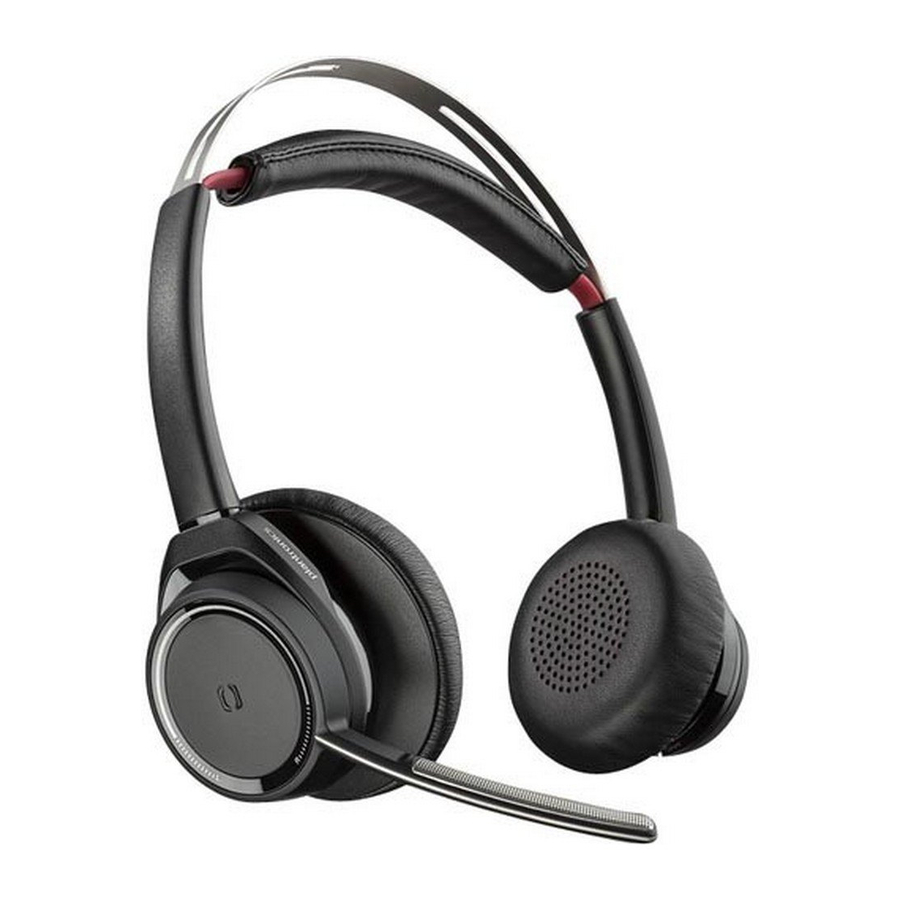
Overzicht
Headset

 | Volume harder/zachter (Volume up/down) |
 | Nummer terug* (Track backward*) |
 | Muziek afspelen/pauzeren* (Play/pause music*) |
 | Nummer vooruit* (Track forward*) |
 | Actieve ruisonderdrukking (Active noise cancelling) |
 | Oplaadpoort (Charge port) |
 | Actief gesprek = dempen/opheffen (mute/unmute) Inactief = OpenMic (hoor uw omgeving) |
 | Headset-leds voor koppelen, batterijstatus, online indicator |
 | Belknop ([ ]) (Call button ([ ])) |
 | Aan/uit-knop (Power button) |
 | Bluetooth-koppelingsknop (Bluetooth pair button) |
OPMERKING *Functionaliteit varieert per applicatie. Werkt niet met web-based apps.
Oplaadstation

OPMERKING
*Inhoud kan per product verschillen.
OPMERKING
Zowel het oplaadstation als de micro-USB-kabel kunnen worden aangesloten op een computer of een wandlader. Het is alleen nodig om het oplaadstation op een computer aan te sluiten om de firmware bij te werken.
USB Bluetooth-adapter

| USB-leds | Wat ze betekenen |
| Rode en blauwe flitsen | Koppelen (Pairing) |
| Continu blauw | Koppelen gelukt; Verbonden (Pairing successful; Connected) |
| Blauwe flitsen | In gesprek (On a call) |
| Continu rood | Dempen actief (Mute active) |
| Paarse flitsen | Muziek/media streamen vanaf computer (Streaming music/media from computer) |
Verbinden en koppelen
Verbinden met pc
Uw Bluetooth USB-adapter is vooraf gekoppeld aan uw headset.
- Steek de Bluetooth USB-adapter in uw laptop of pc.

- Het koppelen is gelukt wanneer u "pairing successful" (koppelen gelukt) hoort en de USB-adapter-led continu blauw brandt.
- OPTIONEEL: Headset-oproepbeheer. Sommige softphones vereisen de installatie van Plantronics Hub voor Windows en Mac (plantronics.com/software) om de functionaliteit van de headsetbediening (beantwoorden/beëindigen en dempen) mogelijk te maken.
OPMERKING
Met de Plantronics Hub-software kunt u ook het gedrag van uw headset aanpassen via geavanceerde instellingen en opties.

USB-adapter configureren
Uw high-fidelity Bluetooth USB-adapter is klaar om oproepen aan te nemen. Als u naar muziek wilt luisteren, moet u uw Bluetooth USB-adapter configureren.
Windows
- Om uw Bluetooth USB-adapter te configureren om muziek af te spelen, gaat u naar Startmenu > Configuratiescherm > Geluid > tabblad Afspelen (Playback). Selecteer Plantronics BT600, stel dit in als het Standaardapparaat (Default Device) en klik op OK.
- Om de muziek te pauzeren wanneer u belt of gebeld wordt, gaat u naar Startmenu > Configuratiescherm > Geluid > tabblad Communicatie (Communications) en selecteert u de gewenste parameter.
Mac
- Om de Bluetooth USB-adapter te configureren, gaat u naar Apple-menu > Systeemvoorkeuren (System Preferences) > Geluid (Sound). Selecteer op zowel het tabblad Invoer (Input) als Uitvoer (Output) Plantronics BT600.
Koppelen met mobiel apparaat
- Om uw headset in de koppelmodus te zetten, houdt u de aan/uit-knop ingedrukt in de richting van het Bluetooth-pictogram totdat u "pairing" (koppelen) hoort en de headset-leds rood en blauw knipperen.
![]()
- Activeer Bluetooth op uw telefoon en stel deze in om naar nieuwe apparaten te zoeken.
- iPhone Instellingen (Settings) > Bluetooth > Aan* (On*)
- Android Instellingen (Settings) > Bluetooth: Aan (On) > Scannen naar apparaten (Scan for devices)*
OPMERKING
*Menu's kunnen per apparaat verschillen.
- Selecteer "PLT Focus". Voer indien nodig vier nullen (0000) in voor de wachtwoordcode of accepteer de verbinding. Zodra het koppelen is gelukt, hoort u "pairing successful" (koppelen gelukt) en stoppen de headset-leds met knipperen.
OPMERKING
Uw headset kan met maximaal 8 apparaten worden gekoppeld, maar slechts 2 verbindingen tegelijkertijd onderhouden; dit is inclusief de Bluetooth USB-adapter.

USB-adapter opnieuw koppelen
- Steek de high-fidelity Bluetooth USB-adapter in uw laptop of computer en wacht tot uw computer deze herkent.
- Zet uw hoofdtelefoon in de koppelmodus.
- Zet uw Bluetooth USB-adapter in de koppelmodus door voorzichtig met een pen of paperclip op de koppelknop te drukken en deze ingedrukt te houden totdat de Bluetooth USB-adapter rood en blauw knippert.
![]()
Het koppelen is gelukt wanneer u "pairing successful" (koppelen gelukt) hoort en de Bluetooth USB-adapter-led continu blauw brandt.

Passen en opladen
Rechts of links dragen
Om de microfoon aan de rechter- of linkerkant te plaatsen, draait u de microfoonarm omhoog en over. Pas de arm zo aan dat deze naar de hoek van uw mond wijst.

TIP
Uw headset voelt aan wanneer u de microfoonarm van de ene naar de andere kant verandert en synchroniseert de audio en bedieningselementen die specifiek zijn voor elke kant.
Uw headset opladen

Laad de headset voor gebruik volledig op om de nauwkeurigheid van de gesproken tijdprompts te resetten. Laad uw headset op met het oplaadstation of de micro-USB-kabel. De headset-leds knipperen tijdens het opladen. Het duurt maximaal 2 uur om uw headset volledig op te laden. De leds gaan uit zodra het opladen is voltooid.
OPMERKING
Zowel het oplaadstation als de micro-USB-kabel kunnen worden aangesloten op een computer of een wandlader. Het is alleen nodig om op een computer aan te sluiten om de firmware bij te werken.

| Headset-leds | Batterijstatus |
| 4–5 blauwe knipperingen | Batterij hoog |
| 2–3 blauwe knipperingen | Batterij gemiddeld |
| 1 rode knippering | Batterij bijna leeg |
| Rood knipperend | Batterij kritiek; Headset opladen |
Controleer de batterijstatus van de headset
Er zijn verschillende manieren om de batterijstatus van uw headset te controleren.
- Tik, terwijl u de headset draagt, op de Belknop (Call button) en luister naar de spraakwaarschuwing (alleen smartphone).
- Tik, wanneer u de headset niet draagt, op een willekeurige knop, behalve de Belknop (Call button), en observeer de headset-leds.
- Plaats de headset in de oplaadhouder en observeer de headset-leds.
Software laden
Sommige softphones vereisen de installatie van Plantronics Hub voor Windows en Mac om de functionaliteit van de headsetbediening (beantwoorden/beëindigen en dempen) mogelijk te maken.
- Installeer Plantronics Hub voor Windows en Mac op uw computer door naar plantronics.com/ software. te gaan.
- Beheer uw headsetinstellingen met uw computer of mobiele apparaat met Plantronics Hub voor Windows en Mac of Plantronics Hub voor iOS en Android, respectievelijk (plantronics.com/ software).
| Plantronics Hub | iOS en Android | Windows en Mac |
| Oproepbeheer voor softphones (Call control for softphones) | X | |
| Headsettaal wijzigen (Change headset language) | X | |
| Firmware bijwerken (Update firmware) | X | |
| Functies in-/uitschakelen (Turn features on/off) | X | X |
| Gebruikershandleiding bekijken (View user guide) | X | |
| Batterijmeter (Battery meter) | X | X |
De basisprincipes

Bellen/aannemen/beëindigen
Een oproep beantwoorden of beëindigen
Tik op de knop "Call" (Oproep) .
Laatste oproep terugbellen (smartphone)
Om het laatst gekozen nummer te bellen, dubbeltikt u op de knop "Call" (Oproep) .
Spraakgestuurd bellen (smartphone)
Als uw smartphone een spraakgestuurde assistent heeft, houdt u de knop "Call" (Oproep) 2 seconden ingedrukt en wacht u op de telefoonprompt. Zeg vervolgens tegen de telefoon dat hij het nummer van een opgeslagen contactpersoon moet bellen.
Dempen/dempen opheffen
Kies tijdens een actief gesprek:
- Tik op de rode knop "Mute" (Dempen)
- Zet uw headset af/op tijdens een actief gesprek (vereist actieve slimme sensoren)
Dempen bij herinnering
* Plantronics Hub voor Windows en Mac vereist (plantronics.com/software)
Als u een actief gesprek hebt gedempt en u begint te spreken, dan herinnert een bureaubladmelding u eraan dat u gedempt bent. U kunt een gesproken melding toevoegen door uw dempfuncties te beheren met Plantronics Hub voor Windows en Mac.
OpenMic
Wanneer u niet in gesprek bent, tikt u op de rode knop "Mute" (Dempen) om OpenMic te activeren en uw omgeving te horen. Regel het niveau van het omgevingsgeluid dat u hoort door aan het volumewiel te draaien.
Volume
Draai aan het volumewiel
Muziek afspelen of pauzeren
Kies:
- Zet de headset op/af (vereist actieve slimme sensoren)
- Tik op de knop "Play/pause" (Afspelen/pauzeren)
LET OP
De functionaliteit varieert per toepassing. Werkt niet met web-based apps.
Track selectie
Tik op de knop "Forward" (Vooruit) of op de knop "Back" (Terug) om de trackselectie te regelen.
LET OP
De functionaliteit varieert per toepassing. Werkt niet met web-based apps.
Sensoren gebruiken
Slimme sensoren reageren wanneer u uw hoofdtelefoon opzet of afzet.
| Met actieve sensoren | zal het opzetten van de headset: | zal het afzetten van de headset: |
| Oproep | de oproep beantwoorden | de headset dempen |
| Muziek/media | muziek/media hervatten (indien afgespeeld voordat u hem afzet)* | muziek/media pauzeren (indien afgespeeld)* |
| Dempen | het dempen opheffen tijdens een actief gesprek | dempen tijdens een actief gesprek |
LET OP
*De functionaliteit varieert per toepassing. Werkt niet met web-based apps.
Sensoren resetten
Het kan nodig zijn de sensoren te resetten als ze niet naar verwachting werken.
Er zijn twee manieren om de headset-sensoren te resetten.
Kies:
- Laad, terwijl uw headset is ingeschakeld, uw headset 10 seconden op in de oplaadstandaard
- Houd de knoppen "Mute" (Dempen) en "Play/pause" (Afspelen/pauzeren) langer dan 4 seconden ingedrukt totdat de LED's twee keer paars knipperen, en zorg ervoor dat u de oorschelpkussens niet aanraakt of dat deze in contact komen met oppervlakken
Sensoren uitschakelen
U kunt uw slimme headset-sensoren op verschillende manieren uitschakelen:
- Beheer sensoren via de Plantronics Hub-software
- Houd de knoppen "Mute" (Dempen) en "Call" (Oproep) langer dan 4 seconden ingedrukt totdat de LED paars en vervolgens rood knippert. Herhaal dit om te reactiveren; de LED knippert paars en vervolgens blauw
LET OP
Sensoren kunnen niet worden uitgeschakeld tijdens het streamen van audio.
ANC
Active Noise Cancelling (ANC) vermindert externe ruis en verbetert uw muziek- en geluidskwaliteit.
Uw headset wordt geleverd met ANC ingeschakeld. Om ANC uit te schakelen, schuift u de steek weg van "ANC".
Meer functies
DeepSleep-modus
Als u uw hoofdtelefoon ingeschakeld laat maar buiten het bereik van uw gekoppelde telefoon of USB-adapter gedurende meer dan 7 dagen, bespaart uw headset batterijvermogen door in de DeepSleep-modus te gaan. Zodra u weer binnen bereik bent met uw telefoon of USB-adapter, drukt u op de knop "Call control" (Oproepbediening) om de DeepSleep-modus te verlaten.
Oproepen beantwoorden vanaf een tweede apparaat
Het is eenvoudig om oproepen van twee apparaten (inclusief softphone) te beantwoorden. Wanneer u in gesprek bent, hoort u een beltoonmelding van de inkomende oproep van het tweede gekoppelde apparaat. Om een tweede oproep van het andere apparaat te beantwoorden, tikt u eerst op de knop "Call" (Oproep) om het huidige gesprek te beëindigen en tikt u nogmaals op de knop "Call" (Oproep) om de nieuwe oproep te beantwoorden. Als u ervoor kiest om de tweede oproep niet te beantwoorden, gaat deze naar de voicemail.
Taal wijzigen
U kunt de taal van de gesproken aanwijzingen van uw headset wijzigen (bijvoorbeeld "mute on" (dempen aan)).
- Download Plantronics Hub voor Windows/Mac op plantronics.com/software.
- Plaats uw headset in de oplaadstandaard en sluit deze rechtstreeks aan op uw computer.
- Koppel uw headset los van andere apparaten; dit omvat het loskoppelen van uw USB-adapter van de computer.
- Open Plantronics Hub voor Windows/Mac en ga naar "Settings" (Instellingen) > "Language" (Taal) om de taalkeuzes voor gesproken aanwijzingen te bekijken.
Firmware bijwerken
Firmware-updates zijn ontworpen om uw headset up-to-date te houden met de nieuwste technologie.
Update uw firmware om:
- Talen van spraakmeldingen/opdrachten te wijzigen
- De prestaties te verbeteren
- Nieuwe functies aan uw apparaat toe te voegen
- Download Plantronics Hub voor Windows/Mac op plantronics.com/software.
- Om uw headset-firmware bij te werken, plaatst u uw headset in de oplaadstandaard en sluit u deze rechtstreeks aan op uw computer. Koppel uw headset los van andere apparaten; dit omvat het loskoppelen van uw USB-adapter van de computer.
- Open Plantronics Hub voor Windows/Mac en controleer het tabblad "Updates" op firmware-updatewaarschuwingen.
TIP- Neem geen gesprek aan of bel niet tijdens de update
Wat zit er in de doos
De inhoud kan per product verschillen.

Accessoires
Afzonderlijk verkrijgbaar op plantronics.com/accessories.

Problemen oplossen
| Wanneer ik mijn headset gebruik met een softphone, werken de knoppen voor oproepbediening en dempen van de headset niet. | Controleer het volgende:
|
| Ik kan het dempen van mijn headset niet opheffen wanneer ik in een softphone-gesprek zit. | Zorg ervoor dat u Plantronics Hub voor Windows/Mac v. 3.6 of later hebt geïnstalleerd. |
De headset-sensoren werken niet zoals verwacht.
| Als uw headset-sensoren niet werken zoals verwacht, moet u mogelijk de sensoren resetten. Zie Sensoren resetten. |
| Tijdens een gesprek kan niemand me horen. | Configureer de headset als het standaardapparaat voor opname/uitvoer. Ga voor Windows naar het menu "Start" (Starten) > "Control Panel" (Configuratiescherm) > "Sound" (Geluid) > tabblad "Recording" (Opname). Selecteer Plantronics BT600, klik met de rechtermuisknop, selecteer "Select as Default Device" ("Selecteren als standaardapparaat") en klik op "OK". Ga voor Mac naar het Apple-menu > "System Preferences" (Systeemvoorkeuren) > "Sound" (Geluid) > tabblad "Output" (Uitvoer) en selecteer Plantronics BT600. |
| Tijdens een gesprek kan ik niemand horen. | Configureer de headset als het standaardapparaat voor afspelen/invoer. Ga voor Windows naar het menu "Start" (Starten) > "Control Panel" (Configuratiescherm) > "Sound" (Geluid) > tabblad "Playback" (Afspelen). Selecteer Plantronics BT600, klik met de rechtermuisknop, selecteer "Select as Default Device" ("Selecteren als standaardapparaat") en klik op "OK". Ga voor Mac naar het Apple-menu > "System Preferences" (Systeemvoorkeuren) > "Sound" (Geluid) > tabblad "Input" (Invoer) en selecteer Plantronics BT600. |
| Tijdens een gesprek heb ik last van storingen en wegvallend geluid. | Uw headset is geconfigureerd voor optimale prestaties tijdens conference calls (vergadergesprekken). Stereo-telefonie is standaard ingeschakeld. Om de Bluetooth-dichtheid te verhogen, wijzigt u de instelling van stereo-telefonie naar mono-telefonie door de knop "Mute" (Dempen) vier seconden ingedrukt te houden terwijl u niet in gesprek bent, totdat u "Wideband stereo off" (Breedband stereo uit) hoort. U kunt de instelling ook wijzigen in Plantronics Hub voor Windows/Mac door naar "Settings" (Instellingen) > "Wireless" (Draadloos) > "Extended Range Mode" (Modus uitgebreid bereik) te gaan. |
| Muziek komt niet via mijn headset. | Zie USB-adapter configureren om uw USB-adapter te configureren voor het afspelen van muziek. |
| Op mijn Mac, als ik naar streaming audio luister en de headset afzet, begint iTunes te spelen wanneer ik de headset weer opzet. | Dit is een bekend probleem. Schakel de afspeel-/pauze-instelling uit op het tabblad "Sensors" (Sensoren) van Plantronics Hub voor Windows/Mac. |
| Wanneer ik muziek afspeel en er een oproep binnenkomt, is de muziek te luid of wordt deze niet gepauzeerd. | Zie USB-adapter configureren om uw USB-adapter te configureren voor het afspelen van muziek. |
| De gesprekstijd van de headset is niet nauwkeurig. | Laad de headset volledig op om de nauwkeurigheid van de gesproken aanwijzingen voor de gesprekstijd te resetten. |
| Ik hoor een echo wanneer ik niet in gesprek ben. | Controleer of OpenMic is ingeschakeld door op de rode dempknop op de microfoonarm te drukken wanneer u niet in gesprek bent. Met onze exclusieve OpenMic-functie kunt u het niveau van het omgevingsgeluid dat u hoort regelen. |
Ondersteuning
| EN 0800 410014 | FI 0800 117095 | NO 80011336 |
| AR +44 (0)1793 842443* | FR 0800 945770 | PL +44 (0)1793 842443* |
| CS +44 (0)1793 842443* | GA 1800 551 896 | PT 800 84 45 17 |
| DA 80 88 46 10 | HE +44 (0)1793 842443* | RO +44 (0)1793 842443* |
| DE Deutschland 0800 9323 400 Österreich 0800 242 500 Schweiz 0800 932 340 | HU +44 (0)1793 842443* | RU 8-800-100-64-14 +44 (0)1793 842443* |
| EL +44 (0)1793 842443* | IT 800 950934 | SV 0200 21 46 81 |
| ES 900 803 666 | NL NL 0800 7526876 BE 0800 39202 LUX 800 24870 | TR +44 (0)1793 842443* |
| *Support in English (*Ondersteuning in het Engels) | ||
For warranty details, go to plantronics.com/warranty.
NEED MORE HELP? (MEER HULP NODIG?)
plantronics.com/support
Plantronics, Inc. 345 Encinal Street
Santa Cruz, CA 95060 United States
Plantronics BV South Point Building C
Scorpius 140 2132 LR Hoofddorp, Netherlands
© 2019 Plantronics, Inc. Plantronics, Voyager, DeepSleep and Simply Smarter Communications are trademarks of Plantronics, Inc. registered in the US and other countries. Bluetooth is a registered trademark owned by Bluetooth SIG, Inc. and any use by Plantronics, Inc. is under license. All other trademarks are the property of their respective owners.

Referenties
Downloads & Apps | Poly, formerly Plantronics & Polycom
Poly Products & Services | Poly, formerly Plantronics & Polycom

Download handleiding
Hier kunt u de volledige pdf-versie van de handleiding downloaden. Deze kan aanvullende veiligheidsinstructies, garantie-informatie, FCC-regels, enz. bevatten.
Download Plantronics Poly Voyager Focus UC - Bluetooth Stereo Headset Handleiding


