Plantronics Voyager 3200 Series - Handleiding Bluetooth-headset
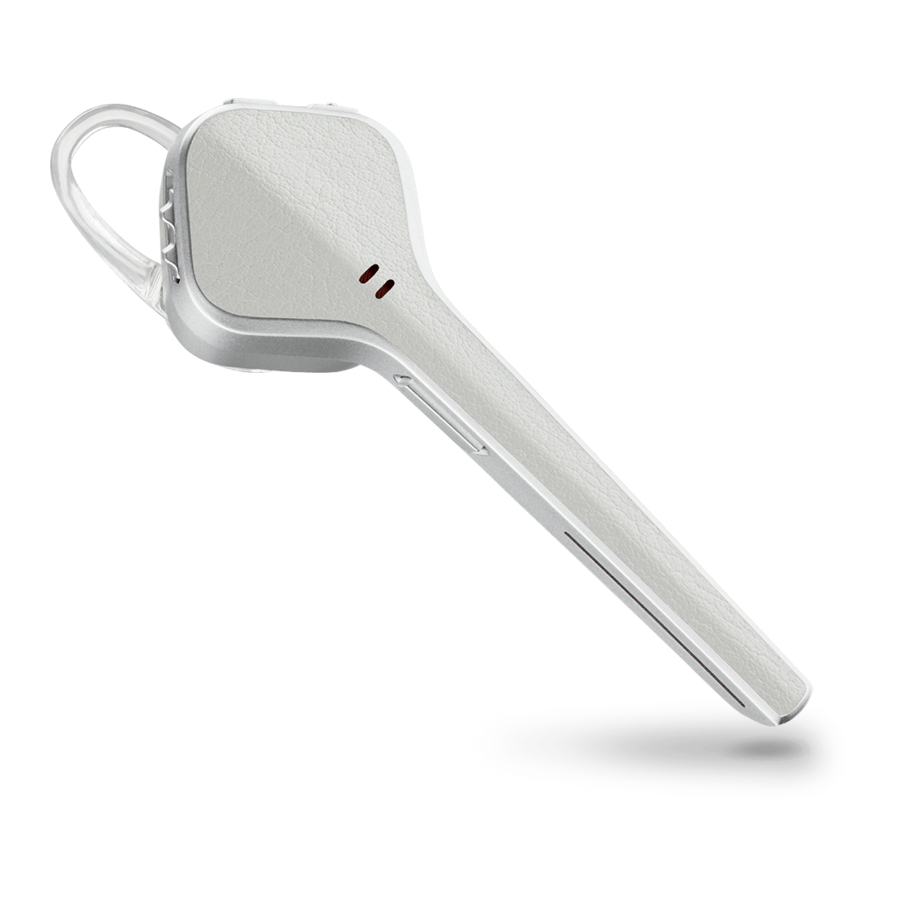
Overzicht headset

 | Bluetooth-koppeling |
 | Near Field Communication (NFC)-koppeling |
 | Bellen |
 | Afspelen/pauzeren |
 | Volume |
 | Micro-USB-oplaadpoort |
 | Headset-led (indicatielampje) |
 | Spraakbesturing (Siri, Google Now, Cortana) |
 | Dempen |
 | Aan/uit |
Veiligheid
Lees de veiligheidsgids voor belangrijke informatie over veiligheid, opladen, batterij en regelgeving voordat u uw nieuwe headset gebruikt.
Optioneel overzicht oplaadcassette

| Ledlampjes oplaadcassette; geven de batterijstatus van de cassette/headset aan |
 | Oplaadcassette: Tik op het pictogram om de batterijstatus van de oplaadcassette weer te geven |
 | Headset: Tik op het pictogram om de batterijstatus van de headset weer te geven |
| Micro-USB-oplaadpoort |
Het duurt 90 minuten om de oplaadcassette volledig op te laden. Volledig opgeladen biedt de oplaadcassette 10 uur extra batterijduur voor de headset.
Opladen
Het duurt 90 minuten om de headset volledig op te laden. Het indicatielampje gaat uit zodra het opladen is voltooid.
TIP Om de nauwkeurigheid van de spreektijdmelding te resetten, ontlaadt u de batterij van de headset en laadt u deze vervolgens volledig op.

TIP Om de batterijstatus van de headset te controleren, tikt u op de knop Bellen terwijl u uw headset draagt of tik op de knop Spraak en zeg "check battery."
Batterijstatus van de headset controleren
Er zijn verschillende manieren om de batterijstatus van uw headset te controleren.
- Draag de headset, tik op de knop Bellen
![]() en luister naar de spraakwaarschuwing.
en luister naar de spraakwaarschuwing. - Als u de headset niet draagt, tikt u op de knop Bellen
![]() en let u op de ledlampjes van de headset.
en let u op de ledlampjes van de headset. - Controleer het startscherm van Plantronics Hub.
De oplaadcassette gebruiken
Een volledig opgeladen cassette kan nog eens 10 uur spreektijd bieden. Het duurt 90 minuten om de oplaadcassette volledig op te laden. Het duurt 2 uur om de headset en de oplaadcassette samen volledig op te laden.

De oplaadcassette wordt na de fabricage in de diepe slaapstand gezet om energie te besparen en de batterij te beschermen. Om de oplaadcassette te activeren, sluit u deze minimaal 1 minuut aan op een stroombron. De ledlampjes knipperen tijdens het opladen.
Controleer de batterijstatus van de oplaadcassette of de headset door de pictogrammen van de cassette of de headset aan te raken/vegen. De ledlampjes geven de batterijstatus aan.

Ledlampjes batterijstatus voor oplaadcassette en headset
 | Batterij hoog |
 | Batterij gemiddeld |
 | Batterij bijna leeg |
 | Batterij kritiek; Laad de cassette/headset op |
Pasvorm
De pasvorm aanpassen
De lus van het gel-oordopje zit in de achterste ronding van uw oor voor een stabiele pasvorm.
- Vervang, met de headset uitgeschakeld, het oordopje door een andere maat als het los of strak aanvoelt in uw oor.

- Om de pasvorm aan te passen, draait u het oordopje op de headset of voegt u de optionele clip-on oorlus toe.*

OPMERKING
*Het gebruik van een clip-on oorlus kan de gevoeligheid van de sensor verminderen. Schakel de sensoren uit voor betere prestaties.


Koppelen
OPMERKING Als uw telefoon Near Field Communication (NFC) ondersteunt, gaat u naar NFC-koppeling.
Bluetooth-koppeling
- Zet, terwijl u uw headset draagt, deze aan. U hoort "pairing" (koppelen) in de standaardtaal. Het ledlampje van de headset knippert rood en blauw.

- Activeer Bluetooth® op uw telefoon om naar nieuwe apparaten te zoeken.
- iPhone > Instellingen > Bluetooth > Aan*
- Android > Instellingen > Bluetooth > Aan > Scannen*
OPMERKING
*Menu's kunnen per apparaat verschillen.
- Selecteer "PLT V3200 Series". Voer indien nodig vier nullen (0000) in voor de toegangscode of accepteer de verbinding. Zodra de koppeling succesvol is voltooid, hoort u "pairing successful" (koppeling succesvol).

NFC-koppeling
- Zorg ervoor dat NFC is ingeschakeld en dat het scherm van uw telefoon is ontgrendeld.
- Tik en houd de hoofdtelefoon op de NFC-taglocatie van de telefoon totdat de NFC-koppeling is voltooid. Accepteer de verbinding indien nodig.
TIP Houd het scherm van uw smartphone in de gaten voor aanwijzingen om het koppelingsproces te starten en te accepteren.
![]()
OPMERKING De NFC-tag van de hoofdtelefoon bevindt zich aan de buitenkant van de linker oorschelp. De NFC-taglocaties van de telefoon variëren.

Koppelmodus
Houd, met uw headset ingeschakeld, de knop Bellen ingedrukt totdat u "pairing" (koppelen) hoort.
Software laden
- Download Plantronics Hub voor iOS/Android door naar plantronics.com/software, de App Store of Google Play te gaan.
![www.apple.com]()
![play.google.com]()
- Download Plantronics Hub voor Windows/Mac door naar plantronics.com/software. te gaan.


Beheer uw headsetinstellingen met uw computer of mobiele apparaat met Plantronics Hub voor Windows en Mac of Plantronics Hub voor iOS en Android.
| Plantronics Hub | iOS en Android | Windows en Mac |
| Gespreksbeheer voor softphones | beschikbaar voor sommige softphones | X |
| Headsettaal wijzigen | X | X |
| Firmware bijwerken | X | X |
| Functies in-/uitschakelen | X | X |
| Gebruikershandleiding bekijken | X | X |
| Batterijmeter | X | X |
| Find MyHeadset | X |
De basisprincipes

Bellen/aannemen/beëindigen
Een gesprek beantwoorden
Kies:
- Zet de headset op om een gesprek aan te nemen, of
- Zeg "answer" (beantwoorden) nadat het gesprek is aangekondigd, of
- Tik op de knop Bellen
![]()
Een tweede gesprek beantwoorden
Tik eerst op de knop Bellen om het huidige gesprek te beëindigen en tik vervolgens nogmaals op de knop Bellen om het nieuwe gesprek te beantwoorden.
Een gesprek beëindigen
Tik op de knop Bellen om het huidige gesprek te beëindigen.
Een gesprek weigeren
Kies:
- Zeg "ignore" (negeren) nadat het gesprek is aangekondigd, of
- Houd de knop Bellen ingedrukt
![]() gedurende 2 seconden
gedurende 2 seconden
Het laatste uitgaande gesprek opnieuw bellen
Dubbeltik op de knop Bellen .
Dempen
Druk tijdens een gesprek op de knop Dempen . U hoort "mute on" (dempen aan) of "mute off" (dempen uit).
Herinnering voor dempen
Als de herinnering voor dempen is ingeschakeld, wordt er een waarschuwing herhaald wanneer u spreekt om u eraan te herinneren dat dempen is geactiveerd. Pas uw instellingen aan in Plantronics Hub.
Aankondiging van beller (alleen mobiele telefoon)
Wanneer u uw headset draagt, hoort u de naam van een contactpersoon die belt, zodat u kunt beslissen of u het gesprek wilt beantwoorden of negeren zonder dat u het telefoonscherm hoeft te controleren.
De naam van een inkomende beller wordt aangekondigd:
- als uw telefoon Phone Book Access Profile (PBAP) ondersteunt
- als u toegang tot uw contactpersonen hebt verleend tijdens het koppelingsproces (voor veel mobiele telefoons is dit standaard ingesteld en is het mogelijk niet nodig)
- als de beller is opgeslagen in de lijst met contactpersonen van de telefoon
De naam van een inkomende beller wordt niet aangekondigd: als de beller onbekend, niet-vermeld, geblokkeerd is of als de taal niet wordt ondersteund.
Spraakbesturing
Siri, Google Now ™, Cortana Wanneer u niet in gesprek bent, houdt u de knop Spraak gedurende 2 seconden ingedrukt totdat u de toon hoort. Wacht tot de telefoonprompt verschijnt om spraakgestuurd bellen, zoeken en andere spraakbesturingselementen van de smartphone te activeren.
Het volume aanpassen
Schakel de volumeknop  omhoog (+) of omlaag (–) tijdens een gesprek of tijdens het streamen van audio. Als u niet in gesprek bent of geen audio streamt, kunt u de volumeknop gebruiken om het volumeniveau aan te passen voor de aankondiging van de beller en andere gesproken aanwijzingen.
Streaming audio afspelen of pauzeren
Als u niet in gesprek bent, houdt u de knop Afspelen/Pauzeren gedurende 2 seconden ingedrukt om het afspelen van streaming audio te pauzeren of te hervatten.
OPMERKING U moet uw streaming audio pauzeren voordat u de spraakopdrachten van uw headset gebruikt om een uitgaand gesprek met uw headset te initiëren (terugbellen of spraakgestuurd bellen).
OPMERKING Als u de headset uitschakelt of buiten het bereik van de telefoon gaat terwijl u audio streamt, zal uw headset de stream niet afspelen/pauzeren bij het opnieuw verbinden totdat u het streamen handmatig hervat met uw telefoon.
Sensoren gebruiken
Slimme sensoren reageren wanneer u uw headset opzet of afzet. Aanpassen met Plantronics Hub. Hieronder worden de standaardinstellingen beschreven.
| Met actieve sensoren | zal het opzetten van de headset: | zal het afzetten van de headset: |
| Gesprek via mobiel/softphone | het gesprek beantwoorden | het gesprek in de headset houden |
| Muziek/media | muziek/media hervatten (indien afgespeeld voordat het werd afgezet)* | muziek/media pauzeren (indien afgespeeld)* |
| Headset vergrendelen | de knop Bellen ontgrendelen | de knop Bellen vergrendelen om onbedoelde gesprekken te voorkomen |
OPMERKING *Functionaliteit varieert per applicatie. Werkt mogelijk niet met webgebaseerde apps.
Sensoren resetten
U moet de sensoren mogelijk resetten als ze niet werken zoals verwacht.
Om uw sensoren te resetten, sluit u de headset rechtstreeks aan op de USB-poort van uw computer en plaatst u deze, met het oordopje omhoog, meer dan 10 seconden op een plat, niet-metalen oppervlak.

Sensoren uitschakelen
U kunt uw slimme headsetsensoren op verschillende manieren uitschakelen:
- Sensoren beheren via Plantronics Hub-software
- Houd de knoppen Dempen
![]() en Bellen
en Bellen ![]() langer dan 4 seconden ingedrukt totdat de led paars en vervolgens rood knippert. Herhaal dit om te reactiveren; de led knippert paars en vervolgens blauw
langer dan 4 seconden ingedrukt totdat de led paars en vervolgens rood knippert. Herhaal dit om te reactiveren; de led knippert paars en vervolgens blauw
OPMERKING Sensoren kunnen niet worden uitgeschakeld tijdens het streamen van audio.
Meer functies
Taal selecteren
U kunt de taal van uw headset draadloos wijzigen met de Plantronics Hub-software. Downloaden: plantronics.com/software. Kies:
- Selecteer, wanneer uw headset is gekoppeld aan uw smartphone, de headsettaal in Plantronics Hub voor iOS/Android
- Selecteer, wanneer uw headset via een USB-adapter of -kabel is aangesloten op uw computer, de headsettaal in Plantronics Hub voor Windows/Mac* *USB-adapter niet inbegrepen bij alle modellen.
Lijst met gesproken meldingen
Hieronder volgt een lijst met veelvoorkomende gesproken meldingen. U kunt Plantronics Hub gebruiken om een aantal van deze meldingen aan te passen. Download Plantronics Hub op plantronics.com/software
- "Answering call" (Gesprek beantwoorden)
- "Battery low" (Batterij bijna leeg)
- "Redialing last outgoing call" (Laatste uitgaande gesprek opnieuw bellen)
- "Incoming call" (Inkomend gesprek)
- "Mute on/mute off" (Dempen aan/dempen uit)
- "No phone is connected" (Geen telefoon aangesloten)
- "Pairing" (Koppelen)
- "Pairing incomplete, restart headset" (Koppelen onvolledig, headset opnieuw opstarten)
- "Pairing successful" (Koppelen succesvol)
- "Power on/off" (In-/uitschakelen)
- "Phone X connected/disconnected" (Telefoon X verbonden/verbroken)
- "Recharge headset" (Headset opladen)
- "Smart sensors on/off" (Slimme sensoren aan/uit)
- "Battery high" (Batterij vol)
- "Volume maximum/minimum" (Volume maximum/minimum)
De spraakopdrachten beantwoorden/negeren wijzigen
Schakel de spraakopdrachten beantwoorden/negeren in of uit met Plantronics Hub. Ga naar plantronics.com/software.
Twee telefoons gebruiken
Met Multipoint-technologie kunt u een tweede telefoon koppelen en gesprekken van beide telefoons beantwoorden. Zodra u uw twee telefoons hebt gekoppeld, is het eenvoudig om gesprekken van beide telefoons te beantwoorden. Wanneer u in gesprek bent, hoort u een beltoonmelding van het inkomende gesprek van de tweede gekoppelde telefoon. Om een tweede gesprek van de andere telefoon te beantwoorden, moet u het huidige gesprek beëindigen (tik op de knop Bellen), zodat het nieuwe gesprek automatisch wordt beantwoord. Als u ervoor kiest om het tweede gesprek niet te beantwoorden, wordt het doorgestuurd naar de voicemail.
Headsetinstellingen wijzigen
U kunt uw headsetinstellingen beheren met Plantronics Hub voor Windows/Mac op uw computer of Plantronics Hub voor iOS/Android op uw mobiele apparaat. Ga naar plantronics.com/software.
Instellingen die kunnen worden gewijzigd, zijn:
- Headsettaal
- Waarschuwing bij beantwoorden van een gesprek
- Dempen
- Herinnering voor dempen
- Slimme sensoren
- Firmware-update
- Streaming audio (A2DP)
- HD Voice (breedbandaudio)
- Caller ID aan/uit
- Gesprek beantwoorden/negeren
- Audio-kanaaltoon
- Standaardinstellingen herstellen
- Find MyHeadset: geschiedenis van gebeurtenissen wissen
Firmware bijwerken
Houd uw firmware up-to-date om de prestaties te verbeteren en nieuwe functies aan uw headset toe te voegen.
Werk uw firmware bij met uw computer of mobiele apparaat met Plantronics Hub voor Windows/Mac of Plantronics Hub voor iOS/Android, respectievelijk. Download Plantronics Hub op plantronics.com/software. Kies:
- Plantronics Hub voor Windows/Mac: controleer, wanneer uw headset is aangesloten op uw computer, Updates op beschikbare firmware-updates
- Plantronics Hub voor iOS/Android: controleer, wanneer uw headset is gekoppeld aan uw smartphone, Instellingen op beschikbare firmware-updates. Tijdens het bijwerken van de firmware:
- Haal uw headset uit uw oor. Gebruik uw headset of apparaat niet totdat de update is voltooid.
- Koppel uw headset los van andere apparaten, zoals telefoons, tablets en computers
- Start geen tweede update vanaf een tweede apparaat
- Stream geen media op uw smartphone
- Neem geen gesprek aan en start er geen
OPMERKING Smartphone:Als u veel oproepen, e-mails of sms'jes ontvangt, probeer dan de functie Niet storen in te schakelen in de instellingen van uw smartphone terwijl u de update uitvoert.
Headsetherstel
Als u verschillende mislukte pogingen hebt gedaan om de firmware draadloos bij te werken, of als uw headset niet meer reageert, voert u de volgende stappen uit:
- Download en installeer Plantronics Hub voor Windows/Mac op plantronics.com/software
- Sluit uw headset met een USB-kabel aan op uw computer
- Open Plantronics Hub, ga naar Help > Support > Firmware-updates & herstel en voer uw Product ID (PID) in om het herstel te voltooien
Zoek uw Product ID (PID). Kies:
- De instructies voor headsetherstel van Plantronics Hub
- Het startscherm van Plantronics Hub
Probleemoplossing
Bellers kunnen me niet horen |
|
Ik kan bellers of muziek niet horen |
|
| Mijn headset haalt na volledig opladen geen 6 uur gesprekstijd. |
|
Ondersteuning
| EN 0800 410014 | FI 0800 117095 | NO 80011336 |
| AR +44 (0)1793 842443* | FR 0800 945770 | PL +44 (0)1793 842443* |
| CS +44 (0)1793 842443* | GA 1800 551 896 | PT 800 84 45 17 |
| DA 80 88 46 10 | HE +44 (0)1793 842443* | RO +44 (0)1793 842443* |
| DE Deutschland 0800 9323 400 Österreich 0800 242 500 Schweiz 0800 932 340 | HU +44 (0)1793 842443* | RU 8-800-100-64-14 +44 (0)1793 842443* |
| EL +44 (0)1793 842443* | IT 800 950934 | SV 0200 21 46 81 |
| ES 900 803 666 | NL NL 0800 7526876 BE 0800 39202 LUX 800 24870 | TR +44 (0)1793 842443* |
| *Support in English (*Ondersteuning in het Engels) | ||
Ga voor meer informatie over de garantie naar plantronics.com/warranty.
MEER HULP NODIG?
plantronics.com/support
Plantronics, Inc. 345 Encinal Street Santa Cruz, CA 95060 United States
Plantronics B.V. Scorpius 171 2132 LR Hoofddorp Netherlands
© 2017 Plantronics en Voyager zijn handelsmerken van Plantronics, Inc., geregistreerd in de VS en andere landen, en PLT is een handelsmerk van Plantronics, Inc. Het Bluetooth-handelsmerk is eigendom van Bluetooth SIG, Inc. en elk gebruik van het merk door Plantronics, Inc. is onder licentie. Google Play en het Google Play-logo zijn handelsmerken van Google Inc. Het N-Mark is een handelsmerk of gedeponeerd handelsmerk van NFC Forum, Inc. in de Verenigde Staten en in andere landen. Alle andere handelsmerken zijn eigendom van hun respectieve eigenaars.

Referenties


Download handleiding
Hier kunt u de volledige pdf-versie van de handleiding downloaden. Deze kan aanvullende veiligheidsinstructies, garantie-informatie, FCC-regels, enz. bevatten.
Download Plantronics Voyager 3200 Series - Handleiding Bluetooth-headset


