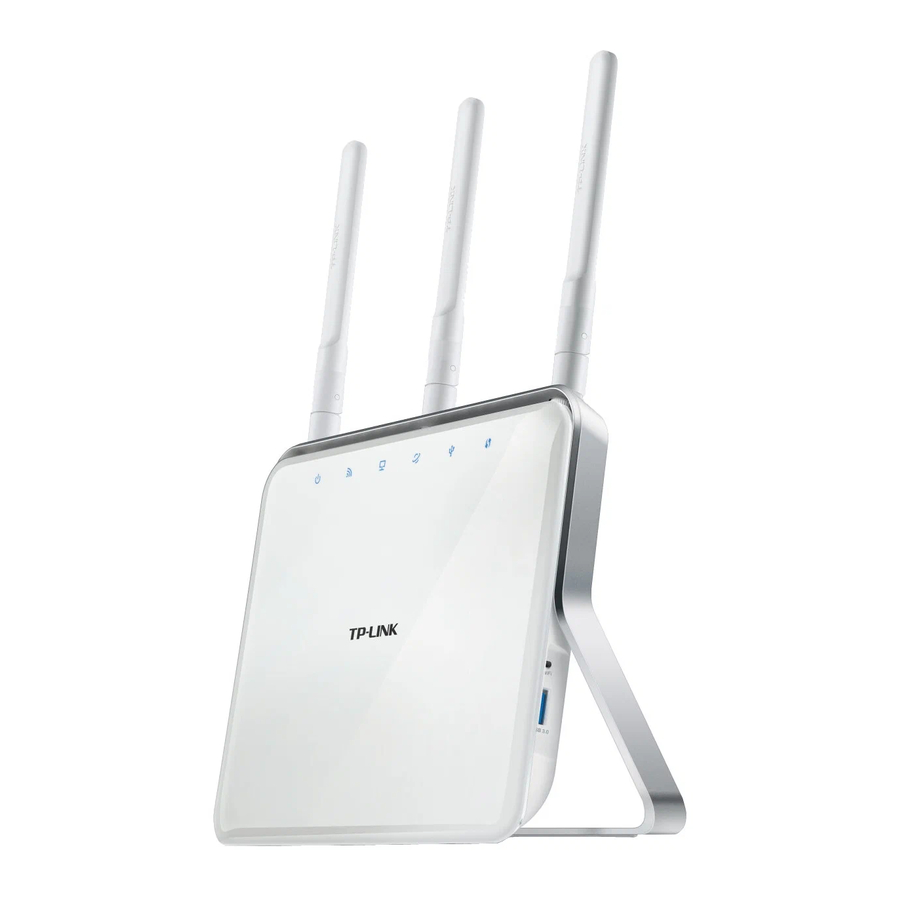
TP-Link Archer C8 - Handleiding Dual Band Gigabit Router
De hardware aansluiten
Opmerking:
- Het productmodel dat in deze QIG voor Wireless Dual Band Gigabit Router wordt getoond, is "Archer C8", als voorbeeld.
- Informatie voor technische ondersteuning is te vinden op de laatste pagina.
Als uw internetverbinding via een Ethernet-kabel van de muur loopt in plaats van via een DSL-/kabel-/satellietmodem, sluit u de Ethernet-kabel rechtstreeks aan op de internetpoort van de Archer C8.

- Schakel de modem uit en verwijder de back-upbatterij als deze er een heeft.
- Sluit de modem met een Ethernet-kabel aan op de internetpoort van uw Archer C8.
- Schakel de modem in en wacht 2 minuten totdat deze opnieuw is opgestart.
- Schakel de Archer C8 in.
- Controleer of de hardwareverbinding correct is door deze LED's te controleren.
![]() Stroom: Aan
Stroom: Aan
![]() 2.4/5G: Aan
2.4/5G: Aan
![]() Internet: Aan
Internet: Aan
Opmerking: als de 2.4/5G LED niet brandt, controleer dan of de draadloze schakelaar op het zijpaneel van de Archer C8 is ingeschakeld.
 Stroom: Aan
 2.4/5G: Aan
 Internet: Aan
De Archer C8 configureren met een webbrowser
- Uw computer verbinden met de Archer C8 (bedraad of draadloos)
Bedraad

Draadloos
Gebruik de standaard netwerknaam (SSID) en het wachtwoord die op het productlabel op het achterpaneel van de Archer C8 staan afgedrukt om draadloos verbinding te maken.

- De Archer C8 configureren met een webbrowser
- Voer 'http://tplinklogin.net' in de adresbalk in. Gebruik 'admin' voor zowel gebruikersnaam als wachtwoord en klik vervolgens op 'Login' (Aanmelden).
Opmerking: raadpleeg FAQ->V1 als het aanmeldvenster niet verschijnt.

- Selecteer uw regio en tijdzone en klik op 'Next' (Volgende) om verder te gaan.

- Selecteer uw verbindingstype en als u niet zeker weet wat uw verbindingstype is, selecteert u 'Auto-Detect' (Automatisch detecteren). Klik op 'Next' (Volgende) en volg de instructies om verder te gaan.
Opmerking: de wizard Snelle installatie slaat stap C over en gaat naar stap D als er al een internetverbinding tot stand is gebracht.

- Klik op 'Next' (Volgende) om verder te gaan.
Opmerking: u kunt uw 2,4 GHz/5 GHz draadloze netwerknaam wijzigen en uw eigen wachtwoord maken. Als u dit doet, wordt de draadloze verbinding automatisch verbroken en moet u zich aanmelden met de nieuwe namen/wachtwoorden om weer toegang te krijgen tot internet.

- Bevestig uw instellingen en klik vervolgens op 'Save' (Opslaan) om verder te gaan of op 'Back' (Terug) om ze te wijzigen.

- Voltooi de configuratie.

- Voer 'http://tplinklogin.net' in de adresbalk in. Gebruik 'admin' voor zowel gebruikersnaam als wachtwoord en klik vervolgens op 'Login' (Aanmelden).


USB-functies
Gebruik de USB-poort voor het delen van media, het delen van opslag en het delen van printers via uw lokale netwerk. U kunt ook een FTP-server instellen om op afstand toegang te krijgen tot uw bestanden via internet.

Opmerking: voor meer informatie over de USB-functies gaat u naar http://tp-link.com/app/usb, haalt u de resource-cd op of scant u gewoon de QR-code.

FAQ (veelgestelde vragen)
V1. Wat kan ik doen als het aanmeldvenster niet verschijnt?
A1. Als de computer is ingesteld op een statisch of vast IP-adres, wijzigt u de instelling om automatisch een IP-adres te verkrijgen.
A2. Controleer of 'http://tplinklogin.net' correct is ingevoerd in de webbrowser. U kunt ook 'http://192.168.0.1' in de webbrowser invoeren en op 'Enter' (Invoeren) drukken.
A3. Gebruik een andere webbrowser en probeer het opnieuw.
A4. Start uw Archer C8 opnieuw op en probeer het opnieuw.
A5. Schakel de gebruikte netwerkadapter uit en weer in.
V2. Wat kan ik doen als ik geen toegang heb tot internet?
A1. Controleer of internet goed werkt door een computer rechtstreeks via Ethernet op de modem aan te sluiten. Als dit niet het geval is, neem dan contact op met uw internetprovider.
A2. Open een webbrowser, voer 'http://tplinklogin.net' in en probeer het opnieuw in te stellen.
A3. Start uw Archer C8 opnieuw op en probeer het opnieuw.
A4. Voor gebruikers van kabelmodems: start eerst de modem opnieuw op. Als het probleem zich nog steeds voordoet, logt u in op de webbeheerpagina van de Archer C8 en gaat u naar 'Advanced' (Geavanceerd) -> 'Network' (Netwerk) -> 'MAC Clone', klikt u op 'Clone MAC Address' (MAC-adres klonen) en vervolgens op 'Save' (Opslaan).
V3. Hoe zet ik de Archer C8 terug naar de standaard fabrieksinstellingen?
A1. Met de Archer C8 in de 'Power On' (Ingeschakeld) modus houdt u de 'Reset/WPS' knop op het achterpaneel van de Archer C8 ongeveer 8 seconden ingedrukt.
A2. Log in op de webbeheerpagina van de Archer C8 en ga naar 'Advanced' (Geavanceerd) -> 'System tools' (Systeemtools) -> 'Factory Defaults' (Standaard fabrieksinstellingen), klik op 'Restore' (Herstellen) en wacht tot de laadvoortgangsbalk is voltooid.
Wat kan ik doen als ik mijn wachtwoord vergeet?
Wachtwoord voor webbeheerpagina:
A. Zet de Archer C8 terug naar de standaard fabrieksinstellingen en gebruik vervolgens de standaard gebruikersnaam 'admin' en het wachtwoord 'admin' om in te loggen.
Wachtwoord draadloos netwerk:
A1. Het standaardwachtwoord staat op het productlabel op het achterpaneel van de Archer C8.
A2. Als u uw draadloze wachtwoord hebt gewijzigd, logt u in op de webbeheerpagina van de Archer C8 en gaat u naar 'Basic' (Basis) -> 'Wireless' (Draadloos) om uw wachtwoord te verkrijgen of opnieuw in te stellen.
Referenties
![www.tp-link.com]() WiFi-netwerkapparatuur voor thuis en op het werk | TP-Link
WiFi-netwerkapparatuur voor thuis en op het werk | TP-LinkTP-Link Router met veelzijdige USB-connectiviteit


Download handleiding
Hier kunt u de volledige pdf-versie van de handleiding downloaden. Deze kan aanvullende veiligheidsinstructies, garantie-informatie, FCC-regels, enz. bevatten.
Download TP-Link Archer C8 - Handleiding Dual Band Gigabit Router


