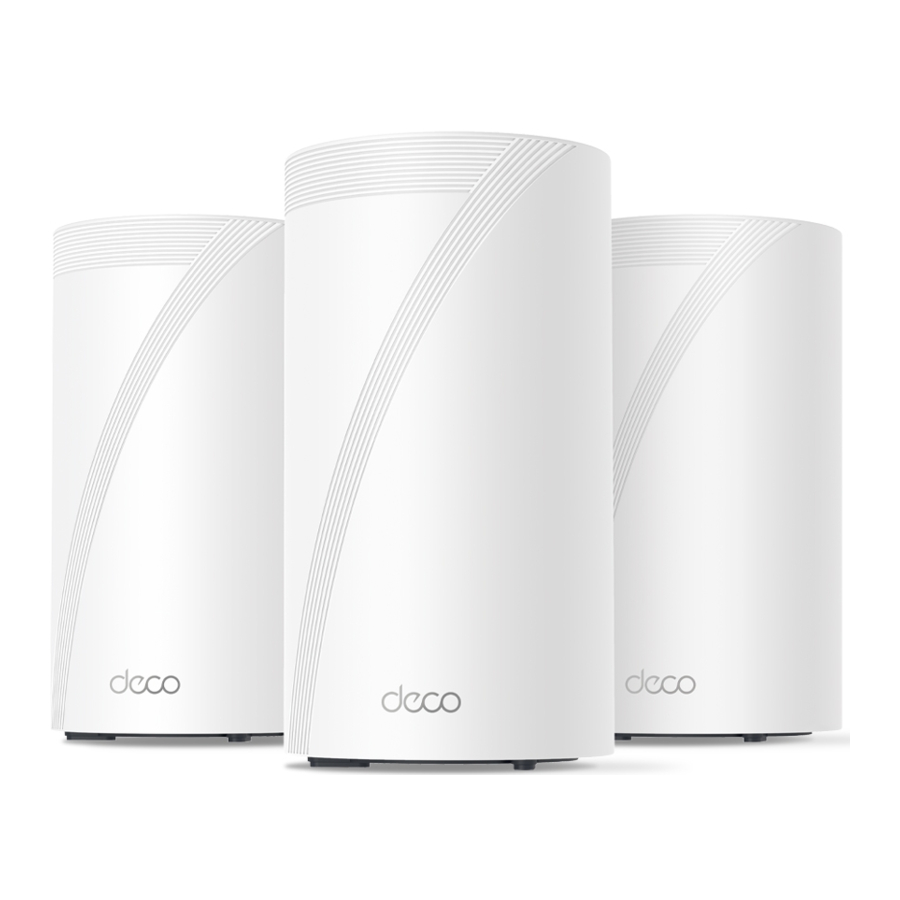
TP-Link Deco BE16000 - Whole Home Mesh Wi-Fi 7-systeemhandleiding
Over deze handleiding
Deze handleiding biedt een korte introductie tot het BE16000 Whole Home Mesh Wi-Fi 7-systeem en informatie over de regelgeving.
Functies die beschikbaar zijn in Deco kunnen variëren per model en softwareversie. De beschikbaarheid van Deco kan ook variëren per regio of ISP. Alle afbeeldingen, stappen en beschrijvingen in deze handleiding zijn slechts voorbeelden en geven mogelijk niet uw daadwerkelijke Deco-ervaring weer.
Conventies
In deze handleiding worden de volgende conventies gebruikt:
| Conventie | Beschrijving |
| Deco | Staat voor Deco Whole Home Mesh Wi-Fi-systeem/-eenheid. |
| Underline | Hyperlinks zijn blauwgroen en onderstreept. U kunt klikken om door te verwijzen naar een website of een specifieke sectie. |
| Bold | Belangrijke informatie verschijnt in vet, inclusief tekst op de beheerpagina, zoals menu's, items, knoppen enzovoort. |
 Opmerking: Opmerking: | Het negeren van dit type opmerking kan leiden tot een storing of schade aan het apparaat. |
 Tips: Tips: | Geeft belangrijke informatie aan waarmee u uw apparaat beter kunt gebruiken. |
Meer info
- Specifieke productinformatie is te vinden op de productpagina op https://www.tp-link.com.
- Er is een technische community beschikbaar waar u onze producten kunt bespreken op https://community.tp-link.com.
- Onze contactgegevens voor technische ondersteuning zijn te vinden in het Helpcentrum van de Deco-app en op de pagina Contact Technische ondersteuning op https://www.tp-link.com/support.
Disclaimer snelheid/dekking/aantal apparaten
Maximale draadloze signaalsnelheden zijn de fysieke snelheden die zijn afgeleid van IEEE Standard 802.11-specificaties. De daadwerkelijke draadloze gegevensdoorvoer en draadloze dekking, en het aantal aangesloten apparaten zijn niet gegarandeerd en zullen variëren als gevolg van netwerkomstandigheden, clientbeperkingen en omgevingsfactoren, waaronder bouwmaterialen, obstakels, volume en dichtheid van verkeer en clientlocatie.
MU-MIMO-disclaimer
Voor het gebruik van MU-MIMO is het vereist dat clients ook MU-MIMO ondersteunen.
IoT-compatibiliteitsdisclaimer
IoT-compatibiliteit verwijst alleen naar slimme apparaten die kunnen worden bediend via de Deco-app. Andere draadloze apparaten kunnen nog steeds verbinding maken met Deco voor normaal Wi-Fi-gebruik.
Naadloze roaming-disclaimer
Clients moeten 802.11k/v/r ondersteunen en vereisen mogelijk extra installatie. De prestaties kunnen variëren, afhankelijk van het clientapparaat.
HomeShield-disclaimer
HomeShield omvat het gratis basisabonnement. Er zijn kosten van toepassing voor het Pro-abonnement. Ga naar tp-link.com/homeshield voor meer informatie.
Uiterlijk
Elke Deco heeft een LED die van kleur verandert afhankelijk van de status, een WPS-knop, vier 2,5 Gbps WAN/LAN-poorten, een USB-poort, een stroomaansluiting en een Reset-knop.
Zie de onderstaande uitleg:
 Tip: het productlabel is te vinden aan de onderkant van het product.

Systeem-LED:
 Pulse Yellow:
Deco wordt opnieuw ingesteld.
Solid Yellow:
Deco start op.
 Pulse Blue:
Deco is klaar voor installatie.
Solid Blue:
Deco wordt ingesteld.
 Pulse Green:
Deco is de firmware aan het upgraden.
Solid Green:
Deco is helemaal ingesteld en verbonden.
 Pulse Red:
De satelliet-Deco is losgekoppeld van de hoofd-Deco.
Solid Red:
Deco heeft een probleem.
WPS Button (WPS-knop)
Druk op deze WPS-knop en druk onmiddellijk op de WPS-knop op uw clientapparaat om het WPS-proces te starten.
4× 2.5 Gbps WAN/LAN Ports (4× 2.5 Gbps WAN/LAN-poorten)
Voor het aansluiten van Deco op uw modem, het Ethernet-stopcontact of voor andere internetdiensten.
USB Port (USB-poort)
Voor het aansluiten van een USB-opslagapparaat op Deco.
Power Slot (Stroomaansluiting)
Om Deco via de meegeleverde voedingsadapter op het stopcontact aan te sluiten.
Reset Button (Reset-knop)
Houd 1 seconde ingedrukt en laat los om Deco terug te zetten naar de fabrieksinstellingen. Het lampje dat verandert van pulserend geel naar continu geel geeft aan dat het opnieuw instellen is gelukt.
Uw apparaat instellen
Laten we eerst beginnen met het instellen van het Deco-netwerk. Download de TP-Link Deco-app voor iOS of Android en volg vervolgens de app om de installatie te doorlopen.
- Get the Deco app (Download de Deco-app)
Scan de QR-code hieronder of ga naar Google Play of de App Store om de Deco-app te downloaden. Installeer de app op uw Android- of iOS-smartphone of -tablet.
![]()


- Log in or sign up with TP-Link ID (Inloggen of aanmelden met TP-Link ID)
Open de app en log in met uw TP-Link ID. Als u geen TP-Link ID hebt, maak er dan eerst een aan.
![informatie]() Opmerking: als u uw inlogwachtwoord bent vergeten, tikt u op Forgot Password? (Wachtwoord vergeten?).
Opmerking: als u uw inlogwachtwoord bent vergeten, tikt u op Forgot Password? (Wachtwoord vergeten?).
De app helpt u bij het opnieuw instellen van uw wachtwoord.
![]()
- Select your Deco model (Selecteer uw Deco-model)
Zoek en selecteer uw Deco-model. Als u meer dan één Deco-model hebt, tikt u op de vraag onder het zoekvak om te controleren hoe u het algehele netwerk kunt maximaliseren.
![]()
- Plug in your Deco (Sluit uw Deco aan)
Schakel uw modem uit. Sluit uw Deco aan op de modem en schakel ze allebei in.
Als u geen modem hebt, sluit u uw Deco rechtstreeks aan op het Ethernet-stopcontact.
![]()
- Wait until Deco's LED pulses blue (Wacht tot de LED van Deco blauw pulseert)
Wacht tot de LED van uw Deco blauw pulseert, waarna uw telefoon/tablet automatisch verbinding maakt met de standaard Wi-Fi van de Deco.
![]()
- Specify your Deco's location (Specificeer de locatie van uw Deco)
Selecteer of pas een locatie aan voor uw Deco. De locatie wordt gebruikt als de naam van uw Deco.
![]()
- Connect your Deco to the internet (Verbind uw Deco met internet)
Selecteer het type internetverbinding en voer de informatie in. Neem contact op met uw internetprovider als u het niet zeker weet.
![]()
- Create your Wi-Fi network (Maak uw Wi-Fi-netwerk aan)
Stel een netwerknaam en een wachtwoord in. Dit zijn de naam en het wachtwoord die u gebruikt om uw
apparaten met Wi-Fi te verbinden.
![]()
- Create your 6GHz Wi-Fi network (Maak uw 6GHz Wi-Fi-netwerk aan)
Stel een netwerknaam en een wachtwoord in. Dit zijn de naam en het wachtwoord die u gebruikt om uw apparaten met de 6GHz Wi-Fi te verbinden.
![]()
- Keep your Deco up-to-date (Houd uw Deco up-to-date)
Stel de tijd voor automatische updates in. Hierdoor kan uw Deco automatisch updaten naar de nieuwste firmware, wat een
betere netwerkervaring biedt.
![]()
- Connect to your Wi-Fi network (Maak verbinding met uw Wi-Fi-netwerk)
Verbind uw telefoon/tablet met de Wi-Fi van de Deco.
![]()
- Setup complete (Installatie voltooid)
Uw Deco-netwerk is nu actief. U kunt uw apparaten verbinden met het Deco-netwerk. Sluit de andere meegeleverde Deco's aan en ze worden automatisch binnen 2 minuten lid van het netwerk.
![]()


Probleemoplossing
Oplossingen voor veelvoorkomende problemen tijdens de installatie of het gebruik worden hier ter referentie gegeven. Volg de stappen en de onderstaande link om problemen te diagnosticeren en op te lossen die u mogelijk ondervindt met uw Deco.
Als er nog steeds problemen zijn, neem dan contact met ons op: https://www.tp-link.com/support
Q1. What should I do if I fail to configure the main Deco and get stuck on "We couldn't find Deco"? (Wat moet ik doen als ik de hoofd-Deco niet kan configureren en vastloop op "We konden Deco niet vinden?")
Raadpleeg de handleiding https://www.tp-link.com/support/faq/2239/ of bekijk de video https://youtu.be/2HYuEYS9XJM
Q2. What should I do if I fail to configure the satellite Deco and get stuck on "We couldn't find another Deco"? (Wat moet ik doen als ik de satelliet-Deco niet kan configureren en vastloop op "We konden geen andere Deco vinden?")
Raadpleeg de handleiding https://www.tp-link.com/support/faq/1447/ of bekijk de video https://youtu.be/iVgDzoo16T4
Q3. What should I do if I fail to configure the main Deco and get stuck on "Testing Internet Connection"? (Wat moet ik doen als ik de hoofd-Deco niet kan configureren en vastloop op "Internetverbinding testen?")
Raadpleeg de handleiding https://www.tp-link.com/support/faq/2239/
Raadpleeg de video https://youtu.be/OSUrGdWH-i0
Q4. What should I do if my wireless devices cannot connect to Deco? (Wat moet ik doen als mijn draadloze apparaten geen verbinding kunnen maken met Deco?)
Raadpleeg de handleiding https://www.tp-link.com/support/faq/2718/
Q5. What should I do if Deco suddenly lost internet access? (Wat moet ik doen als Deco plotseling de internettoegang verliest?)
Raadpleeg de handleiding https://www.tp-link.com/support/faq/2428/
Q6. How can I find a suitable spot for my Deco? (Hoe kan ik een geschikte plek vinden voor mijn Deco?)
Raadpleeg de handleiding https://www.tp-link.com//support/faq/1446/
Q7. What can I do if the Deco app isn't working properly? (Wat kan ik doen als de Deco-app niet goed werkt?)
Raadpleeg de handleiding https://www.tp-link.com/support/faq/1456/

Referenties
![www.tp-link.com]() WiFi-netwerkapparatuur voor thuis en bedrijven | TP-Link
WiFi-netwerkapparatuur voor thuis en bedrijven | TP-Linkhttps://community.tp-link.com
TP-Link productondersteuning - Ondersteuning voor draadloze netwerkapparatuur
Hoofd-Deco kan de installatie niet voltooien | TP-Link
![youtu.be]() Wat te doen als ik de hoofd-Deco niet kan configureren en vastloop op “We konden Deco niet vinden”? - YouTube
Wat te doen als ik de hoofd-Deco niet kan configureren en vastloop op “We konden Deco niet vinden”? - YouTubeEr treedt een fout op bij het toevoegen van een Deco | TP-Link
![youtu.be]() Wat moet ik doen als ik de satelliet-Deco niet kan configureren en vastloop bij de stap Zoeken naar Deco - YouTube
Wat moet ik doen als ik de satelliet-Deco niet kan configureren en vastloop bij de stap Zoeken naar Deco - YouTubeKan geen verbinding maken met Deco Wi-Fi | TP-Link
Hoe kan ik een geschikte plek vinden voor mijn Deco? | TP-Link
Wat kan ik doen als de Deco-app niet goed werkt | TP-Link
HomeShield | TP-Link Hong Kong
![www.apple.com]() App Store - Apple
App Store - Apple![play.google.com]() Google Play
Google Play![youtu.be]() 【Video 3】Wat te doen als ik de hoofd-Deco niet kan configureren en vastloop op “Internetverbinding testen” - YouTube
【Video 3】Wat te doen als ik de hoofd-Deco niet kan configureren en vastloop op “Internetverbinding testen” - YouTubeDe internetverbinding is instabiel of stopt plotseling met werken wanneer deze is verbonden met het Deco-netwerk? | TP-Link
Hoe kan ik een geschikte plek vinden voor mijn Deco? | TP-Link


Download handleiding
Hier kunt u de volledige pdf-versie van de handleiding downloaden. Deze kan aanvullende veiligheidsinstructies, garantie-informatie, FCC-regels, enz. bevatten.
Download TP-Link Deco BE16000 - Whole Home Mesh Wi-Fi 7-systeemhandleiding


