Alcatel Cricket IDOL 4 Snelstartgids
- 1 Uw Alcatel IDOL 4 leren kennen
- 2 Telefoon instellen
- 3 Touchscreen
- 4 Personaliseren
- 5 Oproepen en voicemail
- 6 Tekst- en beeldberichten
- 7 E-mail
- 8 Cricket Apps en services
- 9 Apps in Google Play
- 10 Camera en video
- 11 Unieke Alcatel-functies
- 12 Onetouch Music
- 13 Meer informatie
- 14 Accessoires
- 15 Referenties
- 16 Download handleiding
- 17 In andere talen
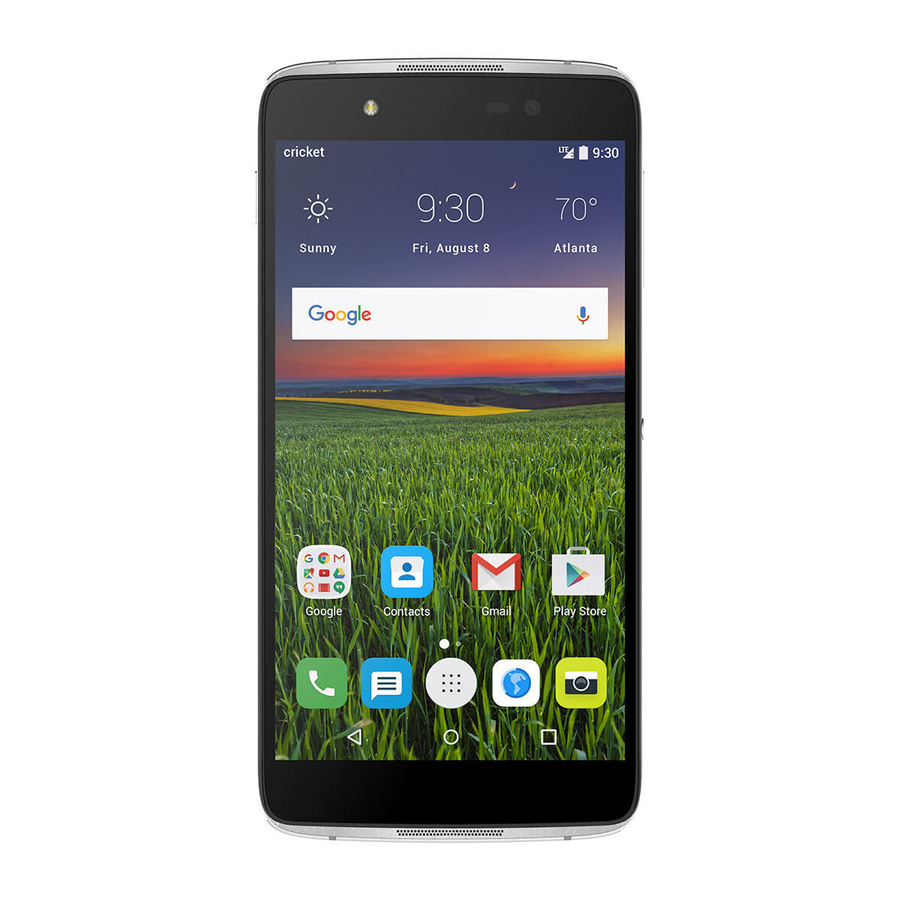
Uw Alcatel IDOL™ 4 leren kennen

Telefoon instellen
- Plaats het SIM-tool in het gat naast de SIM-lade en duw totdat de SIM-lade eruit springt.

- Houd de nano-SIM-kaart en de microSDHC™-kaart (niet meegeleverd) vast met de afgesneden hoek zoals afgebeeld.

- Sluit de SIM-lade.


Om schade aan de telefoon te voorkomen, mag u geen ander type SIM-kaart of niet-standaard nano-SIM-kaart gebruiken die uit een SIM-kaart is geknipt. U kunt een standaard nano-SIM-kaart verkrijgen bij uw serviceprovider.
Touchscreen
Uw telefoon navigeren

- Gebruik uw vingertop om het scherm licht aan te raken.
- Gebruik snelle bewegingen van uw vinger op het touchscreen om omhoog, omlaag, links en rechts te vegen.
- Om terug te keren naar het vorige scherm, tikt u op de Back key
![]() .
. - Tik op de Home key
![]() op elk gewenst moment om terug te keren naar het hoofdscherm.
op elk gewenst moment om terug te keren naar het hoofdscherm. - Tik op de Overview key
![]() om toegang te krijgen tot recent bekeken apps.
om toegang te krijgen tot recent bekeken apps. - Tik op Apps
![]() om toegang te krijgen tot applicaties op uw telefoon.
om toegang te krijgen tot applicaties op uw telefoon.
 .
. op elk gewenst moment om terug te keren naar het hoofdscherm.
 om toegang te krijgen tot recent bekeken apps.
 om toegang te krijgen tot applicaties op uw telefoon.
Meldingenpaneel

Toegang tot waarschuwingen, waaronder nieuwe berichten, e-mails en software-updates.
- Tik op de bovenkant van het startscherm en sleep uw vinger omlaag om het meldingenpaneel te zien.
- Veeg naar rechts of links om afzonderlijke meldingen te wissen of tik op
![]() om alles te wissen.
om alles te wissen. - Wanneer het meldingenpaneel is geopend, tikt u opnieuw op de bovenkant van het scherm en sleept u omlaag om het menu Snelle instellingen te zien.
- Tik op
![]() om toegang te krijgen tot het volledige menu Instellingen.
om toegang te krijgen tot het volledige menu Instellingen.
 om alles te wissen.
 om toegang te krijgen tot het volledige menu Instellingen.
Personaliseren
Achtergrond instellen

- Om uw achtergrond voor het start- of vergrendelingsscherm te wijzigen, houdt u een leeg deel van het startscherm ingedrukt en tikt u op WALLPAPERS
![]() .
. - Selecteer een achtergrond en tik op
![]() om deze in te stellen. U kunt ook op Pick image
om deze in te stellen. U kunt ook op Pick image ![]() tikken voor extra opties.
tikken voor extra opties.
 .
. om deze in te stellen. U kunt ook op Pick image
  tikken voor extra opties.
Toevoegen aan startscherm

- Om app-snelkoppelingen toe te voegen, tikt u op Apps
![]() , houdt u de gewenste app ingedrukt en sleept u deze naar het startscherm.
, houdt u de gewenste app ingedrukt en sleept u deze naar het startscherm. - Om widgets toe te voegen, houdt u een leeg deel van het scherm ingedrukt en tikt u op WIDGETS
![]() , houdt u de gewenste widget ingedrukt en sleept u deze naar het startscherm.
, houdt u de gewenste widget ingedrukt en sleept u deze naar het startscherm.
 , houdt u de gewenste widget ingedrukt en sleept u deze naar het startscherm.
Startschermen organiseren
- Om een widget of app-snelkoppeling te verplaatsen, houdt u deze ingedrukt en sleept u deze vervolgens naar een nieuwe locatie. Om het te verwijderen, sleept u het naar de X om te verwijderen.
- Houd een app-snelkoppeling ingedrukt en sleep deze bovenop een andere. Laat vervolgens los om een map te maken.
- Om een map een andere naam te geven, tikt u op de mapnaam en typt u een nieuwe naam.
Oproepen en voicemail
Een oproep plaatsen

- Tik in het startscherm op Phone
![]() .
. - Typ een naam of telefoonnummer, of selecteer een van de volgende opties:
![]() : Voer handmatig een telefoonnummer in.
: Voer handmatig een telefoonnummer in.![]() : Kies uit veelgebruikte contactpersonen
: Kies uit veelgebruikte contactpersonen![]() : Kies uit een lijst met mensen die u hebt gebeld of die u onlangs hebben gebeld.
: Kies uit een lijst met mensen die u hebt gebeld of die u onlangs hebben gebeld.![]() : Plaats een oproep vanuit uw lijst met contactpersonen.
: Plaats een oproep vanuit uw lijst met contactpersonen.
 .
. : Voer handmatig een telefoonnummer in.
 : Kies uit veelgebruikte contactpersonen
 : Kies uit een lijst met mensen die u hebt gebeld of die u onlangs hebben gebeld.
 : Plaats een oproep vanuit uw lijst met contactpersonen.
Voicemail controleren

- Tik in het startscherm op Phone
![]() , tik vervolgens op
, tik vervolgens op ![]() .
. - Houd de 1 key
![]() ingedrukt.
ingedrukt.
 ingedrukt.
Wisselgesprek

Met wisselgesprek kunt u een tweede oproep beantwoorden terwijl u in gesprek bent. Tijdens een gesprek hoort u een toon als er een andere oproep binnenkomt. Schuif  naar rechts om te antwoorden.
- Tik op
![]() of tik op On hold om tussen actieve oproepen te schakelen.
of tik op On hold om tussen actieve oproepen te schakelen. - Tik op
![]() om oproepen samen te voegen.
om oproepen samen te voegen. - Tik op
![]() om een gesprek te beëindigen.
om een gesprek te beëindigen.
 of tik op On hold om tussen actieve oproepen te schakelen.
 om oproepen samen te voegen.
 om een gesprek te beëindigen.
Tekst- en beeldberichten
Een sms-bericht verzenden

- Tik in het startscherm op Messaging
![]() .
. - Tik op New message
![]() om een nieuw sms-bericht te starten.
om een nieuw sms-bericht te starten. - Voer in het veld To een nummer of een contactnaam in, of tik op Contacts
![]() om toegang te krijgen tot uw contactpersonen.
om toegang te krijgen tot uw contactpersonen. - Tik op het veld Send message en voer uw bericht in.
- Tik op Send
![]() om het bericht te verzenden.
om het bericht te verzenden.
 .
. om een nieuw sms-bericht te starten.
 om toegang te krijgen tot uw contactpersonen.
 om het bericht te verzenden.
Een beeldbericht verzenden

- Volg de bovenstaande stappen 1-4.
- Tik op de Paperclip
![]() .
. - Tik op Pictures
![]() en selecteer de gewenste foto, of tik op
en selecteer de gewenste foto, of tik op ![]() om een foto te maken om bij te voegen.
om een foto te maken om bij te voegen. - Tik op Send
![]() om het bericht te verzenden.
om het bericht te verzenden.
 .
. en selecteer de gewenste foto, of tik op
  om een foto te maken om bij te voegen.
 om het bericht te verzenden.
Stuur alstublieft geen sms tijdens het rijden.
E-mail instellen (Gmail™, Yahoo!®, enz.)

- Tik in het startscherm op Apps
![]() > Email
> Email ![]() .
. - Selecteer een accounttype, voer uw e-mailadres en wachtwoord in en tik vervolgens op NEXT
![]() .
. - Bevestig de instellingen van het e-mailaccount en tik op NEXT
![]() .
. - Geef het account een naam, voer uw naam in die wordt weergegeven in uitgaande e-mails en tik vervolgens op FINISH
![]() .
.
 .
. .
.Opmerking: neem contact op met uw IT-beheerder om zakelijke e-mail in te stellen.
Een e-mailbericht maken en verzenden

- Tik in het startscherm op Apps
![]() > Email
> Email ![]() .
. - Om een nieuw bericht te schrijven, tikt u op Compose
![]() .
. - Tik op het veld Aan en voer een e-mailadres of naam in, of tik op Contacts
![]() om toegang te krijgen tot uw contactpersonen.
om toegang te krijgen tot uw contactpersonen. - Voer een onderwerp en e-mailbericht in.
- Om bestanden aan het e-mailbericht toe te voegen, tikt u op de Paperclip
![]() en maakt u uw selectie.
en maakt u uw selectie. - Tik op Send
![]() om het bericht te verzenden.
om het bericht te verzenden.
 .
. om toegang te krijgen tot uw contactpersonen.
 en maakt u uw selectie.
 om het bericht te verzenden.
Cricket Apps en services
Deze services maken het gebruik van Cricket nog beter en gemakkelijker.

My Cricket: Controleer het rekeningsaldo, doe een snelle betaling, bekijk het gebruik en krijg toegang tot ondersteuning vanuit de palm van je hand.

Cricket Voicemail: Bekijk, open en speel snel je voicemailberichten af. Sla eenvoudig belangrijke nummers op in je lijst met favorieten en reageer op berichten door terug te bellen of te sms'en.

Deezer: Luister onderweg met reclamevrije streaming muziek, download je favorieten naar je telefoon en ontvang aangepaste afspeellijsten op basis van je voorkeuren.

Cricket Wi-Fi Manager: Helpt je om je high-speed data te besparen door gratis en open Wi-Fi-hotspots te zoeken wanneer je in de buurt bent. Onthoudt ook je favoriete Wi-Fi-hotspots en maakt automatisch verbinding. Cricket zoekt, zodat jij kunt besparen.
Apps in Google Play™
Je kunt apps installeren vanuit de Google Play Store.
Toegang tot Google Play

- Tik in het startscherm op Play Store (Play Store)
![Play Store-pictogram]() .
. - Voer je bestaande Google-account in of maak er een volgens de stappen op het scherm.
 .
.Navigeren in Google Play

Vanuit de Play Store zijn er verschillende manieren om apps, games en meer te vinden.
- Tik op een categorie om populaire apps, games, films en muziek te bekijken, geordend op populariteit of categorie.
- Tik op Search (Zoeken)
![Zoekpictogram]() om in de Play Store te zoeken naar een specifieke game of app.
om in de Play Store te zoeken naar een specifieke game of app. - Om te installeren, tik je op de app en volg je de instructies. Eenmaal geïnstalleerd, zie je een melding in het meldingenpaneel. Open de app vanuit deze melding of door de app te zoeken in Apps (Apps)
![Apps-pictogram]() .
.
 om in de Play Store te zoeken naar een specifieke game of app.
Opmerking: Een Google Wallet™-betaalmethode is vereist om apps te kopen.
Camera en video
Een foto maken

- Tik in het startscherm op Camera (Camera)
![Camera-pictogram]() .
. - Veeg over het scherm om verschillende modi te selecteren. Tik op
![Instellingenpictogram]() om camera-instellingen weer te geven.
om camera-instellingen weer te geven. - Zoom in en uit door met je vingers te knijpen.
- Tik op de Shutter button (sluiterknop)
![Sluiterknop-pictogram]() of druk op de Volume Keys (volumeknoppen) om een foto te maken.
of druk op de Volume Keys (volumeknoppen) om een foto te maken.
 .
. om camera-instellingen weer te geven.
 of druk op de Volume Keys (volumeknoppen) om een foto te maken.
Foto's bekijken
- Tik in het startscherm op Apps (Apps)
![Apps-pictogram]() .
. - Tik op Gallery (Galerij)
![Galerij-pictogram]() .
.
 .
.Een video opnemen

- Tik in de cameramodus op Start recording (Opname starten)
![Start opname-pictogram]() om te beginnen en tik op Stop recording (Opname stoppen)
om te beginnen en tik op Stop recording (Opname stoppen) ![Stop opname-pictogram]() om de video-opname te stoppen.
om de video-opname te stoppen.
 om te beginnen en tik op Stop recording (Opname stoppen)
  om de video-opname te stoppen.
Een foto verzenden

- Tik in de Galerij op een afbeelding en tik vervolgens op Share (Delen)
![Deel-pictogram]() .
. - Kies om te verzenden via sms of e-mail, en meer.
 .
.Unieke Alcatel-functies
Boom Key
Optimaliseer je Idol 4-ervaring met de Boom Key! Bekijk hieronder hoe:
- Vanuit het vergrendelscherm - Maak snel foto's zonder je telefoon te ontgrendelen.
- In Galerij - Maak direct collages. Blijf drukken tot je er een hebt die precies goed is.
- Tijdens video-opname - Zend uit vanuit video-opname en creëer inhoud om te delen.
- Tijdens het afspelen van video - Voeg speciale effecten toe en deel.
- In Onetouch Music - Verhoog het volume en verbeter de bas.
Omkeerbare modus
Ondersteboven of met de goede kant naar boven? Met de omkeerbare modus kun je je telefoon snel gebruiken, ongeacht hoe je hem uit je zak of tas haalt.
- Tik in het startscherm op Apps (Apps)
![Apps-pictogram]() .
. - Tik op Settings (Instellingen) > Display (Weergave).
- Schakel de schakelaar naast Reversible (Omkeerbaar) in om de omkeerbare modus te activeren.
Opmerking: Oproepafhandeling wordt niet ondersteund in de omkeerbare modus.
Virtual Reality-bril
- Virtual reality is net alsof je er zelf bent! Met de Alcatel Virtual Reality-bril kun je skiën in de Alpen, een concert bijwonen, over de rode loper lopen of midden in de actie van je favoriete game zitten, vanuit het comfort van je stoel!
- Plaats je Idol 4 in de bril en bekijk en speel 2D- en 3D-games, video's en andere virtual reality-applicaties vanuit de VR Launcher
![VR Launcher-pictogram]() .
. - Raadpleeg de VR Quick Start Guide die bij je Virtual Reality-bril is inbegrepen voor meer informatie.
 .
.Onetouch Music
Onetouch Music is meer dan alleen een muziekspeler. Luister, stream en mix nummers allemaal via één app. Maak afspeellijsten van nummers die je bezit en luister ook naar muziek van Deezer voor Cricket.
Naar muziek luisteren

- Tik in het startscherm op Apps (Apps)
![Apps-pictogram]() .
. - Tik op Music (Muziek)
![Muziekpictogram]() .
. - Tik op een nummer in de muziekbibliotheek om te luisteren of tik op
![Meer opties-pictogram]() en vervolgens op Log in (Inloggen) om in te loggen op je Deezer-account.
en vervolgens op Log in (Inloggen) om in te loggen op je Deezer-account.
 .
. en vervolgens op Log in (Inloggen) om in te loggen op je Deezer-account.
Muziek mixen

Wees het leven van het feest! DJ als een professional. Mix, scratch en voeg effecten toe aan afspeellijsten met één druk op de knop.
- Veeg naar links of rechts om naar het vorige of volgende nummer te gaan.
- Beweeg je vinger heen en weer op de draaitafel om te scratchen.
- Tik op Automix om de automatische DJ-functies in te schakelen.
Draai je apparaat om toegang te krijgen tot de geavanceerde DJ-modus.
- Tik op
![Handmatig mixen-pictogram]() om handmatig mixen in te schakelen.
om handmatig mixen in te schakelen. - Tik op
![Effecten-pictogram]() om effecten toe te voegen aan de nummers die worden afgespeeld, verplaats schuifregelaars om tussen nummers te schakelen, pas de afspeelsnelheid aan enz.
om effecten toe te voegen aan de nummers die worden afgespeeld, verplaats schuifregelaars om tussen nummers te schakelen, pas de afspeelsnelheid aan enz. - Tik op
![Opname-pictogram]() om de opname te starten, tik nogmaals om het gemixte nummer op te slaan. Raadpleeg de gebruikershandleiding voor meer functies.
om de opname te starten, tik nogmaals om het gemixte nummer op te slaan. Raadpleeg de gebruikershandleiding voor meer functies.
 om handmatig mixen in te schakelen.
 om effecten toe te voegen aan de nummers die worden afgespeeld, verplaats schuifregelaars om tussen nummers te schakelen, pas de afspeelsnelheid aan enz.
 om de opname te starten, tik nogmaals om het gemixte nummer op te slaan. Raadpleeg de gebruikershandleiding voor meer functies.
Meer informatie
Op het web
Gedetailleerde ondersteuningsinformatie, inclusief apparaatspecificaties en probleemoplossing, is beschikbaar op www.cricketwireless.com/support/devices.
Telefonisch
- Bel de klantenservice op 1-855-246-2461 of
- Bel 611 vanaf je mobiele telefoon.
Accessoires
Voor meer informatie over accessoires kunt u terecht in uw plaatselijke Cricket-winkel of naar www.cricketwireless.com/shop/accessories.

Opmerking: de voorraden in de winkel en online kunnen variëren.
Het product voldoet aan de FCC-richtlijnen voor blootstelling aan radiofrequenties - FCC ID 2ACCJA018. Dit apparaat voldoet aan deel 15 van de FCC-regels. Het gebruik is onderhevig aan de volgende twee voorwaarden:
- dit apparaat mag geen schadelijke storing veroorzaken, en
- dit apparaat moet alle ontvangen storing accepteren, inclusief storing die een ongewenste werking kan veroorzaken.
© 2016 Cricket Wireless LLC. Alle rechten voorbehouden. Cricket en het Cricket-logo zijn geregistreerde handelsmerken onder licentie van Cricket Wireless LLC. Andere merken zijn eigendom van hun respectievelijke eigenaren. Het microSDHC-logo is een handelsmerk van SD-3C, LLC. U kunt ook uw eigen beats maken met de ONETOUCH Mix-app, waarmee u zowel lokale als streamingnummers kunt mixen om op te slaan en te delen met uw vrienden. Alcatel is een handelsmerk van Alcatel-Lucent en wordt onder licentie gebruikt door TCL Communication Ltd. © Copyright 2016 TCL Communication Ltd. Alle rechten voorbehouden. TCL Communication Ltd. behoudt zich het recht voor om materiaal of technische specificaties zonder voorafgaande kennisgeving te wijzigen. Alle "Signature" (handtekening) ringtones die in deze telefoon zijn ingebed, zijn gecomponeerd, gearrangeerd en gemixt door NU TROPIC (Amar Kabouche).

CJB363AALAAA Gedrukt in China

Referenties
![www.cricketwireless.com]() Telefoons & Apparaten | Community
Telefoons & Apparaten | CommunityAccessoires voor mobiele telefoons: hoesjes, opladers en meer | Cricket Wireless


Download handleiding
Hier kunt u de volledige pdf-versie van de handleiding downloaden. Deze kan aanvullende veiligheidsinstructies, garantie-informatie, FCC-regels, enz. bevatten.
Download Alcatel Cricket IDOL 4 Snelstartgids


