Alcatel OneTouch 30.22G Snelstartgids
- 1 Introductie
- 2 Uw mobiel
- 3 Aan de slag
- 4 Oproepen
- 5 Berichten
- 6 Contactpersonen
- 7 Oproeplogboek
- 8 Facebook
- 9 Twitter
- 10 Browser
- 11 Camera
- 12 Muziek
- 13 Afbeeldingen
- 14 Video's
- 15 FM-radio
- 16 Recorder
- 17 Mijn bestanden
- 18 E-mail
- 19 Alarm
- 20 Rekenmachine
- 21 Kalender
- 22 Bluetooth
- 23 Wereldklok
- 24 Converter
- 25 Nepgesprek
- 26 Oproepfilter
- 27 Profielen
- 28 Wi-Fi
- 29 Instellingen
- 30 STK
- 31 Latijnse invoermodus
- 32 Algemene informatie
- 33 Probleemoplossing
- 34 Referenties
- 35 Download handleiding
- 36 In andere talen
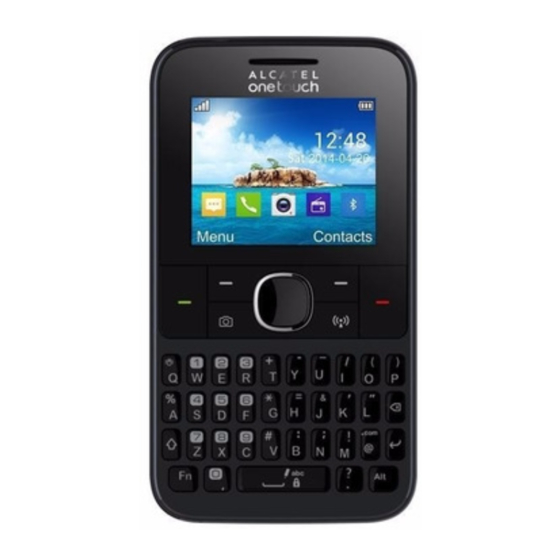
Introductie

www.sar-tick.com
Dit product voldoet aan de toepasselijke nationale SAR-limieten van 1,6 W/kg. De specifieke maximale SAR-waarden zijn te vinden in het gedeelte RADIOGOLVEN van deze gebruikershandleiding.
Wanneer u het product draagt of gebruikt terwijl het op uw lichaam wordt gedragen, gebruik dan een goedgekeurd accessoire, zoals een holster, of houd anders een afstand van 10 mm van het lichaam aan om te voldoen aan de vereisten voor RF-blootstelling. Houd er rekening mee dat het product mogelijk uitzendt, zelfs als u niet aan het bellen bent.
BESCHERM UW GEHOOR
Om mogelijke gehoorbeschadiging te voorkomen, mag u niet langdurig naar hoge volumeniveaus luisteren. Wees voorzichtig wanneer u uw apparaat in de buurt van uw oor houdt terwijl de luidspreker in gebruik is.
Uw mobiel
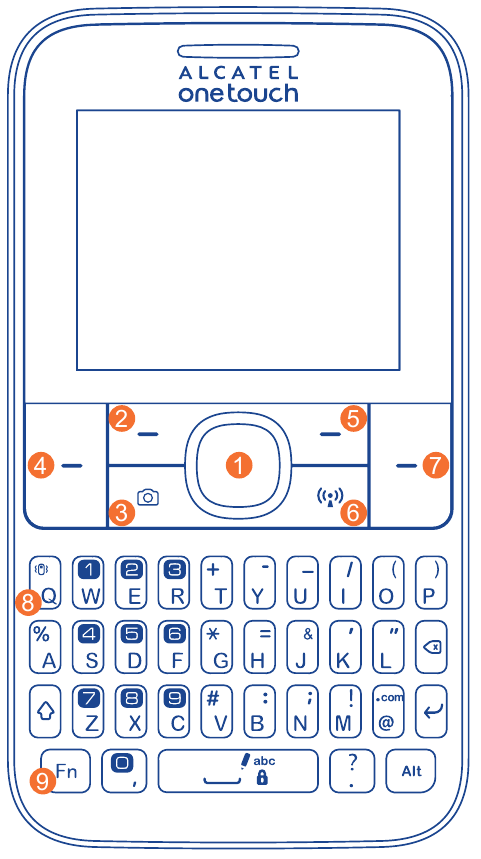
- Navigatietoets:
Menu/Bevestig een optie![]()
- Linker softkey
- Cameratoets
- Beantwoorden/Verzenden van een oproep Oproeplogboek (stand-byscherm)
- Rechter softkey
- Wi-Fi-toets
- Inschakelen/Uitschakelen Beëindigen gesprek
- Trilwaarschuwing (ingedrukt houden)
- Fn-toets

Toetsen
 | Navigatietoets Bevestig een optie (druk op het midden van de toets) |
 | Antwoord Een gesprek verzenden In stand-byscherm: Toegang tot oproeplogboek (Opnieuw kiezen) (drukken) |
 | De telefoon in-/uitschakelen (ingedrukt houden) Gesprek beëindigen Terugkeren naar stand-byscherm |
 | Linker softkey |
| | Rechter softkey |
 | Toegang tot uw voicemail (ingedrukt houden) |
 | In stand-byscherm: Ingedrukt houden: Toetsenbord vergrendelen In bewerkingsmodus: Drukken: spatie invoeren |
 | In bewerkingsmodus: Eén keer drukken: voer een bovenste teken in Twee keer drukken: vergrendel het toetsenbord in de invoermodus voor tekens in de bovenste helft en druk vervolgens nogmaals om de invoermodus voor tekens in de bovenste helft te ontgrendelen |
 | Eén voor één verwijderen (drukken) |
 | Cursor naar de volgende regel verplaatsen |
 | In bewerkingsscherm: Drukken: schakel de invoermethode |
 | Drukken: cameramenu openen |
 | Drukken: Wi-Fi menu openen |
Pictogrammen van het hoofdscherm
 | Batterij laadniveau. |
 | Trilwaarschuwing: uw telefoon trilt, maar gaat niet over of piept niet. |
 | Headset aangesloten. |
 | Toetsenbord vergrendeld. |
 | Oproep doorschakelen geactiveerd: uw oproepen worden doorgeschakeld. |
 | Alarm geprogrammeerd. |
 | Niveau van netwerkontvangst. |
 | Gemiste oproepen. |
 | Roaming. |
 | GPRS verbindingsstatus (geactiveerd). |
 | GPRS verbindt. |
 | Stille modus: uw telefoon gaat niet over, piept niet en trilt niet. |
 | SMS ongelezen. |
 | Vliegtuigmodus. |
 | Wi-Fi verbonden; |
 | Wi-Fi aan, maar niet verbonden |
(1) De pictogrammen en illustraties in deze handleiding worden uitsluitend ter informatie verstrekt.
Aan de slag
Instellen
De achterklep verwijderen en installeren

De batterij verwijderen en installeren
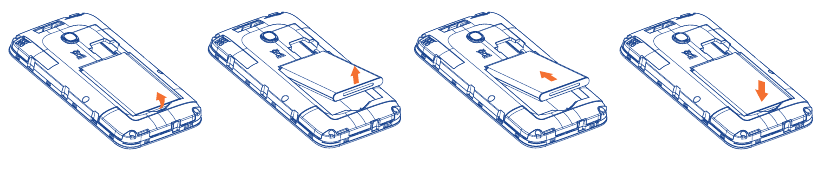
De SIM-kaart verwijderen en plaatsen
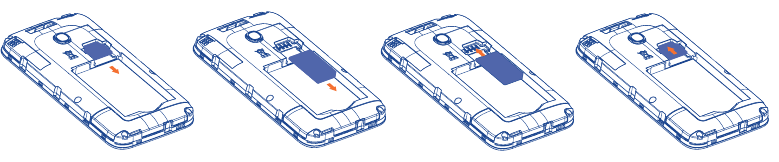
Plaats de SIM-kaart met de chip naar beneden gericht en schuif deze in de behuizing. Zorg ervoor dat deze correct is geplaatst. Om de kaart te verwijderen, drukt u erop en schuift u deze eruit.
De batterij opladen (1)
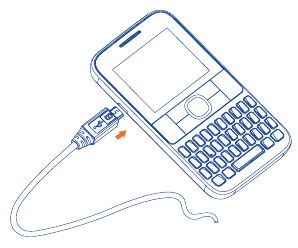
Sluit de batterijlader respectievelijk aan op uw telefoon en het stopcontact.
- Het opladen kan ongeveer 20 minuten duren voordat het begint als de batterij leeg is.
- Zorg ervoor dat u de stekker niet in het stopcontact forceert.
- Zorg ervoor dat de batterij correct is geplaatst voordat u de oplader aansluit.
- Het stopcontact moet zich in de buurt van de telefoon bevinden en gemakkelijk toegankelijk zijn (vermijd elektrische verlengkabels).
- Wanneer u uw telefoon voor het eerst gebruikt, laadt u de batterij volledig op (ongeveer 3 uur). Het is raadzaam om de batterij volledig op te laden (
![]() ).
). - Om het stroomverbruik en energieverspilling te verminderen, koppelt u uw oplader los van de stekker wanneer de batterij volledig is opgeladen; verkort de tijd van de achtergrondverlichting, enz.
 ).
). Het opladen is voltooid wanneer de animatie stopt.
(1) Afhankelijk van uw land.
Uw telefoon inschakelen
Houd de  toets ingedrukt totdat de telefoon wordt ingeschakeld.
Uw telefoon uitschakelen
Houd de toets ingedrukt vanaf het hoofdscherm.
Oproepen
Een oproep plaatsen
Kies het gewenste nummer en druk vervolgens op de  toets om het gesprek te plaatsen. Als u een fout maakt, kunt u de onjuiste cijfers verwijderen door op de rechter softkey te drukken.
Om het gesprek te beëindigen, drukt u op de rechter softkey of de  toets.
Een noodoproep plaatsen
Als uw telefoon door het netwerk wordt gedekt, kiest u het noodnummer en drukt u op de toets om een noodoproep te plaatsen. Dit werkt zelfs zonder SIM-kaart en zonder de pincode in te typen of het toetsenbord te ontgrendelen.
Uw voicemail bellen
Om toegang te krijgen tot uw voicemail, houdt u de  toets ingedrukt.
(1) Neem contact op met uw netwerkoperator om de beschikbaarheid van de service te controleren.
Een oproep ontvangen
Wanneer u een inkomende oproep ontvangt, drukt u op de toets om te praten en vervolgens op te hangen met de toets.
Beschikbare functies tijdens het gesprek
Tijdens een gesprek kunt u uw contacten, berichten, enz. gebruiken zonder op te hangen of het gesprek te verbreken.
Berichten
Bericht maken

Selecteer in het hoofdmenu "Messages" (Berichten) om een bericht te maken. Selecteer tijdens het schrijven van een bericht "Options" (Opties) om toegang te krijgen tot alle berichtopties.

Specifieke letters (accent) vergroten de grootte van de SMS, waardoor er mogelijk meerdere SMS-berichten naar uw ontvanger worden verzonden.
Contactpersonen
Uw contactpersonen raadplegen
Om toegang te krijgen tot de contacts (contactpersonen) vanuit het hoofdscherm, drukt u op de  toets en selecteert u het
  pictogram in het menu.
Een contactpersoon toevoegen
U kunt een nieuwe contactpersoon toevoegen aan de telefoon of SIM-kaart door "New" (Nieuw) te selecteren in het menu "Options" (Opties).
Oproeplogboek

U kunt toegang krijgen tot uw oproepgeheugen door op  te drukken vanuit het stand-byscherm, en u ziet Oproeplogboeken, Gemiste oproepen, Gekozen oproepen, ontvangen oproepen, Geweigerde oproepen.

Selecteer in het hoofdmenu "Facebook" om in te voeren: http://m.facebook.com/byweb-link.

Selecteer in het hoofdmenu "Twitter" om in te voeren: http://m.twitter.com/byweb-link.
Browser

Met deze functie kunt u internetten met de mobiele telefoon.
Opmerking: Raadpleeg de lokale netwerkoperator voor de bijbehorende kosten en specifieke instellingen.
Camera

Uw mobiele telefoon is uitgerust met een camera voor het maken van foto's die u op verschillende manieren kunt gebruiken:
- sla ze op in uw "Phone\MemoryCard" (Telefoon\Geheugenkaart).
- pas uw hoofdscherm aan.
Zorg ervoor dat de microSD-kaart goed is geplaatst voordat u foto's maakt.
Muziek

Open deze functie vanuit het hoofdmenu door "Music" (Muziek) te selecteren. U hebt volledige flexibiliteit om muziek op de geheugenkaart te beheren.
Zorg ervoor dat de microSD-kaart goed is geplaatst voordat u muziek activeert.
Afbeeldingen

Een bibliotheek die is gekoppeld aan de afbeeldingen op de geheugenkaart die moeten worden ingesteld als achtergrond, contactpersoonpictogram.
Video's

Gebruik deze functie om videobestanden af te spelen. Druk op om de videospeler af te spelen/te pauzeren, kort indrukken  en
en  om het volume aan te passen; druk op
  of
of  naar de laatste of volgende video.
FM-radio

Uw telefoon is uitgerust met een radio (1). U kunt de applicatie gebruiken als een traditionele radio met opgeslagen kanalen of met parallelle visuele informatie met betrekking tot het radioprogramma op het display als u afstemt op zenders die Visual Radio-service bieden. U kunt ernaar luisteren terwijl u andere applicaties uitvoert.
Om toegang te krijgen tot de volume-interface, drukt u op de  toets. Vervolgens kunt u het volume aanpassen door op de
  toets te drukken.
Recorder

Gebruik deze functie om audiobestanden op te nemen. De telefoon ondersteunt WAV, AMR of MP3. Het opgenomen bestand dat u hebt gestopt, wordt automatisch opgeslagen in mijn muzieklijst.
(1) De kwaliteit van de radio is afhankelijk van de dekking van de radiozender in dat specifieke gebied.
Mijn bestanden

U hebt toegang tot alle audio- en visuele bestanden die zijn opgeslagen op de geheugenkaart in Mijn bestanden.
De geheugenkaart plaatsen en verwijderen:
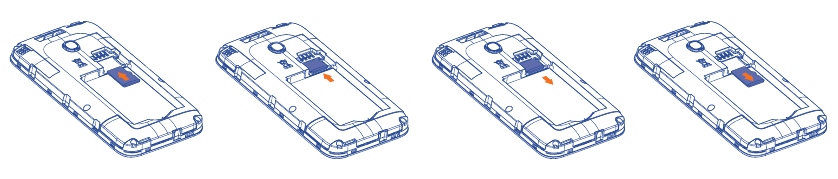
Richt op de microSD-kaartsleuf van de telefoon en het metalen oppervlak van de microSD-kaart naar beneden, duw de microSD-kaart voorzichtig naar binnen en de kaart wordt correct geplaatst.
Schuif de microSD-kaart eruit om deze te verwijderen.
 Ondersteunt geen hot-plugging voor microSD-kaart.

Uw telefoon heeft een e-mailclient met de instellingen die vooraf zijn gedefinieerd voor een paar populaire e-mailservices link – Gmail, Foxmail, Hotmail, enz. Daarnaast kunt u andere POP3- of IMAP4-e-mailaccounts instellen die u mogelijk gebruikt.
Alarm

Uw mobiele telefoon heeft een ingebouwde wekker met een snooze-functie.
Rekenmachine

Voer een getal in, selecteer het type bewerking dat moet worden uitgevoerd en voer het tweede getal in. Druk vervolgens op "=" om het resultaat weer te geven.
Kalender

Zodra u dit menu vanuit het hoofdmenu opent, is er een maandkalender waarin u kunt kijken.
Bluetooth

U kunt gegevens, zoals muziek, naar een ander apparaat overbrengen via Bluetooth. Zoek het apparaat en accepteer/breng gegevens over. De ontvangen gegevens worden automatisch opgeslagen in de map.
Wereldklok

De wereldklok geeft de huidige lokale tijd en de tijdzone in verschillende steden weer.
Converter

Conversie ondersteunt gewichtsconversie en lengteconversie.
Nepgesprek

U kunt via deze functie een nepgesprek creëren.
Oproepfilter

Beheer en bekijk de witte lijst en zwarte lijst, en kan de zwarte lijst inschakelen, de witte lijst inschakelen en deze functie ook uitschakelen.
Profielen

Met dit menu kunt u beltonen personaliseren voor verschillende gebeurtenissen en omgevingen.
Wi-Fi

Met Wi-Fi kunt u verbinding maken met internet wanneer uw telefoon zich binnen het bereik van een draadloos netwerk bevindt. Wi-Fi kan op de telefoon worden gebruikt, zelfs zonder dat er een SIM-kaart is geplaatst.
Instellingen
Selecteer in het hoofdmenu het menupictogram  en selecteer de functie van uw keuze om uw telefoon aan te passen: Oproepinstellingen, Telefooninstellingen, Display, Beveiliging, Verbindingen.
STK

Neem contact op met uw netwerkoperator om de beschikbaarheid van de service te controleren.
Latijnse invoermodus
Om berichten te schrijven, zijn er twee schrijfwijzen:
- Normaal (voor Engels): met deze modus kunt u een tekst typen door een letter of een reeks tekens te kiezen die aan een toets is gekoppeld.
- Voorspellend met de Cstar-modus (voor andere talen): deze modus versnelt het schrijven van uw tekst.
Fn-toets  : : | Eén keer drukken: voer een bovenste helft-teken in Twee keer drukken: vergrendel het toetsenbord in de invoermodus voor de bovenste helft-toets, en druk vervolgens nogmaals om de invoermodus voor de bovenste helft-teken te ontgrendelen |
Spatiebalk  : : | Drukken: spatie invoeren |
Shift-toets  : : | Drukken: schakel de invoermodus in |
Del-toets  : : | Drukken: één voor één verwijderen |
Algemene informatie
- Website: www.alcatelonetouch.com
- Facebook: http://www.facebook.com/alcatelonetouchusa
- Twitter: http://www.twitter.com/alcatel1touch
- Hot Line Number: Bel in de Verenigde Staten 877-702-3444 voor technische ondersteuning.
Op onze internetpagina vindt u onze sectie FAQ (Frequently Asked Questions). U kunt ook per e-mail contact met ons opnemen om eventuele vragen te stellen.
Een elektronische versie van deze gebruikershandleiding is beschikbaar in het Engels en andere talen, afhankelijk van de beschikbaarheid op onze server: www.alcatelonetouch.com Uw telefoon is een zender-ontvanger die werkt op GSM 850/900/1800/1900 MHz en UMTS 850/1900 MHz.
Probleemoplossing
Voordat u contact opneemt met het servicecentrum, wordt u aangeraden de onderstaande instructies te volgen:
- Het wordt aangeraden de batterij volledig op te laden (
![batterij wordt opgeladen]() ) voor een optimale werking.
) voor een optimale werking. - Vermijd het opslaan van grote hoeveelheden gegevens op uw telefoon, omdat dit de prestaties kan beïnvloeden.
- Gebruik Gebruikersgegevensindeling om de telefoon te formatteren (om de Gebruikersgegevensindeling uit te voeren, houdt u # ingedrukt terwijl u tegelijkertijd op de aan/uit-knop drukt). ALLE gebruikerstelefoongegevens: contacten, foto's, berichten en bestanden gaan permanent verloren.
en voer de volgende controles uit:
Mijn telefoon kan niet worden ingeschakeld
- Controleer de batterijcontacten, verwijder en plaats uw batterij opnieuw en schakel vervolgens uw telefoon in
- Controleer het batterijvermogen, laad minstens 20 minuten op
- Als het nog steeds niet werkt, gebruik dan Gebruikersgegevensindeling om de telefoon te resetten (1)
Mijn telefoon is bevroren of reageert al enkele minuten niet meer
- Start uw telefoon opnieuw op door de
![Aan/uit-knop]() toets ingedrukt te houden
toets ingedrukt te houden - Verwijder de batterij en plaats deze opnieuw, start vervolgens de telefoon opnieuw op
- Als het nog steeds niet werkt, gebruik dan Gebruikersgegevensindeling om de telefoon te resetten (1)
 toets ingedrukt te houden
Mijn telefoon schakelt vanzelf uit
- Controleer of uw toetsenbord is vergrendeld wanneer u uw telefoon niet gebruikt en zorg ervoor dat de aan/uit-knop niet verkeerd is aangesloten als gevolg van het ontgrendelen van het toetsenbord.
- Controleer het batterijniveau
- Als het nog steeds niet werkt, gebruik dan Gebruikersgegevensindeling om de telefoon te resetten (1)
Mijn telefoon laadt niet goed op
- Zorg ervoor dat u een Alcatel-batterij en de oplader uit de doos gebruikt
- Maak het batterijcontact schoon als het vuil is.
- Zorg ervoor dat uw batterij correct is geplaatst voordat u de oplader aansluit.
- Zorg ervoor dat uw batterij niet volledig ontladen is; als de batterij lange tijd leeg is, kan het ongeveer 20 minuten duren voordat de batterijladerindicator op het scherm verschijnt
- Zorg ervoor dat het opladen onder normale omstandigheden gebeurt (0°C (32°F) tot +40°C (104°F))
- Controleer in het buitenland of de ingangsspanning compatibel is
Mijn telefoon kan geen verbinding maken met een netwerk of "Geen service" wordt weergegeven
- Probeer verbinding te maken op een andere locatie
- Controleer de netwerkdekking bij uw provider
- Controleer bij uw provider of uw simkaart geldig is
- Probeer de beschikbare netwerken handmatig te selecteren
- Probeer later verbinding te maken als het netwerk overbelast is
Mijn telefoon kan geen verbinding maken met internet
- Controleer of het IMEI-nummer (druk op *#06# ) hetzelfde is als het nummer dat op uw garantiekaart of doos staat
- Zorg ervoor dat de internettoegangsdienst van uw simkaart beschikbaar is
- Controleer de internetverbindingsinstellingen van uw telefoon
- Zorg ervoor dat u zich op een plaats met netwerkdekking bevindt
- Probeer later of op een andere locatie verbinding te maken
Ongeldige simkaart
- Zorg ervoor dat de simkaart correct is geplaatst
- Zorg ervoor dat de chip op uw simkaart niet beschadigd of bekrast is
- Zorg ervoor dat de service van uw simkaart beschikbaar is
Kan geen uitgaande oproepen plaatsen
- Zorg ervoor dat u een geldig nummer hebt gekozen en druk op de
![Beltoets]() toets
toets - Controleer voor internationale gesprekken de land- en netnummers
- Zorg ervoor dat uw telefoon is verbonden met een netwerk en dat het netwerk niet overbelast of niet beschikbaar is
- Controleer uw abonnementsstatus bij uw provider (krediet, geldige simkaart, enz.)
- Zorg ervoor dat u geen uitgaande gesprekken hebt geblokkeerd
- Zorg ervoor dat uw telefoon niet in de vliegtuigmodus staat
 toets
toetsKan geen inkomende oproepen ontvangen
- Zorg ervoor dat uw telefoon is ingeschakeld en verbonden met een netwerk (controleer op overbelast of niet beschikbaar netwerk)
- Controleer uw abonnementsstatus bij uw provider (krediet, geldige simkaart, enz.)
- Zorg ervoor dat u geen inkomende oproepen hebt doorgeschakeld
- Zorg ervoor dat u bepaalde oproepen niet hebt geblokkeerd
- Zorg ervoor dat uw telefoon niet in de vliegtuigmodus staat
De naam/het nummer van de beller verschijnt niet wanneer een oproep wordt ontvangen
- Controleer of u zich op deze service hebt geabonneerd bij uw provider
- Uw beller heeft zijn/haar naam of nummer verborgen
Ik kan mijn contacten niet vinden
- Zorg ervoor dat uw simkaart niet kapot is
- Zorg ervoor dat uw simkaart correct is geplaatst
- Importeer alle contacten die op de simkaart zijn opgeslagen naar de telefoon
De geluidskwaliteit van de gesprekken is slecht
- U kunt het volume tijdens een gesprek aanpassen door op de
![Volumetoets]() toets te drukken
toets te drukken - Controleer de netwerksterkte
![Netwerksterkte]()
- Zorg ervoor dat de ontvanger, connector of luidspreker van uw telefoon schoon is

Ik kan de functies die in de handleiding worden beschreven niet gebruiken
- Neem contact op met uw provider om er zeker van te zijn dat uw abonnement deze service omvat
- Zorg ervoor dat deze functie geen Alcatel-accessoire vereist
Wanneer ik een nummer uit mijn contacten selecteer, kan het nummer niet worden gekozen
- Zorg ervoor dat u het nummer correct in uw bestand hebt geregistreerd
- Zorg ervoor dat u het landnummer hebt ingevoerd wanneer u naar een ander land belt
Ik kan geen contactpersoon toevoegen aan mijn contacten
- Zorg ervoor dat uw simkaartcontacten niet vol zijn; verwijder enkele bestanden of sla de bestanden op in de telefooncontacten
Mijn bellers kunnen geen berichten achterlaten op mijn voicemail
- Neem contact op met uw netwerkprovider om de beschikbaarheid van de service te controleren
Ik heb geen toegang tot mijn voicemail
- Zorg ervoor dat het voicemailnummer van uw provider correct is ingevoerd in "Berichten\Voicemail"
- Probeer het later opnieuw als het netwerk bezet is
Het flikkerende  pictogram wordt weergegeven op mijn stand-byscherm
- U hebt te veel korte berichten op uw simkaart opgeslagen; verwijder er een paar of archiveer ze in het telefoongeheugen
Simkaart-pincode vergrendeld
- Neem contact op met uw netwerkprovider om de PUK-code (Personal Unblocking Key) te verkrijgen
Ik kan geen nieuwe bestanden downloaden
- Zorg ervoor dat u een microSD-kaart hebt geplaatst
- Zorg ervoor dat er voldoende microSD-kaartgeheugen is voor uw download
- Controleer uw abonnementsstatus bij uw provider
Hoe u uw batterij langer kunt laten meegaan
- Zorg ervoor dat u de volledige oplaadtijd (minimaal 3 uur) aanhoudt
- Na een gedeeltelijke lading is de batterij-indicator mogelijk niet exact. Wacht minstens 20 minuten na het verwijderen van de oplader om een exacte indicatie te krijgen
- Schakel de achtergrondverlichting op verzoek in
 (1) Gebruiker Gegevens Indeling ALLE gebruikerstelefoongegevens: Contacten, berichten en bestanden gaan permanent verloren. Sla telefoongegevens op de simkaart op voordat u wilt formatteren
ALCATEL is een handelsmerk van Alcatel-Lucent en wordt onder licentie gebruikt door TCT Mobile Limited.
Alle rechten voorbehouden © Copyright 2014 TCT Mobile Limited.
TCT Mobile Limited behoudt zich het recht voor om materiaal of technische specificaties zonder voorafgaande kennisgeving te wijzigen.

Referenties
![www.sar-tick.com]() MWF - SAR Tick
MWF - SAR Tick![www.alcatelonetouch.com]() Home | Alcatel Mobile | Alcatel 1S | Alcatel 1X | Alcatel 3
Home | Alcatel Mobile | Alcatel 1S | Alcatel 1X | Alcatel 3http://www.facebook.com/alcatelonetouchusa
![www.twitter.com]() http://www.twitter.com/alcatel1touch
http://www.twitter.com/alcatel1touch![m.facebook.com]() Error
Error![m.twitter.com]() http://m.twitter.com/byweb-link
http://m.twitter.com/byweb-link


Download handleiding
Hier kunt u de volledige pdf-versie van de handleiding downloaden. Deze kan aanvullende veiligheidsinstructies, garantie-informatie, FCC-regels, enz. bevatten.
Download Alcatel OneTouch 30.22G Snelstartgids


