Alcatel TETRA - Snelstartgids voor smartphone
- 1 Maak kennis met uw Alcatel TETRATM
- 2 Telefoon instellen
- 3 Touchscreen
- 4 Personaliseren
- 5 Handige diensten en functies
- 6 Bellen en voicemail
- 7 Tekst- en beeldberichten
- 8 E-mail
- 9 Camera en video
- 10 Apps op Google Play
- 11 Meer informatie
- 12 Accessoires
- 13 Referenties
- 14 Download handleiding
- 15 In andere talen
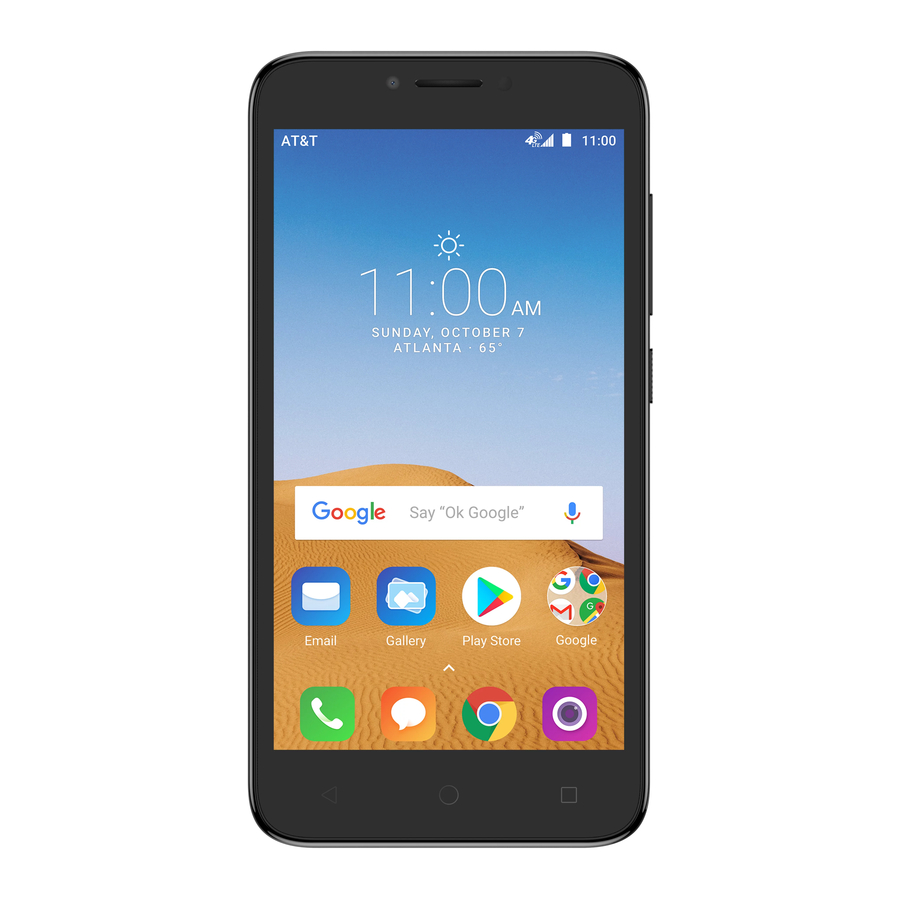
Maak kennis met uw Alcatel TETRATM
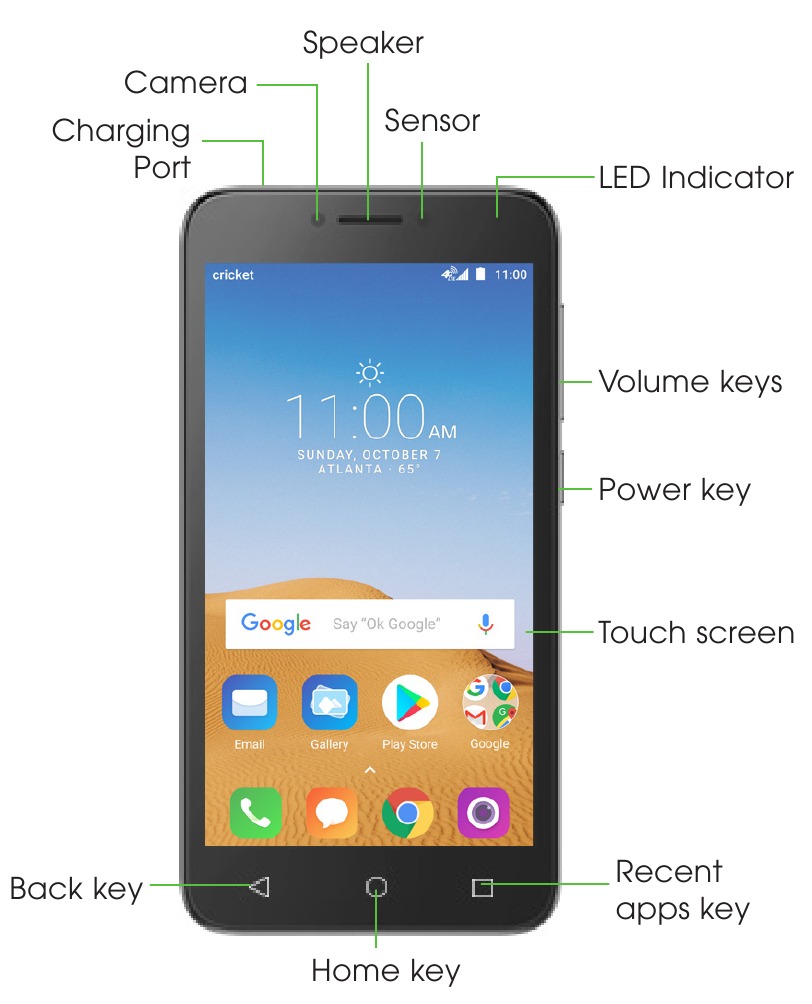
Telefoon instellen
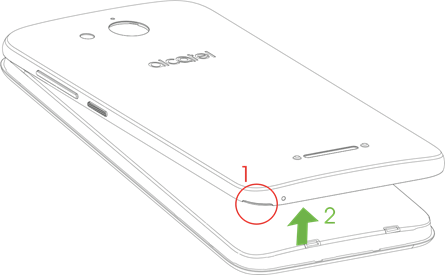
- Verwijder de achterklep door voorzichtig aan de inkeping aan de linkeronderkant van de klep te trekken

- Plaats de SIM-kaart en microSD-kaart* zoals weergegeven in de onderstaande afbeelding (LET OP: SIM-slot bevindt zich boven het microSD-slot.)

3. Zorg ervoor dat de SIM- en microSD-kaarten correct zijn bevestigd

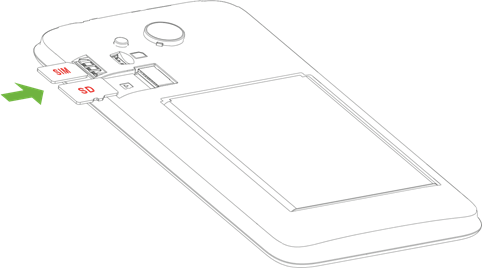
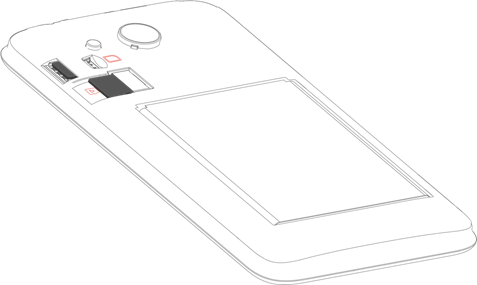
* microSD-kaart wordt afzonderlijk verkocht

Gebruik alleen de standaard nano-SIM-kaart die door uw serviceprovider wordt geleverd om schade aan de telefoon te voorkomen.
Touchscreen
Navigeren op uw telefoon
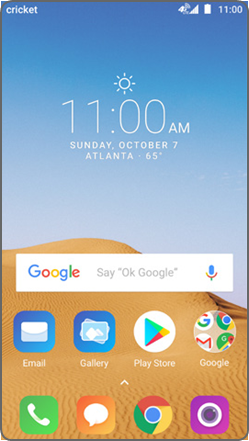
- Gebruik uw vingertop om op het scherm te tikken
- Gebruik snelle bewegingen van uw vinger op het touchscreen om omhoog, omlaag, naar links of naar rechts te vegen.
- Om terug te keren naar het vorige scherm, tikt u op de Back key (Terug-toets)
![]()
- Tik op de Home key (Start-toets)
![]() om op elk moment terug te keren naar het hoofdstartscherm
om op elk moment terug te keren naar het hoofdstartscherm - Tik op de Recent apps key (Recente apps-toets)
![]() om toegang te krijgen tot recent bekeken apps
om toegang te krijgen tot recent bekeken apps - Veeg omhoog om toegang te krijgen tot applicaties op uw telefoon

 om op elk moment terug te keren naar het hoofdstartscherm
 om toegang te krijgen tot recent bekeken apps
Notificatiepaneel
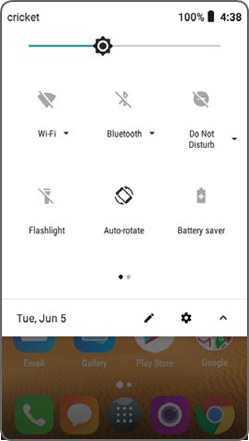
Om toegang te krijgen tot waarschuwingen, waaronder nieuwe berichten, e-mails en software-updates:
- Tik op de bovenkant van het startscherm en sleep uw vinger omlaag om het notificatiepaneel te bekijken
- Veeg naar rechts of links om individuele meldingen te wissen of tik op CLEAR ALL (ALLES WISSEN) om alles te wissen
- Met het notificatiepaneel open, tikt u nogmaals op de bovenkant van het scherm en sleept u omlaag om het menu Snelle instellingen te zien
- Tik op
![]() om toegang te krijgen tot het volledige menu Instellingen
om toegang te krijgen tot het volledige menu Instellingen
 om toegang te krijgen tot het volledige menu Instellingen
Personaliseren
Achtergrond instellen
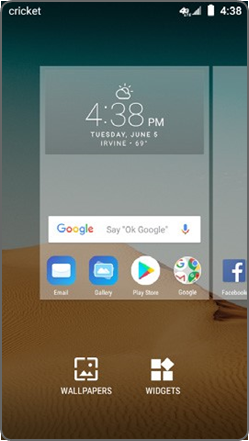
- Om uw startscherm- of vergrendelschermachtergrond te wijzigen, houdt u een leeg gedeelte van het startscherm ingedrukt en tikt u op WALLPAPERS (ACHTERGRONDEN)
![]()
- Selecteer een achtergrond en tik op Set wallpaper (Achtergrond instellen)
![]() om de afbeelding in te stellen en selecteer vervolgens een optie of deze op het vergrendelscherm, het startscherm of beide moet verschijnen. U kunt ook op My photos (Mijn foto's)
om de afbeelding in te stellen en selecteer vervolgens een optie of deze op het vergrendelscherm, het startscherm of beide moet verschijnen. U kunt ook op My photos (Mijn foto's) ![]() tikken voor extra opties.
tikken voor extra opties.

 om de afbeelding in te stellen en selecteer vervolgens een optie of deze op het vergrendelscherm, het startscherm of beide moet verschijnen. U kunt ook op My photos (Mijn foto's)
  tikken voor extra opties.
Toevoegen aan startscherm
- Om app-snelkoppelingen toe te voegen, veegt u omhoog om toegang te krijgen tot applicaties, houdt u de gewenste app ingedrukt en sleept u deze naar het startscherm
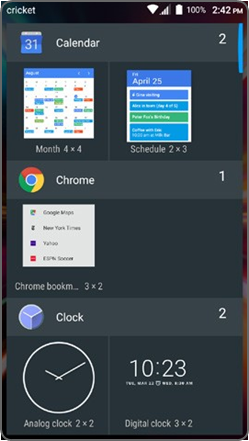
- Om widgets toe te voegen, houdt u een leeg gedeelte van het scherm ingedrukt en tikt u op WIDGETS
![]() , houdt u vervolgens de gewenste widget ingedrukt en sleept u deze naar de gewenste locatie op het startscherm Startschermen organiseren
, houdt u vervolgens de gewenste widget ingedrukt en sleept u deze naar de gewenste locatie op het startscherm Startschermen organiseren - Om een widget of app-snelkoppeling te verplaatsen, houdt u deze ingedrukt en sleept u deze naar een nieuwe locatie. Om het te verwijderen, sleept u het naar "X Remove" ("X Verwijderen")
- Om een map te maken, houdt u een app-snelkoppeling ingedrukt en sleept u deze bovenop een andere en laat u los
- Om een map een andere naam te geven, drukt u op de mapnaam om een nieuwe naam te typen
 , houdt u vervolgens de gewenste widget ingedrukt en sleept u deze naar de gewenste locatie op het startscherm Startschermen organiseren
Handige diensten en functies
Cricket Services (Cricket-diensten)
Deze diensten maken het gebruik van Cricket nog beter en gemakkelijker.

myCricket: Controleer het rekeningsaldo, voer snel een betaling uit, bekijk het gebruik en krijg toegang tot ondersteuning vanuit de palm van uw hand.

Visual Voicemail: Bekijk, open en speel snel uw voicemailberichten af. Sla eenvoudig belangrijke nummers op in uw lijst met favorieten en reageer op berichten door terug te bellen of te sms'en.
Extra functies
Power Saving (Energiebesparing): Tik in het menu Instellingen op Smart Manager en tik vervolgens op Power Saving (Energiebesparing) om uw energieplan te beheren.
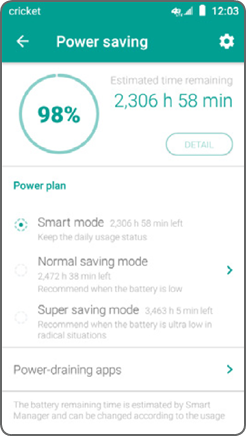
- Smart mode (Slimme modus) – Voor normaal dagelijks gebruik
- Normal saving mode (Normale besparingsmodus) – Stop de meeste achtergrond-apps en optimaliseer uw apparaatinstellingen.
- Super saving mode (Super besparingsmodus) – Maximaliseer de levensduur van de batterij met een vereenvoudigde ervaring die bepaalde apps en functies beperkt
Quick Camera Access (Snelle toegang tot camera): Tik in het menu Instellingen op System (Systeem) en vervolgens op Gestures (Gebaren). Tik op Jump to camera (Naar camera springen) en tik vervolgens op de schakelaar om in/uit te schakelen. Als het aan is, kunt u snel toegang krijgen tot de camera door twee keer op de knop te tikken.
Bellen en voicemail
HD Voice Capable (HD-spraak geschikt)
Geniet van helderdere gesprekken en minder achtergrondgeluid met HD Voice*.
Een gesprek voeren
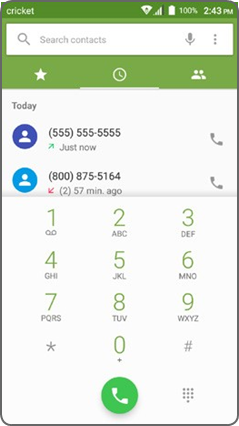
- Tik in het startscherm op Phone (Telefoon)
![]()
- Typ een naam of telefoonnummer, of selecteer een van de volgende opties:
![]() : Om handmatig een telefoonnummer in te voeren
: Om handmatig een telefoonnummer in te voeren![]() : Om te kiezen uit veelgebelde contacten
: Om te kiezen uit veelgebelde contacten![]() : Om te kiezen uit een lijst met mensen die u onlangs heeft gebeld of die u hebben gebeld
: Om te kiezen uit een lijst met mensen die u onlangs heeft gebeld of die u hebben gebeld![]() : Om een gesprek te voeren vanuit uw lijst met contactpersonen
: Om een gesprek te voeren vanuit uw lijst met contactpersonen

 : Om handmatig een telefoonnummer in te voeren
 : Om te kiezen uit veelgebelde contacten
 : Om te kiezen uit een lijst met mensen die u onlangs heeft gebeld of die u hebben gebeld
 : Om een gesprek te voeren vanuit uw lijst met contactpersonen
Voicemail controleren
- Tik in het startscherm op Phone (Telefoon)
![]() , tik vervolgens op
, tik vervolgens op ![]()
- Houd de 1 key (1-toets)
![]() ingedrukt
ingedrukt

 ingedrukt
Call waiting (Wisselgesprek)
Met wisselgesprek kunt u een tweede gesprek beantwoorden terwijl u uw bestaande gesprek in de wacht zet. Tijdens een gesprek hoort u een toon als er een ander gesprek binnenkomt.
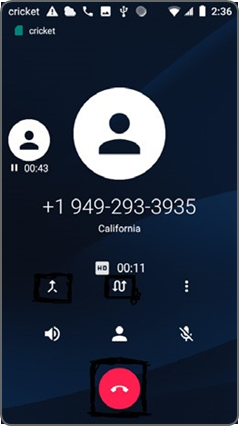
- Tik op het inkomende gesprek om te beantwoorden
- Tik op
![]() om tussen actieve gesprekken te schakelen
om tussen actieve gesprekken te schakelen - Tik op
![]() om gesprekken samen te voegen
om gesprekken samen te voegen - Tik op
![]() om een gesprek te beëindigen
om een gesprek te beëindigen
 om tussen actieve gesprekken te schakelen
 om gesprekken samen te voegen
 om een gesprek te beëindigen
* Om Cricket HD Voice te ervaren, moeten beide bellers een compatibele HD Voice-compatibele smartphone hebben en het gesprek voeren via Cricket's LTE-netwerk of een compatibel netwerk. De LTE-dekking van Cricket is niet gelijk aan de algehele netwerkdekking. HD Voice-gesprekken die worden gevoerd op een compatibel apparaat en op het LTE-netwerk, ervaren mogelijk geen HD Voice-verbinding tijdens perioden van netwerkcongestie. De netwerken van andere providers kunnen samenwerken met het LTE-netwerk van Cricket om een HD Voice-gesprek te ondersteunen.
Tekst- en beeldberichten
Een sms-bericht verzenden
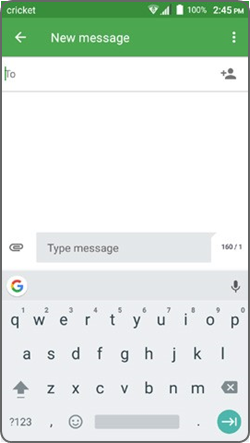
- Tik in het startscherm op Messaging (Berichten)
![]()
- Tik op New message button (Nieuwe berichtknop)
![]() om een nieuw sms-bericht te starten
om een nieuw sms-bericht te starten - In het veld To (Aan) voert u een nummer of een contactnaam in of tikt u op Contacts (Contacten)
![]() om toegang te krijgen tot uw contacten
om toegang te krijgen tot uw contacten - Tik op het veld Type message (Typ bericht) en voer uw bericht in
- Tik op SMS
![]() om het bericht te verzenden
om het bericht te verzenden

 om een nieuw sms-bericht te starten
 om toegang te krijgen tot uw contacten
 om het bericht te verzenden
Een beeldbericht verzenden
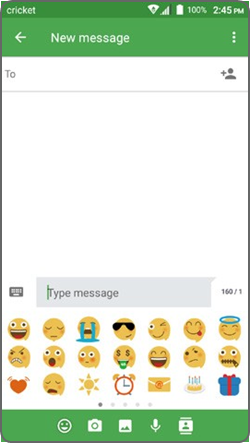
- Volg de bovenstaande stappen 1-4
- Tik op de Paper Clip (Paperclip)
![]()
- Tik op Picture (Afbeelding)
![]() en selecteer de gewenste afbeelding of tik op het Camera icon (Camerapictogram)
en selecteer de gewenste afbeelding of tik op het Camera icon (Camerapictogram) ![]() om een foto te maken om toe te voegen
om een foto te maken om toe te voegen - Tik op
![]() om het bericht te verzenden
om het bericht te verzenden

 en selecteer de gewenste afbeelding of tik op het Camera icon (Camerapictogram)
  om een foto te maken om toe te voegen
 om het bericht te verzenden
Please don't text and drive. ("Stuur alstublieft geen berichten tijdens het autorijden.")
E-mail instellen (Gmail™, Yahoo!®, enz.)
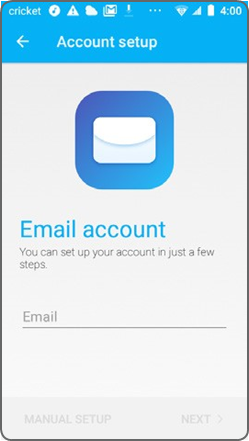
- Veeg vanaf het startscherm omhoog om toegang te krijgen tot applicaties > Email (E-mail)
![]()
- Voer uw e-mailadres in en tik op NEXT (VOLGENDE)
![]() en voer uw wachtwoord in en tik vervolgens nogmaals op NEXT (VOLGENDE)
en voer uw wachtwoord in en tik vervolgens nogmaals op NEXT (VOLGENDE) ![]()
- Bevestig de instellingen van uw e-mailaccount en tik op NEXT (VOLGENDE)
![]()
- Voer uw naam in die wordt weergegeven in uitgaande e-mails en tik vervolgens op FINISH (VOLTOOIEN)
![]()

 en voer uw wachtwoord in en tik vervolgens nogmaals op NEXT (VOLGENDE)
 Opmerking: neem contact op met uw IT-beheerder om zakelijke e-mail in te stellen.
Een e-mailbericht maken en verzenden
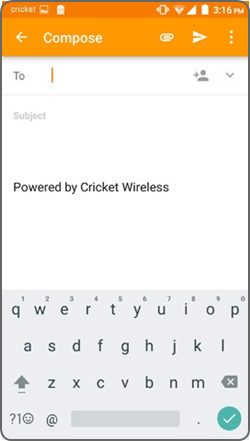
- Veeg vanaf het startscherm omhoog om toegang te krijgen tot applicaties > Email (E-mail)
![]()
- Om een nieuw bericht te schrijven, tikt u op Compose (Opstellen)
![]()
- Tik op het veld To (Aan) en voer een e-mailadres of naam in of tik op Contacts (Contacten)
![]() om toegang te krijgen tot uw contacten
om toegang te krijgen tot uw contacten - Voer een onderwerp en een e-mailbericht in
- Om bestanden aan het e-mailbericht toe te voegen, tikt u op het Paper Clip icon (Paperclip-pictogram)
![]() en maakt u uw selectie
en maakt u uw selectie - Tik op Send icon (Verzendpictogram)
![]() om het bericht te verzenden
om het bericht te verzenden

 om toegang te krijgen tot uw contacten
 en maakt u uw selectie
 om het bericht te verzenden
Camera en video
Een foto maken
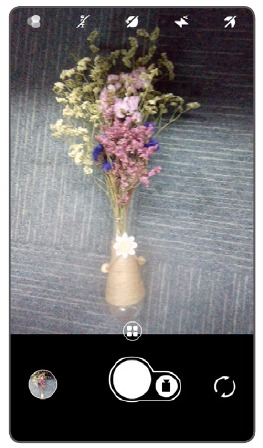
- Tik in het startscherm op Camera
![Camerapictogram]()
- Om verschillende camerafuncties te selecteren, tikt u op de pictogrammen bovenaan het scherm.
- Om een andere cameramodus te selecteren, tikt u op het hoofdpictogram
![]() boven de sluiterknop.
boven de sluiterknop. - Om de camera-instellingen aan te passen, tikt u op het pictogram Settings icon (Instellingen)
![]() om de camera-instellingen weer te geven.
om de camera-instellingen weer te geven.
- Om een andere cameramodus te selecteren, tikt u op het hoofdpictogram
- Zoom in en uit door met uw vingers te knijpen.
- Tik op de Shutter button (Sluiterknop)
![]() of druk op de Volume Key (Volumetoets) om een foto te maken.
of druk op de Volume Key (Volumetoets) om een foto te maken.

 boven de sluiterknop.
 om de camera-instellingen weer te geven.
 of druk op de Volume Key (Volumetoets) om een foto te maken.
Een video opnemen
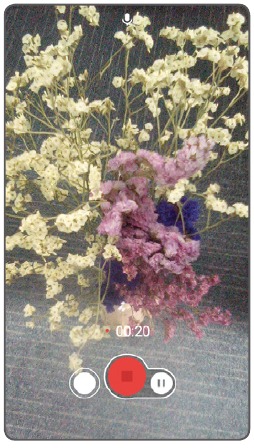
- Tik in het startscherm op Camera
![Camerapictogram]() . Veeg over het scherm en selecteer de Video (Video) modus. Tik op de Recording button (Opnameknop)
. Veeg over het scherm en selecteer de Video (Video) modus. Tik op de Recording button (Opnameknop) ![Opnameknop]() om te starten en de Recording button (Opnameknop)
om te starten en de Recording button (Opnameknop) ![Opnameknop]() om de opname te stoppen
om de opname te stoppen
 . Veeg over het scherm en selecteer de Video (Video) modus. Tik op de Recording button (Opnameknop)
  om te starten en de Recording button (Opnameknop)
  om de opname te stoppen
Foto's bekijken
- Veeg vanaf het startscherm omhoog om toegang te krijgen tot applicaties
- Tik op Gallery (Galerij)
![]()

Apps op Google Play
U kunt apps installeren vanuit de Google Play Store.
Toegang tot Google Play

- Veeg vanaf het startscherm omhoog om de lijst met ALLE APPS te bekijken en tik vervolgens op Play Store
![]()
- Voer uw bestaande Google-account in of maak er een aan door de stappen op het scherm te volgen, als u niet bent aangemeld bij uw Google-account.

Navigeren in Google Play
Vanuit de Play Store zijn er verschillende manieren om apps, games en meer te vinden:
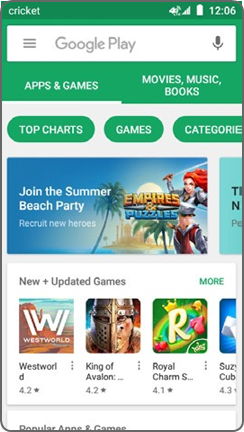
- Tik op een categorie om door populaire apps, games, films en muziek te bladeren. Of tik op de Search bar (Zoekbalk) om naar een specifieke game of app te zoeken.
- Om de gewenste app te installeren, tikt u op
![]() voor de app en volgt u de instructies.
voor de app en volgt u de instructies.
Eenmaal geïnstalleerd, ziet u een melding in het paneel Meldingen. - Open de app vanuit deze melding of door op de app in de App-lijst te klikken.
- Om de App-lijst te bekijken, veegt u het startscherm omhoog.
 voor de app en volgt u de instructies.
Meer informatie
Op het web
Gedetailleerde ondersteuningsinformatie, inclusief apparaatspecificaties en probleemoplossing, is beschikbaar op www.cricketwireless.com/support/devices.
Via de telefoon
- Bel de klantenservice op 1-855-246-2461 of
- Kies 611 vanaf uw mobiele telefoon
Accessoires
Voor meer informatie over accessoires kunt u terecht bij uw plaatselijke Cricket-winkel of ga naar www.cricketwireless.com/shop/accessories.
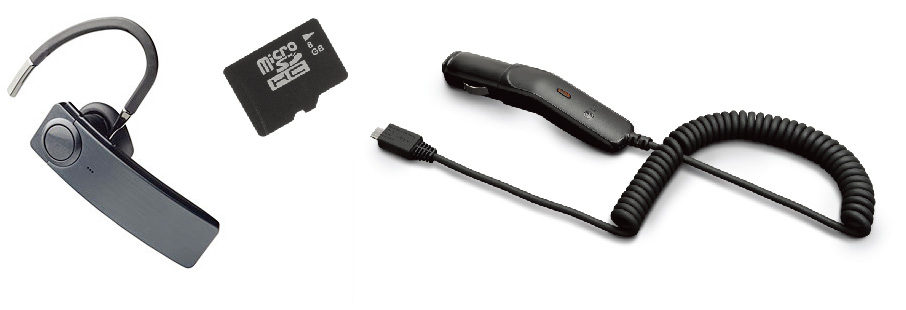
Let op: De voorraad in de winkel en online kan verschillen.
Het product voldoet aan de FCC-richtlijnen voor blootstelling aan radiofrequenties - FCC ID 2ACCJH087. Dit apparaat voldoet aan Deel 15 van de FCC-regels. De werking is onderhevig aan de volgende twee voorwaarden:
- dit apparaat mag geen schadelijke storing veroorzaken, en
- dit apparaat moet alle ontvangen storing accepteren, inclusief storing die een ongewenste werking kan veroorzaken.
© 2018 Cricket Wireless LLC. Alle rechten voorbehouden. Cricket en het Cricket-logo zijn geregistreerde handelsmerken onder licentie van Cricket Wireless LLC. Andere merken zijn het eigendom van hun respectievelijke eigenaars. Het microSDHC-logo is een handelsmerk van SD-3C, LLC.
Alcatel is een handelsmerk van Alcatel-Lucent en wordt onder licentie gebruikt door TCL Communication Ltd. © Copyright 2018 TCL Communication Ltd. Alle rechten voorbehouden. TCL Communication Ltd. behoudt zich het recht voor om materiaal of technische specificaties zonder voorafgaande kennisgeving te wijzigen.
Alle "Signature" (Handtekening) ringtones die in deze telefoon zijn ingebed, zijn gecomponeerd, gearrangeerd en gemixt door NU TROPIC (Amar Kabouche).

Referenties
![play.google.com]() Google Play
Google Play![www.cricketwireless.com]() Phones & Devices | Community (Telefoons & apparaten | Community)
Phones & Devices | Community (Telefoons & apparaten | Community)Cell Phone Accessories: Cases, Chargers & More | Cricket Wireless (Accessoires voor mobiele telefoons: hoesjes, opladers & meer | Cricket Wireless)


Download handleiding
Hier kunt u de volledige pdf-versie van de handleiding downloaden. Deze kan aanvullende veiligheidsinstructies, garantie-informatie, FCC-regels, enz. bevatten.
Download Alcatel TETRA - Snelstartgids voor smartphone


