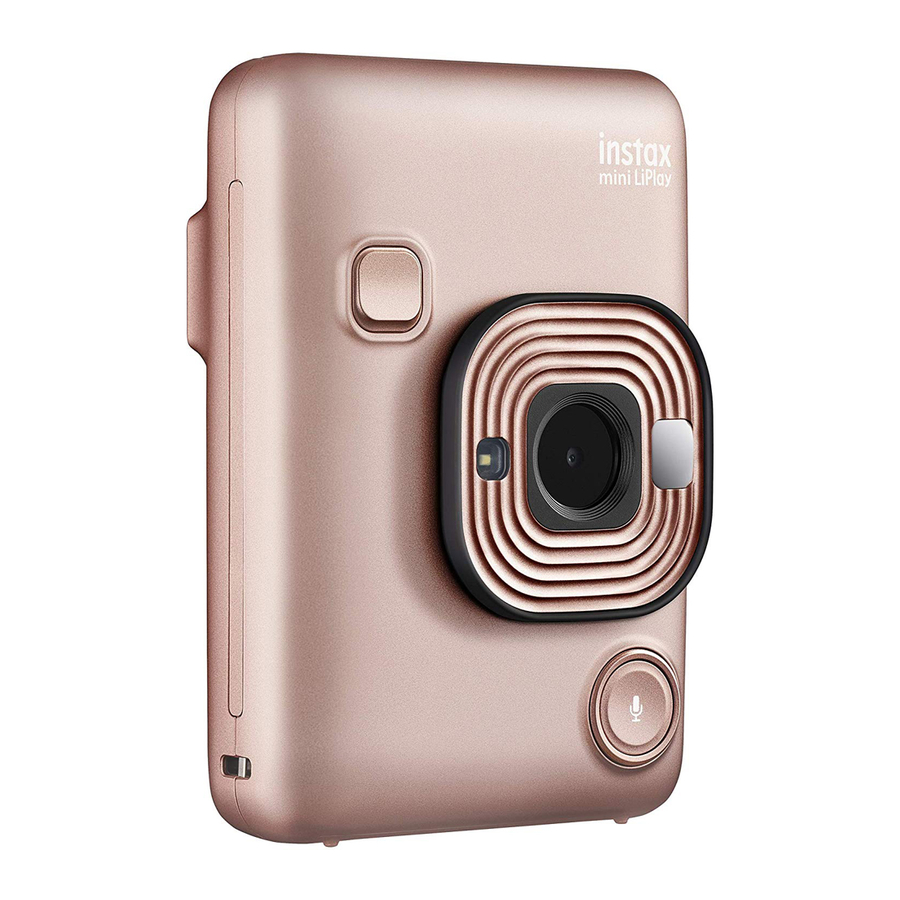
Fujifilm INSTAX mini LiPlay Instant Camera Handleiding
- 1 Voor gebruik
- 2 Opmerkingen over het weggooien van de camera
- 3 Over deze camera
- 4 Onderdelen
- 5 LCD Monitor
- 6 De kruistoets gebruiken
- 7 De riem bevestigen
- 8 De batterij opladen
- 9 In-/uitschakelen
- 10 Eerste instellingen
- 11 De filmcassette plaatsen/verwijderen
- 12 Basisfotografie en weergave
- 13 Afdrukken
- 14 De lijst en het filter selecteren
- 15 Geluid opnemen in afbeeldingen
- 16 Verschillende soorten opnamen
- 17 Afdrukken vanuit afdrukgeschiedenis
- 18 Een geheugenkaart gebruiken
- 19 Het opnamemenu gebruiken
- 20 Het afspeelmenu gebruiken
- 21 Het Set-up Menu gebruiken
- 22 Functies beschikbaar door te koppelen met de smartphone-app
- 23 Specificaties
- 24 Probleemoplossing
- 25 Referenties
- 26 Download handleiding
- 27 In andere talen
Voor gebruik
Controleer voordat u de camera gebruikt of het volgende is meegeleverd.
Meegeleverde accessoires

Opmerkingen over het weggooien van de camera
Er wordt een ingebouwde lithium-ionbatterij gebruikt voor deze camera.
Wanneer u de camera weggooit, volg dan uw lokale voorschriften en gooi hem op de juiste manier weg.
Raadpleeg het meegeleverde CONTACTINFORMATIEblad voor vragen.

Verwijder de ingebouwde batterij niet zelf; anders kunt u gewond raken.
Afvoer van elektrische en elektronische apparatuur in particuliere huishoudens
Afvoer van gebruikte elektrische & elektronische apparatuur
(Van toepassing in de Europese Unie en andere Europese landen met gescheiden inzamelingssystemen)

Voor klanten in Turkije:
EEE voldoet aan de richtlijn
Over deze camera
Belangrijkste kenmerken
- De "INSTAX mini LiPlay" is het meest compacte INSTAX-product dat op de markt verkrijgbaar is
- U kunt uw foto perfect positioneren met behulp van de LCD-monitor en de afbeelding opslaan in het camerageheugen of op een micro SD-kaart
- U kunt een foto uit uw fotobibliotheek selecteren en deze afdrukken met behulp van de INSTAX-afdrukfunctie
- U kunt uw foto's bewerken met behulp van 10 fotolijsten en 6 filters
- U kunt uw foto's opslaan met het opgenomen geluid
- Stijlvol en luxe ontwerp
- Uitgerust met een selfiemirror om selfies gemakkelijk te positioneren
Functies beschikbaar met de smartphone-app
- Geluidsfunctie
Neem geluid op met de camera, converteer het naar een QR-code en print de QR-code op een foto (Print met geluid). Geluid wordt afgespeeld wanneer QR-codes die zijn afgedrukt met de INSTAX-afdrukfunctie worden gelezen met uw smartphone. - Functie voor opnamen op afstand
Bedien de camera met uw smartphone voor opnamen op afstand van foto's. - Snelkoppelingfunctie
U kunt fotolijsten op uw smartphone selecteren en de lijsten toewijzen aan de 3 snelkoppelingsknoppen aan de zijkant van de camera. - Direct afdrukken
Breng een foto van uw smartphone over naar de camera en print deze met de INSTAX-afdrukfunctie. Voordat u de foto verzendt, kunt u de smartphone-app gebruiken om de foto te verplaatsen, roteren, inzoomen, uitzoomen of bijsnijden.
Onderdelen

- Filmsleuf
- Ontspanknop
- Flitser/Zelfontspanner lamp
- Riempje bevestiging
- USB-poort
![]() (Geluid) knop
(Geluid) knop- Lens
- Selfie spiegel
- Filmdeur vergrendeling
- Filmdeur
![]() (Snelkoppeling 1) knop
(Snelkoppeling 1) knop- Resetknop*
![]() (Snelkoppeling 2) knop
(Snelkoppeling 2) knop![]() (Snelkoppeling 3) knop
(Snelkoppeling 3) knop- Micro SD-kaartsleuf
![]() (Power) (Aan/uit) knop
(Power) (Aan/uit) knop- Microfoon
- Luidspreker
- Kruistoets (
![]() )
) - MENU/OK knop
![]() (Terug) knop
(Terug) knop![]() (Afspelen) knop
(Afspelen) knop![]() (Afdrukken) knop
(Afdrukken) knop- LCD monitor
 (Geluid) knop
 (Snelkoppeling 1) knop
 (Snelkoppeling 2) knop
 (Snelkoppeling 3) knop
 )
) (Terug) knop
 (Afspelen) knop
 (Afdrukken) knop
LCD Monitor
Het opnamescherm wordt weergegeven op de LCD-monitor wanneer de stroom is ingeschakeld.
- Om van het opnamescherm naar het afspeelscherm te schakelen, drukt u op
![]() (Afspelen).
(Afspelen). - Om van het afspeelscherm naar het opnamescherm te schakelen, drukt u op de ontspanknop.
 (Afspelen).
Terwijl het opnamescherm of afspeelscherm wordt weergegeven, drukt u op  (Terug) om de volgende informatie op de LCD-monitor weer te geven.

- Huidige datum en tijd
- Belichting
- Naam van het frame
- Filternaam
- Aantal beschikbare afbeeldingen*
- Aantal afdrukken met geluidsafbeeldingen die wachten om te worden verzonden
- Resterende filmaanduiding
- Bluetooth-verbindingsstatusindicator
- Batterij niveau indicator
- Flitserindicator
- Framenummer indicator
- Opnamedatum/-tijdinformatie
- Verzendingsstatusindicator van afdrukken met geluidsafbeeldingen
*Bij gebruik van het interne geheugen wordt  weergegeven. Het pictogram wordt rood weergegeven wanneer het aantal beschikbare afbeeldingen 10 of minder is.
Kruistoets gidsweergave
Bij het opstarten of schakelen tussen schermen (Opnamescherm  Afspeelscherm), verschijnt de kruistoets gids gedurende korte tijd.

De kruistoets gebruiken
De (  ) toetsen worden gebruikt om menu-items te selecteren, of om de functies op te roepen die zijn toegewezen aan de toetsen. De [MENU/OK]-knop wordt gebruikt om het menu weer te geven of om een selectie te maken.

![]() Omhoog bewegen
Omhoog bewegen![]() Naar links bewegen
Naar links bewegen![]() Omlaag bewegen
Omlaag bewegen![]() Naar rechts bewegen
Naar rechts bewegen- Menuweergave/Selectie maken
 Omhoog bewegen
 Naar links bewegen
 Omlaag bewegen
 Naar rechts bewegen
De riem bevestigen
Bevestig de riem zoals hieronder weergegeven.
- Doe de riem om uw pols wanneer u de camera draagt of foto's maakt om te voorkomen dat de camera valt.
![]()

De batterij opladen
 Schakel de camera uit voordat u de batterij oplaadt. De batterij wordt niet opgeladen als de camera is ingeschakeld.
Zorg ervoor dat de USB correct is aangesloten zoals aangegeven.

Sluit de camera en een USB-netadapter die bij uw smartphone is geleverd aan met behulp van de meegeleverde USB-kabel en sluit vervolgens de USB-netadapter aan op een stopcontact binnenshuis.
- De oplaadtijd is ongeveer 2 tot 3 uur.
Indicatie laadstatus
| Tijdens het opladen | Zelfontspanner lamp licht op. |
| Opladen voltooid | Zelfontspanner lamp gaat uit. |
| Oplaadfout | Zelfontspanner lamp knippert. |
Opladen vanaf een pc:
- Sluit de camera en pc rechtstreeks aan. Sluit niet aan via een USB-hub of toetsenbord.
- Als de pc tijdens het opladen in de slaapstand gaat, wordt het opladen gestopt. Om het opladen te hervatten, verlaat u de slaapstand en sluit u de USB-kabel opnieuw aan.
- De batterij wordt mogelijk niet opgeladen, afhankelijk van de specificaties, instellingen of omstandigheden van de pc.
Opmerking
- De batterij kan niet worden verwijderd.
- De batterij is tijdens de fabricage niet opgeladen. Laad de batterij voor gebruik volledig op.
- Raadpleeg "Eenvoudig cameraonderhoud" voor opmerkingen over de batterij.
In-/uitschakelen
Houd  (Power) (Aan/uit) ingedrukt om in of uit te schakelen.

Het batterijniveau controleren
Het batterijniveau wordt weergegeven op de LCD-monitor wanneer u op  (Terug) drukt op het opnamescherm of afspeelscherm.
| Weergave | Batterij niveau |
 | Er is voldoende lading over. |
 | De resterende lading is de helft of minder. Opladen wordt aanbevolen. |
 | Er is onvoldoende lading over. Laad zo snel mogelijk op. |
- Wanneer het batterijniveau laag is, wordt het
![]() pictogram rechtsonder op de LCD-monitor weergegeven.
pictogram rechtsonder op de LCD-monitor weergegeven. - Wanneer de batterij helemaal leeg is, verschijnt het
![]() pictogram op de LCD-monitor en wordt de stroom uitgeschakeld.
pictogram op de LCD-monitor en wordt de stroom uitgeschakeld.
 pictogram rechtsonder op de LCD-monitor weergegeven.
 pictogram op de LCD-monitor en wordt de stroom uitgeschakeld.
- Als u de camera gedurende een bepaalde periode niet gebruikt, wordt deze automatisch uitgeschakeld. U kunt de tijd instellen totdat de stroom wordt uitgeschakeld.
- Druk tijdens de opnamemodus op
![]() (Afspelen) om het afspeelscherm weer te geven en de afspeelmodus te openen.
(Afspelen) om het afspeelscherm weer te geven en de afspeelmodus te openen. - Druk tijdens de afspeelmodus volledig op de ontspanknop om het opnamescherm weer te geven en de opnamemodus te selecteren.
Eerste instellingen
Wanneer de camera voor het eerst na aankoop wordt ingeschakeld, wordt er automatisch een scherm weergegeven om de taal, datum en tijd in te stellen en om een smartphone te koppelen.
Installeer de "INSTAX mini LiPlay"-app op je smartphone voordat je de koppelingsregistratie uitvoert.
- Als je een smartphone met Android OS gebruikt, zoek dan naar "INSTAX mini LiPlay" in de Google Play Store en installeer deze. *Vereisten voor smartphones met Android OS: Android Ver. 5.0 of hoger met Google Play Store geïnstalleerd
- Als je een iOS-smartphone gebruikt, zoek dan naar "INSTAX mini LiPlay" in de App Store en installeer deze. *Vereisten voor iOS-smartphones: iOS Ver. 10 of hoger
Afhankelijk van je smartphonemodel is het mogelijk dat je "INSTAX mini LiPlay" niet kunt gebruiken, zelfs niet als je de app hebt geïnstalleerd en je smartphone aan de bovenstaande vereisten voldoet.
Deze instelling kan ook later worden geconfigureerd. Als je de instellingen later wilt configureren of opnieuw wilt configureren, stel dan [LANG], [DATE/TIME] en [Bluetooth SETTINGS] in het SET-UP MENU in.
- Schakel de stroom in
- Wanneer je de stroom voor de eerste keer na aankoop inschakelt, wordt het scherm Taalinstelling (/LANG.) weergegeven.
- Selecteer de taal die je wilt gebruiken en druk op [MENU/OK]
![]()
- Stel de datumvolgorde in en druk op [MENU/OK] DATE/TIME
![]()
- Stel het jaar, de maand, de dag, het uur en de minuut in en druk op [MENU/OK]
Verplaats de cursor met behulp van![]()
![]() , wijzig vervolgens het nummer met behulp van
, wijzig vervolgens het nummer met behulp van ![]()
![]() .
.
![]()
Configureer vervolgens de koppelingsinstellingen. - Druk op [MENU/OK]
![]()


- Als je geen koppeling wilt instellen, druk dan op
![]() (Terug) om de eerste instellingen te voltooien.
(Terug) om de eerste instellingen te voltooien.
 (Terug) om de eerste instellingen te voltooien.
- Start de smartphone-app "INSTAX mini LiPlay" en druk op [SETTINGS] (INSTELLINGEN)
![]()
- Druk op [Bluetooth settings] (Bluetooth-instellingen) in de smartphone-app
![]()
- Druk op [Connect] (Verbinden) in de smartphone-app
![]()


- Je kunt de EIGEN NAAM van de camera bevestigen door naar het Set-up Menu te gaan.
Selecteer vervolgens de menu-items in de volgende volgorde: [Bluetooth SETTINGS], [INFORMATION], [OWN NAME].
- Sta koppelen toe
- Bevestig dat de koppelingsregistratie is voltooid
![]()

Wanneer de koppelingsregistratie is voltooid, verandert het scherm in het opnamescherm.
De filmcassette plaatsen/verwijderen
De filmcassette plaatsen
- Schuif de vergrendeling van de filmklep en open de filmklep
![]()
- Plaats de filmcassette door de gele markeringen uit te lijnen
![]()
- Sluit de filmklep
![]()
- Verwijder de zwarte filmhoes die automatisch wordt uitgeworpen
![]()


Een gebruikte filmcassette verwijderen
- Schuif de vergrendeling van de filmklep en open de filmklep
![]()
- Pak de rechthoekige gaten op de filmcassette vast en trek de filmcassette uit de camera
![]()


Basisfotografie en weergave
Fotograferen
De volgende stappen beschrijven de basisprocedure voor het maken van foto's.
- Schakel de stroom in
- Houd de camera vast
- Configureer indien nodig het frame en het filter, enz.
- Bepaal de compositie om te fotograferen
- Druk de ontspanknop half in om scherp te stellen op het onderwerp
Er klinkt een pieptoon en het groene AF-frame wordt weergegeven op de LCD-monitor.
![]()
Wanneer het onderwerp scherp is
Er wordt een rood AF-frame weergegeven op de LCD-monitor. Wijzig de compositie of gebruik de AF/AE-vergrendeling.
![]()
Wanneer het onderwerp niet scherp is - Druk de ontspanknop volledig in om een foto te maken
De foto wordt gemaakt en de afbeelding wordt opgeslagen in het interne geheugen of op de geheugenkaart.


- Raadpleeg "Afdrukken" voor de stappen voor het afdrukken van een gemaakte afbeelding.
- Houd tijdens het fotograferen je armen stevig tegen je lichaam en houd de camera stevig met beide handen vast.
- Raak de cameralens niet aan wanneer je op de ontspanknop drukt.
- Druk voorzichtig de ontspanknop volledig in om een foto te maken en zorg ervoor dat de camera niet beweegt of schudt.
- Zorg ervoor dat je de flitser of lens niet bedekt met je vingers of de riem.
- De flitser kan afgaan wanneer je de ontspanknop volledig indrukt om een foto te maken bij weinig licht of bij tegenlicht. Je kunt de flitsinstellingen wijzigen zodat de flitser niet afgaat.
Opmerkingen over het interne geheugen
- Wanneer het interne geheugen vol is, wordt de sluiter niet ontspannen en kun je geen foto's maken. Verwijder enkele afbeeldingen of gebruik een geheugenkaart.
- Als de camera een storing ondervindt, kunnen afbeeldingen in het interne geheugen beschadigd raken of verloren gaan.
- Het wordt aanbevolen om belangrijke afbeeldingen als back-up naar een ander mediaformaat (harde schijf, CD-R, CD-RW, DVD-R, enz.) te kopiëren.
- Als je je camera ter reparatie aanbiedt, kunnen we de integriteit van de gegevens in het interne geheugen niet garanderen.
- Bij reparatie van de camera moeten we mogelijk de gegevens in het interne geheugen controleren.
Afbeeldingen afspelen
Je kunt afbeeldingen afspelen op de LCD-monitor.
- Schakel de stroom in
- Druk op
![]() (Afspelen)
(Afspelen)
De laatst gemaakte afbeelding wordt weergegeven. - Druk op
![]() of
of ![]() om de afbeelding te selecteren die je wilt afspelen
om de afbeelding te selecteren die je wilt afspelen
 (Afspelen)
- Druk de ontspanknop volledig in om terug te keren naar het opnamescherm.
De weergave van het weergavescherm wijzigen
Je kunt inzoomen op de afbeelding en het aantal afbeeldingen wijzigen dat op de LCD-monitor wordt weergegeven.
Inzoomen op afbeeldingen
- Selecteer de afbeelding waarop je wilt inzoomen en druk op [MENU/OK]
Het weergavemenu wordt weergegeven. - Druk op
![]() of
of ![]() om [ZOOM] te selecteren
om [ZOOM] te selecteren - Druk op [MENU/OK]
Het zoomscherm wordt weergegeven. - Zoom in of uit op de afbeelding met
![]() en
en ![]()
![]()

- Druk op
![]() of
of ![]() op het zoomscherm en verplaats de schermpositie met behulp van
op het zoomscherm en verplaats de schermpositie met behulp van ![]()
![]()
![]()
![]() . Om terug te keren naar het zoomscherm, druk je op
. Om terug te keren naar het zoomscherm, druk je op ![]() (Terug).
(Terug). - Als je op [MENU/OK] drukt terwijl je in het zoom- of verplaatsingsscherm bent, keert het scherm terug naar het weergavescherm.
- Je kunt ook afdrukken met de afbeelding ingezoomd of uitgezoomd.
 (Terug).
Het aantal weergegeven afbeeldingen wijzigen
Druk tijdens het weergeven van het weergavescherm op  (Afspelen) om het aantal weergegeven afbeeldingen te wijzigen.

Afdrukken
Je kunt de afbeeldingen afdrukken met behulp van de volgende procedure.
- Schakel de stroom in
- Druk op
![]() (Afspelen)
(Afspelen)
De laatst gemaakte afbeelding wordt weergegeven. - Druk op
![]() of
of ![]() om de afbeelding te selecteren die je wilt afdrukken
om de afbeelding te selecteren die je wilt afdrukken - Selecteer de gewenste instellingen, zoals frame en zoom
- Druk op
![]() (Afdrukken)
(Afdrukken) - Druk op
![]() of
of ![]() om [PRINT] (AFDRUKKEN) of [PRINT WITH SOUND] (AFDRUKKEN MET GELUID) te selecteren
om [PRINT] (AFDRUKKEN) of [PRINT WITH SOUND] (AFDRUKKEN MET GELUID) te selecteren
Opmerking
Om met geluid af te drukken, is het noodzakelijk om te koppelen met de geluidsfunctie van de smartphone-app.
![]()
- Druk op [MENU/OK]
Het afdrukken begint.


- Om met geluid af te drukken, gebruik je
![]()
![]()
![]()
![]() om de afdrukpositie van de QR-code naar behoefte te wijzigen.
om de afdrukpositie van de QR-code naar behoefte te wijzigen. - Om het afdrukken te annuleren, selecteer je [BACK] (TERUG) of druk je op
![]() (Terug).
(Terug).
- Wanneer het geluid van het uitwerpen van de film stopt, houd je de bovenkant van de film vast en verwijder je deze
![]()
Opmerking
Zorg ervoor dat je de filmuitwerpsleuf niet blokkeert met je vingers of de riem.

Indicator resterende film
Het resterende aantal films wordt aangegeven door de stippen onder aan het scherm. Elke keer dat een film wordt afgedrukt, verandert een stip in een klein vierkant. De stippen worden rood weergegeven wanneer het aantal resterende films 2 of minder is.

- Raadpleeg voor de behandeling van de film de FUJIFILM Instant Film "INSTAX mini" handleiding.
- De filmontwikkeling duurt ongeveer 90 seconden (de tijd varieert afhankelijk van de omgevingstemperatuur).
De lijst en het filter selecteren
De lijst selecteren
Volg de onderstaande procedure om het lijsttype te selecteren.
- Druk in het opname- of weergavescherm op
![]()
De volgende handleiding wordt weergegeven.
![]()
- Druk op of om het lijsttype te selecteren
- Druk op of [MENU/OK]
De lijst wordt toegepast en het scherm keert terug naar het vorige scherm.

- Druk op
![]() (Terug) om terug te keren naar het vorige scherm zonder de lijst toe te passen.
(Terug) om terug te keren naar het vorige scherm zonder de lijst toe te passen. - Om de lijst die u hebt toegepast te annuleren, selecteert u "Geen lijst" onder lijsttype.
U kunt ook op een sneltoets drukken om de lijst te selecteren die aan die knop is toegewezen.
Het filter selecteren
Volg de onderstaande procedure om het filtertype te selecteren.
- Druk in het opnamescherm op
![]()
De volgende handleiding wordt weergegeven.
![]()
- Druk op
![]() of
of ![]() om het filtertype te selecteren
om het filtertype te selecteren - Druk op
![]() of [MENU/OK]
of [MENU/OK]
Het filter wordt toegepast en het scherm keert terug naar het vorige scherm.

- Druk op
![]() (Terug) om terug te keren naar het vorige scherm zonder het filter toe te passen.
(Terug) om terug te keren naar het vorige scherm zonder het filter toe te passen. - Om het filter dat u hebt toegepast te annuleren, selecteert u "Geen filter" onder filtertype.
Geluid opnemen in afbeeldingen
Met deze camera kan opgenomen geluid in afbeeldingen worden opgenomen.
Geluid opnemen tijdens het maken van opnamen
U kunt schakelen tussen twee opnamemodi, [Na opname] en [Voor & na], afhankelijk van uw voorkeuren of gebruiksdoel.
De opnamemodus kan worden geschakeld in Opname-instellingen van het opnamemenu.
Direct na het maken van de opname geluid opnemen wanneer Na opname is ingesteld
- Druk op
![]() (Geluid) in het opnamescherm
(Geluid) in het opnamescherm
Een uitleg over de opnamemodus wordt weergegeven. - Druk op [MENU/OK] of
![]() (Geluid)
(Geluid)
De opnamemodus start en er wordt een opnamepictogram rechtsboven in het scherm weergegeven.
![]()
- Druk de ontspanknop half in om op het onderwerp scherp te stellen
- Druk de ontspanknop volledig in
De opname start na het maken van de opname.

- De maximale opnametijd is ongeveer 10 seconden. Na ongeveer 10 seconden verstrijken de opname en verandert het scherm automatisch.
- Als u tijdens de opname nogmaals op
![]() (Geluid) drukt, wordt de opname op dat moment beëindigd.
(Geluid) drukt, wordt de opname op dat moment beëindigd.
- Druk op [MENU/OK] om af te drukken met geluid
Opmerking
Om af te drukken met geluid, is het noodzakelijk om te koppelen met de geluidsfunctie van de smartphone-app.
- Gebruik
![]()
![]()
![]()
![]() om de afdrukpositie van de QR-code naar behoefte te wijzigen.
om de afdrukpositie van de QR-code naar behoefte te wijzigen. - Om het afdrukken met geluid te annuleren, drukt u op
![]() (Terug).
(Terug).
Geluid opnemen voor en na het maken van de opname wanneer Voor & na is ingesteld
- Druk op
![]() (Geluid) in het opnamescherm
(Geluid) in het opnamescherm
De opnamemodus start en er wordt een opnameanimatie onder aan het scherm weergegeven.
- Wanneer de
![]() (Geluid) voor het eerst wordt ingedrukt na het inschakelen van de stroom, wordt een uitleg over de opnamemodus gedurende korte tijd weergegeven en vervolgens start de opnamemodus.
(Geluid) voor het eerst wordt ingedrukt na het inschakelen van de stroom, wordt een uitleg over de opnamemodus gedurende korte tijd weergegeven en vervolgens start de opnamemodus.
![]()

- Druk de ontspanknop half in om op het onderwerp scherp te stellen
- Druk de ontspanknop volledig in
Er wordt een foto gemaakt en gedurende de 5 seconden voor en 5 seconden nadat u de ontspanknop volledig hebt ingedrukt, wordt geluid opgenomen.
- Om de opnamemodus te verlaten, drukt u nogmaals op
![]() (Geluid).
(Geluid).
Geluid opnemen tijdens het afspelen
- Druk op
![]() (Geluid) in het scherm voor het afspelen van één afbeelding
(Geluid) in het scherm voor het afspelen van één afbeelding
Een uitleg over de opnamemodus wordt weergegeven. - Druk op [MENU/OK] of
![]() (Geluid)
(Geluid)
De opname start en er wordt een opnamepictogram in het midden van het scherm weergegeven.
- De maximale opnametijd is ongeveer 10 seconden. Na ongeveer 10 seconden verstrijken de opname automatisch.
- Als u tijdens de opname nogmaals op
![]() (Geluid) drukt, wordt de opname op dat moment beëindigd.
(Geluid) drukt, wordt de opname op dat moment beëindigd.
- Druk op
![]() om de opname te controleren
om de opname te controleren
De opname wordt afgespeeld.
![]()

- Druk op
![]() om het afspelen van het geluid te pauzeren (Pause), en
om het afspelen van het geluid te pauzeren (Pause), en ![]() om het afspelen van het geluid te stoppen (Stop).
om het afspelen van het geluid te stoppen (Stop). - Druk tijdens het afspelen op [MENU/OK] om het scherm voor het aanpassen van het afspeelvolume weer te geven. U kunt het volume ook aanpassen door op
![]() of
of ![]() te drukken.
te drukken. - Als u op
![]() (Geluid) drukt terwijl een afbeelding met geluid wordt weergegeven, wordt het bericht "Weet u zeker dat u deze opname wilt overschrijven?" weergegeven. Selecteer [BEVESTIGEN] om te overschrijven. Selecteer anders [TERUG].
(Geluid) drukt terwijl een afbeelding met geluid wordt weergegeven, wordt het bericht "Weet u zeker dat u deze opname wilt overschrijven?" weergegeven. Selecteer [BEVESTIGEN] om te overschrijven. Selecteer anders [TERUG].
Verschillende soorten opnamen
Opnamen maken met de zelfontspanner
Gebruik de zelfontspanner voor groepsfoto's of om te voorkomen dat de camera trilt.
- Druk op het opnamescherm op
![]()
De volgende handleiding wordt weergegeven.
![]()
- Druk op
![]() of
of ![]() om [2 SEC] of [10 SEC] te selecteren
om [2 SEC] of [10 SEC] te selecteren - Druk op [MENU/OK] of
![]()
Een pictogram dat de ingestelde lengte van de zelfontspanner aangeeft, wordt rechtsboven in het scherm weergegeven.

- Druk op
![]() (Terug) om terug te keren naar het vorige scherm zonder de instelling toe te passen.
(Terug) om terug te keren naar het vorige scherm zonder de instelling toe te passen.
- Druk de ontspanknop volledig in
Als u [2 SEC] hebt geselecteerd:
Wanneer u op de ontspanknop drukt, knippert het zelfontspannerlampje.
Als u [10 SEC] hebt geselecteerd:
Wanneer u op de ontspanknop drukt, gaat het zelfontspannerlampje branden en knippert het 3 seconden voordat de opname wordt gemaakt.
Druk op  (Terug) om de zelfontspanner te annuleren.
Opnamen maken met de flitser
Gebruik de flitser om 's nachts of in een donkere omgeving opnamen te maken. U kunt de flitserinstelling wijzigen om te voorkomen dat de flitser afgaat.
- Druk op het opnamescherm op
![]()
De volgende handleiding wordt weergegeven.
![]()
- Druk op
![]() of
of ![]() om de flitserinstelling te selecteren
om de flitserinstelling te selecteren

- Raadpleeg "Soorten flitsers" voor meer informatie over de flitserinstellingen.
- Druk op [MENU/OK] of
![]()
- Druk de ontspanknop volledig in
- Als u op de ontspanknop drukt terwijl de flitser aan het opladen is, knippert het zelfontspannerlampje en wordt de sluiter niet ontspannen.
Soorten flitser
 Automatische flitser
De flitser gaat automatisch af als de omgeving donker is. Deze instelling is geschikt voor de meeste situaties.
 Geforceerde flitser
De flitser gaat af, ongeacht de helderheid van de omgeving. Gebruik deze optie als het onderwerp donker is door tegenlicht.
 Onderdrukte flitser
De flitser gaat niet af, zelfs niet als de omgeving donker is.
Deze instelling is geschikt voor opnamen op plaatsen waar flitsfotografie verboden is.
Het wordt aanbevolen om de camera op een tafel enz. te stabiliseren wanneer u de onderdrukte flitser in een donkere omgeving gebruikt.
Een foto van jezelf maken (selfie)
U kunt een foto van uzelf maken met behulp van de selfiemirror.
- Houd de camera stevig vast met de lens op 30 cm tot 50 cm van uw gezicht
- Houd de camera stevig vast, aangezien deze bijzonder gevoelig is voor cameratrilling in een donkere omgeving.
![]()

- Controleer uw compositie in de selfiemirror en maak de foto
![]()

- Staar niet naar de flitser tijdens het maken van de foto. Staren naar de flitser kan het zicht tijdelijk beïnvloeden.
Opnamen maken met de AF/AE-vergrendeling
Wanneer u opnamen maakt, wordt de scherpstelling vergrendeld wanneer u de ontspanknop half indrukt, dit wordt "AF-vergrendeling" genoemd. De helderheid of belichting wordt ook vergrendeld, dit wordt "AE-vergrendeling" genoemd. Dit is handig als u het onderwerp buiten het midden van het scherm wilt plaatsen tijdens het maken van de opname.
- Druk de ontspanknop half in om scherp te stellen op het onderwerp
Wanneer u de ontspanknop half indrukt, worden AF en AE vergrendeld. - Bepaal uw compositie terwijl u de ontspanknop half ingedrukt houdt
- Druk de ontspanknop volledig in om de opname te maken
Het wordt aanbevolen om de AE/AF-vergrendeling te gebruiken bij het maken van opnamen van de volgende onderwerpen, omdat het moeilijk kan zijn om erop scherp te stellen.
- Glanzende onderwerpen zoals een spiegel of carrosserie
- Onderwerpen die zich met hoge snelheid bewegen
- Onderwerpen aan de andere kant van een glas
- Donkere onderwerpen die licht absorberen zonder het te reflecteren, zoals haar of vacht
- Niet-vaste onderwerpen zoals rook of vlammen
- Onderwerp met weinig contrast met de achtergrond (zoals een persoon die kleding draagt met dezelfde kleur als de achtergrond)
- Wanneer er een groot contrastverschil is in het AF-kader en het onderwerp zich er dichtbij bevindt (zoals een onderwerp voor een achtergrond met een sterk contrast)
Afdrukken vanuit afdrukgeschiedenis
U kunt eerder afgedrukte afbeeldingen vinden en de instellingen (zoals beeldeffecten) voor het afdrukken behouden. U kunt de afbeeldingen die u eerder hebt gemaakt afdrukken met behulp van de volgende procedure.
- Druk op [MENU/OK] in het weergavescherm
Het weergavemenu wordt weergegeven. - Druk op
![]() of
of ![]() en selecteer [AFDRUKGESCHIEDENIS]
en selecteer [AFDRUKGESCHIEDENIS] - Druk op [MENU/OK]
- Druk op
![]() of
of ![]() om de afbeelding te selecteren die u wilt afdrukken
om de afbeelding te selecteren die u wilt afdrukken - Druk op
![]() (Afdrukken)
(Afdrukken) - Druk op
![]() of
of ![]() om [AFDRUKKEN] of [AFDRUKKEN MET GELUID] te selecteren
om [AFDRUKKEN] of [AFDRUKKEN MET GELUID] te selecteren
Opmerking
Om af te drukken met geluid, is het noodzakelijk om te linken met de geluidsfunctie van de smartphone-app.
![]()
- Druk op [MENU/OK]
Het afdrukken begint.


- Om af te drukken met geluid, gebruikt u om de afdrukpositie van de QR-code naar behoefte te wijzigen.
- Om het afdrukken te annuleren, selecteert u [TERUG] of drukt u op (Terug).
- Wanneer het geluid van het uitwerpen van de film stopt, houdt u de bovenkant van de film vast en verwijdert u deze
Opmerking
Pas op dat u de filmafvoersleuf niet belemmert met uw vingers of de riem.
Een geheugenkaart gebruiken
De camera kan ongeveer 45 afbeeldingen opslaan in het interne geheugen, maar u kunt meer afbeeldingen opslaan met behulp van een geheugenkaart.
Opmerkingen over de geheugenkaart
- Micro SD- en micro SDHC-geheugenkaarten zijn compatibel met deze camera. Het gebruik van een andere geheugenkaart dan het gespecificeerde type kan schade aan de camera veroorzaken.
- Omdat geheugenkaarten klein zijn, kunnen baby's ze per ongeluk inslikken. Buiten bereik van kinderen bewaren. Raadpleeg onmiddellijk uw arts als een baby een geheugenkaart inslikt.
- Schakel de camera niet uit en verwijder de geheugenkaart niet terwijl u de geheugenkaart formatteert of gegevens opneemt of wist
Als u dit doet, kan de geheugenkaart beschadigd raken - Gebruik of bewaar een geheugenkaart niet in een omgeving die gevoelig is voor sterke statische elektriciteit of elektrische ruis.
- Als u een geheugenkaart met statische elektriciteit in de camera plaatst, kan de camera defect raken. Als dit gebeurt, schakelt u de stroom uit en vervolgens weer in.
- Stop een geheugenkaart niet in uw broekzak. Wanneer u gaat zitten, kan er spanning op de geheugenkaart worden uitgeoefend, waardoor deze kan breken.
- Wanneer u een geheugenkaart na langdurig gebruik verwijdert, kan deze warm aanvoelen, maar dit is normaal.
- Bevestig geen labels, enz. op geheugenkaarten. Labels kunnen losraken van de geheugenkaart tijdens het in- en uitnemen van de camera, wat kan leiden tot een storing in de camera.
Opmerkingen over het gebruik van een geheugenkaart in een pc
- Zorg ervoor dat u de camera gebruikt om ongebruikte geheugenkaarten en geheugenkaarten die op de pc en andere apparaten worden gebruikt, te formatteren voor gebruik.
- Wanneer u een geheugenkaart formatteert met de camera, opnamen maakt en afbeeldingen opneemt, wordt er automatisch een map gemaakt. Gebruik geen computer om de mapnamen of bestandsnamen van de geheugenkaart te wijzigen of te verwijderen. De geheugenkaart kan onbruikbaar worden door de camera.
- Gebruik de pc niet om afbeeldingen van de geheugenkaart te verwijderen. Gebruik altijd de camera om afbeeldingen van de geheugenkaart te verwijderen.
- Wanneer u een afbeeldingsbestand bewerkt, kopieert of verplaatst u het afbeeldingsbestand naar een harde schijf, enz. om te bewerken.
Een geheugenkaart plaatsen
- Open de klep van de kaartsleuf

- Plaats de geheugenkaart helemaal totdat u een klik hoort. Zorg ervoor dat de juiste oriëntatie wordt gebruikt, zoals hieronder wordt weergegeven

- Sluit de klep van de kaartsleuf


- Wanneer u een geheugenkaart verwijdert, drukt u met uw vinger tegen de geheugenkaart en laat u uw vinger langzaam van de kaart los. Het slot wordt ontgrendeld en de geheugenkaart kan worden verwijderd.
Opmerking
Wees voorzichtig bij het verwijderen van een geheugenkaart, deze kan met kracht worden uitgeworpen als u uw vinger plotseling loslaat. Laat de kaart voorzichtig los.
Het opnamemenu gebruiken
U kunt diverse instellingen met betrekking tot het maken van opnamen wijzigen via het opnamemenu.
- Druk op [MENU/OK] in het opnamescherm
Het opnamemenu wordt weergegeven. OPNAME MENU
![Opname menu]()
- Druk op
![]() of
of ![]() om het in te stellen item te selecteren
om het in te stellen item te selecteren

- Voor een beschrijving van elk item, verwijzen wij u naar "Opname Menu Items".
- Wijzig de instellingen
- Druk op [MENU/OK]
De instellingen worden toegepast en het scherm keert terug naar het opnamescherm.
Opname Menu Items
[AF ILLUMINATOR] (AF-hulpverlichting)
Als u ON (AAN) selecteert, zal de AF Illuminator oplichten gedurende de periode vanaf het moment dat u de ontspanknop half indrukt tot het onderwerp scherp is, waardoor het gemakkelijker wordt om scherp te stellen op donkere onderwerpen.
- Afhankelijk van de scène kan het moeilijk zijn om scherp te stellen, zelfs als de flitser wordt gebruikt.
- Bij het fotograferen van dichtbij kan het effect van de AF Illuminator onvoldoende zijn.
- Gebruik de AF-hulpverlichting niet in de buurt van menselijke ogen.
[EXPOSURE] (BELICHTING)
Pas de helderheid van de afbeelding aan. Belichting wordt gebruikt wanneer het onderwerp te helder of te donker is, of wanneer het contrast tussen het onderwerp en de achtergrond (verschil in helderheid) groot is.
- De ingestelde belichtingswaarde blijft behouden, zelfs na het verplaatsen van de afbeelding data naar een pc, etc.
[Recording Mode] (Opnamestand)
Start de opnamestand die is ingesteld in [Rec Settings] (Opname-instellingen).
[Rec Settings] (Opname-instellingen)
Schakelt over naar [After shooting] (Na opname) of [Before & after] (Voor & na).
Voor een beschrijving van de volgende items, verwijzen wij u naar "Het Set-up Menu Gebruiken".
[PRINT SETTINGS] (PRINTERINSTELLINGEN) / [Bluetooth SETTINGS] (Bluetooth-INSTELLINGEN) / [CROSS KEY GUIDE] (KRUISKNOP-HANDLEIDING) / [DATE/TIME] (DATUM/TIJD) / [LANG.] (TAAL) / [SOUND SET-UP] (GELUIDSINSTELLINGEN) / [PLAYBACK VOLUME] (AFSPELVOLUME) / [AUTO POWER OFF] (AUTOMATISCH UITSCHAKELEN) / [RESET] / [FRAME DATA RESET] (FRAME-DATA RESET) / [FORMAT] (FORMATTEREN) / [FIRMWARE UPGRADE] (FIRMWARE-UPDATE)
Het afspeelmenu gebruiken
U kunt diverse instellingen met betrekking tot het afspelen wijzigen via het afspeelmenu.
- Druk op [MENU/OK] in het afspeelscherm
Het afspeelmenu wordt weergegeven.
![Afspeelmenu]()
- Druk op
![]() of
of ![]() om het item te selecteren
om het item te selecteren

- Voor een beschrijving van elk item, verwijzen wij u naar "Afspeel Menu Items".
- Wijzig de instellingen
- Druk op [MENU/OK]
De instellingen worden toegepast en het scherm keert terug naar het vorige scherm.
Afspeel Menu Items
[ZOOM]
Raadpleeg "Afbeeldingen zoomen".
[Start recording] (Opname starten)
Neemt geluid op bij afbeeldingen. In het geval van afbeeldingen waar al geluid is opgenomen, wordt het geluid overschreven.
[ERASE SOUND] (GELUID WISSEN)
Verwijdert alleen het geluid van afbeeldingen met geluid.
[PRINT HISTORY] (PRINTGESCHIEDENIS)
- Geeft maximaal de laatste 50 afbeeldingen weer die zijn afgedrukt.
- Selecteer een afbeelding en druk op
![Afdrukken]() (Print) (Afdrukken) om het afdrukken te starten.
(Print) (Afdrukken) om het afdrukken te starten. - U kunt de printgeschiedenis één afbeelding tegelijk wissen door op [MENU/OK] te drukken.
 (Print) (Afdrukken) om het afdrukken te starten.
[ERASE] (WISSEN)
U kunt afbeeldingen één voor één wissen of ze allemaal in één keer wissen.
[IMAGE ROTATE] (AFBEELDING ROTEREN)
Geeft een afbeelding 90 graden gedraaid weer.
[COPY] (KOPIËREN)
Kopieer afbeeldingen van het interne geheugen naar een geheugenkaart of van een geheugenkaart naar het interne geheugen.
Volg de onderstaande procedure.
- Selecteer [COPY] (KOPIËREN) in het afspeelmenu
- Selecteer de kopieerbestemming en druk op [MENU/OK]
- Selecteer [FRAME] (FRAME) of [ALL FRAMES] (ALLE FRAMES) en druk op [MENU/OK] Als u [ALL FRAMES] (ALLE FRAMES) hebt geselecteerd, begint het kopiëren. Als u [FRAME] (FRAME) hebt geselecteerd, gaat u verder naar stap 4.
- Druk op
![]() of
of ![]() om de te kopiëren afbeelding te selecteren
om de te kopiëren afbeelding te selecteren
- Druk op
![]() of
of ![]() om [COPY] (KOPIËREN) te selecteren
om [COPY] (KOPIËREN) te selecteren - Druk op [MENU/OK]
Voor een beschrijving van de volgende items, verwijzen wij u naar "Het Set-up Menu Gebruiken".
[PRINT SETTINGS] (PRINTERINSTELLINGEN) / [Bluetooth SETTINGS] (Bluetooth-INSTELLINGEN) / [CROSS KEY GUIDE] (KRUISKNOP-HANDLEIDING) / [DATE/TIME] (DATUM/TIJD) / [LANG.] (TAAL) / [SOUND SET-UP] (GELUIDSINSTELLINGEN) / [PLAYBACK VOLUME] (AFSPELVOLUME) / [AUTO POWER OFF] (AUTOMATISCH UITSCHAKELEN) / [RESET] / [FRAME DATA RESET] (FRAME-DATA RESET) / [FORMAT] (FORMATTEREN) / [FIRMWARE UPGRADE] (FIRMWARE-UPDATE)
Het Set-up Menu gebruiken
Volg de onderstaande procedure om instellingen te wijzigen met het set-up menu.
- Druk in het opnamescherm of afspeelscherm op [MENU/OK]
- Druk op
![]() of
of ![]() om het in te stellen item te selecteren
om het in te stellen item te selecteren
- Voor een beschrijving van elk item, verwijzen wij u naar "Set-up Menu Items".
- Wijzig de instellingen
- Druk op [MENU/OK]
De instellingen worden toegepast en het scherm keert terug naar het vorige scherm.
Set-up Menu Items
[PRINT SETTINGS] (PRINTERINSTELLINGEN)
Wijzig de printpositie en printkleur van de QR-code die wordt afgedrukt op print met geluid.
Opmerking
Om af te drukken met geluid, is het noodzakelijk om te koppelen met de geluidsfunctie van de smartphone-app.
[Default QR Code Position] (Standaard QR-codepositie):
Wijzig de standaard QR-codepositie.
[QR Code Color] (QR-codekleur):
Wijzig de afdrukkleur van de QR-code.
Bluetooth-INSTELLINGEN
Installeer de smartphone-app op uw smartphone voordat u de pairing registratie uitvoert.
[PAIRING REGISTRATION] (PAIRING REGISTRATIE):
Wanneer u voor de eerste keer verbinding maakt met uw smartphone via Bluetooth, moet u de apparaten pairen (koppelen). Raadpleeg de volgende procedure voor het pairen.
- Selecteer [Bluetooth SETTINGS] (Bluetooth-INSTELLINGEN) in het afspeelmenu
- Selecteer [PAIRING REGISTRATION] (PAIRING REGISTRATIE) en druk op [MENU/OK]
- Druk op [SETTINGS] (INSTELLINGEN) in de smartphone-app
- Druk op [Bluetooth settings] (Bluetooth-instellingen) in de smartphone-app
- Druk op [Connect] (Verbinden)
- Sta pairing toe
[DELETE PAIRING REG] (PAIRING REG. VERWIJDEREN):
U kunt informatie verwijderen van een smartphone die is geregistreerd voor pairing.
[INFORMATION] (INFORMATIE):
Toont het Bluetooth-adres, de naam en de geregistreerde terminalnaam van de hoofdeenheid.
[CROSS KEY GUIDE] (KRUISKNOP-HANDLEIDING)
Stelt in of de kruisknop-handleiding moet worden weergegeven of verborgen.
[DATE/TIME] (DATUM/TIJD)
Stel de datum en tijd in.
[DATE STAMP] (DATUMSTempel)
Schrijft de datum op afbeeldingen. Selecteer [OFF] (UIT) als u de datum wilt verwijderen die op afbeeldingen is geschreven.
[LANG] (TAAL)
Stel de taal in die op de LCD-monitor moet worden weergegeven.
[SOUND SET-UP] (GELUIDSINSTELLINGEN)
Stel het volume in van het bedieningsgeluid, het sluitergeluid en het opstartgeluid. Selecteer [OFF] (UIT) als u het geluid wilt uitschakelen.
[PLAYBACK VOLUME] (AFSPELVOLUME)
Stel het afspeelvolume van de opgenomen geluiden in.
[AUTO POWER OFF] (AUTOMATISCH UITSCHAKELEN)
Stelt de tijd in waarna de stroom automatisch wordt uitgeschakeld wanneer de camera niet in gebruik is.
[RESET]
Zet de instellingen terug naar de standaardinstellingen.
De datum en tijd die zijn ingesteld in datum/tijd worden niet opnieuw ingesteld.
[FRAME DATA RESET] (FRAME-DATA RESET)
Reset de standaard frame-instellingen die worden gebruikt voor de snelkoppelingsknoppen.
[FORMAT] (FORMATTEREN)
Formatteer het interne geheugen van de camera of een geheugenkaart die in de kaartleuf is geplaatst. Alle opgeslagen afbeeldingen worden verwijderd.
[FIRMWARE UPGRADE] (FIRMWARE-UPDATE)
Upgrade de firmwareversie.
Plaats de geheugenkaart met de firmware in de kaartleuf en volg de instructies op het scherm.
Download de nieuwste firmware van de FUJIFILM website.
Functies beschikbaar door te koppelen met de smartphone-app
De volgende functies kunnen worden gebruikt door te koppelen met de smartphone-app "INSTAX mini LiPlay".

Geluidsfunctie
U kunt het geluid dat door de camera is opgenomen, converteren naar een QR-code en deze samen met een afbeelding afdrukken (Print with sound) (Afdrukken met geluid).
- Het geluid wordt afgespeeld wanneer de QR-code die is afgedrukt met een geluid afbeelding wordt gelezen door een smartphone, enz.
- U kunt het geluid afspelen of verwijderen op afbeeldingen met geluid die u eerder hebt afgedrukt met de smartphone-app.
Opmerking
Als u een afbeelding met geluid verwijdert met behulp van de smartphone-applicatie, kan het geluid niet meer worden afgespeeld, zelfs niet als de QR-code wordt gelezen.
Functie voor fotograferen op afstand
U kunt flitser- en zelfontspanneropties instellen met de smartphone-app en op afstand fotograferen.
Snelkoppelingsfunctie
De drie snelkoppelingsknoppen aan de zijkant van de camera kunnen worden ingesteld in de smartphone-app.
Directe afdrukfunctie
U kunt een afbeelding van uw smartphone naar de camera sturen en deze afdrukken met de INSTAX-afdrukfunctie. Voordat u de afbeelding verzendt, kunt u deze verplaatsen, roteren en zoomen met de smartphone-app.
Specificaties
Camerafunctie
| Beeldsensor | 1/5 type CMOS primair kleurenfilter |
| Aantal opgenomen pixels | 2560 × 1920 pixels |
| Opslagmedia | Intern geheugen, micro SD/micro SDHC-geheugenkaart |
| Opslagcapaciteit | Ongeveer 45 afbeeldingen in het interne geheugen, ongeveer 850 afbeeldingen per 1 GB in micro SD/micro SDHC-geheugenkaart |
| Opnamemethode | DCF-compatibele Exif Ver 2.3 |
| Focusafstand | f = 28 mm (35 mm film equivalent) |
| Diafragma | F2.0 |
| Automatische scherpstelling (Auto focus) | Single AF (met AF Illuminator) |
| Opname afstand | 10 cm tot ∞ |
| Sluitertijd | 1/4 seconde tot 1/8000 seconde (automatisch schakelen) |
| Opname gevoeligheid | ISO100 tot 1600 (automatisch schakelen) |
| Belichtingsregeling | Program AE |
| Belichting | −2.0 EV tot +2.0 EV (1/3 EV stap) |
| Meetmethode | TTL 256 split meting, multi meting |
| Witbalans | Auto |
| Flitser | Automatische flitser / Geforceerde flitser / Onderdrukte flitser Opnamebereik met flitser: Ongeveer 50 cm tot 1,5 m |
| Zelfontspanner | Ongeveer 2 seconden / ongeveer 10 seconden |
| Beeldeffecten | 6 filters, 10 frames (3 beschikbaar met shortcuts) |
| Geluidsopname | Mogelijk om geluid op te nemen bij het maken of afspelen van een enkele afbeelding. Mogelijk om te overschrijven. |
Afdrukfunctie
| Gebruikte film | FUJIFILM instant film "INSTAX mini" (apart verkrijgbaar) |
| Aantal films | 10 films/pak |
| Filmformaat | 86 mm × 54 mm |
| Schermformaat | 62 mm × 46 mm |
| Aantal afdrukpixels | 800 × 600 dots |
| Afdrukresolutie | 12.5 dots / mm (318 dpi, 80 μm dot pitch) |
| Afdruk gradatie | RGB gradatie van 256 kleuren |
| Afdrukbaar beeldformaat | JPEG-afbeeldingen gemaakt met dit apparaat |
| Afdruktijd | Ongeveer 12 seconden |
| Afdrukfunctie | Afbeeldingen in het interne geheugen en afbeeldingen op de geheugenkaart kunnen worden afgedrukt |
| Herdruk | Herdruk is mogelijk voor afbeeldingen die zijn opgeslagen in de afdrukgeschiedenis (tot 50) |
Overige
| Smartphone app gekoppelde functies | Geluid afspelen van afgedrukte afbeeldingen, smartphone afbeelding afdrukfunctie, opname op afstand functie, frame selectie functie |
| LCD-monitor | 2.7-inch TFT kleuren LCD-monitor Aantal pixels: Ongeveer 230.000 dots |
| Externe interface | Micro USB Micro-B (alleen voor opladen) |
| Stroomvoorziening | Lithium-ion batterij (intern type: niet verwijderbaar) |
| Oplaadfunctie | Ingebouwde batterij |
| Mogelijk aantal afgedrukte afbeeldingen | Ongeveer 100 (vanaf volledige lading) *Het aantal afdrukken is afhankelijk van de gebruiksomstandigheden. |
| Oplaadtijd | Ongeveer 2-3 uur *De oplaadtijd is afhankelijk van de temperatuur. |
| Afmetingen hoofdeenheid | 82.5 mm × 122.9 mm × 36.7 mm (exclusief uitstekende delen) |
| Gewicht hoofdeenheid | Ongeveer 255 g |
| Operationele omgeving | Temperatuure: +5 ºC tot +40 ºC Vochtigheid: 20% tot 80% (geen condensatie) |
*Bovenstaande specificaties kunnen worden gewijzigd voor prestatieverbetering.
Probleemoplossing
Controleer de volgende punten voordat u een probleem als een storing beschouwt. Als het probleem aanhoudt, zelfs na actie te hebben ondernomen, neem dan contact op met ons servicecentrum voor reparatie of bezoek de onderstaande website.
FUJIFILM website: http://www.fujifilm.com/
Als het volgende probleem zich voordoet...
| Probleem | Mogelijke oorzaken en oplossingen |
| Ik kan de camera niet inschakelen (I cannot turn on). | De batterij is mogelijk leeg. Laad de camera op. |
| De batterij is snel leeg (The battery is exhausted quickly.). | Als u de camera in een zeer koude omgeving gebruikt, zal de batterij snel leeglopen. Houd de camera warm voordat u gaat fotograferen. |
| Camera sluit af tijdens gebruik (Camera shuts down during use.). | Het batterijniveau is mogelijk laag. Laad de camera op. |
| Het opladen start niet (Charging does not start.). |
|
| Het duurt te lang om op te laden (It takes too long to charge.). | Bij lage temperaturen kan het opladen enige tijd duren. |
| Het zelfontspannerlampje knippert tijdens het opladen (The self-timer lamp flashes while charging.). | Laad de batterij op in een temperatuurbereik van +5°C tot +40°C. Als u de batterij niet binnen dit bereik kunt opladen, neem dan contact op met ons ondersteuningscentrum. |
| Ik kan niet fotograferen (I cannot shoot) wanneer ik op de ontspanknop druk. |
|
| Ik kan de camera niet scherpstellen (I cannot focus). | Gebruik de AF/AE-vergrendeling om onderwerpen te fotograferen die moeilijk scherp te stellen zijn. |
| De flitser gaat niet af (The flash does not fire.). | Controleer of de onderdrukte flitserinstelling niet is geselecteerd. Selecteer een andere instelling dan de onderdrukte flitserinstelling. |
| Ook al is de flitser afgegaan, de afbeelding is donker (Even though the flash fired, the image is dark.). |
|
| De afbeelding is wazig (The image is blurred.). |
|
| De camera werkt niet goed (The camera does not work properly.). |
|
| Het filmpak laadt niet of laadt niet soepel (The film pack does not load or does not load smoothly.). |
|
| De film wordt niet uitgeladen (The film does not unload.). |
|
| Sommige of alle voltooide afdrukken zijn wit (Some or all of the finished prints are white.). | Open de filmdeur niet totdat alle filmbelichtingen zijn gebruikt. Onbelichte film zal voortijdig worden belicht als de deur wordt geopend. Voortijdig belichte film zal wit zijn zonder afbeeldingen. |
| De afdruk is ongelijkmatig (The print is uneven.). |
|

Referenties
![Fujifilm [Globaal]](http://nl-data.manualslib.com/pdf/nl/pdf4/20/1989/198831-fujifilm/images/icons/icon-1.png)
Download handleiding
Hier kunt u de volledige pdf-versie van de handleiding downloaden. Deze kan aanvullende veiligheidsinstructies, garantie-informatie, FCC-regels, enz. bevatten.
Download Fujifilm INSTAX mini LiPlay Instant Camera Handleiding


