FujiFilm GFX 100 - Handleiding digitale camera
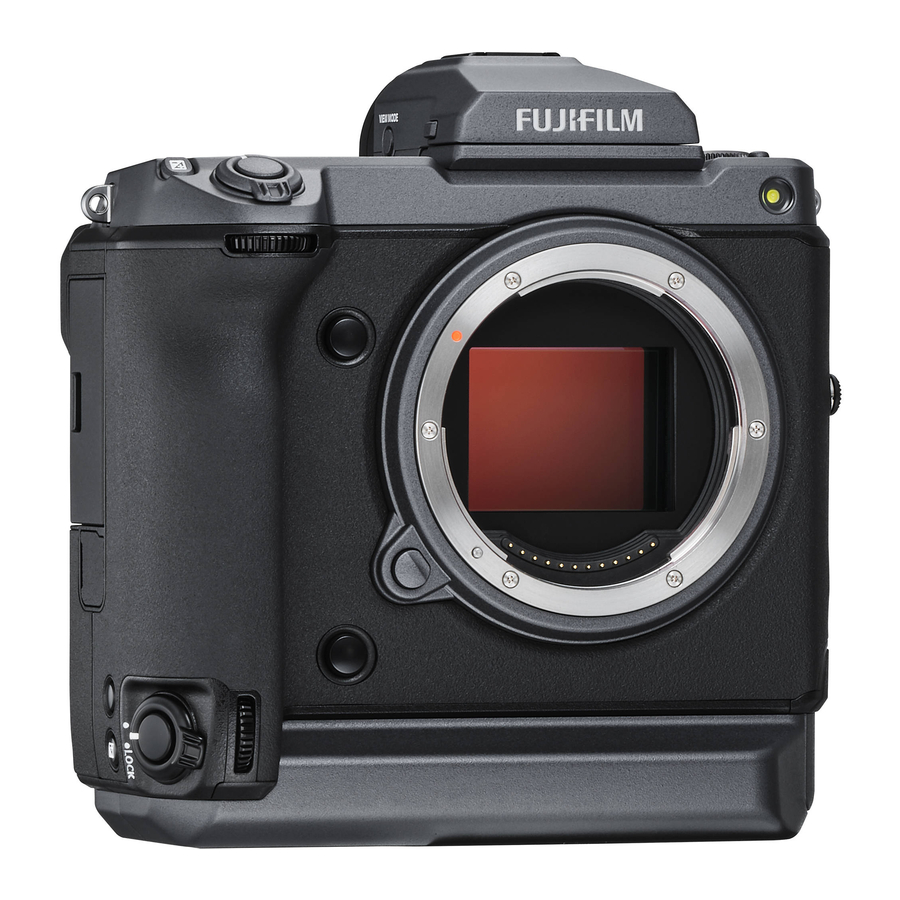
Introductie
Functies die zijn toegevoegd of gewijzigd als gevolg van firmware-updates, komen mogelijk niet meer overeen met de beschrijvingen in de documentatie die bij dit product is geleverd. Bezoek onze website voor informatie over de updates die beschikbaar zijn voor verschillende producten: https://fujifilm-x.com/support/download/firmware/
| Nr. | Beschrijving | GFX 100 | Ver. |
| 1 | De camera biedt nu een "PIXEL SHIFT MULTI SHOT"-optie. | - | 3.00 |
| 2 | Er is een COMPRESSED-optie toegevoegd aan  IMAGE QUALITY SETTING > RAW RECORDING > RECORDING TYPE in het opnamemenu. IMAGE QUALITY SETTING > RAW RECORDING > RECORDING TYPE in het opnamemenu. | 106 | 2.00 |
| 3 | De opties  CLASSIC Neg. en CLASSIC Neg. en  ETERNA BLEACH BYPASS zijn toegevoegd aan IMAGE QUALITY SETTING > FILM SIMULATION in het opnamemenu. ETERNA BLEACH BYPASS zijn toegevoegd aan IMAGE QUALITY SETTING > FILM SIMULATION in het opnamemenu. | 107 | 2.00 |
| 4 | Er zijn nu afzonderlijke ROUGHNESS- en SIZE-opties beschikbaar voor IMAGE QUALITY SETTING > GRAIN EFFECT in het opnamemenu. | 108 | 2.00 |
| 5 | Er is een COLOR CHROME FX BLUE-item toegevoegd aan IMAGE QUALITY SETTING in het opnamemenu. | 109 | 2.00 |
| 6 | Het  SHOOTING SETTING > FOCUS BKT-item in het opnamemenu biedt nu een keuze uit handmatige en automatische opties voor focusbracketing. SHOOTING SETTING > FOCUS BKT-item in het opnamemenu biedt nu een keuze uit handmatige en automatische opties voor focusbracketing. | 139 | 2.00 |
| 7 | Het  MOVIE SETTING > F-Log/HLG RECORDING-item in het opnamemenu is hernoemd naar F-Log/HLG/RAW RECORDING en ondersteunt nu RAW-uitvoer. MOVIE SETTING > F-Log/HLG RECORDING-item in het opnamemenu is hernoemd naar F-Log/HLG/RAW RECORDING en ondersteunt nu RAW-uitvoer. | 158 | 2.00 |
| 8 | De procedure voor het beoordelen van foto's is gewijzigd. Als gevolg hiervan is de inhoud van de weergaven van de afspeelinformatie gewijzigd en is er een RATING-item toegevoegd aan het afspeelmenu. | 172, 173, 187 | 2.00 |
| 9 | Filmopname kan nu worden bediend via een grotere verscheidenheid aan externe apparaten. Als gevolg hiervan is het  CONNECTION SETTING > PC CONNECTION MODE-item in het setupmenu hernoemd naar CONNECTION MODE. CONNECTION SETTING > PC CONNECTION MODE-item in het setupmenu hernoemd naar CONNECTION MODE. | 244 | 2.00 |
PIXEL SHIFT MULTI SHOT
De camera maakt een reeks van 16 opnamen, waarbij de beeldstabilisatie in de behuizing wordt gebruikt om de beeldsensor bij elke opname een halve pixel te verplaatsen en elk frame in RAW-indeling wordt opgenomen. Met behulp van gespecialiseerde computersoftware kunnen de frames vervolgens worden gecombineerd om een RAW-afbeelding met hoge resolutie te maken.
- Draai de DRIVE-moduskiezer naar MULTI.
- Druk op de DRIVE-knop om de opties voor de drive-modus te bekijken.
- Selecteer PIXEL SHIFT MULTI SHOT en kies een waarde voor INTERVAL.
- We raden aan om INTERVAL in te stellen op SHORTEST.
- Als u van plan bent om bij elke opname de flitser te gebruiken, kiest u een waarde voor INTERVAL die lang genoeg is om de flitser tussen de opnamen op te laden.
- Druk op de ontspanknop om te beginnen met fotograferen.
- De opnamen worden in RAW-indeling op de geheugenkaart opgeslagen.
- Gebruik de zelfontspanner of een afstandsbediening om trillingen te minimaliseren.
- Combineer de opnamen op een computer.
- De opnamen kunnen worden gecombineerd met FUJIFILM Pixel Shift Combiner.
- Gebruik Capture One Express Fujifilm, Capture One Pro Fujifilm of Capture One Pro, verkrijgbaar bij Capture One A/S, om RAW-afbeeldingen met hoge resolutie in andere formaten op te slaan. FUJIFILM X RAW STUDIO en RAW FILE CONVERTER EX powered by SILKYPIX kunnen hiervoor niet worden gebruikt.
![]() Bezoek de onderstaande websites voor meer informatie over of het downloaden van de volgende computersoftware:
Bezoek de onderstaande websites voor meer informatie over of het downloaden van de volgende computersoftware: - FUJIFILM Pixel Shift Combiner:
https://fujifilm-x.com/products/software/pixel-shift-combiner/ - Capture One Express Fujifilm:
https://www.captureone.com/products-plans/capture-one-express/fujifilm - Capture One Pro Fujifilm:
https://www.captureone.com/explore-features/fujifilm - Capture One Pro:
https://www.captureone.com/explore-features
- FUJIFILM Pixel Shift Combiner:
- Pixel-shift multi-shot fotografie kan worden uitgevoerd via tethered shooting. Gebruik hiervoor FUJIFILM Pixel Shift Combiner.
- De flitser synchroniseert met de sluiter bij sluitertijden van 1⁄5 s of langer (14-bits RAW) of ½.5 s of langer (16-bits RAW).
- De volgende beperkingen zijn van toepassing op het gebruik van de pixel-shift multi-shot optie:
- Pixel-shift multi-shot fotografie kan alleen worden uitgevoerd met behulp van de elektronische sluiter.
- De gevoeligheid is beperkt tot maximaal ISO 1600. Het kiezen van hogere waarden of een instelling van AUTO resulteert in een gevoeligheid van ISO 1600, terwijl lagere waarden ongewijzigd blijven.
- De enige beschikbare optie voor RAW RECORDING > RECORDING TYPE is LOSSLESS.
- Foto's die zijn gemaakt met C (AF-C) geselecteerd voor de focusmodus, worden gemaakt in de focusmodus S (AF-S). Foto's die zijn gemaakt met A (AF-S) of M (handmatig) geselecteerd, worden gemaakt in de gekozen focusmodus.
- Als het onderwerp of de camera tijdens het fotograferen beweegt, worden de gewenste resultaten mogelijk niet bereikt wanneer de opnamen worden gecombineerd.
![]() SHOOTING SETTING > FLICKER REDUCTION wordt automatisch ingesteld op OFF.
SHOOTING SETTING > FLICKER REDUCTION wordt automatisch ingesteld op OFF.- De waarde die is geselecteerd voor belichtingscompensatie is van toepassing op alle 16 opnamen.
Weergave
Foto's die zijn gemaakt met behulp van de pixel-shift multi-shot optie worden aangegeven met een pixel-shift multi-shot pictogram in full-frame weergave.

RAW-OPNAME
Kies of RAW-afbeeldingen moeten worden gecomprimeerd.
OPNAMETYPE
| Optie | Beschrijving |
| UNCOMPRESSED | RAW-afbeeldingen worden niet gecomprimeerd. |
| LOSSLESS | RAW-afbeeldingen worden gecomprimeerd met behulp van een omkeerbaar algoritme dat de bestandsgrootte verkleint zonder verlies van beeldgegevens. De afbeeldingen kunnen worden bekeken in Capture One Express Fujifilm, RAW FILE CONVERTER EX powered by SILKYPIX, FUJIFILM X RAW STUDIO of andere software die "lossless" RAW-compressie ondersteunt. De kwaliteit is hetzelfde als UNCOMPRESSED  maar de resulterende bestanden zijn overal van ongeveer 30 tot 90 procent (14-bits RAW) of 45 tot 100 procent (16-bits RAW) van hun ongecomprimeerde grootte. maar de resulterende bestanden zijn overal van ongeveer 30 tot 90 procent (14-bits RAW) of 45 tot 100 procent (16-bits RAW) van hun ongecomprimeerde grootte. |
| COMPRESSED | RAW-afbeeldingen worden gecomprimeerd met behulp van een "lossy", niet-omkeerbaar algoritme. De kwaliteit is ongeveer hetzelfde als UNCOMPRESSED  maar de resulterende bestanden zijn overal van ongeveer 25 tot 35 procent (14-bits RAW) of 30 tot 40 procent (16-bits RAW) van hun ongecomprimeerde grootte. maar de resulterende bestanden zijn overal van ongeveer 25 tot 35 procent (14-bits RAW) of 30 tot 40 procent (16-bits RAW) van hun ongecomprimeerde grootte. |
UITVOERDIEPTE(bit)
| Optie | Beschrijving |
| 16bit | RAW-afbeeldingen worden opgenomen met een bitdiepte van 16 bits. |
| 14bit | RAW-afbeeldingen worden opgenomen met een bitdiepte van 14 bits. |
 Indien geselecteerd, heeft 16bit alleen effect in single-frame drive-modus
FILMSIMULATIE
Simuleer de effecten van verschillende soorten film, waaronder zwart-wit (met of zonder kleurenfilters). Kies een palet op basis van je onderwerp en creatieve intentie.
| Optie | Beschrijving |
 PROVIA/STANDARD PROVIA/STANDARD | Standaard kleurweergave. Geschikt voor een breed scala aan onderwerpen, van portretten tot landschappen. |
 Velvia/VIVID Velvia/VIVID | Een palet met hoog contrast en verzadigde kleuren, geschikt voor natuurfoto's. |
 ASTIA/SOFT ASTIA/SOFT | Verbetert het bereik van beschikbare tinten voor huidtinten in portretten, terwijl de heldere blauwtinten van de dagluchten behouden blijven. Aanbevolen voor portretfotografie buitenshuis. |
 CLASSIC CHROME CLASSIC CHROME | Zachte kleur en verbeterd schaduwcontrast voor een rustige uitstraling. |
 PRO Neg. Hi PRO Neg. Hi | Biedt iets meer contrast dan  PRO Neg. Std. Aanbevolen voor portretfotografie buitenshuis. PRO Neg. Std. Aanbevolen voor portretfotografie buitenshuis. |
 PRO Neg. Std PRO Neg. Std | Een zacht getint palet. Het bereik van beschikbare tinten voor huidtinten wordt verbeterd, waardoor dit een goede keuze is voor studioportretfotografie. |
 CLASSIC Neg. CLASSIC Neg. | Verbeterde kleur met harde tonaliteit om de beelddiepte te vergroten. |
 ETERNA/CINEMA ETERNA/CINEMA | Film films met behulp van een palet met ingetogen kleuren en diepe schaduwen. |
 ETERNA BLEACH BYPASS ETERNA BLEACH BYPASS | Unieke kleur met lage verzadiging en hoog contrast. Geschikt voor foto's en films. |
 ACROS * ACROS * | Maak zwart-wit foto's met rijke gradatie en uitstekende scherpte. |
 MONOCHROME * MONOCHROME * | Maak foto's in standaard zwart-wit. |
 SEPIA SEPIA | Maak foto's in sepia. |
* Beschikbaar met gele (Ye), rode (R) en groene (G) filters, die grijstinten verdiepen die overeenkomen met tinten die complementair zijn aan de geselecteerde kleur. Het gele (Ye) filter verdiept paars en blauw en het rode (R) filter blauw en groen. Het groene (G) filter verdiept rood en bruin, inclusief huidtinten, waardoor het een goede keuze is voor portretten.
KORRELEFFECT
Voeg een filmkorreleffect toe.
RUWHEID
| Optie | Beschrijving |
| STRONG | Kies voor grovere korrels. |
| WEAK | Kies voor fijnere korrels. |
| OFF | Schakel het effect uit. |
GROOTTE
| Optie | Beschrijving |
| LARGE | Kies voor grovere korrels. |
| SMALL | Kies voor fijnere korrels. |
COLOR CHROME FX BLUE
Vergroot het bereik van beschikbare tonen voor het weergeven van blauwtinten.
| Optie | Beschrijving |
| STRONG | Kies voor een sterk effect. |
| WEAK | Kies voor een zwak effect. |
| OFF | Schakel het effect uit. |
 COLOR CHROME FX BLUE opties zijn ook toegevoegd aan.
![]() IMAGE QUALITY SETTING > EDIT/SAVE CUSTOM SETTING
IMAGE QUALITY SETTING > EDIT/SAVE CUSTOM SETTING![]() PLAY BACK MENU > RAW CONVERSION
PLAY BACK MENU > RAW CONVERSION -
![]() SCREEN SET-UP > REAR SUB MONITOR SETTING
SCREEN SET-UP > REAR SUB MONITOR SETTING -
![]() BUTTON/DIAL SETTING > EDIT/SAVE QUICK MENU
BUTTON/DIAL SETTING > EDIT/SAVE QUICK MENU -
![]() BUTTON/DIAL SETTING > FUNCTION (Fn) SETTING
BUTTON/DIAL SETTING > FUNCTION (Fn) SETTING
 PLAY BACK MENU > RAW CONVERSION
 FOCUS BKT
Kies uit AUTO en MANUAL focus bracketing modi.
- MANUAL: In MANUAL mode kies je het volgende.
Optie Beschrijving FRAMES Kies het aantal opnamen. STEP Kies de hoeveelheid focus die verandert bij elke opname. INTERVAL Kies het interval tussen de opnamen.
Focus en FRAMES/STEP
De relatie tussen focus en de opties die zijn gekozen voor FRAMES en STEP wordt weergegeven in de illustratie.

- Focus gaat van de startpositie naar oneindig.
- Kleine STEP-waarden vertalen zich naar kleine veranderingen in focus, grotere waarden naar grotere veranderingen.
- Ongeacht de optie die is gekozen voor FRAMES, eindigt de opname wanneer de focus oneindig bereikt.
- AUTO: In de AUTO-modus berekent de camera automatisch FRAMES en STEP.
- Selecteer
![]() SHOOTING SETTING in het opnamemenu, markeer FOCUS BKT en druk op MENU/OK.
SHOOTING SETTING in het opnamemenu, markeer FOCUS BKT en druk op MENU/OK. - Selecteer AUTO en kies een INTERVAL. De weergave door de lens wordt weergegeven.
- Focus op het dichtstbijzijnde uiteinde van het onderwerp en druk op MENU/OK.
De geselecteerde focusafstand wordt weergegeven als A op de focusafstandindicator.
![]() Hetzelfde focusbereik kan worden gekozen door eerst op het verste uiteinde van het onderwerp te focussen.
Hetzelfde focusbereik kan worden gekozen door eerst op het verste uiteinde van het onderwerp te focussen.
![]()
- Focus op het verste uiteinde van het onderwerp en druk op DISP/BACK. De geselecteerde focusafstand (B) en het focusbereik (A tot B) worden weergegeven op de focusafstandindicator.
![]() In plaats van op de DISP/BACK-knop te drukken, kunt u op MENU/OK drukken en A opnieuw selecteren.
In plaats van op de DISP/BACK-knop te drukken, kunt u op MENU/OK drukken en A opnieuw selecteren.
![]()
- Maak foto's. De camera berekent automatisch waarden voor FRAMES en STEP. Het aantal frames wordt weergegeven op het scherm.
![]()


F-Log/HLG/RAW-OPNAME
Kies de bestemming voor F-Log-, HLG (Hybrid Log-Gamma)- of RAW-films die zijn gemaakt terwijl de camera is aangesloten op een HDMI-apparaat.
| Optie | Beschrijving |
 | Het beeldmateriaal wordt verwerkt met behulp van filmsimulatie en zowel opgeslagen op de geheugenkaart als uitgevoerd naar het HDMI-apparaat. |
 F-Log F-Log  F-Log F-Log | Het beeldmateriaal wordt opgenomen op de geheugenkaart en uitgevoerd naar het HDMI-apparaat in F-Log-indeling. |
 F-Log F-Log | Het beeldmateriaal wordt uitgevoerd naar het HDMI-apparaat in F-Log-indeling, maar opgeslagen op de geheugenkaart met toegepaste filmsimulatie. |
F-Log  | Het beeldmateriaal wordt opgenomen op de geheugenkaart in F-Log-indeling, maar uitgevoerd naar het HDMI-apparaat met toegepaste filmsimulatie. |
| HLG HLG | Het beeldmateriaal wordt opgenomen op de geheugenkaart en uitgevoerd naar het HDMI-apparaat in HLG-indeling. |
 RAW RAW | Het beeldmateriaal wordt uitgevoerd naar het HDMI-apparaat in RAW-indeling, maar opgeslagen op de geheugenkaart met toegepaste filmsimulatie. |
| F-Log RAW | Het beeldmateriaal wordt opgenomen op de geheugenkaart in F-Log-indeling en uitgevoerd naar het HDMI-apparaat in RAW-indeling. |
| HLG RAW | Het beeldmateriaal wordt opgenomen op de geheugenkaart in HLG-indeling en uitgevoerd naar het HDMI-apparaat in RAW-indeling. |
- F-Log biedt een zachte gammacurve met een breed bereik, geschikt voor verdere nabewerking. De gevoeligheid is beperkt tot waarden tussen ISO 800 en ISO 12800.
- De HLG (Hybrid Log-Gamma)-opname-indeling voldoet aan de internationale ITU-R BT2100-standaard. Bij weergave op HLG-compatibele schermen legt HLG-beeldmateriaal van hoge kwaliteit getrouw scènes met een hoog contrast en levendige kleuren vast. De gevoeligheid is beperkt tot waarden tussen ISO 1250 en ISO 12800. HLG-opname is beschikbaar wanneer H.265(HEVC) is geselecteerd voor
![]() MOVIE SETTING (FILMINSTELLING) > H.265(HEVC)/H.264 in het opnamemenu.
MOVIE SETTING (FILMINSTELLING) > H.265(HEVC)/H.264 in het opnamemenu. - Filmsubsidie (
 ) beeldmateriaal wordt opgenomen met de optie die is geselecteerd voor
 ![]() MOVIE SETTING (FILMINSTELLING) >
MOVIE SETTING (FILMINSTELLING) >  FILM SIMULATION in het opnamemenu.
 - Beeldmateriaal dat is opgenomen met
![F-Log]()
![Filmsimulatie]()
![RAW]() F-Log of
F-Log of ![F-Log]() F-Log
F-Log ![RAW]()
![Filmsimulatie]() kan niet worden opgenomen op de geheugenkaart en uitgevoerd naar de HDMI met verschillende framegroottes (4K, Full HD). Daarnaast zijn de volgende
kan niet worden opgenomen op de geheugenkaart en uitgevoerd naar de HDMI met verschillende framegroottes (4K, Full HD). Daarnaast zijn de volgende ![Opname menu]() MOVIE SETTING (FILMINSTELLING)-opties niet beschikbaar:
MOVIE SETTING (FILMINSTELLING)-opties niet beschikbaar: - MOVIE MODE (FILMMODUS) frame rate opties van 59.94P en 50P
![]() INTERFRAME NR
INTERFRAME NR- HDMI OUTPUT INFO DISPLAY (HDMI-UITVOER INFO WEERGAVE)
- RAW-uitvoer kan niet worden opgenomen op de geheugenkaart.
- In-camera beeldverbeteringen worden niet toegepast op de RAW-uitvoer.
- De uitsnede (beeldhoek) en kwaliteit van beeldmateriaal dat wordt uitgevoerd naar externe apparaten, verschilt van die op de cameramonitor wordt weergegeven. Bekijk het RAW-beeldmateriaal op het externe apparaat.
- Beeldmateriaal dat wordt uitgevoerd naar externe apparaten, wordt gegenereerd op basis van de originele RAW-gegevens en de kwaliteit ervan, die varieert met de apparaatspecificaties, is mogelijk niet gelijk aan het eindresultaat van de nabewerking of iets dergelijks.
- Focus zoom is niet beschikbaar wanneer RAW is geselecteerd voor HDMI-uitvoer.
- RAW-beeldmateriaal dat via HDMI wordt uitgevoerd naar incompatibele apparaten, wordt niet correct weergegeven, maar wordt in plaats daarvan als een mozaïek weergegeven.
- De minimale en maximale gevoeligheid voor
 , F-Log- of HLG-beeldmateriaal dat op de geheugenkaart is opgenomen wanneer RAW is geselecteerd voor HDMI-uitvoer, is respectievelijk ISO 1250 en ISO 12800.
 MOVIE SETTING (FILMINSTELLING) > H.265(HEVC)/H.264 in het opnamemenu.
 ) beeldmateriaal wordt opgenomen met de optie die is geselecteerd voor
  INTERFRAME NR
De afspeelweergave
Dit gedeelte bevat de indicatoren die tijdens het afspelen kunnen worden weergegeven.
Ter illustratie worden schermen weergegeven met alle indicatoren aan.

- Datum en tijd
- Gezichtsdetectie-indicator
- Bluetooth AAN/UIT
- Beeldoverdrachtvolgorde
- Status van beeldoverdracht
- Aantal geselecteerde frames voor upload
- Kaartsleuf
- Framenummer
- Beschermd beeld
- Locatiegegevens
- Beeldkwaliteit
- Beeldformaat
- Filmsimulatie
- Dynamisch bereik
- Witbalans
- Gevoeligheid
- Belichtingscompensatie
- Diafragma
- Sluitertijd
- Afspeelmodusindicator
- Filmpictogram
- Tijdcode
- Rode-ogenreductie-indicator
- Cadeaubeeld
- Fotoboekassistentie-indicator
- DPOF-afdrukindicator
- Spraakmemo
- Beoordeling
- Pixel-shift multi-shot
De DISP/BACK-knop
De DISP/BACK-knop regelt de weergave van indicatoren tijdens het afspelen.


Favorieten: Foto's beoordelen
Foto's kunnen worden beoordeeld via het RATING-item in het afspeelmenu.
BEOORDELING
Beoordeel foto's met behulp van sterren.
- Selecteer RATING (BEOORDELING) in het afspeelmenu.
- Draai aan de voorste instelschijf om een foto te kiezen en aan de achterste instelschijf om een beoordeling van 0 tot 5 sterren te kiezen ("
![]() ").
").
 ").
").
- De focusstick (focushendel) kan in plaats van de voorste instelschijf worden gebruikt om een foto te kiezen.
- Het beoordelingsdialoogvenster kan ook worden weergegeven door op de AE-L-knop (AE-L-knop verticale grip) te drukken bij weergave van één beeld, negen beelden of honderd beelden.
- Gebruik aanraakbedieningen om in of uit te zoomen.
VERBINDINGSMODUS
Pas de instellingen aan voor de verbinding met externe apparaten.
| Optie | Beschrijving |
| USB CARD READER | Als de camera via USB op een computer wordt aangesloten, wordt automatisch de modus voor gegevensoverdracht ingeschakeld, waardoor gegevens naar de computer kunnen worden gekopieerd. De camera functioneert normaal wanneer deze niet is aangesloten. |
| USB TETHER SHOOTING AUTO | De camera kan worden bediend vanaf computers, gimbals, drones of andere apparaten die via USB zijn aangesloten. De camera gaat automatisch naar de modus "tethered shooting" (d.w.z. afstandsbediening) wanneer het externe apparaat wordt ingeschakeld en keert terug naar de normale werking wanneer het externe apparaat wordt uitgeschakeld of losgekoppeld.
|
| USB TETHER SHOOTING FIXED | Hetzelfde als voor USB TETHER SHOOTING AUTO, behalve dat de camera in de modus "tethered shooting" (afstandsbediening) blijft wanneer het externe apparaat is uitgeschakeld of niet is aangesloten, waardoor het apparaat de bediening kan hervatten wanneer de verbinding opnieuw tot stand is gebracht na een onbedoelde onderbreking of andere storing. Bij standaardinstellingen worden er geen foto's op de geheugenkaart opgeslagen. |
| WIRELESS TETHER SHOOTING FIXED | Kies deze optie voor draadloze fotografie op afstand. Selecteer een netwerk via CONNECTION SETTING > NETWORK SETTING. |
| USB RAW CONV./ BACKUP RESTORE | Als de camera via USB op een computer wordt aangesloten, wordt automatisch de USB RAW-conversie-/back-upherstelfunctie ingeschakeld. De camera functioneert normaal wanneer deze niet is aangesloten.
|
POWER MANAGEMENT > AUTO POWER OFF-instellingen zijn ook van toepassing tijdens tethered shooting. Om te voorkomen dat de camera automatisch wordt uitgeschakeld, selecteert u OFF voor AUTO POWER OFF.
Bezoek de onderstaande websites voor meer informatie over of het downloaden van de volgende computersoftware:
- Capture One Express Fujifilm:
https://www.captureone.com/products-plans/capture-one-express/fujifilm - Capture One Pro Fujifilm:
https://www.captureone.com/explore-features/fujifilm - Adobe® Photoshop® Lightroom® + Tether Plugin:
https://fujifilm-x.com/global/products/software/adobe-photoshop-lightroom-tether-plugin/ - FUJIFILM X Acquire:
https://fujifilm-x.com/products/software/x-acquire/ - FUJIFILM X RAW STUDIO:
https://fujifilm-x.com/products/software/x-raw-studio/ - RAW FILE CONVERTER EX powered by SILKYPIX:
https://fujifilm-x.com/support/download/software/raw-file-converter-ex-powered-by-silkypix/ - FUJIFILM Pixel Shift Combiner:
https://fujifilm-x.com/products/software/pixel-shift-combiner/
7-3, AKASAKA 9-CHOME, MINATO-KU, TOKYO 107-0052, JAPAN
https://fujifilm-x.com

Referenties
![fujifilm-x.com]() Firmware: Camera | FUJIFILM Digitale camera X-serie & GFX – Verenigde Staten
Firmware: Camera | FUJIFILM Digitale camera X-serie & GFX – Verenigde Staten![fujifilm-x.com]() FUJIFILM Pixel Shift Combiner | Software | FUJIFILM Digitale camera X-serie & GFX – Verenigde Staten
FUJIFILM Pixel Shift Combiner | Software | FUJIFILM Digitale camera X-serie & GFX – Verenigde StatenGratis fotobewerkingssoftware voor Fujifilm
Ontdek Capture One voor Fujifilm
Ontdek Capture One-functies
![fujifilm-x.com]() Adobe Photoshop Lightroom Classic + Tether Plugin | Software | FUJIFILM X-serie & GFX – Wereldwijd
Adobe Photoshop Lightroom Classic + Tether Plugin | Software | FUJIFILM X-serie & GFX – Wereldwijd![fujifilm-x.com]() FUJIFILM X Acquire | Software | FUJIFILM Digitale camera X-serie & GFX – Verenigde Staten
FUJIFILM X Acquire | Software | FUJIFILM Digitale camera X-serie & GFX – Verenigde Staten![fujifilm-x.com]() FUJIFILM X RAW STUDIO | Software | FUJIFILM Digitale camera X-serie & GFX – Verenigde Staten
FUJIFILM X RAW STUDIO | Software | FUJIFILM Digitale camera X-serie & GFX – Verenigde Staten![fujifilm-x.com]() RAW FILE CONVERTER EX 3.0 powered by SILKYPIX | Software | FUJIFILM Digitale camera X-serie & GFX – Verenigde Staten
RAW FILE CONVERTER EX 3.0 powered by SILKYPIX | Software | FUJIFILM Digitale camera X-serie & GFX – Verenigde Staten![fujifilm-x.com]() FUJIFILM Digitale camera X-serie & GFX – Verenigde Staten
FUJIFILM Digitale camera X-serie & GFX – Verenigde Staten


Download handleiding
Hier kunt u de volledige pdf-versie van de handleiding downloaden. Deze kan aanvullende veiligheidsinstructies, garantie-informatie, FCC-regels, enz. bevatten.
Download FujiFilm GFX 100 - Handleiding digitale camera


