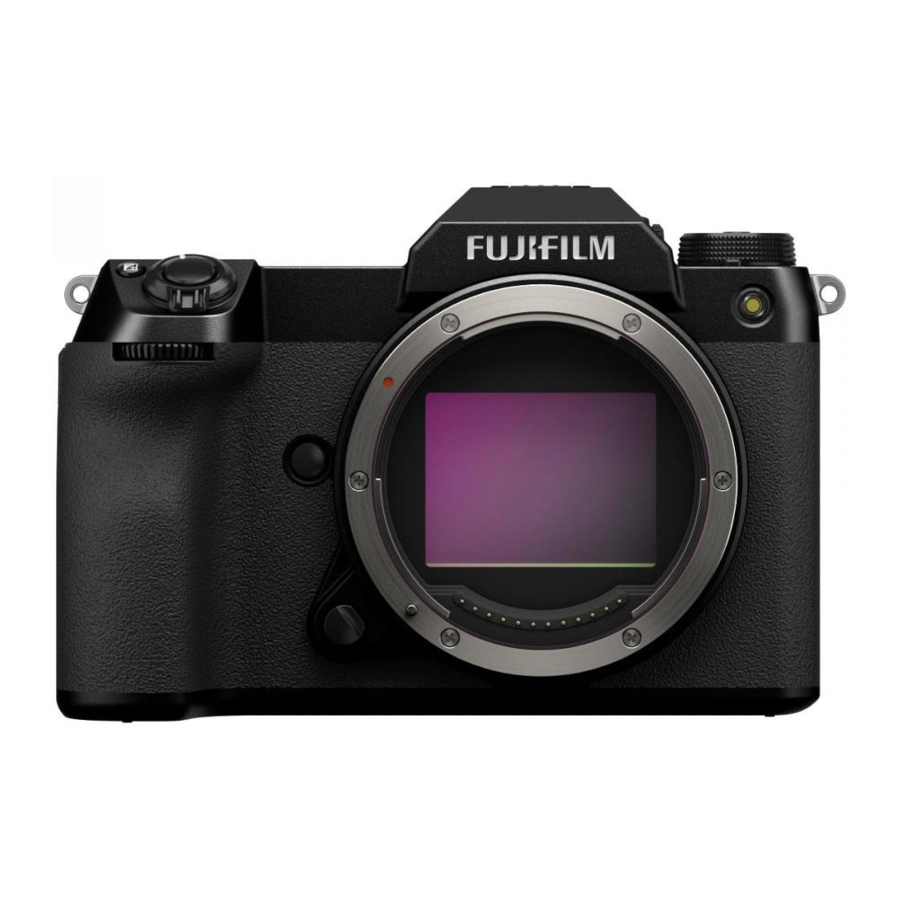
FujiFilm GFX100S - Handleiding digitale camera
- 1 De elektronische zoeker
- 2 De lcd-monitor
- 3 De standaardweergave aanpassen
- 4 T/S-lenzen
- 5 Aangepaste modi
- 6 AUTO UPDATE CUSTOM SETTING (Aangepaste instelling automatisch bijwerken)
- 7 F-Log/HLG/RAW-OPNAME
- 8 GEBIEDSINSTELLING
- 9 TIJDVERSCHIL
- 10 RESET
- 11 COMMAND DIAL SETTING
- 12 LOCATIE-INFO
- 13 Fn1-KNOPINSTELLING
- 14 GEOTAGGING
- 15 Bluetooth/SMARTPHONE SETTING
- 16 Verbinding maken met smartphones
- 17 Referenties
- 18 Download handleiding
- 19 In andere talen
De elektronische zoeker

 Als een T/S-lens is bevestigd, worden de verschuivings- en rotatiehoeveelheden weergegeven.
De lcd-monitor

Als een T/S-lens is bevestigd, worden de verschuivings- en rotatiehoeveelheden weergegeven.
De standaardweergave aanpassen
Om de items te kiezen die worden weergegeven in de standaard indicatorweergave:
- Standaardindicatoren weergeven.
Gebruik de knop DISP/BACK om de standaardindicatoren weer te geven. - Selecteer DISP. CUSTOM SETTING (Aangepaste instelling).
Selecteer![]() SCREEN SET‑UP (Scherminstelling) > DISP. CUSTOM SETTING (Aangepaste instelling) in het setupmenu.
SCREEN SET‑UP (Scherminstelling) > DISP. CUSTOM SETTING (Aangepaste instelling) in het setupmenu. - Kies items.
Markeer items en druk op MENU/OK om te selecteren of deselecteren.Item Standaard STILL MOVIE FRAMING GUIDELINE ELECTRONIC LEVEL FOCUS FRAME ✓ ✓ AF DISTANCE INDICATOR MF DISTANCE INDICATOR ✓ ✓ HISTOGRAM LIVE VIEW HIGHLIGHT ALERT SHOOTING MODE ✓ ✓ APERTURE/S-SPEED/ISO ✓ ✓ INFORMATION BACKGROUND ✓ ✓ Expo. Comp. (Digit) Expo. Comp. (Scale) ✓ ✓ FOCUS MODE ✓ ✓ PHOTOMETRY ✓ ✓ SHUTTER TYPE ✓ − FLASH ✓ − CONTINUOUS MODE ✓ − DUAL IS MODE ✓ ✓ TOUCH SCREEN MODE ✓ ✓ WHITE BALANCE ✓ ✓ FILM SIMULATION ✓ ✓ DYNAMIC RANGE ✓ ✓ BOOST MODE ✓ ✓ SHIFT AMOUNT OF T/S LENS ✓ ✓ ROTATE AMOUNT OF T/S LENS ✓ ✓ FRAMES REMAINING ✓ − IMAGE SIZE/QUALITY ✓ − MOVIE MODE & REC. TIME − ✓ 35mm FORMAT MODE ✓ − IMAGE TRANSFER ORDER ✓ ✓ MIC LEVEL − ✓ GUIDANCE MESSAGE ✓ ✓ BATTERY LEVEL ✓ ✓ FRAMING OUTLINE - Druk op DISP/BACK om wijzigingen op te slaan.
- Druk zo nodig op DISP/BACK om de menu's te verlaten en terug te keren naar het opnamescherm.
T/S-lenzen
Bekijk de verschuivingshoeveelheid of rotatiehoeveelheid van lenzen op de EVF of lcd. De verschuivings- en rotatiehoeveelheden worden weergegeven in stappen van respectievelijk 0,5 mm en 3°.

 De verschuivingshoeveelheid en rotatiehoeveelheid worden ook opgenomen in de EXIF-gegevens van foto's die zijn gemaakt.
Aangepaste modi
Draai de moduskiezer naar een van de modi C1 (CUSTOM 1) tot en met C6 (CUSTOM 6) om foto's te maken met eerder opgeslagen instellingen van het opnamemenu. Instellingen kunnen worden opgeslagen of bewerkt met behulp van  IMAGE QUALITY SETTING (Beeldkwaliteitsinstelling) > EDIT/SAVE CUSTOM SETTING (Aangepaste instelling bewerken/opslaan).
Huidige instellingen opslaan
Sla de huidige instellingen op in een aangepaste instellingenbank.
- Selecteer
![]() IMAGE QUALITY SETTING (Beeldkwaliteitsinstelling) > EDIT/SAVE CUSTOM SETTING (Aangepaste instelling bewerken/opslaan) in het opnamemenu en druk op MENU/OK.
IMAGE QUALITY SETTING (Beeldkwaliteitsinstelling) > EDIT/SAVE CUSTOM SETTING (Aangepaste instelling bewerken/opslaan) in het opnamemenu en druk op MENU/OK. - Markeer een bestemmingsbank voor de huidige instellingen (C1 tot en met C6) en druk op MENU/OK.
![]()
- Markeer SAVE CURRENT SETTINGS (Huidige instellingen opslaan) en druk op MENU/OK.
![]()
- Markeer OK en druk op MENU/OK. De huidige instellingen worden opgeslagen in de geselecteerde bank.
![]()


Aangepaste instellingen bewerken
Bewerk bestaande aangepaste instellingenbanken.
- Selecteer
![]() IMAGE QUALITY SETTING (Beeldkwaliteitsinstelling) > EDIT/SAVE CUSTOM SETTING (Aangepaste instelling bewerken/opslaan) in het opnamemenu en druk op MENU/OK.
IMAGE QUALITY SETTING (Beeldkwaliteitsinstelling) > EDIT/SAVE CUSTOM SETTING (Aangepaste instelling bewerken/opslaan) in het opnamemenu en druk op MENU/OK. - Markeer de gewenste aangepaste instellingenbank en druk op MENU/OK.
![]()
- Markeer EDIT/CHECK (Bewerken/controleren) en druk op MENU/OK.
![]()
- De camera geeft een lijst met opnamemenu-items weer; markeer een item dat u wilt bewerken en druk op MENU/OK.
Pas het geselecteerde item naar wens aan.
![]()
- Druk op MENU/OK om de wijzigingen op te slaan en terug te keren naar de lijst met opnamemenu's.
Pas indien gewenst extra items aan.
![informatie]() Als DISABLE (Uitschakelen) is geselecteerd voor
Als DISABLE (Uitschakelen) is geselecteerd voor ![]() IMAGE QUALITY SETTING (Beeldkwaliteitsinstelling) > AUTO UPDATE CUSTOM SETTING (Aangepaste instelling automatisch bijwerken), verschijnen er rode stippen naast de bewerkte items, maar worden de wijzigingen niet automatisch opgeslagen.
IMAGE QUALITY SETTING (Beeldkwaliteitsinstelling) > AUTO UPDATE CUSTOM SETTING (Aangepaste instelling automatisch bijwerken), verschijnen er rode stippen naast de bewerkte items, maar worden de wijzigingen niet automatisch opgeslagen. - Om de wijzigingen voor geselecteerde items op te slaan, markeert u de items in de lijst en drukt u op Q.
- Om wijzigingen voor alle items op te slaan, keert u terug naar stap 3 en selecteert u SAVE THE CHANGES (De wijzigingen opslaan). Om alle wijzigingen te annuleren en de vorige instellingen te herstellen, selecteert u RESET THE CHANGES (De wijzigingen resetten).
- Als u een item kopieert dat is gemarkeerd met een rode stip, wordt het item gekopieerd met de wijzigingen intact.


Aangepaste instellingen kopiëren
Kopieer aangepaste instellingen van de ene bank naar de andere, waarbij de instellingen in de bestemmingsbank worden overschreven. Als de bronbank is hernoemd, wordt de naam ook naar de bestemmingsbank gekopieerd.
- Selecteer
![]() IMAGE QUALITY SETTING (Beeldkwaliteitsinstelling) > EDIT/SAVE CUSTOM SETTING (Aangepaste instelling bewerken/opslaan) in het opnamemenu en druk op MENU/OK.
IMAGE QUALITY SETTING (Beeldkwaliteitsinstelling) > EDIT/SAVE CUSTOM SETTING (Aangepaste instelling bewerken/opslaan) in het opnamemenu en druk op MENU/OK. - Markeer de bronbank en druk op MENU/OK.
![]()
- Markeer COPY (Kopiëren) en druk op MENU/OK.
![]()
- Markeer de bestemmingsbank (C1 tot en met C6) en druk op MENU/OK. Er wordt een bevestigingsvenster weergegeven.
![]()
![informatie]() Alle wijzigingen in aangepaste instellingen in de bestemmingsbank worden overschreven.
Alle wijzigingen in aangepaste instellingen in de bestemmingsbank worden overschreven. - Markeer OK en druk op MENU/OK.
De geselecteerde instellingen worden gekopieerd naar de bestemmingsbank, waarbij alle bestaande instellingen worden overschreven.
![]()


Aangepaste instellingen resetten
Reset geselecteerde aangepaste instellingenbanken.
- Selecteer
![]() IMAGE QUALITY SETTING (Beeldkwaliteitsinstelling) > EDIT/SAVE CUSTOM SETTING (Aangepaste instelling bewerken/opslaan) in het opnamemenu en druk op MENU/OK.
IMAGE QUALITY SETTING (Beeldkwaliteitsinstelling) > EDIT/SAVE CUSTOM SETTING (Aangepaste instelling bewerken/opslaan) in het opnamemenu en druk op MENU/OK. - Markeer de gewenste aangepaste instellingenbank en druk op MENU/OK.
![]()
- Markeer RESET CUSTOM SETTING (Aangepaste instelling resetten) en druk op MENU/OK.
Er wordt een bevestigingsvenster weergegeven.
![]()
- Markeer OK en druk op MENU/OK.
De geselecteerde bank wordt gereset.
![]()


Aangepaste instellingenbanken hernoemen
Hernoem geselecteerde aangepaste instellingenbanken.
- Selecteer
![]() IMAGE QUALITY SETTING (Beeldkwaliteitsinstelling) > EDIT/SAVE CUSTOM SETTING (Aangepaste instelling bewerken/opslaan) in het opnamemenu en druk op MENU/OK.
IMAGE QUALITY SETTING (Beeldkwaliteitsinstelling) > EDIT/SAVE CUSTOM SETTING (Aangepaste instelling bewerken/opslaan) in het opnamemenu en druk op MENU/OK. - Markeer de gewenste aangepaste instellingenbank en druk op MENU/OK.
![]()
- Markeer EDIT CUSTOM NAME (Aangepaste naam bewerken) en druk op MENU/OK.
![]()
- Voer een nieuwe naam in voor de aangepaste instellingenbank en selecteer SET (Instellen).
De geselecteerde bank wordt hernoemd.


AUTO UPDATE CUSTOM SETTING (Aangepaste instelling automatisch bijwerken)
Kies of wijzigingen in opgeslagen aangepaste instellingen automatisch worden toegepast.
| Optie | Beschrijving |
| ENABLE (Inschakelen) | Wijzigingen in aangepaste instellingenbanken CUSTOM 1 tot en met CUSTOM 6 worden automatisch toegepast. |
| DISABLE (Uitschakelen) | Wijzigingen worden niet automatisch toegepast. Alle wijzigingen in aangepaste instellingen moeten handmatig worden toegepast. |
Video
AUTO UPDATE CUSTOM SETTING (Aangepaste instelling automatisch bijwerken)
Opties zijn hetzelfde als die voor stilstaande fotografie, maar instellingen moeten afzonderlijk worden aangepast.
F-Log/HLG/RAW-OPNAME
Kies de bestemming voor F-Log-, HLG- (Hybrid Log-Gamma) of RAW-films die zijn opgenomen terwijl de camera is verbonden met een HDMI-apparaat.
| Optie | Beschrijving |
 | De footage wordt verwerkt met behulp van filmsimulatie en zowel opgeslagen op de geheugenkaart als uitgevoerd naar het HDMI-apparaat. |
 F-Log F-Log  F-Log F-Log | De footage wordt opgenomen op de geheugenkaart en uitgevoerd naar het HDMI-apparaat in F-Log-formaat. |
 F-Log F-Log | De footage wordt uitgevoerd naar het HDMI-apparaat in F-Log-formaat, maar opgeslagen op de geheugenkaart met filmsimulatie toegepast. |
F-Log  | De footage wordt opgenomen op de geheugenkaart in F-Log-formaat, maar uitgevoerd naar het HDMI-apparaat met filmsimulatie toegepast. |
| HLG HLG | De footage wordt opgenomen op de geheugenkaart en uitgevoerd naar het HDMI-apparaat in HLG-formaat. |
 RAW (ATOMOS) RAW (ATOMOS) | De footage wordt uitgevoerd naar Atomos-videorecorders in RAW-formaat, maar opgeslagen op de geheugenkaart met filmsimulatie toegepast. |
| F-LogRAW (ATOMOS) | De footage wordt opgenomen op de geheugenkaart in F-Log-formaat en uitgevoerd naar Atomos-videorecorders in RAW-formaat. |
| HLG RAW (ATOMOS) | De footage wordt opgenomen op de geheugenkaart in HLG-formaat en uitgevoerd naar Atomos-videorecorders in RAW-formaat. |
| RAW (Blackmagic) | De footage wordt uitgevoerd naar Blackmagic Design-videorecorders in RAW-formaat, maar opgeslagen op de geheugenkaart met filmsimulatie toegepast. |
| F-Log RAW(Blackmagic) | De footage wordt opgenomen op de geheugenkaart in F-Log-formaat en uitgevoerd naar Blackmagic Design-videorecorders in RAW-formaat. |
| HLGRAW(Blackmagic) | De footage wordt opgenomen op de geheugenkaart in HLG-formaat en uitgevoerd naar Blackmagic Design-videorecorders in RAW-formaat. |
- F-Log biedt een zachte gammacurve met een breed gamma dat geschikt is voor verdere nabewerking. De gevoeligheid is beperkt tot waarden tussen ISO 800 en ISO 12800.
- De HLG-opname (Hybrid Log-Gamma) voldoet aan de internationale ITU-R BT2100-standaard. Bij weergave op HLG-compatibele schermen legt hoogwaardige HLG-footage natuurgetrouw scènes met een hoog contrast en levendige kleuren vast. De gevoeligheid is beperkt tot waarden tussen ISO 1250 en ISO 12800. HLG-opname is beschikbaar wanneer MOV/H.265(HEVC) LPCM is geselecteerd voor
![]() FILMINSTELLING > BESTANDSFORMAAT in het opnamemenu.
FILMINSTELLING > BESTANDSFORMAAT in het opnamemenu. - Filmsimulatie (
![]() ) -footage wordt opgenomen met de optie die is geselecteerd voor
) -footage wordt opgenomen met de optie die is geselecteerd voor ![]() FILMINSTELLING >
FILMINSTELLING > ![]() FILMSIMULATIE in het opnamemenu.
FILMSIMULATIE in het opnamemenu. - Footage opgenomen met
![]() F-Log of
F-Log of ![]() F-Log
F-Log ![]() kan niet op de geheugenkaart worden opgenomen en naar de HDMI worden uitgevoerd met verschillende frameformaten (4K, Full HD). Bovendien zijn de volgende
kan niet op de geheugenkaart worden opgenomen en naar de HDMI worden uitgevoerd met verschillende frameformaten (4K, Full HD). Bovendien zijn de volgende ![]() FILMINSTELLING-opties niet beschikbaar:
FILMINSTELLING-opties niet beschikbaar: - FILMMODUS framerate-opties van 59.94P en 50P
![]() INTERFRAME NR
INTERFRAME NR- HDMI OUTPUT INFO DISPLAY
- RAW (ATOMOS) wordt gebruikt voor het uitvoeren van RAW-footage naar Atomos-videorecorders.
- RAW (Blackmagic) wordt gebruikt voor het uitvoeren van RAW-footage naar Blackmagic Design-videorecorders.
- RAW-output kan niet op de geheugenkaart worden opgenomen.
- In-camera beeldverbeteringen worden niet toegepast op de RAW-output.
- De uitsnede (beeldhoek) en kwaliteit van de footage die wordt uitgevoerd naar externe apparaten, verschilt van die op de cameramonitor wordt weergegeven. Bekijk footage die wordt uitgevoerd met behulp van RAW (ATOMOS) of RAW (Blackmagic) op het externe apparaat.
- Footage die wordt uitgevoerd naar externe apparaten, wordt gegenereerd op basis van de originele RAW-gegevens en de kwaliteit ervan, die varieert met de apparaatspecificaties, is mogelijk niet gelijk aan die welke is bereikt als het eindresultaat van de postproductie of iets dergelijks.
- Focuszoom is niet beschikbaar wanneer RAW (ATOMOS) of RAW (Blackmagic) is geselecteerd voor HDMI-output.
- RAW-footage die via HDMI wordt uitgevoerd naar incompatibele apparaten, wordt niet correct weergegeven, maar wordt in plaats daarvan weergegeven als een mozaïek.
- De minimale en maximale gevoeligheid voor
![]() , F-Log- of HLG-footage die op de geheugenkaart is opgenomen wanneer RAW (ATOMOS) of RAW (Blackmagic) is geselecteerd voor HDMI-output, zijn respectievelijk ISO 1250 en ISO 12800.
, F-Log- of HLG-footage die op de geheugenkaart is opgenomen wanneer RAW (ATOMOS) of RAW (Blackmagic) is geselecteerd voor HDMI-output, zijn respectievelijk ISO 1250 en ISO 12800.


GEBIEDSINSTELLING
Pas de instellingen aan voor uw huidige tijdzone.
GEBIEDSINSTELLING
Kies uw tijdzone op een kaart.
ZOMERTIJD
Schakel de zomertijd in of uit.
| Optie | Beschrijving |
| AAN | Zomertijd aan. |
| UIT | Zomertijd uit. |
TIJDVERSCHIL
Schakel de camera-klok direct van uw thuis-tijdzone naar de lokale tijd op uw bestemming wanneer u reist. Om het verschil tussen uw lokale en thuis-tijdzone te specificeren:
 Gebruik
  GEBIEDSINSTELLING om uw thuis-tijdzone te kiezen voordat u een lokale tijdzone selecteert met behulp van
  LOKAAL.
- Markeer
![]() LOKAAL en druk op MENU/OK.
LOKAAL en druk op MENU/OK. - Gebruik de focusstick (focushendel) om de lokale tijdzone te kiezen. Druk op MENU/OK wanneer de instellingen voltooid zijn.
![informatie]() Selecteer AAN om de zomertijd in te schakelen.
Selecteer AAN om de zomertijd in te schakelen.
Om de camera-klok in te stellen op de lokale tijd, markeert u LOKAAL en drukt u op MENU/OK. Om de klok in te stellen op de tijd in uw thuis-tijdzone, selecteert u THUIS.
| Opties | |
| LOKAAL | THUIS |
Indien LOKAAL is geselecteerd, wordt ongeveer drie seconden geel weergegeven wanneer de camera wordt ingeschakeld.
RESET
Reset de opname- of setupmenu-opties naar de standaardwaarden.
- Markeer de gewenste optie en druk op MENU/OK.
Optie Beschrijving FOTOMENU RESET Reset alle instellingen in het fotomenu, behalve de aangepaste witbalans en aangepaste instellingenbanken die zijn gemaakt met behulp van BEWERK/ AANGEPASTE INSTELLING OPSLAAN naar de standaardwaarden. FILMMENU RESET Reset alle instellingen in het filmmenu, behalve de aangepaste witbalans en aangepaste instellingenbanken die zijn gemaakt met behulp van BEWERK/ AANGEPASTE INSTELLING OPSLAAN naar de standaardwaarden. SETUP RESET Reset alle instellingen in het setupmenu, behalve DATUM/TIJD, ![]() GEBIEDSINSTELLING, TIJDVERSCHIL, en COPYRIGHT-INFO naar de standaardwaarden.
GEBIEDSINSTELLING, TIJDVERSCHIL, en COPYRIGHT-INFO naar de standaardwaarden.INITIALISEREN Reset alle instellingen behalve de aangepaste witbalans naar de standaardwaarden. - Een bevestigingsvenster wordt weergegeven; markeer OK en druk op MENU/OK.
COMMAND DIAL SETTING
Kies de functies van de instelwielen.
| Optie | Beschrijving |
| VOORSTE COMMANDO WIEL 1 | Wijs de sluitertijd (S.S. (PROGRAM SHIFT)) of het diafragma (APERTURE) * toe aan FRONT COMMAND DIAL 1. |
| VOORSTE COMMANDO WIEL 2 | Wijs de sluitertijd (S.S. (PROGRAM SHIFT)), het diafragma (APERTURE) *, de gevoeligheid (ISO) of geen functie (NONE) toe aan FRONT COMMAND DIAL 2 of FRONT COMMAND DIAL 3. |
| VOORSTE COMMANDO WIEL 3 | |
| ACHTERSTE COMMANDO WIEL | Wijs de sluitertijd (S.S. (PROGRAM SHIFT)), het diafragma (APERTURE) *, de gevoeligheid (ISO) of geen functie (NONE) toe aan het achterste instelwiel. |
| EXP. COMPENSATION ASSIGNMENT | De belichtingscompensatie kan worden aangepast met een of beide voorste en achterste instelwielen terwijl de d  (belichtingscompensatie) knop wordt ingedrukt. (belichtingscompensatie) knop wordt ingedrukt. |
* Diafragmaring gedraaid naar A of C in de stand A (diafragmavoorkeuze AE) of M (handmatig).
- COMMAND DIAL SETTING is ook toegankelijk door het midden van het voorste instelwiel ingedrukt te houden.
- U kunt ook op het midden van het voorste instelwiel drukken om door de instellingen te bladeren in de volgorde FRONT COMMAND DIAL 1, FRONT COMMAND DIAL 2 en FRONT COMMAND DIAL 3.
LOCATIE-INFO
Selecteer ON om locatie-informatie weer te geven die is gedownload van een smartphone.
| Opties | |
| AAN | UIT |
Fn1-KNOPINSTELLING
Kies de rol die de Fn1-knop tijdens het afspelen vervult.
| Optie | Beschrijving |
 SMARTPHONE TRANSFER ORDER SMARTPHONE TRANSFER ORDER | Door op de knop te drukken, wordt de huidige foto gemarkeerd voor overdracht. Als de camera momenteel niet is gekoppeld met een smartphone, worden de opties Bluetooth/ SMARTPHONE SETTING weergegeven. |
 SELECT & SMARTPHONE TRANSFER ORDER SELECT & SMARTPHONE TRANSFER ORDER | Door op de knop te drukken, wordt een dialoogvenster weergegeven waar foto's kunnen worden geselecteerd om te uploaden naar een smartphone waarmee de camera is gekoppeld. Als de camera momenteel niet is gekoppeld met een smartphone, worden in plaats daarvan de opties Bluetooth/SMARTPHONE SETTING weergegeven. |
 WIRELESS COMMUNICATION WIRELESS COMMUNICATION | De knop kan worden gebruikt voor draadloze verbindingen. |
GEOTAGGING
Als ON is geselecteerd, worden locatiegegevens die zijn gedownload van een smartphone, ingesloten in foto's zodra ze zijn gemaakt.
| Opties | |
| AAN | UIT |
Bluetooth/SMARTPHONE SETTING
Bluetooth-instellingen aanpassen.
| Optie | Beschrijving |
| PAIRING REGISTRATION | Koppel de camera met een smartphone of tablet waarop de smartphone-app is geïnstalleerd. |
| SELECT PAIRING DESTINATION | Kies een verbinding uit een lijst met apparaten waarmee de camera is gekoppeld via PAIRING REGISTRATION. Selecteer NO CONNECTION om af te sluiten zonder verbinding te maken. |
| DELETE PAIRING REG. | Verwijder koppelingsinformatie voor geselecteerde apparaten. Kies het apparaat in de apparatenlijst. Het geselecteerde apparaat wordt ook verwijderd uit de apparaten die worden vermeld in SELECT PAIRING DESTINATION. |
| Bluetooth ON/OFF |
|
| AUTO IMAGE TRANSFER ORDER | Kies of foto's automatisch worden gemarkeerd om te uploaden zodra ze zijn gemaakt. |
| SMARTPHONE LOCATION SYNC. | Kies of de camera moet worden gesynchroniseerd met de locatie die wordt verstrekt door een gekoppelde smartphone. |
| NAME | Kies een naam (NAME) om de camera te identificeren op het draadloze netwerk (de camera krijgt standaard een unieke naam toegewezen). |
| IMAGE TRANSFER WHILE POWER OFF | Kies of de camera foto's uploadt naar gekoppelde smartphones terwijl deze is uitgeschakeld. |
RESIZE IMAGE FOR SMARTPHONE  | Kies of de grootte van de afbeeldingen moet worden aangepast om te uploaden naar smartphones. Het aanpassen van het formaat is alleen van toepassing op de kopie die naar de smartphone wordt geüpload; het origineel wordt niet beïnvloed.
|
- Zorg ervoor dat op uw smartphone de nieuwste versie van de betreffende smartphone-app wordt uitgevoerd. Verschillende besturingssystemen gebruiken verschillende apps; ga voor meer informatie naar: https://app.fujifilm-dsc.com/
- Foto's worden geüpload tijdens het fotograferen en afspelen en terwijl de camera is uitgeschakeld als ON is geselecteerd voor zowel Bluetooth ON/OFF als AUTO IMAGE TRANSFER ORDER of als er momenteel afbeeldingen zijn geselecteerd om te uploaden met de optie IMAGE TRANSFER ORDER in het weergavemenu.
- De cameraklok wordt automatisch ingesteld op de tijd die wordt gerapporteerd door gekoppelde smartphones wanneer de app wordt gestart.
Verbinding maken met smartphones
Toegang tot draadloze netwerken en verbinding maken met computers, smartphones of tablets. Ga voor meer informatie naar: http://fujifilm-dsc.com/wifi/
Smartphones en tablets
Smartphone-apps installeren
Voordat u een verbinding tussen de smartphone en de camera tot stand brengt, moet u minstens één speciale smartphone-app installeren. Ga naar de volgende website en installeer de gewenste apps op uw telefoon.
https://app.fujifilm-dsc.com/


De beschikbare apps verschillen per smartphone-besturingssysteem.
Verbinding maken met een smartphone
Koppel de camera met de smartphone en maak verbinding via Bluetooth®.
- Druk op DISP/BACK terwijl opname-informatie wordt weergegeven.
![]()
![informatie]() U kunt ook rechtstreeks naar stap 3 gaan door de DISP/BACK tijdens het afspelen ingedrukt te houden.
U kunt ook rechtstreeks naar stap 3 gaan door de DISP/BACK tijdens het afspelen ingedrukt te houden. - Markeer Bluetooth en druk op MENU/OK.
![]()
- Markeer PAIRING en druk op MENU/OK.
![]()
- Start de app op de smartphone en koppel de smartphone met de camera.
Meer informatie is beschikbaar op de volgende website: https://app.fujifilm-dsc.com/
Wanneer het koppelen is voltooid, maken de camera en smartphone automatisch verbinding via Bluetooth. Een smartphone-pictogram en een wit Bluetooth-pictogram verschijnen in het camerascherm wanneer een verbinding tot stand is gebracht.
![]()


- Zodra de apparaten zijn gekoppeld, maakt de smartphone automatisch verbinding met de camera wanneer de app wordt gestart.
- Het uitschakelen van Bluetooth wanneer de camera niet is verbonden met een smartphone, vermindert de belasting van de batterij.
De smartphone-app gebruiken
Lees dit gedeelte voor informatie over de beschikbare opties voor het downloaden van foto's naar uw smartphone met behulp van de smartphone-app.
Selecteer voordat u verder gaat AAN voor Bluetooth/SMARTPHONE SETTING > Bluetooth ON/OFF.
Foto's selecteren en downloaden met behulp van de smartphone-app
Foto's selecteren en downloaden met behulp van de smartphone-app U kunt geselecteerde foto's downloaden naar een smartphone met behulp van de smartphone-app.
Meer informatie is beschikbaar op de volgende website: https://app.fujifilm-dsc.com/
Foto's uploaden terwijl ze worden gemaakt
Foto's die zijn gemaakt met AAN geselecteerd voor  CONNECTION SETTING > Bluetooth/SMARTPHONE SETTING > AUTO IMAGE TRANSFER ORDER worden automatisch gemarkeerd voor uploaden naar het gekoppelde apparaat.
- Als AAN is geselecteerd voor zowel Bluetooth/SMARTPHONE SETTING > Bluetooth ON/OFF als IMAGE TRANSFER WHILE POWER OFF in het
![]() CONNECTION SETTING-menu, blijft het uploaden naar het gekoppelde apparaat doorgaan, zelfs wanneer de camera is uitgeschakeld.
CONNECTION SETTING-menu, blijft het uploaden naar het gekoppelde apparaat doorgaan, zelfs wanneer de camera is uitgeschakeld. - Het selecteren van AAN voor
![]() CONNECTION SETTING > Bluetooth/SMARTPHONE SETTING > RESIZE IMAGE FOR SMARTPHONE
CONNECTION SETTING > Bluetooth/SMARTPHONE SETTING > RESIZE IMAGE FOR SMARTPHONE ![]() maakt compressie mogelijk, waardoor de bestandsgrootte voor het uploaden wordt verkleind.
maakt compressie mogelijk, waardoor de bestandsgrootte voor het uploaden wordt verkleind.
Foto's selecteren voor uploaden in het weergavemenu
Gebruik IMAGE TRANSFER ORDER > SELECT FRAMES om foto's te selecteren voor uploaden naar een gekoppelde smartphone of tablet via Bluetooth®.
Functies die zijn toegevoegd of gewijzigd als gevolg van firmware-updates, komen mogelijk niet meer overeen met de beschrijvingen in de documentatie die bij dit product is geleverd. Ga naar onze website voor informatie over de beschikbare updates voor verschillende producten:
https://fujifilm-x.com/support/download/firmware/cameras/
FUJIFILM Corporation
7-3, AKASAKA 9-CHOME, MINATO-KU, TOKYO 107-0052, JAPAN
https://fujifilm-x.com

Referenties
https://app.fujifilm-dsc.com
http://fujifilm-dsc.com/wifi/
![www.apple.com]() App Store - Apple
App Store - Apple![play.google.com]() Google Play
Google Play![fujifilm-x.com]() Firmware: Camera | FUJIFILM Digital Camera X Series & GFX – USA
Firmware: Camera | FUJIFILM Digital Camera X Series & GFX – USA![fujifilm-x.com]() FUJIFILM Digital Camera X Series & GFX – USA
FUJIFILM Digital Camera X Series & GFX – USA


Download handleiding
Hier kunt u de volledige pdf-versie van de handleiding downloaden. Deze kan aanvullende veiligheidsinstructies, garantie-informatie, FCC-regels, enz. bevatten.
Download FujiFilm GFX100S - Handleiding digitale camera


