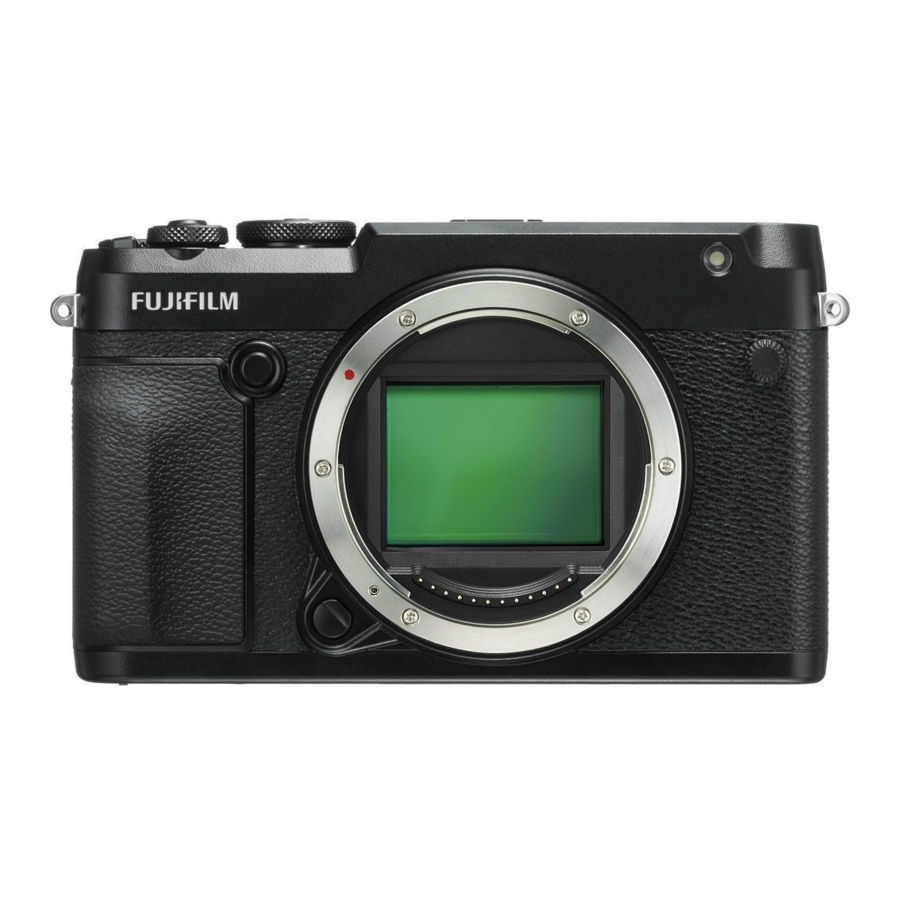
FujiFilm GFX 50R - Handleiding digitale camera
- 1 Inhoud
-
2
Wijzigingen en toevoegingen
- 2.1 De instelwielen
- 2.2 De elektronische zoeker
- 2.3 De LCD-monitor
- 2.4 De standaardweergave aanpassen
- 2.5 T/S-lenzen
- 2.6 Continu-opnamen (burstmodus)
- 2.7 FILMSIMULATIE
- 2.8 GLADDE HUID EFFECT
- 2.9 LAGE LICHT PRIORITEIT AF-S
- 2.10 INSTELLING GEZICHTS-/OOGDETECTIE
- 2.11 FOCUS BKT
- 2.12 Het afspeelscherm
- 2.13 De DISP/BACK-knop
- 2.14 BEOORDELING
- 2.15 GEBIEDSINSTELLING
- 2.16 TIJDVERSCHIL
- 2.17 RESET
- 2.18 LOCATIE-INFO
- 2.19 Fn1-KNOPINSTELLING
- 2.20 GEOTAGGING
- 2.21 Bluetooth/SMARTPHONE SETTING
- 2.22 COMMAND DIAL SETTING
- 2.23 DIAFRAGMA-INSTELLING
- 2.24 Lenzen zonder diafragmaringen
- 2.25 PC-VERBINDINGSMODUS
- 2.26 Verbinding maken met smartphones
- 2.27 Smartphones en tablets
- 3 Referenties
- 4 Download handleiding
- 5 In andere talen
Functies die zijn toegevoegd of gewijzigd als gevolg van firmware-updates, komen mogelijk niet meer overeen met de beschrijvingen in de documentatie die bij dit product is geleverd. Bezoek onze website voor informatie over de updates die beschikbaar zijn voor verschillende producten:
https://fujifilm-x.com/support/download/firmware/cameras/
Inhoud
GFX 50R firmwareversie 3.10 voegt de onderstaande functies toe of werkt ze bij.
| Nr. | Beschrijving | GFX 50R | Ver. |
| 1 | Het gedrag van de voorste instelschijf is gewijzigd om geschikt te zijn voor objectieven die niet zijn uitgerust met diafragmaringen. | 7 | 2.30 |
| 2 | De camera geeft nu de kleurtemperatuur weer die is geselecteerd via de kleurtemperatuuroptie in het witbalansmenu. | 10, 12 | 2.00 |
| 3 | De camera geeft nu een pictogram voor een externe voeding weer wanneer er stroom wordt afgenomen van een optionele AC-15V AC-voedingsadapter. | 10, 12 | 2.00 |
| 4 | Als er een T/S-objectief is bevestigd, worden de verschuivings- en rotatiehoeveelheden nu weergegeven op het opnamescherm en opgenomen in de EXIF-gegevens van nieuwe foto's. | 10, 12, 18, 206 | 3.10 |
| 5 | Het maximale aantal foto's dat in één map kan worden opgeslagen, is gewijzigd van 9.999 naar 999. | 85 | 2.00 |
| 6 |  CLASSIC Neg. en CLASSIC Neg. en  ETERNA/CINEMA opties zijn toegevoegd aan ETERNA/CINEMA opties zijn toegevoegd aan  IMAGE QUALITY SETTING > FILM SIMULATION in het opnamemenu. IMAGE QUALITY SETTING > FILM SIMULATION in het opnamemenu. | 90 | 2.00 |
| 7 | Een SMOOTH SKIN EFFECT item is toegevoegd aan IMAGE QUALITY SETTING in het opnamemenu. | 91 | 2.00 |
| 8 | Een LOW LIGHT PRIORITY AF-S item is toegevoegd aan  AF/MF SETTING in het opnamemenu. AF/MF SETTING in het opnamemenu. | 102 | 2.00 |
| 9 | De prestaties van AF/MF SETTING > FACE/EYE DETECTION SETTING in het opnamemenu zijn verbeterd. | 104 | 2.00 |
| 10 | Het  SHOOTING SETTING > FOCUS BKT item in het opnamemenu biedt nu een keuze uit MANUAL (handmatig) en AUTO (automatisch) opties voor focus bracketing. SHOOTING SETTING > FOCUS BKT item in het opnamemenu biedt nu een keuze uit MANUAL (handmatig) en AUTO (automatisch) opties voor focus bracketing. | 115 | 2.00 |
| 11 | De procedure voor het beoordelen van foto's is gewijzigd. Als gevolg hiervan is de inhoud van de weergave van afspeelinformatie gewijzigd en is een RATING (beoordeling) item toegevoegd aan het afspeelmenu. | 130, 131, 145 | 2.00 |
| 12 | Een  AREA SETTING (gebiedsinstelling) optie is toegevoegd onder AREA SETTING (gebiedsinstelling) optie is toegevoegd onder  USER SETTING (gebruikersinstelling) in het setupmenu, wat resulteert in een wijziging van de basisconfiguratieprocedure en aanpassingen aan TIME DIFFERENCE (tijdsverschil). Daarnaast biedt DATE/TIME (datum/tijd) nu een 24-uurs klok. USER SETTING (gebruikersinstelling) in het setupmenu, wat resulteert in een wijziging van de basisconfiguratieprocedure en aanpassingen aan TIME DIFFERENCE (tijdsverschil). Daarnaast biedt DATE/TIME (datum/tijd) nu een 24-uurs klok. | 157 | 3.00 |
| 13 | De items die in het setupmenu worden vermeld onder USER SETTING (gebruikersinstelling) > RESET zijn gewijzigd. | 159 | 3.00 |
| 14 | De APERTURE (PROGRAM SHIFT) (diafragma (programmaverschuiving)) opties voor BUTTON/DIAL SETTING (knop/instelschijf instelling) > COMMAND DIAL SETTING (instelschijf instelling) > FRONT COMMAND DIAL 1 (voorste instelschijf 1) tot en met FRONT COMMAND DIAL 3 (voorste instelschijf 3) en REAR COMMAND DIAL (achterste instelschijf) zijn gewijzigd in APERTURE (diafragma). | 176 | 2.30 |
| 15 | Een APERTURE SETTING (diafragma-instelling) optie is toegevoegd aan BUTTON/DIAL SETTING (knop/instelschijf instelling) in het setupmenu. | 178 | 2.30 |
| 16 | Het CONNECTION SETTING (verbindingsinstelling) > Bluetooth SETTINGS (Bluetooth instellingen) item in het setupmenu is hernoemd naar Bluetooth/SMARTPHONE SETTING (Bluetooth/smartphone instelling) en biedt nu een IMAGE TRANSFER WHILE POWER OFF (beeldoverdracht terwijl uitgeschakeld) optie. Daarnaast zijn AUTO IMAGE TRANSFER (automatische beeldoverdracht) en SMARTPHONE SYNC. SETTING (smartphone synchronisatie instelling) respectievelijk hernoemd naar AUTO IMAGE TRANSFER ORDER (automatische beeldoverdrachtvolgorde) en SMARTPHONE LOCATION SYNC (smartphone locatiesynchronisatie). | 185 | 3.00 |
| 17 | De timing van het uploaden is gewijzigd. Foto's kunnen nu niet alleen worden geüpload tijdens het afspelen of wanneer de camera is uitgeschakeld, maar ook terwijl de opname bezig is. | 185 | 3.00 |
| 18 | CONNECTION SETTING (verbindingsinstelling) > GENERAL SETTINGS (algemene instellingen) is als volgt gereorganiseerd:
| 171. 178, 184, 185 | 3.00 |
| 19 | De procedure voor draadloos verbinding maken met smartphones is gewijzigd. | 220 | 3.00 |
| 20 | De procedure voor het aanpassen van het diafragma is gewijzigd om geschikt te zijn voor objectieven die niet zijn uitgerust met diafragmaringen. | 206 | 2.30 |
| 21 | De software die kan worden gebruikt met de CONNECTION SETTING (verbindingsinstelling) > PC CONNECTION MODE (pc-verbindingsmodus) optie in het setupmenu is gewijzigd. | 187 | 2.00 |
 BUTTON SETTING (knopinstelling) is verplaatst naar
  zijn verplaatst naar Bluetooth/SMARTPHONE SETTING (Bluetooth/smartphone instelling).
Wijzigingen en toevoegingen
Wijzigingen en toevoegingen zijn als volgt.
De instelwielen
Draai aan of druk op de instelwielen om:
| Voorste instelwiel | Achterste instelwiel | |
 |  | |
 |
|
|
 | — |
|
- Kan worden gewijzigd met behulp van
![]() BUTTON/DIAL SETTING > COMMAND DIAL SETTING.
BUTTON/DIAL SETTING > COMMAND DIAL SETTING. - Als de lens is uitgerust met een diafragmaring met een "C"-positie, kunnen de instelwielen van de camera worden gebruikt om het diafragma aan te passen wanneer de diafragmaring naar C wordt gedraaid.
- Alleen beschikbaar als FOCUS CHECK is toegewezen aan een functieknop.
- Belichtingscompensatiewiel gedraaid naar C.
De elektronische zoeker

|
De LCD-monitor

|
De standaardweergave aanpassen
Om de items te kiezen die worden weergegeven in de standaard indicatorweergave:
- Standaardindicatoren weergeven.
Gebruik de DISP/BACK-knop om standaardindicatoren weer te geven. - Selecteer DISP. CUSTOM SETTING.
Selecteer![]() SCREEN SET-UP > DISP. CUSTOM SETTING in het setup-menu.
SCREEN SET-UP > DISP. CUSTOM SETTING in het setup-menu. - Kies items.
Markeer items en druk op MENU/OK om te selecteren of te deselecteren.- FRAMING GUIDELINE
- ELECTRONIC LEVEL
- FOCUS FRAME
- AF DISTANCE INDICATOR
- MF DISTANCE INDICATOR
- HISTOGRAM
- LIVE VIEW HIGHLIGHT ALERT
- SHOOTING MODE
- APERTURE/S-SPEED/ISO
- INFORMATION BACKGROUND
- Expo. Comp. (Digit)
- Expo. Comp. (Scale)
- FOCUS MODE
- PHOTOMETRY
- SHUTTER TYPE
- FLASH
- CONTINUOUS MODE
- DUAL IS MODE
- TOUCH SCREEN MODE
- WHITE BALANCE
- FILM SIMULATION
- DYNAMIC RANGE
- SHIFT AMOUNT OF T/S LENS
- ROTATE AMOUNT OF T/S LENS
- FRAMES REMAINING
- IMAGE SIZE/QUALITY
- MOVIE MODE & REC. TIME
- 35mm FORMAT MODE
- IMAGE TRANSFER ORDER
- MIC LEVEL
- BATTERY LEVEL
- FRAMING OUTLINE
- Wijzigingen opslaan.
Druk op DISP/BACK om wijzigingen op te slaan. - Menu's verlaten.
Druk indien nodig op DISP/BACK om de menu's te verlaten en terug te keren naar het opnamescherm.
T/S-lenzen
Bekijk de verschuivingshoeveelheid of rotatiehoeveelheid van lenzen op de EVF of LCD. De verschuivings- en rotatiehoeveelheden worden weergegeven in stappen van respectievelijk 0,5 mm en 3°. |
 De verschuivingshoeveelheid en rotatiehoeveelheid worden ook opgenomen in de EXIF-gegevens van gemaakte foto's. De verschuivingshoeveelheid en rotatiehoeveelheid worden ook opgenomen in de EXIF-gegevens van gemaakte foto's. |
Continu-opnamen (burstmodus)
Druk op de drive-knop en selecteer  CONTINUOUS. De camera maakt foto's terwijl de ontspanknop is ingedrukt; de opname stopt wanneer de ontspanknop wordt losgelaten of de geheugenkaart vol is.

|
FILMSIMULATIE
Simuleer de effecten van verschillende soorten film, waaronder zwart-wit (met of zonder kleurenfilters). Kies een palet op basis van je onderwerp en creatieve intentie.
| Optie | Beschrijving |
 PROVIA/STANDARD PROVIA/STANDARD | Standaard kleurweergave. Geschikt voor een breed scala aan onderwerpen, van portretten tot landschappen. |
 Velvia/VIVID Velvia/VIVID | Een palet met hoog contrast en verzadigde kleuren, geschikt voor natuurfoto's. |
 ASTIA/SOFT ASTIA/SOFT | Verbetert het scala aan tinten dat beschikbaar is voor huidtinten in portretten, terwijl de heldere blauwtinten van de daglichtlucht behouden blijven. Aanbevolen voor portretfotografie buitenshuis. |
 CLASSIC CHROME CLASSIC CHROME | Zachte kleur en verbeterd schaduwcontrast voor een rustige uitstraling. |
 PRO Neg. Hi PRO Neg. Hi | Biedt iets meer contrast dan  PRO Neg. Std. Aanbevolen voor portretfotografie buitenshuis. PRO Neg. Std. Aanbevolen voor portretfotografie buitenshuis. |
| PRO Neg. Std | Een palet met zachte tinten. Het scala aan tinten dat beschikbaar is voor huidtinten is verbeterd, waardoor dit een goede keuze is voor portretfotografie in de studio. |
 CLASSIC Neg. CLASSIC Neg. | Verbeterde kleur met harde tonaliteit om de beelddiepte te vergroten. |
 ETERNA/CINEMA ETERNA/CINEMA | Zachte kleur en rijke schaduwtinten, geschikt voor een filmische look. |
 ACROS* ACROS* | Maak zwart-witfoto's met rijke gradatie en uitstekende scherpte. |
 MONOCHROME* MONOCHROME* | Maak foto's in standaard zwart-wit. |
 SEPIA SEPIA | Maak foto's in sepia. |
* Beschikbaar met gele (Ye), rode (R) en groene (G) filters, die de grijstinten verdiepen die overeenkomen met tinten die complementair zijn aan de geselecteerde kleur. Het gele (Ye) filter verdiept paars en blauw en het rode (R) filter blauw en groen. Het groene (G) filter verdiept rood en bruin, inclusief huidtinten, waardoor het een goede keuze is voor portretten.
GLADDE HUID EFFECT
| Gladde teint. | ||
| Optie | Beschrijving | |
| STERK | Kies deze optie voor een sterk effect. | |
| ZWAK | Kies deze optie voor een zwak effect. | |
| UIT | Schakel het effect uit. | |
Opties voor GLADDE HUID EFFECT zijn ook toegevoegd aan.
| ||
 AFSPEELMENU > RAW-CONVERSIE
LAGE LICHT PRIORITEIT AF-S
| Als u AAN selecteert, worden de belichtingstijden voor AF bij weinig licht verlengd, waardoor sneller kan worden scherpgesteld wanneer de verlichting slecht is. | ||
| Opties | ||
| AAN | UIT | |
INSTELLING GEZICHTS-/OOGDETECTIE

Intelligent Face Detection stelt scherp en zorgt voor de juiste belichting voor menselijke gezichten waar dan ook in het frame, waardoor wordt voorkomen dat de camera scherpstelt op de achtergrond in groepsportretten. Kies deze optie voor opnamen die de nadruk leggen op portretonderwerpen. U kunt er ook voor kiezen of de camera ogen detecteert en erop scherpstelt wanneer Intelligent Face Detection is ingeschakeld. Kies uit de volgende opties:
| Optie | Beschrijving |
| GEZICHT AAN/OOG UIT | Alleen Intelligent Face Detection. |
| GEZICHT AAN/OOG AUTO | De camera kiest automatisch op welk oog moet worden scherpgesteld wanneer een gezicht wordt gedetecteerd. |
| GEZICHT AAN/RECHTEROOG PRIORITEIT | De camera stelt scherp op het rechteroog van onderwerpen die worden gedetecteerd met behulp van Intelligent Face Detection. |
| GEZICHT AAN/LINKEROOG PRIORITEIT | De camera stelt scherp op het linkeroog van onderwerpen die worden gedetecteerd met behulp van Intelligent Face Detection. |
| GEZICHT UIT/OOG UIT | Intelligent Face Detection en oogprioriteit uit. |
| |
| |
FOCUS BKT
| Kies uit AUTO en HANDMATIGE focus bracketing modi.
| ||||||||||


Het afspeelscherm
In dit gedeelte worden de indicatoren weergegeven die tijdens het afspelen kunnen worden weergegeven.
| Ter illustratie worden displays weergegeven met alle indicatoren ingeschakeld. |

- Datum en tijd
- Bluetooth AAN/UIT
- Beeldoverdrachtsvolgorde
- Beeldoverdrachtsstatus
- Aantal frames geselecteerd voor uploaden
- Kaartsleuf
- Framenummer
- Beveiligde afbeelding
- Locatiegegevens
- Indicator rode-ogenreductie
- Indicator gezichtsdetectie
- Batterijniveau
- Beeldkwaliteit
- Beeldformaat
- Filmsimulatie
- Dynamisch bereik
- Witbalans
- Gevoeligheid
- Belichtingscompensatie
- Diafragma
- Sluitertijd
- Indicator afspeelmodus
- Filmpictogram
- Cadeauafbeelding
- Indicator fotoboekassistent
- DPOF-afdrukindicator
- Spraakmemo
- Beoordeling
De DISP/BACK-knop
De DISP/BACK-knop regelt de weergave van indicatoren tijdens het afspelen.


Het Info-display
In het infodisplay kunt u de focusstick (focushendel) omhoog drukken om door een reeks informatie- en histogramdisplays te bladeren.
Favorieten: Foto's beoordelen
Foto's kunnen worden beoordeeld via het item BEOORDELING in het afspeelmenu.
BEOORDELING
| Foto's beoordelen met behulp van sterren. |
|
|
 ").
").GEBIEDSINSTELLING
| Pas de instellingen aan voor uw huidige tijdzone. GEBIEDSINSTELLINGKies uw tijdzone op een kaart. ZOMERTIJDSchakel zomertijd in of uit. | ||
| Optie | Beschrijving | |
| AAN | Zomertijd aan. | |
| UIT | Zomertijd uit. | |
TIJDVERSCHIL
| Schakel de camera-klok direct over van uw thuis-tijdzone naar de lokale tijd op uw bestemming tijdens het reizen. Om het verschil tussen uw lokale en thuis-tijdzone op te geven: | ||
Gebruik  AREA SETTING om uw thuis-tijdzone te kiezen voordat u een lokale tijdzone selecteert met AREA SETTING om uw thuis-tijdzone te kiezen voordat u een lokale tijdzone selecteert met  LOCAL. LOCAL. | ||
| ||
Om de camera-klok op de lokale tijd in te stellen, markeert u  LOCAL en drukt u op MENU/OK. Om de klok in te stellen op de tijd in uw thuis-tijdzone, selecteert u LOCAL en drukt u op MENU/OK. Om de klok in te stellen op de tijd in uw thuis-tijdzone, selecteert u  HOME. HOME. | ||
| Opties | ||
| LOCAL | HOME | |
| Indien LOCAL is geselecteerd, wordt ongeveer drie seconden geel weergegeven wanneer de camera wordt ingeschakeld. | ||
RESET
Reset de opties van het opname- of setupmenu naar de standaardwaarden.
- Markeer de gewenste optie en druk op MENU/OK.
Optie Beschrijving SHOOTING MENU RESET Reset alle instellingen van het opnamemenu, behalve aangepaste witbalans en aangepaste instellingenbanken die zijn gemaakt met EDIT/SAVE CUSTOM SETTING, naar de standaardwaarden. SET-UP RESET Reset alle instellingen van het setupmenu, behalve DATE/TIME, ![]() AREA SETTING, TIME DIFFERENCE, en COPYRIGHT INFO, naar de standaardwaarden.
AREA SETTING, TIME DIFFERENCE, en COPYRIGHT INFO, naar de standaardwaarden. INITIALIZE Reset alle instellingen behalve aangepaste witbalans naar de standaardwaarden. - Er wordt een bevestigingsdialoog weergegeven; markeer OK en druk op MENU/OK.
 AREA SETTING, TIME DIFFERENCE, en COPYRIGHT INFO, naar de standaardwaarden.
 LOCATIE-INFO
| Selecteer ON om locatie-info weer te geven die is gedownload vanaf een smartphone. | ||
| Opties | ||
| ON | OFF | |
Fn1-KNOPINSTELLING

| Kies de rol die de Fn1-knop speelt tijdens het afspelen. | ||
| Optie | Beschrijving | |
 SMARTPHONE TRANSFER ORDER SMARTPHONE TRANSFER ORDER | Als u op de knop drukt, wordt de huidige foto gemarkeerd voor overdracht. Als de camera momenteel niet is gekoppeld aan een smartphone, worden de opties Bluetooth/SMARTPHONE SETTING weergegeven. | |
 SELECT & SMARTPHONE TRANSFER ORDER SELECT & SMARTPHONE TRANSFER ORDER | Als u op de knop drukt, wordt een dialoog weergegeven waarin foto's kunnen worden geselecteerd om te uploaden naar een smartphone waarmee de camera is gekoppeld. Als de camera momenteel niet is gekoppeld aan een smartphone, worden in plaats daarvan de opties Bluetooth/SMARTPHONE SETTING weergegeven. | |
 WIRELESS COMMUNICATION WIRELESS COMMUNICATION | De knop kan worden gebruikt voor draadloze verbindingen. | |
GEOTAGGING
| Als ON is geselecteerd, worden locatiegegevens die zijn gedownload van een smartphone ingesloten in foto's wanneer ze worden gemaakt. | ||
| Opties | ||
| ON | OFF | |
Bluetooth/SMARTPHONE SETTING
Pas de Bluetooth-instellingen aan.
| Optie | Beschrijving |
| PAIRING REGISTRATION | Koppel de camera met een smartphone of tablet waarop de smartphone-app is geïnstalleerd. |
| SELECT PAIRING DESTINATION | Kies een verbinding uit een lijst met apparaten waarmee de camera is gekoppeld met PAIRING REGISTRATION. Selecteer NO CONNECTION om af te sluiten zonder verbinding te maken. |
| DELETE PAIRING REG. | Verwijder koppelingsinformatie voor geselecteerde apparaten. Kies het apparaat in de apparatenlijst. Het geselecteerde apparaat wordt ook verwijderd uit de apparaten die worden vermeld in SELECT PAIRING DESTINATION. |
| Bluetooth ON/OFF |
|
| AUTO IMAGE TRANSFER ORDER | Kies of foto's automatisch worden gemarkeerd om te uploaden wanneer ze worden gemaakt. |
| SMARTPHONE LOCATION SYNC. | Kies of de camera moet worden gesynchroniseerd met de locatie die wordt geleverd door een gekoppelde smartphone. |
| NAME | Kies een naam (NAME) om de camera op het draadloze netwerk te identificeren (de camera krijgt standaard een unieke naam toegewezen). |
| IMAGE TRANSFER WHILE POWER OFF | Kies of de camera foto's uploadt naar gekoppelde smartphones terwijl deze is uitgeschakeld. |
RESIZE IMAGE FOR SMARTPHONE  | Kies of u het formaat van afbeeldingen wilt wijzigen om ze naar smartphones te uploaden. Formaat wijzigen is alleen van toepassing op de kopie die naar de smartphone is geüpload; het origineel wordt niet beïnvloed.
|
| |
COMMAND DIAL SETTING
Kies de rollen die de instelwielen spelen.
| Optie | Beschrijving |
| FRONT COMMAND DIAL 1 | Wijs sluitertijd (S.S. (PROGRAM SHIFT)) of diafragma (APERTURE) 1 toe aan FRONT COMMAND DIAL 1. |
| FRONT COMMAND DIAL 2 | Wijs sluitertijd (S.S. (PROGRAM SHIFT)), diafragma (APERTURE) 1, belichtingscompensatie (EXP. COMPENSATION) 2, gevoeligheid (ISO), of geen rol (NONE) toe aan FRONT COMMAND DIAL 2 of FRONT COMMAND DIAL 3. |
| FRONT COMMAND DIAL 3 | |
| REAR COMMAND DIAL | Wijs sluitertijd (S.S. (PROGRAM SHIFT)), diafragma (APERTURE) 1, belichtingscompensatie (EXP. COMPENSATION) 2, gevoeligheid (ISO), of geen rol (NONE) toe aan het achterste instelwiel. |
- Als de lens is uitgerust met een diafragmaring met een "C"-positie, kunnen de camera-instelwielen worden gebruikt om het diafragma aan te passen wanneer de diafragmaring naar C wordt gedraaid.
- Belichtingscompensatiewiel gedraaid naar C.
|
DIAFRAGMA-INSTELLING
| Kies de methode die wordt gebruikt om het diafragma aan te passen bij gebruik van lenzen zonder diafragmaringen. | |
| Optie | Omschrijving |
AUTO +  MANUAL MANUAL | Draai aan de voorste instelschijf om het diafragma te kiezen. Draai voorbij het minimale diafragma om A (auto) te kiezen. |
| AUTO | Het diafragma wordt automatisch geselecteerd; de camera functioneert in de belichtingsmodus P (programma AE) of S (sluiterprioriteit AE). |
| MANUAL | Draai aan de voorste instelschijf om het diafragma te kiezen; de camera functioneert in de belichtingsmodus A (diafragmaprioriteit AE) of M (handmatig). |
| Deze optie kan aan een functieknop worden toegewezen. | |
Lenzen zonder diafragmaringen
De methode die wordt gebruikt om het diafragma aan te passen, kan worden geselecteerd met KNOP/INSTELSCHIJF INSTELLING > DIAFRAGMA-INSTELLING. Wanneer een andere optie dan AUTO is geselecteerd, kan het diafragma worden aangepast met de voorste instelschijf.

Diafragmabediening is standaard ingesteld op de voorste instelschijf, maar kan opnieuw worden toegewezen aan de achterste instelschijf via KNOP/INSTELSCHIJF INSTELLING > INSTELSCHIJF INSTELLING.
PC-VERBINDINGSMODUS
Pas de instellingen aan voor verbinding met een computer.
| Optie | Omschrijving |
| USB-KAARTLEZER | Als u de camera via USB op een computer aansluit, wordt automatisch de modus voor gegevensoverdracht ingeschakeld, waardoor gegevens naar de computer kunnen worden gekopieerd. De camera functioneert normaal wanneer deze niet is aangesloten. |
| USB TETHER SHOOTING AUTO | De camera kan worden bediend vanaf een computer die via USB is aangesloten. Foto's kunnen op afstand worden gemaakt en automatisch worden gedownload naar computers met Capture One, Adobe® Photoshop® Lightroom® + Tether Plugin of FUJIFILM X Acquire. FUJIFILM X Acquire kan ook worden gebruikt om camera-instellingen op te slaan en te laden. De camera functioneert normaal wanneer deze niet is aangesloten. |
| USB TETHER SHOOTING FIXED | Hetzelfde als USB TETHER SHOOTING AUTO, behalve dat de camera in de "tethered shooting"-modus blijft wanneer de computer niet is aangesloten, waardoor de computer de bediening kan hervatten wanneer de verbinding opnieuw tot stand is gebracht na een onbedoelde onderbreking of andere verstoring. Houd er rekening mee dat bij standaardinstellingen foto's niet op de geheugenkaart worden opgeslagen. |
| WIRELESS TETHER SHOOTING FIXED | Kies deze optie voor draadloze fotografie op afstand. Selecteer een netwerk met VERBINDINGSINSTELLING > NETWERKINSTELLING. |
| USB RAW CONV./ BACKUP RESTORE | Als u de camera via USB op een computer aansluit, wordt automatisch de USB RAW-conversie/backup-herstelmodus ingeschakeld. De camera functioneert normaal wanneer deze niet is aangesloten.
|
| ENERGIEBEHEER > AUTOMATISCH UITSCHAKELEN instellingen zijn ook van toepassing tijdens tethered shooting. Om te voorkomen dat de camera automatisch wordt uitgeschakeld, selecteert u UIT voor AUTOMATISCH UITSCHAKELEN. | |
Bezoek de onderstaande websites voor meer informatie over of om de volgende computersoftware te downloaden:
| |
Verbinding maken met smartphones
Toegang tot draadloze netwerken en verbinding maken met computers, smartphones of tablets. Ga voor meer informatie naar:
http://fujifilm-dsc.com/wifi/
Smartphones en tablets
Smartphone-apps installerenVoordat u een verbinding tot stand brengt tussen de smartphone en de camera, moet u ten minste één speciale smartphone-app installeren. Bezoek de volgende website en installeer de gewenste apps op uw telefoon. |
| De beschikbare apps variëren afhankelijk van het besturingssysteem van de smartphone. |
Verbinding maken met een smartphoneKoppel de camera aan de smartphone en maak verbinding via Bluetooth®.
|
|
De smartphone-app gebruikenLees dit gedeelte voor informatie over de beschikbare opties voor het downloaden van foto's naar uw smartphone met behulp van de smartphone-app. |
| Selecteer voordat u verdergaat AAN voor Bluetooth/SMARTPHONE INSTELLING > Bluetooth AAN/UIT. |
| Foto's selecteren en downloaden met behulp van de smartphone-app U kunt geselecteerde foto's naar een smartphone downloaden met behulp van de smartphone-app. |
| Meer informatie is beschikbaar op de volgende website: https://app.fujifilm-dsc.com/ |
| Foto's uploaden terwijl ze worden gemaakt Foto's die zijn gemaakt met AAN geselecteerd voor |
|
| Afbeeldingen selecteren voor uploaden in het afspeelmenu Gebruik BEELDOVERDRACHT VOLGORDE > FRAMES SELECTEREN om foto's te selecteren voor uploaden naar een gekoppelde smartphone of tablet via Bluetooth®. |


 wordt compressie ingeschakeld, waardoor de bestandsgrootte voor het uploaden wordt verkleind.
FUJIFILM Corporation
7-3, AKASAKA 9-CHOME, MINATO-KU, TOKYO 107-0052, JAPAN
https://fujifilm-x.com


Referenties
Gratis fotobewerkingssoftware voor Fujifilm
Ontdek Capture One voor Fujifilm
![fujifilm-x.com]() Adobe Photoshop Lightroom Classic + Tether Plugin | Software | FUJIFILM X Series & GFX – Global
Adobe Photoshop Lightroom Classic + Tether Plugin | Software | FUJIFILM X Series & GFX – Global![fujifilm-x.com]() FUJIFILM X Acquire | Software | FUJIFILM Digital Camera X Series & GFX – USA
FUJIFILM X Acquire | Software | FUJIFILM Digital Camera X Series & GFX – USA![fujifilm-x.com]() FUJIFILM X RAW STUDIO | Software | FUJIFILM Digital Camera X Series & GFX – USA
FUJIFILM X RAW STUDIO | Software | FUJIFILM Digital Camera X Series & GFX – USA![fujifilm-x.com]() RAW FILE CONVERTER EX 3.0 powered by SILKYPIX | Software | FUJIFILM Digital Camera X Series & GFX – USA
RAW FILE CONVERTER EX 3.0 powered by SILKYPIX | Software | FUJIFILM Digital Camera X Series & GFX – USAhttp://fujifilm-dsc.com/wifi/
https://app.fujifilm-dsc.com
![fujifilm-x.com]() Firmware: Camera | FUJIFILM Digital Camera X Series & GFX – USA
Firmware: Camera | FUJIFILM Digital Camera X Series & GFX – USA![fujifilm-x.com]() FUJIFILM Digital Camera X Series & GFX – USA
FUJIFILM Digital Camera X Series & GFX – USA


Download handleiding
Hier kunt u de volledige pdf-versie van de handleiding downloaden. Deze kan aanvullende veiligheidsinstructies, garantie-informatie, FCC-regels, enz. bevatten.
Download FujiFilm GFX 50R - Handleiding digitale camera


