Alesis io2 Express 24-Bit USB Recording Interface Handleiding
REGISTRATIE
Ga naar http://www.alesis.com om uw iO2 EXPRESS te registreren. Door uw product te registreren, kunnen we u op de hoogte houden van nieuwe productontwikkelingen en u technische ondersteuning van wereldklasse bieden, mocht u problemen ondervinden.
INHOUD VAN DE DOOS
- iO2 EXPRESS
- USB-kabel
- Software-cd
- Snelstartgids
- Veiligheidsinstructies & Garantie-informatieboekje
AANSLUITDIAGRAM

Opmerkingen:
- Wanneer u een gitaar of bas met een actieve pickup opneemt, zet u de MIC/LINE / GUITAR SCHAKELAAR van de iO2 EXPRESS op "MIC/LINE." Als uw instrument een passieve pickup gebruikt, zet u de schakelaar op "GUITAR."
- Gebruik de MIC INPUT en GUITAR/LINE INPUT niet tegelijkertijd op één kanaal. Dit kan het kanaal overbelasten en vervorming veroorzaken.
- Sluit de iO2 EXPRESS rechtstreeks aan op uw computer en vermijd het gebruik van een USB-hub. Hubs kunnen de audio- en MIDI-timingsignalen van de iO2 EXPRESS verstoren.
- Om elektrische brom bij hoge versterkingsinstellingen te verminderen, houdt u de voeding van de iO2 EXPRESS uit de buurt van uw gitaarkabel en de kanaalingangen van de iO2 EXPRESS.
SYSTEEMVEREISTEN
Minimale PC-vereisten:
- Pentium III 450 MHz Processor
- 128 MB RAM
- Beschikbare USB 1.1-poort
- Windows XP (met Service Pack 2 geïnstalleerd)
Minimale Macintosh-vereisten:
- Elke Apple-computer met native USB-ondersteuning
- Mac OS X "Jaguar" versie 10.2 of later
- 128 MB RAM
Aanbevolen PC-vereisten:
- Pentium 4 of Athlon Processor
- 512 MB RAM
- 7.200 RPM Harde schijf
- Beschikbare USB 1.1-poort
- Windows XP (met Service Pack 2 geïnstalleerd)
Aanbevolen Macintosh-vereisten:
- G4 733-MHz Processor of sneller
- 7.200 RPM Harde schijf
- Mac OS X "Jaguar" versie 10.2 of later
- 512 MB RAM
AUDIO-INSTELLINGEN
De iO2 EXPRESS is een class-compliant apparaat dat kan worden gebruikt met elk digitaal audiowerkstation of opnamesoftware Zorg ervoor dat uw audiosoftwareprogramma is dat USB-audio ondersteunt. Om uw iO2 EXPRESS in te schakelen om in te stellen om audio te ontvangen via de iO2 audio van en naar uw computer te verzenden en ontvangen, volgt u de EXPRESS. Dit kan meestal worden gedaan in onderstaande instructies voor het besturingssysteem van uw computer: de "Voorkeuren" of "Apparaatinstellingen" van uw software. Raadpleeg de handleiding van uw software
WINDOWS 7:
- Gebruik de meegeleverde kabel om de iO2 EXPRESS op uw computer aan te sluiten.
- Ga naar Start
![]() Menu
Menu ![]() Configuratiescherm
Configuratiescherm ![]() Hardware en geluiden
Hardware en geluiden ![]() Geluid.
Geluid. - Klik op het tabblad Afspelen en selecteer USB Audio Codec* als het standaardapparaat.
- Klik op het tabblad Opname en selecteer USB Audio Codec* als het standaardapparaat.
- Klik op Eigenschappen in de rechteronderhoek.
- Klik in het nieuwe venster op het tabblad Geavanceerd en selecteer 2-kanaals, 16-bits, 44100 Hz (CD-kwaliteit) als de standaardindeling.
- Schakel beide vakjes onder Exclusieve modus uit.
- Klik op het tabblad Niveaus en zet de schuifregelaar op "4".
- Klik op OK om het venster Eigenschappen te sluiten.
- Klik op OK om het configuratiescherm Geluid te sluiten.
 Menu
Menu WINDOWS VISTA:
- Gebruik de meegeleverde kabel om de iO2 EXPRESS op uw computer aan te sluiten.
- Ga naar Start Menu
![]() Configuratiescherm
Configuratiescherm ![]() Geluid. (Als u Geluid niet ziet, selecteert u Overschakelen naar Klassieke Weergave, en het Configuratiescherm Geluid zou beschikbaar moeten komen.)
Geluid. (Als u Geluid niet ziet, selecteert u Overschakelen naar Klassieke Weergave, en het Configuratiescherm Geluid zou beschikbaar moeten komen.) - Klik op het tabblad Afspelen en selecteer USB Audio Codec* als het standaardapparaat.
- Klik op het tabblad Opname en selecteer USB Audio Codec* als het standaardapparaat.
- Klik op Eigenschappen in de rechteronderhoek.
- Klik in het nieuwe venster op het tabblad Geavanceerd en selecteer 2-kanaals, 16-bits, 44100 Hz (CD-kwaliteit) als de standaardindeling.
- Schakel beide vakjes onder Exclusieve modus uit.
- Klik op OK om het venster Eigenschappen te sluiten.
- Klik op OK om het configuratiescherm Geluid te sluiten.
WINDOWS XP:
- Gebruik de meegeleverde kabel om de iO2 EXPRESS op uw computer aan te sluiten.
- Ga naar Start Menu
![]() Configuratiescherm
Configuratiescherm ![]() Geluiden en audioapparaten.
Geluiden en audioapparaten. - Klik op het tabblad Audio.
- Selecteer onder Geluidweergave en Geluidsopname USB Audio Codec* als het standaardapparaat.
- Klik op OK.
MAC:
- Gebruik de meegeleverde kabel om de iO2 EXPRESS op uw computer aan te sluiten.
- Ga naar Applicaties
![]() Hulpprogramma's
Hulpprogramma's ![]() Audio MIDI Setup.
Audio MIDI Setup. - Selecteer in het tabblad Audioapparaten onder Systeeminstellingen USB Audio Codec* als uw Standaardingang en Standaarduitgang.
- Sluit het venster.
Zorg ervoor dat uw audiosoftwareprogramma is ingesteld om audio te ontvangen via de iO2 EXPRESS. Dit kan meestal worden gedaan in de "Voorkeuren" of "Apparaatinstellingen" van uw software. Raadpleeg de handleiding van uw software voor meer informatie.
* Als u andere USB-audioapparaten op uw computer hebt aangesloten, die mogelijk identieke namen hebben, moet u mogelijk elk apparaat selecteren totdat de iO2 EXPRESS wordt herkend.
Als u te veel latentie ervaart na het aanpassen van uw software-latentie-instellingen, raden we de gratis ASIO4ALL (Audio Stream Input/Output) driver voor pc aan op www.asio4all.com. ASIO-drivers presteren over het algemeen beter en met een lagere latentie, omdat ze een efficiëntere communicatie creëren tussen audioapparaten en software.
FUNCTIES

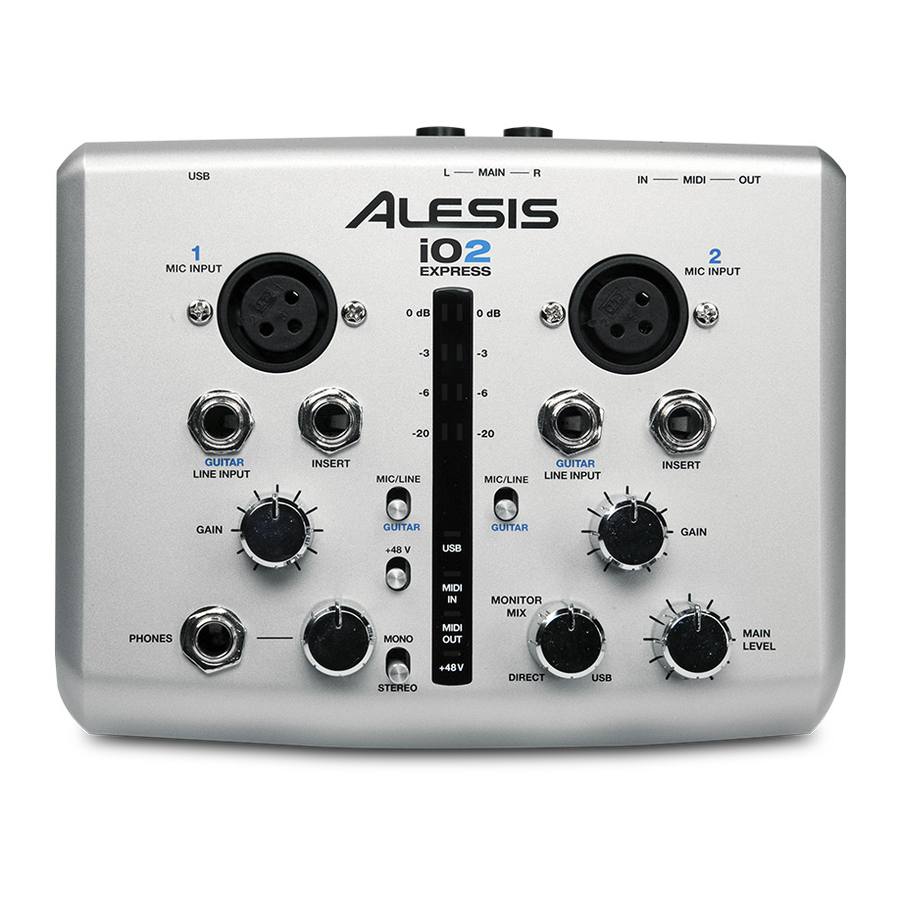
- USB-POORT – Gebruik de meegeleverde kabel om de iO2 EXPRESS op een computer aan te sluiten. iO2 EXPRESS vereist een USB 1.1 of hoger (bijv. USB 2.0) verbinding.
- MAIN OUT – Gebruik standaard 1/4" kabels om deze uitgang aan te sluiten op een luidspreker- of versterkersysteem. Het niveau van deze uitgang wordt geregeld door de MAIN VOL-knop.
- MIDI IN – Gebruik een standaard vijfpolige MIDI-kabel om deze ingang aan te sluiten op de MIDI OUT van een extern MIDI-apparaat.
- MIDI OUT – Gebruik een standaard vijfpolige MIDI-kabel om deze uitgang aan te sluiten op de MIDI IN van een extern MIDI-apparaat.
- PHANTOM POWER LED – Licht op wanneer fantoomvoeding is ingeschakeld.
- MIDI OUT LED – Knippert wanneer MIDI-gegevens uit de iO2 EXPRESS worden verzonden.
- MIDI IN LED – Knippert wanneer MIDI-gegevens worden ontvangen van een externe MIDI-controller.
- USB LED – Licht op wanneer een USB-verbinding tot stand is gebracht met uw computer.
- LED METERS – Bewaakt het audioniveau van de MAIN OUT.
- MIC INPUT – Sluit een microfoon aan op deze ingang met een XLR-kabel.
- GUITAR / LINE INPUT – Sluit een line-level apparaat of gitaar aan op deze ingang met een 1/4" kabel.
- MIC/LINE / GUITAR SWITCH – Wanneer deze schakelaar in de "GUITAR" positie staat, zal het kanaal dienen als een hoogohmige ingang voor het aansluiten van gitaar- of basinstrumenten.
Wanneer de schakelaar in de "MIC/LINE" positie staat, zal het kanaal microfoon- of line-level signalen accepteren. - GAIN – Past het kanaal audio pre-fader en pre-EQ versterkingsniveau aan.
- INSERT – Met de insert-aansluiting kunt u een compressor, EQ of een andere signaalprocessor invoegen tussen de voorversterker en A/D-omzetter van de iO2 EXPRESS.
- PHANTOM POWER SWITCH – Deze schakelaar activeert en deactiveert fantoomvoeding. Wanneer geactiveerd, levert fantoomvoeding +48V aan beide XLR-microfooningangen. Houd er rekening mee dat de meeste dynamische microfoons geen fantoomvoeding nodig hebben, terwijl de meeste condensatormicrofoons dit wel nodig hebben. Raadpleeg de documentatie van uw microfoon om te achterhalen of deze fantoomvoeding nodig heeft.
- MONO / STEREO – Past de hoofdtelefoonmix aan voor mono- of stereowerking.
- MONITOR MIX – Meng elke hoeveelheid signaal zonder latentie van uw ingangen met de output van uw computer.
- MAIN VOLUME – Past het outputvolume van de MAIN OUT aan.
- HEADPHONES – Sluit uw 1/4" hoofdtelefoon aan op deze uitgang.
- HEADPHONE VOLUME – Past het volumeniveau van de hoofdtelefoonuitgang aan.
OPMERKING: Gebruik de MIC INPUT en GUITAR/LINE INPUT niet tegelijkertijd op één kanaal. Dit kan het kanaal overbelasten en vervorming veroorzaken.

Referenties


Download handleiding
Hier kunt u de volledige pdf-versie van de handleiding downloaden. Deze kan aanvullende veiligheidsinstructies, garantie-informatie, FCC-regels, enz. bevatten.
Download Alesis io2 Express 24-Bit USB Recording Interface Handleiding


