Alesis Q49 MKII - Handleiding MIDI-controller
Introductie
Inhoud van de doos
Q49 MKII
USB-kabel
Software Download Card
Gebruikershandleiding
Veiligheids- en garantiehandleiding
Ondersteuning
Ga naar alesis.com om de meest recente documentatie, systeemvereisten en andere informatie over uw product te bekijken en te downloaden.
Ga voor extra productondersteuning naar alesis.com/support.
Snel aan de slag
Uw keyboard aansluiten
Het wordt aanbevolen om de Q49 MKII aan te sluiten op een ingebouwde USB-poort of op een USB-hub met voeding. Gebruik een USB-kabel om de Q49 MKII van stroom te voorzien wanneer u verbinding maakt met een computer om softwaresynths te activeren.
U kunt de Q49 MKII ook met uw iPad gebruiken om ondersteunde apps voor het maken van muziek te bedienen.
Om uw Q49 MKII op een iPad aan te sluiten, is de iPad Camera Connection Kit vereist, die verkrijgbaar is in de Apple Store.
Configuratie
Nadat u de installatie hebt voltooid, moet u uw MIDI-software configureren om de Q49 MKII te gebruiken. Houd er rekening mee dat wanneer u op een toets op het keyboard drukt, u geen geluid hoort. Dit komt doordat het indrukken van een toets ervoor zorgt dat het keyboard MIDI-gegevens verzendt. MIDI-gegevens geven instructies over hoe een geluid moet worden afgespeeld, maar om dat geluid daadwerkelijk te horen, moet u uw muzieksoftware configureren om de MIDI-gegevens te lezen die door de Q49 MKII worden verzonden en het geluid dienovereenkomstig af te spelen. Deze installatie houdt waarschijnlijk in dat u naar een menu Opties of Apparaatconfiguratie in uw muzieksoftwaretoepassing gaat en het juiste apparaat selecteert. De Q49 MKII zou moeten verschijnen onder de naam "USB Audio Device" voor Windows 7, Windows 8, of als "Q49 MKII" voor andere besturingssystemen in de MIDI-apparaten sectie van uw muzieksoftwaretoepassing. Raadpleeg de handleiding die bij uw software is geleverd voor de juiste installatieprocedure.
Installatie
Items die niet worden vermeld onder Introductie >Inhoud van de doos worden apart verkocht.

Functies
Bovenpaneel

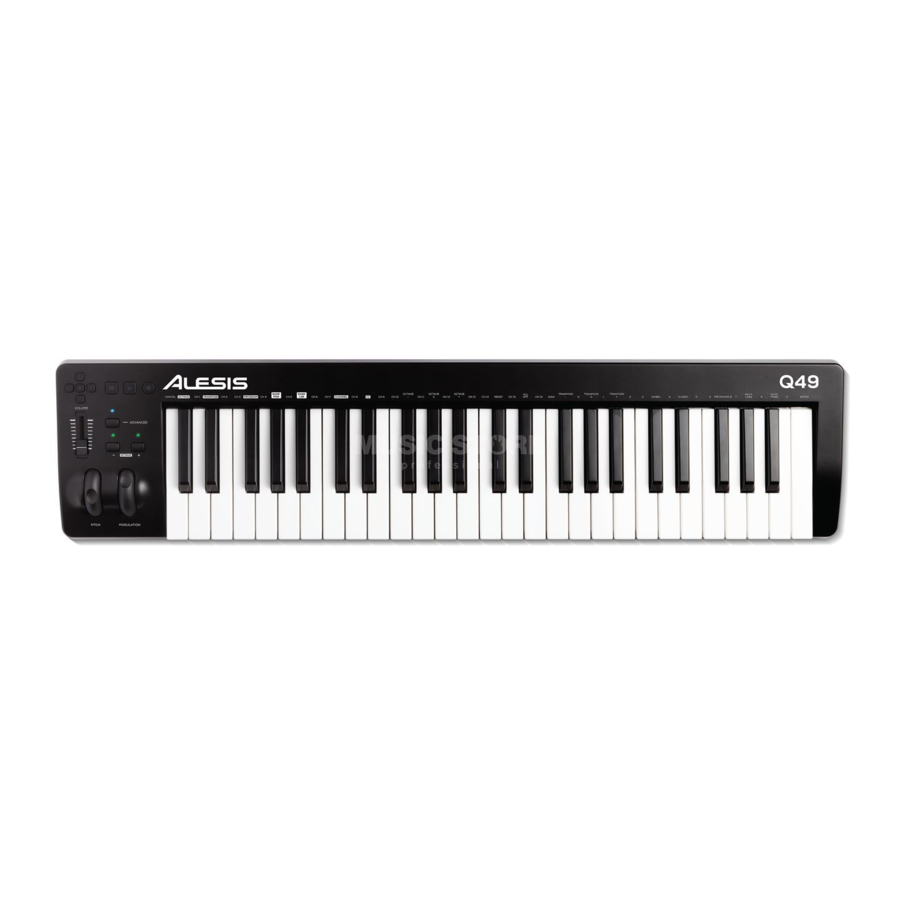
- Keyboard: De meeste witte en zwarte toetsen op de Q49 MKII zijn gelabeld met namen. In de geavanceerde modus kunt u door op een van de gelabelde toetsen te drukken speciale bewerkingen uitvoeren, zoals het aanpassen van het MIDI-kanaal, transponeren en het verzenden van program change berichten.
- Octaafknoppen: Als u eenmaal op de octaafknop "+" drukt, wordt de LED boven de octaafknop "-" uitgeschakeld, wat aangeeft dat het octaaf van het keyboard nu omhoog is verschoven. Als u nogmaals op de octaafknop "+" drukt, verschuift u nog een octaaf omhoog, enzovoort. Het is mogelijk om het keyboard 4 octaven omhoog of 4 octaven omlaag te verschuiven vanaf 0 octaafverschuiving.
Om het octaaf omlaag te verschuiven, drukt u op de octaafknop "-" en merkt u dat de LED boven de octaafknop "+" uitgaat. Als alleen de LED boven de octaafknop "-" brandt, is het octaaf omlaag verschoven en als alleen de LED boven de octaafknop "+" brandt, is het octaaf omhoog verschoven. De LED's van de octaafknoppen "+" en "-" veranderen van kleur wanneer ze meer dan één octaaf omhoog of omlaag bewegen. Om de octaafverschuiving terug te zetten naar 0, drukt u tegelijkertijd op de octaafknoppen "+" en "-". Beide LED's gaan branden, wat aangeeft dat de octaafverschuiving is teruggekeerd naar 0.
De octaafknoppen "+" en "-" kunnen worden toegewezen om een van de zeven mogelijke MIDI-functies te bedienen. (Zie Geavanceerde functies voor meer informatie.) - Volumeschuif: De volumeschuif verzendt een MIDI-bericht dat het volume regelt van de noten die u speelt. De volumeschuif kan ook worden toegewezen aan verschillende effecten, zoals pan (balans), attack, reverb, chorus en nog veel meer. (Zie Geavanceerde functies voor meer informatie.)
- Pitchbendwiel: Zoals de naam al aangeeft, wordt het pitchbendwiel voornamelijk gebruikt om de noten die op het keyboard worden gespeeld omhoog of omlaag te buigen. Hierdoor kunt u frasen spelen die normaal gesproken niet worden geassocieerd met keyboard spelen, zoals riffs in gitaarstijl. Uw geluidsbron bepaalt hoe ver u de noot kunt buigen. De gebruikelijke instelling is twee halve tonen, maar het kan tot twee octaven omhoog of omlaag zijn.
- Modulatiewiel: Het modulatiewiel wordt meestal gebruikt voor modulatie van het geluid dat u speelt. Dit type real-time controller werd oorspronkelijk geïntroduceerd op elektronische keyboardinstrumenten om de uitvoerder opties te geven zoals het toevoegen van vibrato, net zoals spelers van akoestische instrumenten doen. Het modulatiewiel is volledig MIDI-toewijsbaar.
- Geavanceerde knop: De Advanced (geavanceerd) button wordt gebruikt om toegang te krijgen tot alle geavanceerde functies van het keyboard.
Wanneer op de Advanced (geavanceerd) button wordt gedrukt, gaat het keyboard naar de "Edit Mode" (bewerkingsmodus). In de Edit Mode (bewerkingsmodus) worden de toetsen op het keyboard gebruikt voor het selecteren van functies en het invoeren van gegevens.
De LED boven de Advanced (geavanceerd) button geeft aan of de Edit Mode (bewerkingsmodus) is ingeschakeld of niet. In de Edit Mode (bewerkingsmodus) worden de zwarte toetsen op het keyboard gebruikt voor het selecteren van functies, terwijl de witte toetsen worden gebruikt voor het invoeren van gegevens, kanaalselectie en DAW-selectie.
Uw keyboard verlaat de Edit Mode (bewerkingsmodus) zodra een functie is geselecteerd, of de Advanced (geavanceerd) button, CANCEL (annuleren) of ENTER (enter) key is ingedrukt (de LED boven de Advanced (geavanceerd) button wordt uitgeschakeld). Het keyboard kan dan weer worden gebruikt om noten te spelen.
Opmerking: Raadpleeg het gedeelte Geavanceerde functies voor meer informatie. - Directional Buttons: Deze knoppen kunnen de MIDI-, Mackie Control®- of HUI®-protocollen gebruiken om bepaalde functies in software te bedienen die deze ondersteunen. Zie het gedeelte Directional Buttons and Transport Buttons (richtingknoppen en transportknoppen) in het hoofdstuk Geavanceerde functies voor meer informatie.
- Transport Buttons: Deze knoppen kunnen de MIDI-, Mackie Control- of HUI®-protocollen gebruiken om bepaalde functies in software te bedienen die deze ondersteunen. Zie het gedeelte Directional Buttons and Transport Buttons (richtingknoppen en transportknoppen) in het hoofdstuk Geavanceerde functies voor meer informatie.
Achterpaneel

- Kensington® Lock: Gebruik deze poort om een veiligheidskabel aan het apparaat te bevestigen.
- USB Port: De USB-poort levert stroom aan het keyboard en verzendt MIDI-gegevens wanneer het is aangesloten op een computer om een softwaresynth of MIDI-sequencer te activeren.
- Sustain Pedal Input: Deze aansluiting accepteert een voetpedaal met momentcontact (apart verkrijgbaar). Wanneer dit pedaal wordt ingedrukt, houdt het het geluid dat u speelt vast zonder dat u uw vingers op de toetsen hoeft te houden.
Opmerking: Bekijk voor een realistische pedaalwerking de ASP-2. De ASP-2 is het schakelbare sustainpedaal van Alesis met de mogelijkheid om aan te sluiten op de Sustain Pedal Input (sustainpedaalingang) op de Q49 MKII.
Opmerking: De polariteit van het sustainpedaal wordt bij het opstarten bepaald door het keyboard. Wanneer de Q49 MKII wordt opgestart, wordt aangenomen dat het sustainpedaal zich in de "up" (omhoog) (uit) stand bevindt. Het is belangrijk dat het sustainpedaal niet wordt ingedrukt tijdens het opstarten, anders zal het pedaal zijn werking omkeren en zullen de noten aanhouden wanneer het pedaal niet wordt ingedrukt.
Opmerking: Een voetpedaal kan worden gebruikt om het geluid dat u speelt vast te houden zonder uw handen op het keyboard te hoeven houden (net als het sustainpedaal op een piano). U kunt een voetpedaal van elke polariteit aansluiten op de voetpedaalingang op uw Alesis-keyboard. Het keyboard detecteert automatisch de juiste polariteit bij het opstarten. Als u de polariteit wilt omkeren, drukt u het pedaal in wanneer u uw keyboard inschakelt. - On/Off Switch: Gebruik deze schakelaar om het apparaat in of uit te schakelen.
Geavanceerde functies

Naast het instellen van een octaafverschuiving, kunnen de twee OCTAVE "+" en "-" knoppen die eerder in de handleiding werden besproken in de sectie "Octaafknoppen" ook worden gebruikt om een van de zeven MIDI-functies te bedienen.
De eerste 7 zwarte toetsen worden gebruikt om de functie van de octaafknoppen te selecteren. Sommige functies waarvoor deze toetsen kunnen worden gebruikt, kunnen geen waarde kleiner dan 0 verzenden. Wanneer ze worden gebruikt om deze functies te bedienen, blijven beide LED's boven de knoppen branden, ongeacht de huidige instelling van die functie.
Om een alternatieve functie te selecteren:
- Druk op de Advanced (Geavanceerd) knop om het keyboard in de bewerkingsmodus te zetten.
- Druk op de zwarte toets die de gewenste functie vertegenwoordigt. Met uitzondering van CC, wordt de Edit Mode (Bewerkingsmodus) beëindigd zodra je de functie hebt geselecteerd en kun je weer noten spelen.
Octaafverschuiving
Een andere methode om de Q49 MKII octaven te verschuiven is met behulp van de toetsen "Octave +" en "Octave -". Nadat de Advanced (Geavanceerd) knop is ingedrukt, waardoor het keyboard in de Edit Mode (Bewerkingsmodus) komt, verschuift het indrukken van deze toetsen de toonhoogte van het keyboard één of meer octaven omhoog of omlaag (één voor elke keer dat erop wordt gedrukt). De standaard octaafverschuiving is "0" en dit is de octaafinstelling telkens wanneer je het keyboard inschakelt. De lampjes boven de octaafknoppen geven aan dat 0 octaafverschuiving is ingesteld wanneer beide branden.
Om de "+" en "-" toetsen toe te wijzen om het octaaf te bedienen:
- Druk op de Advanced (Geavanceerd) knop om het keyboard in de Edit Mode (Bewerkingsmodus) te zetten.
- Druk op de zwarte toets die "OCTAVE" vertegenwoordigt. De Edit Mode (Bewerkingsmodus) wordt beëindigd zodra OCTAVE is ingedrukt.
Er is ook een methode om een snelle octaafwisseling uit te voeren, wat handig kan zijn bij het gebruik van de octaafknoppen om een andere MIDI-functie te bedienen. Dit gaat als volgt:
- Druk op de Advanced (Geavanceerd) knop om het keyboard in de Edit Mode (Bewerkingsmodus) te zetten.
- Druk op de zwarte toets die "OCTAVE +" vertegenwoordigt en verhoog het octaaf met 1 (je kunt er nogmaals op drukken om het octaaf met 2 te verhogen, enzovoort). Druk op de zwarte toets die "OCTAVE -" vertegenwoordigt en verlaag het octaaf met 1 (je kunt er nogmaals op drukken om het octaaf met 2 te verlagen, enzovoort). Druk op de zwarte toets die "OCTAVE 0" vertegenwoordigt om de octaafverschuiving terug te zetten op 0.
- Wanneer je je octaafverschuiving hebt gekozen, druk je op "ENTER" (ENTER) om je Octave (Octaaf) te selecteren en de Edit Mode (Bewerkingsmodus) te verlaten. Het selecteren van Cancel (Annuleren) of Advanced (Geavanceerd) annuleert de selectie en verlaat de Advanced (Geavanceerde) modus.
Transponeren
In sommige gevallen kan het handig zijn om de toonhoogte te verlagen of te verhogen met een aantal halve tonen in plaats van een heel octaaf. Als je bijvoorbeeld een nummer speelt met een zanger die moeite heeft om de hoge noten te raken, kun je de toonhoogte met een of twee halve tonen verlagen. Dit wordt bereikt met behulp van een MIDI-functie die "Transponeren" wordt genoemd.
Transpose (Transponeren) werkt op dezelfde manier als Octave Shift (Octaafverschuiving), behalve dat de verschuiving maximaal +/- 12 halve tonen kan zijn. Net als bij Octave Shift (Octaafverschuiving) zijn er twee manieren om het keyboard te transponeren. Je kunt de Octave "+" en "-" knoppen gebruiken, of respectievelijk de zwarte toetsen "TRANSPOSE -", "TRANSPOSE 0" en "TRANSPOSE +".
Om de Octave "+" en "-" knoppen toe te wijzen om te transponeren:
- Druk op de Advanced (Geavanceerd) knop om de Edit Mode (Bewerkingsmodus) te activeren.
- Druk op de zwarte toets met het label "TRANSPOSE" (Eb2). (De Edit Mode (Bewerkingsmodus) wordt uitgeschakeld zodra "TRANSPOSE" is ingedrukt.)
- Druk op de "+" toets en je hoort de toonhoogte van de noot die je speelt omhoog gaan.
- Druk op de "-" toets om het keyboard een halve stap omlaag te transponeren.
- Druk op "+" en "-" samen om terug te keren naar geen transpositieverandering.
Program Change (Programmawijziging)
Program Changes (Programmawijzigingen) worden gebruikt om het instrument of de stem te wijzigen die je gebruikt. Ter illustratie veranderen we het instrument in een basgeluid. Om dit te doen, moeten we een programmawijziging van 32 sturen. Er zijn twee manieren om een programmawijziging te sturen:
Incrementele/Decrementele programmawijziging:
- Druk op de Advanced (Geavanceerd) knop.
- Druk op de zwarte toets met het label "PROGRAM" (F#2).
- Nu kunnen de Octave "+" en "-" toetsen worden gebruikt om het programma te wijzigen.
- Druk op "+" en blijf noten spelen totdat je het gewenste instrument hebt gevonden.
Deze methode is handig als je door verschillende instrumenten wilt bladeren om te zien welke het beste klinkt in je nummer.
Quick Select Program Change (Snelle programmawijziging selecteren):
- Druk op de Advanced (Geavanceerd) knop.
- Druk op de zwarte toets met het label "PROGRAM #."
- Druk op de toetsen "3", "2", "ENTER" (ENTER). Nu speelt het keyboard een basgeluid: Nummer 32. Deze methode is handig als je een specifiek nummer wilt selecteren, zoals hier het geval is.
Als de Octave "+" en "-" toetsen zijn geselecteerd om het Programmanummer te variëren (Methode 1). Als je zowel de "+" als de "-" knop samen indrukt, wordt Program 0 opgeroepen, waarmee een vleugelpianogeluid wordt geselecteerd.
Bank LSB en Bank MSB
Program Changes (Programmawijzigingen) worden het meest gebruikt om instrumenten en voices te wijzigen. Het aantal instrumenten dat toegankelijk is via Program Changes (Programmawijzigingen) is echter beperkt tot 128. Sommige apparaten hebben meer dan 128 voices en vereisen een andere methode om toegang te krijgen tot deze extra voices. Over het algemeen gebruiken deze apparaten Bank LSB en Bank MSB berichten.
Incrementele/Decrementele Bank LSB en Bank MSB wijzigingen:
- Druk op de Advanced (Geavanceerd) knop.
- Druk op de zwarte toets met het label "Bank LSB" (G#2) of "Bank MSB" (Bb2), respectievelijk.
- Nu kunnen de Octave "+" en "-" toetsen worden gebruikt om de Bank LSB of Bank MSB te wijzigen.
- Druk op "+" en blijf noten spelen totdat je het gewenste instrument hebt gevonden.
De Quick Select (Snel selecteren) methode gebruiken:
- Druk op de Advanced (Geavanceerd) knop.
- Druk op de zwarte toets met het label "Bank LSB #" of "Bank MSB #," respectievelijk.
- Druk op de toetsen "3", "2", "ENTER" (ENTER).
Net als bij Program Change (Programmawijziging), als de Octave "+" en "-" toetsen zijn geselecteerd om het Bank LSB of MSB nummer te variëren (Methode 1). Als je zowel de "+" als de "-" knop samen indrukt, wordt Bank 0 opgeroepen.
MIDI Channel (MIDI-kanaal)
MIDI-data van het keyboard kan worden verzonden op elk van de 16 MIDI Channels (MIDI-kanalen). Bepaalde MIDI-apparaten en MIDI-softwaretoepassingen vereisen echter dat het keyboard data verzendt op een specifiek kanaal. Als dit het geval is, kun je het kanaal waarop de data wordt verzonden wijzigen met behulp van de volgende methode:
- Druk op de Advanced (Geavanceerd) knop om de Edit Mode (Bewerkingsmodus) te activeren.
- Druk op een van de 16 Channel (Kanaal) toetsen (D2 tot E4), afhankelijk van het Channel (Kanaal) dat je nodig hebt.
Als een apparaat bijvoorbeeld specificeert dat je data moet verzenden op Channel (Kanaal) 10, druk je op de Advanced (Geavanceerd) knop en selecteer je Channel (Kanaal) 10. Het Channel (Kanaal) kan ook worden toegewezen aan de Octave "+" en "-" knoppen. Eenmaal toegewezen, verhoogt of verlaagt het indrukken van "+" of "-" het kanaal incrementeel. Wanneer Channel (Kanaal) 16 is bereikt en op "+" wordt gedrukt, wordt Channel (Kanaal) 1 geselecteerd. Door zowel de "+" als de "-" knop samen in te drukken, wordt Channel (Kanaal) 1 opgeroepen.
Control Change (Besturingswijziging)
Om de Octave/Data-knoppen toe te wijzen om Control Change (Besturingswijziging) berichten te verzenden die aan en uit kunnen worden geschakeld, volg je deze stappen:
- Druk op de Advanced (Geavanceerd) knop om de Edit Mode (Bewerkingsmodus) te activeren.
- Druk op de zwarte toets met het label "CC" (Eb3).
- Gebruik de Numerical Data Entry (Numerieke data-invoer) toetsen G4-B5 om het nummer in te voeren van de Control Change (Besturingswijziging) die je wilt toewijzen aan de +/- knoppen.
- De unit verzendt de toegewezen MIDI Control Change (MIDI-besturingswijziging) berichten die aan en uit schakelen (eenmaal drukken Aan, nogmaals drukken Uit).
De Octave +/- knoppen kunnen ook kortstondige MIDI Control Change (MIDI-besturingswijziging) berichten verzenden. Om de Octave/Data-knoppen toe te wijzen aan kortstondige Control Change (Besturingswijziging) berichten, volg je deze stappen:
- Druk op de Advanced (Geavanceerd) knop om de Edit Mode (Bewerkingsmodus) te activeren.
- Druk 2 keer op de zwarte toets met het label "CC" (Eb3).
Let op: De Advanced (Geavanceerd) LED knippert bij het toewijzen van een kortstondig CC bericht aan de -/+ knoppen. - Gebruik de Numerical Data Entry (Numerieke data-invoer) toetsen G4-B5 om het nummer in te voeren van de Control Change (Besturingswijziging) die je wilt toewijzen aan de +/- knoppen.
- De unit verzendt de toegewezen MIDI Control Change (MIDI-besturingswijziging) berichten (Druk Aan, Los Uit).
Volume Slider Assignment (Volumeschuifregelaar Toewijzing)
Om de Volume Slider (Volumeschuifregelaar) aan een effect toe te wijzen:
- Druk op de Advanced (Geavanceerd) knop om de Edit Mode (Bewerkingsmodus) te activeren.
- Druk op de zwarte toets met het label "FADER".
- Gebruik de Numerical Data Entry (Numerieke data-invoer) toetsen om het CC nummer in te voeren dat je wilt toewijzen aan de Volume Fader (Volumeschuifregelaar).
Als je een fout hebt gemaakt bij het invoeren van de numerieke datawaarde, kun je op de "CANCEL" (ANNULEREN) toets drukken om de Edit Mode (Bewerkingsmodus) te verlaten zonder het effect te wijzigen dat is toegewezen aan de Volume Slider (Volumeschuifregelaar).
Modulation Wheel Assignment (Modulatiewiel Toewijzing)
Het is mogelijk om verschillende CC- en MIDI-berichten toe te wijzen aan het Modulation Wheel (Modulatiewiel). Enkele nuttige berichten zijn: MIDI CC 01 (Modulatie), MIDI CC 07 (Volume), MIDI CC 10 (Pan) en MIDI CC 05 (Portamento).
Er zijn in totaal 132 berichten. Om deze berichten echter effect te laten hebben op het geluid, moet het ontvangende MIDI-apparaat deze MIDI-berichten kunnen lezen en erop kunnen reageren. De meeste apparaten zullen op zijn minst reageren op volume-, modulatie- en pandata.
Om een bericht toe te wijzen aan het Modulation Wheel (Modulatiewiel):
- Druk op de Advanced (Geavanceerd) knop om de Edit Mode (Bewerkingsmodus) te activeren.
- Druk op de zwarte toets met het label "WHEEL".
- Gebruik de Numerical Data Entry (Numerieke data-invoer) toetsen om het nummer in te voeren van het bericht dat je wilt toewijzen aan het Modulation Wheel (Modulatiewiel).
Als je een fout hebt gemaakt bij het invoeren van de numerieke datawaarde, kun je op de CANCEL (ANNULEREN) toets drukken om de Edit Mode (Bewerkingsmodus) te verlaten zonder het effect te wijzigen dat is toegewezen aan het Modulation Wheel (Modulatiewiel).
Ter illustratie wijzen we CC nummer 10 (pan, of balans) toe aan het Modulation Wheel (Modulatiewiel).
- Druk op de Advanced (Geavanceerd) knop om de Edit Mode (Bewerkingsmodus) te activeren.
- Druk op de zwarte toets met het label "WHEEL".
- Druk op "1".
- Druk op "0" zodat je "10" hebt ingevoerd.
- Druk op "ENTER" (ENTER).
Directional Buttons and Transport Controls (Richtingstoetsen en transportbediening)
De directional buttons (richtingstoetsen) en transport buttons (transportknoppen) gebruiken de MIDI-, Mackie Control- of HUI-protocollen om bepaalde functies in software te bedienen die deze ondersteunen.
Om te selecteren welk protocol deze knoppen gebruiken om met je software te communiceren:
- Druk op de Advanced (Geavanceerd) knop om het keyboard in de Edit Mode (Bewerkingsmodus) te zetten.
- Druk op de toets met het label "DAW".
Let op: "+" en "-" LED's branden groen in de Mackie Control modus, rood in de HUI modus en oranje in de MIDI modus. - Druk op Enter (Enter).
Let op: Je software moet ook worden ingesteld om commando's te ontvangen van een extern apparaat (d.w.z. Q49 MKII) met behulp van het MIDI-, Mackie Control- of HUI-protocol. MIDI-, Mackie Control- en HUI-bedieningselementen worden verzonden op Virtual Port 2.
Probleemoplossing
Algemeen
Hier zijn antwoorden op veelgestelde vragen die u mogelijk hebt over uw Q49 MKII-keyboard:
Probleem 1: Mijn Alesis-hardware is plotseling gestopt met werken, terwijl het sinds de installatie prima werkte.
Oplossing 1: Schakel het apparaat uit en laat het 10 seconden staan. Start vervolgens uw computer opnieuw op en probeer het nogmaals.
Probleem 2: Ik heb een sustainpedaal op mijn Alesis-keyboard aangesloten, maar het werkt verkeerd.
Oplossing 2: De polariteit van het sustainpedaal wordt door het keyboard berekend wanneer het wordt ingeschakeld. Bij het inschakelen wordt ervan uitgegaan dat het sustainpedaal in de OFF-positie staat. Dus als u wilt dat het sustainpedaal is uitgeschakeld wanneer het niet is ingedrukt, zorg er dan voor dat het pedaal niet is ingedrukt wanneer u het inschakelt.
Probleem 3: Wanneer ik op een toets druk, is er een vertraging voordat ik geluid hoor.
Oplossing 3: Deze vertraging staat bekend als latentie. Latentie bij MIDI-signalen is te wijten aan de softwaretoepassing die u gebruikt. MIDI-gegevens zijn gewoon besturingsgegevens. De MIDI-gegevens worden gelezen door uw software. De software voert vervolgens een groot aantal complexe berekeningen uit om het geluid te produceren dat u hoort — dit alles kost tijd.
We raden ten zeerste een geschikte audio-interface aan. Raadpleeg alesis.com voor een selectie van opties. Als u al een adequate audio-interface hebt, probeer dan de nieuwste stuurprogramma's voor de audio-interface opnieuw te installeren, of probeer de buffergroottes van de audiostuurprogramma's te verkleinen.
MIDI-functionaliteit
De Q49 MKII-keyboards zijn ontworpen om het werken met MIDI op uw computer zo eenvoudig mogelijk te maken. Desondanks kunt u nog steeds enkele moeilijkheden ondervinden. In veel gevallen is het keyboard niet de oorzaak; het probleem ligt bij het ontvangende apparaat. Om dit tegen te gaan, is er een handige MIDI-functie: Reset All Controllers.
Reset All Controllers
Als u merkt dat er een effect is op een voice dat u niet wilt, in plaats van dat u dat effect moet isoleren en identificeren, kunt u een "Reset All Controllers" (Alle controllers resetten) MIDI-bericht verzenden door het volgende uit te voeren:
- Druk op de Advanced button (Geavanceerde knop) om de bewerkingsmodus te activeren.
- Druk op de zwarte toets die "RESET" vertegenwoordigt.
- De bewerkingsmodus wordt uitgeschakeld, waardoor alle effecten worden geëlimineerd.
Fabrieksreset
- Schakel de Q49 MKII uit.
- Houd de knoppen "+" en "-" tegelijkertijd ingedrukt tot stap 4.
- Schakel de Q49 MKII in.
- Laat de knoppen los.
Het keyboard is nu teruggezet naar de fabrieksinstellingen.
Gebruikertoewijzingen +/- knop

Technische specificaties
| Stroomvoorziening | via USB |
| Afmetingen (breedte x diepte x hoogte) | 7,4" x 2,6" x 32,3" 18,8 x 6,6 x 82,0 cm |
| Gewicht | 2,1 kg 4,7 lbs. |
Specificaties kunnen zonder voorafgaande kennisgeving worden gewijzigd.
Referenties

Download handleiding
Hier kunt u de volledige pdf-versie van de handleiding downloaden. Deze kan aanvullende veiligheidsinstructies, garantie-informatie, FCC-regels, enz. bevatten.
Download Alesis Q49 MKII - Handleiding MIDI-controller


