EZVIZ C3TN - Handleiding Wi-Fi Smart Home Camera
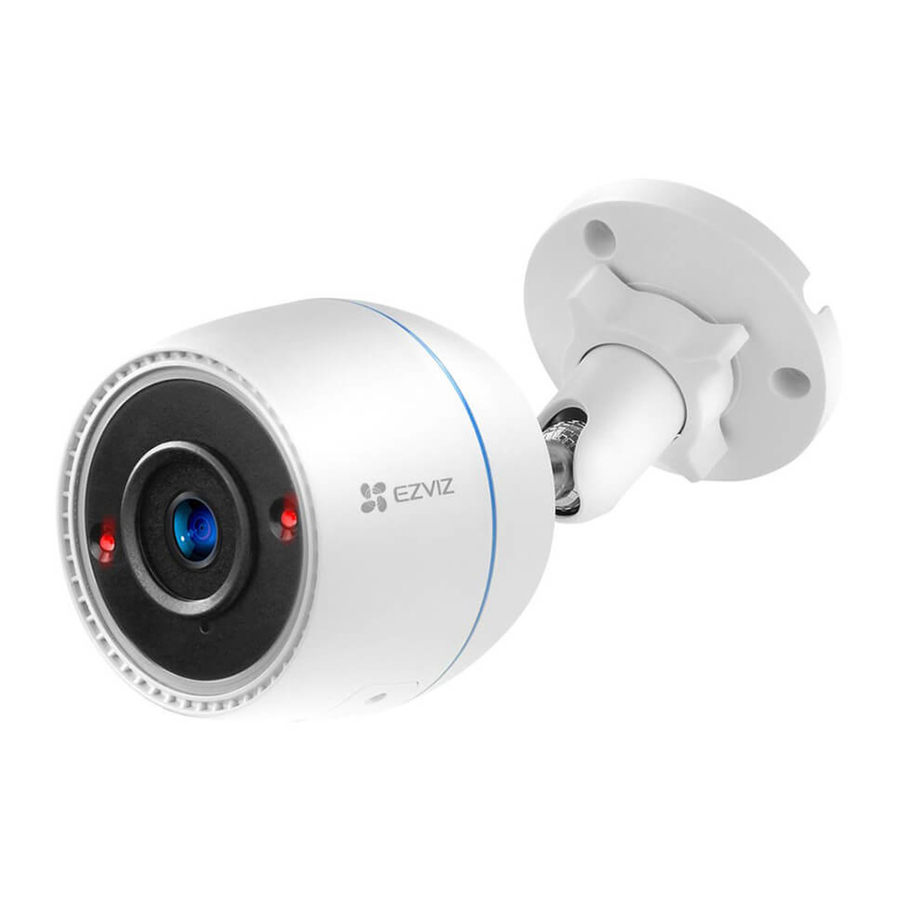
Overzicht
Inhoud van de verpakking

 Het uiterlijk van de voedingsadapter is afhankelijk van de adapter die je hebt gekocht.
Basis


| Naam | Beschrijving |
| RESET-knop | Wanneer de camera werkt, houd je de knop ongeveer 4 seconden ingedrukt totdat de led-indicator continu rood brandt en alle parameters worden teruggezet naar de standaardinstellingen. |
| Led-indicator |  Continu rood: Camera start op. Continu rood: Camera start op. |
 Langzaam rood knipperend: Netwerkuitzondering. Langzaam rood knipperend: Netwerkuitzondering. | |
 Snel rood knipperend: Camera-uitzondering (bijv. Micro SD-kaartfout). Snel rood knipperend: Camera-uitzondering (bijv. Micro SD-kaartfout). | |
 Continu blauw: App bezoekt camera. Continu blauw: App bezoekt camera. | |
 Langzaam blauw knipperend: Camera werkt correct. Langzaam blauw knipperend: Camera werkt correct. | |
 Snel blauw knipperend: Camera klaar voor Wi-Fi-verbinding. Snel blauw knipperend: Camera klaar voor Wi-Fi-verbinding. |
Download de EZVIZ-app
- Verbind je mobiele telefoon met wifi (aanbevolen).
- Download en installeer de EZVIZ-app door te zoeken naar "EZVIZ" in de App Store of Google PlayTM.
- Start de app en registreer een EZVIZ-gebruikersaccount.

EZVIZ App


Als je de app al hebt gebruikt, zorg er dan voor dat het de nieuwste versie is. Om erachter te komen of er een update beschikbaar is, ga je naar de app store en zoek je naar "EZVIZ".
Verbinding maken met internet
- Bedrade verbinding: Sluit de camera aan op een router. Raadpleeg Optie A.
- Draadloze verbinding: Verbind de camera met wifi. Raadpleeg Optie B.
Optie A: Bedrade verbinding
- Sluit de kabel van de voedingsadapter aan op de voedingspoort van de camera.
- Steek de voedingsadapter in een stopcontact.
![informatie]()
- Gebruik de voedingsadapter en het netsnoer die bij de camera in de doos zitten.
- De led die snel blauw knippert, geeft aan dat de camera is ingeschakeld en klaar is voor netwerkconfiguratie.
- Sluit de camera met de Ethernet-kabel (apart aan te schaffen) aan op de LAN-poort van je router.
![informatie]() De led die langzaam blauw knippert, geeft aan dat de camera is verbonden met internet.
De led die langzaam blauw knippert, geeft aan dat de camera is verbonden met internet.

- Voeg je camera toe aan EZVIZ.
- Log in op je account met de EZVIZ-app.
- Tik in het startscherm op "+" in de rechterbovenhoek om naar de interface QR-code scannen te gaan.
- Scan de QR-code op de omslag van de Snelstartgids of op de behuizing van de camera.
![]()
- Volg de wizard van de EZVIZ-app om de camera aan de app toe te voegen.


Optie B: Draadloze verbinding
- Sluit de kabel van de voedingsadapter aan op de voedingspoort van de camera.
- Steek de voedingsadapter in een stopcontact.
- Gebruik de voedingsadapter en het netsnoer die bij de camera in de doos zitten.
- De led die snel blauw knippert, geeft aan dat de camera is ingeschakeld en klaar is voor netwerkconfiguratie.

- Voeg camera toe aan EZVIZ.
- Log in op je account met de EZVIZ-app.
- Tik in het startscherm op "+" in de rechterbovenhoek om naar de interface QR-code scannen te gaan.
- Scan de QR-code op de omslag van de Snelstartgids of op de behuizing van de camera.
![]()
- Volg de wizard van de EZVIZ-app om de camera toe te voegen aan EZVIZ.
![informatie]()
- Kies ervoor om je camera te verbinden met de wifi waarmee je mobiele telefoon is verbonden.
- De band van de wifi moet 2,4 GHz zijn.
![informatie]() Houd de resetknop ongeveer 4 seconden ingedrukt en je kunt de camera opnieuw opstarten en alle parameters herstellen naar de standaardwaarden.
Houd de resetknop ongeveer 4 seconden ingedrukt en je kunt de camera opnieuw opstarten en alle parameters herstellen naar de standaardwaarden.
Houd de resetknop ongeveer 4 seconden ingedrukt in een van de volgende gevallen: - De camera kan geen verbinding maken met je wifi-netwerk.
- Je wilt de camera verbinden met een ander wifi-netwerk.


Installatie
Micro SD-kaartinstallatie (optioneel)
- Verwijder de kap van de camera.
- Plaats de micro SD-kaart (apart verkrijgbaar) in de kaartsleuf.
- Plaats de kap terug.

![informatie]() Na het installeren van de micro SD-kaart moet je de kaart initialiseren in de EZVIZ-app voordat je hem gebruikt.
Na het installeren van de micro SD-kaart moet je de kaart initialiseren in de EZVIZ-app voordat je hem gebruikt. - Tik in de EZVIZ-app op de Opslagstatus in de interface Apparaatinstellingen om de status van de SD-kaart te controleren.
- Als de status van de geheugenkaart wordt weergegeven als Niet-geïnitialiseerd, tik je om deze te initialiseren.
![informatie]() De status verandert vervolgens in Normaal en dan kunnen video's worden opgeslagen.
De status verandert vervolgens in Normaal en dan kunnen video's worden opgeslagen.

Installatielocatie
- Kies een locatie met een helder, vrij zicht en met een goed draadloos signaal.
- Zorg ervoor dat de muur sterk genoeg is om driemaal het gewicht van de camera te dragen.
- De camera mag niet worden geïnstalleerd met de lens gericht op direct zonlicht.
Installatieprocedure
- Verwijder de beschermfolie van de lens.
- Plak de boorsjabloon op een schoon en vlak oppervlak.
- (Alleen voor cementen muur) Boor schroefgaten volgens de sjabloon en plaats pluggen.
- Gebruik schroeven om de camera op het installatieoppervlak te bevestigen.
- Maak de stelschroef los.
- Draai het bovenste deel van de camera om een geschikt detectie-effect te krijgen.
- Draai de stelschroef weer vast.

Bewerkingen in de EZVIZ-app
De interface van de app kan verschillen vanwege een versie-update en de interface van de app die u op uw telefoon hebt geïnstalleerd, is doorslaggevend.
Liveweergave
Wanneer u de EZVIZ-app start, wordt de apparaatpagina weergegeven zoals hieronder wordt weergegeven. U kunt een live feed bekijken, momentopnamen maken, video's opnemen of de videodefinitie naar behoefte kiezen.

| Icoon | Beschrijving |
 | Delen. Deel uw apparaat met wie u maar wilt. |
 | Instellingen. Bekijk of wijzig de apparaatinstellingen. |
 | Videogeschiedenis. Opnamen bekijken. |
 | Momentopname. Een momentopname maken. |
 | Opnemen. Handmatig starten/stoppen met opnemen. |
 | Definitie. Selecteer de videoresolutie van Ultra HD, Hi-Def of Standard. |
 | Live met meerdere schermen. Tik om de lay-out van het liveweergavevenster te selecteren. |
Instellingen
| Parameter | Beschrijving |
| Audio | Indien uitgeschakeld, is er geen audio wanneer u realtime video's of opgenomen video's bekijkt. |
| Statuslampje | Indien ingeschakeld, is de led-indicator op de camera ingeschakeld; anders is de led-indicator niet ingeschakeld. |
| Alarmmelding | Indien uitgeschakeld, worden er geen meldingen naar uw app gepusht zodra er doelen worden gedetecteerd. |
| Nachtzichtmodus |
|
| Tijdzone | U kunt hier indien nodig de tijdzone selecteren. |
| Datumnotatie | U kunt hier indien nodig de datumnotatie selecteren. |
| Wi-Fi | Maak uw apparaat eerst offline en vervolgens kunt u uw apparaat verbinden met een nieuw netwerk. |
| Cloudopslag | U kunt zich abonneren op de cloudopslag en deze beheren. |
| Opslagstatus | U kunt hier de capaciteit van de micro SD-kaart, de gebruikte ruimte en de vrije ruimte zien. |
| Apparaatversie | U kunt hier de apparaatversie zien. |
| Beeldversleuteling | Indien ingeschakeld, zijn afbeeldingen die door de camera zijn vastgelegd, alleen beschikbaar nadat u een wachtwoord hebt ingevoerd. |
| Wachtwoord voor versleuteling wijzigen | U kunt hier het wachtwoord voor versleuteling wijzigen. |
| Beeld omdraaien | Tik om de video om te draaien. |
| Slaapmodus | Indien ingeschakeld, stopt het apparaat met bewaken en opnemen. |
| Offline melding | Indien ingeschakeld, worden er meldingen naar uw app gepusht zodra de camera offline is. |
| Gebruikershandleiding | U kunt hier de gebruikershandleiding van de camera lezen. |
| Over | U kunt aangeven waar het apparaat is geïnstalleerd en hier de productcategorie, het apparaatmodel, het serienummer en de QR-code van het apparaat krijgen. |
| Opnieuw opstarten | Tik om de camera opnieuw op te starten. |
| Apparaat verwijderen | Tik om de camera uit de EZVIZ-cloud te verwijderen. |
Videogeschiedenis
De camera ondersteunt zowel lokale opslag als cloudopslag.
Tik op de knop Videogeschiedenis op de apparaatpagina en gebruik vervolgens de kalender en tijdlijn om specifieke opnamen te zoeken en te bekijken.

EZVIZ Connect
Amazon Alexa gebruiken
Met deze instructies kunt u uw EZVIZ-apparaten bedienen met Amazon Alexa. Raadpleeg Probleemoplossing als u tijdens het proces problemen ondervindt.
Voordat u begint, zorg ervoor dat
- EZVIZ-apparaten zijn verbonden met de EZVIZ-app.
- Schakel in de EZVIZ-app de "Beeldversleuteling" uit op de pagina Apparaatinstellingen.
- U hebt een apparaat met Alexa (d.w.z. Echo Spot, Echo-Show, All-new EchoShow, Fire TV (alle generaties), Fire TV stick (alleen tweede generatie) of Fire TV Edition smart-tv's).
- De Amazon Alexa-app is al op uw smartapparaat geïnstalleerd en u hebt een account aangemaakt.
EZVIZ-apparaten bedienen met Amazon Alexa
- Open de Alexa-app en selecteer "Skills en Games" in het menu.
- Zoek in het scherm Skills en Games naar "EZVIZ" en u vindt "EZVIZ"-skills.
- Selecteer de skill van uw EZVIZ-apparaat en tik vervolgens op INSCHAKELEN VOOR GEBRUIK.
- Voer uw EZVIZ-gebruikersnaam en -wachtwoord in en tik op Aanmelden.
- Tik op de knop Autoriseren om Alexa toegang te geven tot uw EZVIZ-account, zodat Alexa uw EZVIZ-apparaten kan bedienen.
- U ziet "EZVIZ is succesvol gekoppeld", tik vervolgens op APPARATEN ONTDEKKEN om Alexa al uw EZVIZ-apparaten te laten ontdekken.
- Ga terug naar het menu van de Alexa-app en selecteer "Apparaten" en onder apparaten ziet u al uw EZVIZ-apparaten.
Spraakopdracht
Ontdek een nieuw smartapparaat via het menu "Smart Home" in de Alexa-app of de Alexa Voice Control-functie.
Zodra het apparaat is gevonden, kunt u het met uw stem bedienen. Spreek eenvoudige opdrachten uit tegen Alexa.
De naam van uw apparaat, bijvoorbeeld: "camera xxxx weergeven", kan worden gewijzigd in de EZVIZ-app. Telkens wanneer u de naam van het apparaat wijzigt, moet u het apparaat opnieuw detecteren om de naam bij te werken.
Probleemoplossing
Wat moet ik doen als Alexa mijn apparaat niet kan ontdekken?
Controleer of er problemen zijn met de internetverbinding.
Probeer het smartapparaat opnieuw op te starten en het apparaat opnieuw te ontdekken op Alexa.
Waarom is de status van het apparaat "Offline" op Alexa?
Uw apparaat is mogelijk losgekoppeld van het netwerk. Start het smartapparaat opnieuw op en ontdek het opnieuw op Alexa.
Controleer of uw router is verbonden met internet en probeer het opnieuw.
Raadpleeg de officiële website van Amazon Alexa voor meer informatie over landen waar Amazon Alexa beschikbaar is.
Google Assistant gebruiken
Met de Google Assistant kunt u uw EZVIZ-apparaat activeren en live meekijken door Google Assistant-spraakopdrachten uit te spreken.
De volgende apparaten en apps zijn vereist
- Een functionele EZVIZ-app.
- Schakel in de EZVIZ-app de "Beeldversleuteling" uit en schakel de "Audio" in op de pagina Apparaatinstellingen.
- Een tv met functionele Chromecast die erop is aangesloten.
- De Google Assistant-app op uw telefoon.
Volg de onderstaande stappen om aan de slag te gaan
- Stel het EZVIZ-apparaat in en zorg ervoor dat het goed werkt in de app.
- Download de Google Home-app uit de App Store of Google Play StoreTM en log in op uw Google-account.
- Tik in het scherm Myhome op "+" in de linkerbovenhoek en selecteer "Apparaat instellen" in de menulijst om naar de interface Instellen te gaan.
- Tik op Werkt met Google en zoek naar "EZVIZ", waar u "EZVIZ"-skills vindt.
- Voer uw EZVIZ-gebruikersnaam en -wachtwoord in en tik op Aanmelden.
- Tik op de knop Autoriseren om Google toegang te geven tot uw EZVIZ-account, zodat Google uw EZVIZ-apparaten kan bedienen.
- Tik op Terug naar app.
- Volg de bovenstaande stappen om de autorisatie te voltooien. Wanneer de synchronisatie is voltooid, wordt de EZVIZ-service vermeld onder uw lijst met services. Om een lijst met compatibele apparaten onder uw EZVIZ-account te zien, tikt u op het EZVIZ-servicepictogram.
- Probeer nu enkele opdrachten. Gebruik de naam van de camera die u hebt gemaakt toen u het systeem instelde.
Gebruikers kunnen apparaten als één geheel of in een groep beheren. Door apparaten aan een ruimte toe te voegen, kunnen gebruikers een groep apparaten tegelijkertijd met één opdracht bedienen.
Zie de link voor meer informatie: https://support.google.com/googlehome/answer/7029485?co=GENIE.Platform%3DAndroid&hl=en
Raadpleeg www.ezviz.eu voor aanvullende informatie over het apparaat.
FAQ
V: Wordt de video-opname voortgezet als de camera offline is in de App?
A: Als de camera is ingeschakeld, maar niet is verbonden met internet, wordt de lokale opname voortgezet, maar de cloudopname stopt. Als de camera is uitgeschakeld, stoppen beide video-opnames.
V: Waarom wordt het alarm geactiveerd als er niemand in de afbeelding is?
A: Configureer een lagere waarde voor de detectiegevoeligheid. Houd er rekening mee dat voertuigen en dieren ook alarmbronnen activeren.
V: Hoe gebruik ik de micro SD-kaart voor lokale opslag?
A:
- Zorg ervoor dat er een micro SD-kaart is geplaatst en dat de camera is toegevoegd aan uw EZVIZ-account. Open de EZVIZ-app en ga naar de interface "Apparaatdetails". Als de knop "Opslagkaart initialiseren" verschijnt, moet u eerst de micro SD-kaart initialiseren.
- De micro SD-kaartopname voor de bewegingsdetectie is standaard ingeschakeld.
V: De mobiele telefoon kan geen alarmmeldingen ontvangen wanneer de camera online is.
A:
- Zorg ervoor dat de EZVIZ-app op uw mobiele telefoon wordt uitgevoerd en dat de bewegingsdetectiemelding is ingeschakeld.
- Zorg er voor het Android-systeem voor dat de app op de achtergrond wordt uitgevoerd; en schakel voor iOS de berichtpushfunctie in "Instellingen > Meldingen" in.
- Als er nog steeds geen alarmmeldingen zijn, houdt u de RESET-knop ongeveer 4 seconden ingedrukt om de camera-instellingen te herstellen.
V: Live bekijken of afspelen mislukt.
A: Zorg ervoor dat uw netwerk goed is verbonden. Het bekijken van live video's vereist een goede bandbreedte. U kunt de video vernieuwen of een ander netwerk proberen.
Referenties
Set up your Google Nest or Home speaker or display - Android - Google Nest Help
![App Store - Apple]() App Store - Apple
App Store - Apple![Google Play]() Google Play
Google PlaySet up your Google Nest or Home speaker or display - Android - Google Nest Help
![EZVIZ - Gemakkelijke slimme huizen creëren]() EZVIZ - Creating Easy Smart Homes
EZVIZ - Creating Easy Smart Homes


Download handleiding
Hier kunt u de volledige pdf-versie van de handleiding downloaden. Deze kan aanvullende veiligheidsinstructies, garantie-informatie, FCC-regels, enz. bevatten.
Download EZVIZ C3TN - Handleiding Wi-Fi Smart Home Camera


