Ezviz EB8 Handleiding
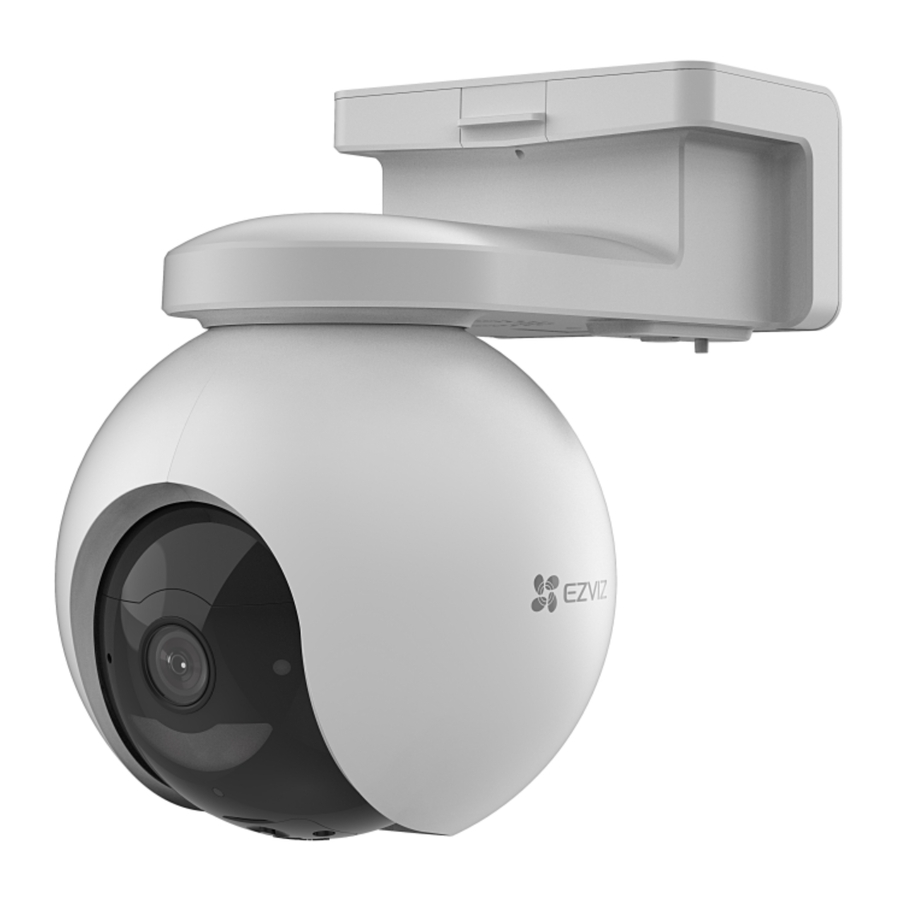
Overzicht
Inhoud van de verpakking

Basisfuncties
Vooraanzicht

| Naam | Beschrijving | |
| Ledindicator |  | Langzaam rood knipperend: Netwerkuitzondering. |
 | Snel rood knipperend: Camera-uitzondering. | |
 | Continu blauw: Camera start op of wordt live bekeken in de EZVIZ-app. | |
 | Langzaam blauw knipperend: Camera werkt naar behoren. | |
 | Continu groen: Camera volledig opgeladen. | |
 | Langzaam groen knipperend: Opladen. | |
Perspectiefweergave

| Naam | Beschrijving |
| AOV-markering | Dit betekent dat het apparaat is uitgerust met de nieuwste Always-On Video (AOV)-functie van EZVIZ om 24/7 opname op een camera met batterijvoeding mogelijk te maken voor extra gemoedsrust. |
Onderaanzicht

| Naam | Beschrijving |
| RESET-knop | Houd ongeveer 4 seconden ingedrukt om opnieuw op te starten en alle parameters terug te zetten naar de standaardwaarden. |
| MicroSD-kaartsleuf | Plaats een MicroSD-kaart (afzonderlijk verkrijgbaar) in deze sleuf. Initialiseer de kaart in de EZVIZ-app voordat u deze gebruikt. Aanbevolen compatibiliteit: Klasse 10, maximale ruimte 512 GB. |
| Nano-simkaartsleuf | Plaats een geldige nano-simkaart (afzonderlijk verkrijgbaar) in deze kaartsleuf voordat u het apparaat inschakelt. |
| Aan/uit-knop |
|
| Stroompoort | Voor het opladen van de camera. |
Installatie
De EZVIZ-app downloaden
- Verbind uw mobiele telefoon met wifi (aanbevolen).
![]()
Download en installeer de EZVIZ-app door te zoeken naar "EZVIZ" in de App Store of Google PlayTM.
![www.apple.com]()
![play.google.com]()
- Start de app en registreer een EZVIZ-gebruikersaccount.
![information]() Als u de app al hebt gebruikt, zorg er dan voor dat dit de nieuwste versie is. Om erachter te komen of er een update beschikbaar is, gaat u naar de app store en zoekt u naar 'EZVIZ'.
Als u de app al hebt gebruikt, zorg er dan voor dat dit de nieuwste versie is. Om erachter te komen of er een update beschikbaar is, gaat u naar de app store en zoekt u naar 'EZVIZ'.


Nano-simkaart en MicroSD-kaart installeren
Wanneer de simkaartpincode is vergrendeld, moet deze worden ontgrendeld voordat deze in het apparaat wordt geplaatst
V: Hoe ontgrendel ik de sim-pincode van mijn simkaart?
A: De meeste sim-pincodes kunnen worden ingesteld om te ontgrendelen op uw telefoon, als volgt:
- Voor iOS-systemen:
- Plaats uw nano-simkaart.
- Ga op uw telefoon naar Instellingen > Mobiel netwerk > Simkaarten > Sim-pincode.
- Tik onder Sim-pincode om de "Sim-pincode" uit te schakelen door de pincode in te voeren.
![]()
- Voor Android-systemen:
- Plaats uw nano-simkaart.
- Ga op uw telefoon naar Instellingen > Beveiliging > Meer instellingen > Sim-pincode.
- Tik onder Sim-pincode om de "Sim-pincode" uit te schakelen door de pincode in te voeren.
![]()


Als de sim-pincode niet kan worden ontgrendeld of ongeldig is, neemt u contact op met uw provider.
Wat is een nano-simkaart?
Nano-simkaarten meten 12,3 mm x 8,8 mm x 0,67 mm, waardoor ze de kleinste van de drie soorten zijn.

- Gebruik een schroevendraaier om de schroeven op de zwarte plastic afdekking van de camera los te draaien.
![]()
- Verwijder de afdekking op de camera.
- Plaats een 4G-nano-simkaart (afzonderlijk verkrijgbaar) in de nano-simkaartsleuf, zoals weergegeven in de onderstaande afbeelding.
![]()
- (Optioneel) Plaats een MicroSD-kaart (afzonderlijk verkrijgbaar) in de kaartsleuf.
![]()
- Plaats de afdekking terug.
- Gebruik een schroevendraaier om de schroeven terug op de afdekking vast te draaien.
![information]() Nadat u een MicroSD-kaart hebt geïnstalleerd, volgt u de onderstaande stappen om de kaart te initialiseren in de EZVIZ-app voordat u deze gebruikt.
Nadat u een MicroSD-kaart hebt geïnstalleerd, volgt u de onderstaande stappen om de kaart te initialiseren in de EZVIZ-app voordat u deze gebruikt. - Tik in de EZVIZ-app op Opslagstatus in de interface Apparaatinstellingen om de SD-kaartstatus te controleren.
- Als de MicroSD-kaartstatus wordt weergegeven als Niet-geïnitialiseerd, tikt u erop om deze te initialiseren. De status verandert vervolgens in Normaal en vervolgens kunnen video's worden opgeslagen.


De camera inschakelen
- Open de siliconen afdekking op de camera.
![]()
- Houd in de uitgeschakelde toestand de aan/uit-knop 2 seconden ingedrukt om in te schakelen.
![information]() Wanneer u de gesproken melding "Platformregistratie succesvol" hoort, betekent dit dat de camera succesvol verbinding heeft gemaakt met het netwerk.
Wanneer u de gesproken melding "Platformregistratie succesvol" hoort, betekent dit dat de camera succesvol verbinding heeft gemaakt met het netwerk. - Plaats de siliconen afdekking terug.
Als de camera leeg is, sluit u deze aan op een stopcontact of sluit u de camera aan op een zonnepaneel of zonnepaneel met batterijopslag (afzonderlijk verkrijgbaar) om op te laden.
![information]()
- Laad de camera niet op als de temperatuur hoger is dan 50 graden of lager dan 0 graden.
- Tijdens het opladen wordt de camera automatisch ingeschakeld.

Optie 1: Sluit de camera aan op een stopcontact met een stroomadapter (DC5V 2A, afzonderlijk aan te schaffen) om op te laden.
- Verwijder de camera van de muur voordat u de camera aansluit op een stopcontact om op te laden.
- Het is niet toegestaan om de camera buiten op te laden met een stroomadapter.
- Het stopcontact moet in de buurt van de stroomadapter worden geïnstalleerd en moet gemakkelijk toegankelijk zijn.
![]()

Optie 2: Sluit de camera aan op een zonnepaneel om op te laden.
 Als u de kit hebt gekocht, wordt het zonnepaneel samen met de camera geleverd; anders wordt het zonnepaneel afzonderlijk verkocht.

Optie 3: Sluit de camera aan op een zonnepaneel met batterijopslag (afzonderlijk verkrijgbaar) om op te laden.

De camera toevoegen aan EZVIZ
- Log in op uw EZVIZ-app-account.
- Tik in het startscherm op "+" in de rechterbovenhoek om naar de interface QR-code scannen te gaan.
- Scan de QR-code op de omslag van de Snelstartgids of op de behuizing van de camera.
![]()
- Volg de wizard van de EZVIZ-app om het apparaat toe te voegen aan het EZVIZ-app-account.

Als het apparaat "Verbinding mislukt" aangeeft, volgt u de onderstaande stappen:
- Houd de RESET-knop 4 seconden ingedrukt om het apparaat te resetten en wacht tot u de gesproken melding "Platformregistratie succesvol" hoort. Herhaal vervolgens de bovenstaande stappen om het apparaat toe te voegen aan het EZVIZ-app-account.
- Als het apparaat nog steeds "Verbinding mislukt" aangeeft, tikt u op "APN-configuratie proberen" in de app-interface en volgt u de wizard van de app om de APN-configuratie te voltooien.
Neem voor APN-informatie contact op met uw provider.
Camera-installatie
Installatielocatie
Kies een locatie met een helder, vrij zicht en een goed draadloos signaal naar de camera. Houd de volgende tips in gedachten.
- Zorg ervoor dat de muur sterk genoeg is om drie keer het gewicht van de camera te dragen.
- Aanbevolen installatiehoogte: 3 meter boven de grond.
- Detectieafstand: 2-10 meter.
- Zorg ervoor dat verkeer van links naar rechts het gezichtsveld van de camera kruist. De bewegingssensor van de camera is veel gevoeliger voor zijwaartse bewegingen in het gezichtsveld dan voor bewegingen recht op de camera af of ervan weg.

![informatie]() Beperkt door PIR-detectietechnologie kan de camera mogelijk geen beweging detecteren wanneer de omgevingstemperatuur dicht bij de lichaamstemperatuur van een mens ligt of iemand de PIR-sensor verticaal nadert.
Beperkt door PIR-detectietechnologie kan de camera mogelijk geen beweging detecteren wanneer de omgevingstemperatuur dicht bij de lichaamstemperatuur van een mens ligt of iemand de PIR-sensor verticaal nadert.

Het wordt aanbevolen om de detectiegevoeligheid in de EZVIZ-app in te stellen bij het selecteren van de locatie. Zo kunt u controleren of beweging kan worden gedetecteerd op de plaatsing van de camera en de gevoeligheid aanpassen op basis van de grootte en afstand van het gedetecteerde object.

Belangrijke opmerkingen over het verminderen van te veel alarmen:
- Installeer de camera niet in omstandigheden met fel licht, waaronder zonlicht, felle lampen, enz.
- Plaats de camera niet in de buurt van stopcontacten, waaronder de ventilatieopeningen van de airconditioner, de uitgangen van de luchtbevochtiger, de warmteoverdrachtopeningen van projectoren, enz.
- Installeer de camera niet op plaatsen met sterke wind.
- Installeer de camera niet voor een spiegel.
- Houd de camera minstens 1 meter verwijderd van draadloze apparaten, waaronder Wi-Fi-routers en telefoons, om draadloze storing te voorkomen.
Installatieprocedure
De camera kan aan de muur en aan het plafond worden gemonteerd.
Verwijder de beschermfolie van de lens voordat u de camera installeert.
- Druk op de beugelclip van de camera om de montagebeugel te verwijderen.

- Plak de boorsjabloon op een schoon en vlak oppervlak.
- (Alleen voor betonnen plafonds/muren) Boor schroefgaten volgens de sjabloon en plaats ankers.

Fig. 1 Plafondmontage

Fig. 2 Wandmontage - Gebruik schroeven (PA4x25) om de montagebeugel op het installatieoppervlak te bevestigen.
- Installeer de camera op de montagebeugel totdat u een klikgeluid hoort, wat betekent dat de behuizing volledig is gemonteerd met de montagebeugel.


Uw apparaat bekijken
De interface van de app kan verschillen als gevolg van versie-updates, en de interface van de app die u op uw telefoon hebt geïnstalleerd, is doorslaggevend.
Liveweergave
Wanneer u de EZVIZ-app start, worden de apparaatpagina's weergegeven zoals hieronder weergegeven.
U kunt een live feed bekijken en beluisteren, snapshots maken, video's opnemen en indien nodig de videodefinitie kiezen.

Veeg naar links en rechts over het scherm om meer pictogrammen te zien.

Instellingen
| Parameter | Beschrijving |
| Naam | Bekijk of tik hier om de naam van uw apparaat aan te passen. |
| Batterij | U kunt hier de resterende batterijcapaciteit zien en de werkmodus van uw apparaat kiezen. |
| Intelligente detectie | U kunt verschillende detectietypen voor uw apparaat selecteren. |
| Berichtmelding | U kunt het apparaatbericht en de EZVIZ-app-melding beheren. |
| Audio-instellingen | U kunt relevante audioparameters voor uw apparaat instellen. |
| Beeldinstellingen | U kunt relevante beeldparameters voor uw apparaat instellen. |
| Lichtinstellingen | U kunt relevante lichtparameters voor uw apparaat instellen. |
| PTZ-instellingen | U kunt hier parameters van PTZ voor uw apparaat instellen, zoals menselijke tracking, PTZ-positiekalibratie en PTZ-voorinstelling. |
| Opnamelijst | U kunt verschillende opnametypen voor uw apparaat selecteren en hier de status van de MicroSD-kaart bekijken. |
| Privacy-instellingen | U kunt uw video's versleutelen met een versleutelingswachtwoord. |
| 4G-netwerk | U kunt hier de verbindingsstatus en gebruikte gegevens zien. |
| Apparaatinformatie | U kunt hier de apparaatinformatie bekijken, inclusief de gebruikershandleiding. |
| Apparaat delen | U kunt het apparaat delen met uw familielid of gast. |
| EZVIZ Cloud | U kunt de cloudopslag abonneren en beheren. |
| Apparaat verwijderen | Tik om de camera uit de EZVIZ-app te verwijderen. |
EZVIZ Connect
Amazon Alexa gebruiken
Met deze instructies kunt u uw EZVIZ-apparaten bedienen met Amazon Alexa. Als u tijdens het proces problemen ondervindt, raadpleegt u Probleemoplossing.
Voordat u begint, moet u ervoor zorgen dat:
- EZVIZ-apparaten zijn verbonden met de EZVIZ-app.
- Schakel in de EZVIZ-app "Videobescherming" uit en schakel "Audio" in op de pagina Apparaatinstellingen.
- U hebt een apparaat met Alexa-ondersteuning (d.w.z. Echo Spot, Echo-Show, All-new Echo-Show, Fire TV (alle generaties), Fire TV stick (alleen de tweede generatie) of Fire TV Edition smart-tv's).
- De Amazon Alexa-app is al op uw smartapparaat geïnstalleerd en u hebt een account aangemaakt.
Om EZVIZ-apparaten met Amazon Alexa te bedienen:
- Open de Alexa-app en selecteer "Skills en games" in het menu.
- Zoek in het scherm Skills en games naar "EZVIZ", en u vindt "EZVIZ"-skills.
- Selecteer de skill van uw EZVIZ-apparaat en tik vervolgens op INSCHAKELEN OM TE GEBRUIKEN
- Voer uw EZVIZ-gebruikersnaam en -wachtwoord in en tik op Aanmelden
- Tik op de knop Autoriseren om Alexa te autoriseren om toegang te krijgen tot uw EZVIZ-account, zodat Alexa uw EZVIZ-apparaten kan bedienen.
- U ziet "EZVIZ is succesvol gekoppeld", tik vervolgens op APPARATEN ONTDEKKEN om Alexa al uw EZVIZ-apparaten te laten ontdekken.
- Ga terug naar het Alexa-appmenu en selecteer "Apparaten", en onder apparaten ziet u al uw EZVIZ-apparaten.
Spraakopdracht
Ontdek een nieuw smartapparaat via het menu "Smart Home" in de Alexa-app of de Alexa Voice Control-functie. Zodra het apparaat is gevonden, kunt u het met uw stem bedienen. Spreek eenvoudige opdrachten uit tegen Alexa.
De naam van uw apparaat, bijvoorbeeld: "show xxxx camera," kan worden gewijzigd in de EZVIZ-app. Elke keer dat u de naam van het apparaat wijzigt, moet u het apparaat opnieuw ontdekken om de naam bij te werken.
Probleemoplossing
Wat moet ik doen als Alexa mijn apparaat niet kan ontdekken?
Controleer of er problemen zijn met de internetverbinding.
Probeer het smartapparaat opnieuw op te starten en het apparaat opnieuw te ontdekken op Alexa.
Waarom is de status van het apparaat "Offline" op Alexa?
Uw apparaat is mogelijk losgekoppeld van het netwerk. Start het smartapparaat opnieuw op en ontdek het opnieuw op Alexa. Controleer of uw router is verbonden met internet en probeer het opnieuw.
Zie de officiële website van Amazon Alexa voor meer informatie over landen waar Amazon Alexa beschikbaar is.
Google Assistent gebruiken
Met de Google Assistent kunt u uw EZVIZ-apparaat activeren en live kijken door Google Assistent-spraakopdrachten uit te spreken.
De volgende apparaten en apps zijn vereist:
- Een functionele EZVIZ-app.
- Schakel in de EZVIZ-app "Videobescherming" uit en schakel "Audio" in op de pagina Apparaatinstellingen.
- Een tv met functionele Chromecast-verbinding.
- De Google Assistent-app op uw telefoon.
Volg de onderstaande stappen om aan de slag te gaan:
- Stel het EZVIZ-apparaat in en zorg ervoor dat het correct werkt in de app.
- Download de Google Home-app uit de App Store of Google PlayTM en log in op uw Google-account.
- Tik in het scherm Myhome op "+" in de linkerbovenhoek en selecteer "Apparaat instellen" in de menulijst om naar de interface Instellen te gaan.
- Tik op Werkt met Google en zoek naar "EZVIZ", waar u "EZVIZ"-skills vindt.
- Voer uw EZVIZ-gebruikersnaam en -wachtwoord in en tik op Aanmelden
- Tik op de knop Autoriseren om Google te autoriseren om toegang te krijgen tot uw EZVIZ-account, zodat Google uw EZVIZ-apparaten kan bedienen.
- Tik op Terugkeren naar app
- Volg de bovenstaande stappen om de autorisatie te voltooien. Wanneer de synchronisatie is voltooid, wordt de EZVIZ-service weergegeven onder uw lijst met services. Om een lijst met compatibele apparaten onder uw EZVIZ-account te zien, tikt u op het pictogram van de EZVIZ-service.
- Probeer nu enkele opdrachten. Gebruik de naam van de camera die u hebt gemaakt bij het instellen van het systeem.
Gebruikers kunnen apparaten beheren als één entiteit of in een groep. Door apparaten aan een kamer toe te voegen, kunnen gebruikers een groep apparaten tegelijkertijd bedienen met één opdracht.
Zie de link voor meer informatie:
https://support.google.com/googlehome/answer/7029485?co=GENIE.Platform%3DAndroid&hl=en
FAQ
V: Als de camera offline is in de App, blijft de video-opname dan doorgaan?
A: Als de camera is ingeschakeld, maar geen verbinding heeft met internet, gaat de lokale opname door, maar stopt de cloudopname. Als de camera is uitgeschakeld, stoppen beide video-opnames.
V: Waarom wordt het alarm geactiveerd als er niemand in beeld is?
A: Probeer de alarmgevoeligheid lager in te stellen. Let op: voertuigen en dieren zijn ook de triggerbron.
V: Hoe ontgrendel ik de SIM-pincode van mijn Micro SIM-kaart?
A: De meeste SIM-pincodes kunnen worden ingesteld om te ontgrendelen op uw telefoon, als volgt:
- Voor iOS-systeem:
- Plaats uw Micro SIM-kaart.
- Ga op uw telefoon naar Instellingen > Mobiel netwerk > SIM-pincode.
- Onder SIM-pincode tikt u om de "SIM-pincode" uit te schakelen door de pincode in te voeren.
![Schakel de simkaartpincode uit op het iOS-systeem]()
- Voor Android-systeem:
- Plaats uw Micro SIM-kaart.
- Ga op uw telefoon naar Instellingen > Beveiliging > Meer instellingen > SIM-vergrendeling instellen.
- Onder SIM-vergrendeling instellen tikt u om "SIM-kaart vergrendelen" uit te schakelen door de pincode in te voeren.
![Schakel de simkaartvergrendeling uit op het Android-systeem]()


Als de SIM-pincode niet kan worden ontgrendeld of ongeldig is, neem dan contact op met uw provider.
V: Als de camera offline is in de App en ik al heb geprobeerd het apparaat opnieuw in te stellen, maar de camera blijft offline, welke stappen moet ik dan nemen om dit probleem op te lossen?
A:
- Bevestig eerst dat er een geldige Micro SIM-kaart in de camera is geplaatst. Zo niet, plaats dan een geldige Micro SIM-kaart en schakel uw camera in.
- Als er een geldige Micro SIM-kaart is geplaatst en de camera offline blijft, gaat u als volgt te werk:
- Ga naar de app-interface, tik op "Device Settings - >APN Network Settings" (Apparaatinstellingen -> APN-netwerkinstellingen) en volg de wizard in de app om de netwerkconfiguratie te voltooien.
- Of ga naar de app-interface, tik op "Learn More" (Meer informatie) - >"reconfigure network" (netwerk opnieuw configureren) en volg de wizard in de app om de netwerkconfiguratie te voltooien.
Voor aanvullende informatie over het apparaat, raadpleegt u www.ezviz.com.
Referenties
![www.ezviz.com]() EZVIZ - Het creëren van eenvoudige slimme woningen
EZVIZ - Het creëren van eenvoudige slimme woningen![www.apple.com]() App Store - Apple
App Store - Apple![play.google.com]() Google Play
Google Play![support.google.com]() Je Google Nest- of Home-speaker of -display instellen - Android - Google Nest Help
Je Google Nest- of Home-speaker of -display instellen - Android - Google Nest Help


Download handleiding
Hier kunt u de volledige pdf-versie van de handleiding downloaden. Deze kan aanvullende veiligheidsinstructies, garantie-informatie, FCC-regels, enz. bevatten.
Download Ezviz EB8 Handleiding


