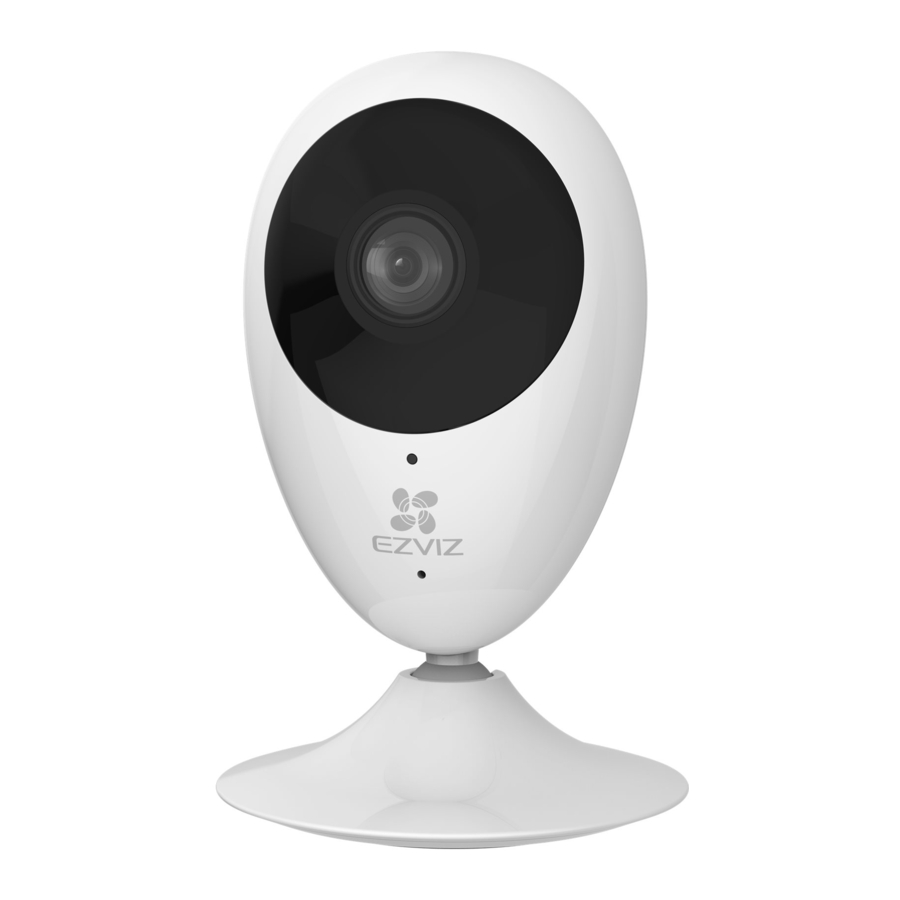
Ezviz C2C, Mini O, Mini O Plus Handleiding
Installatie
- Inschakelen
Sluit de stroomkabel aan op de camera en de stroomadapter en vervolgens op een stopcontact, zoals in de onderstaande afbeelding.

- Camera-installatie
- Een gebruikersaccount aanmaken
- Verbind uw mobiele telefoon met wifi via uw 2.4GHz -netwerk.
- Download en installeer de EZVIZ-app door te zoeken naar "EZVIZ" in de App Store en Google Play.
- Een gebruikersaccount aanmaken


- Start de app en registreer voor een EZVIZ-gebruikersaccount volgens de opstartwizard.
- Een camera toevoegen aan EZVIZ
- Log in op de EZVIZ-app.
- Tik in het startscherm van de EZVIZ-app op "+" in de rechterbovenhoek om naar de interface voor het scannen van de QR-code te gaan.
![]()
- Scan de QR-code aan de onderkant van de camera.

- Volg de wizard van de EZVIZ-app om de wifi-configuratie te voltooien.


 Zorg ervoor dat uw telefoon is verbonden met de 2,4 GHz wifi van de router voor de wifi-configuratie.
- Het standaardwachtwoord wijzigen (optioneel)
Nadat u de camera hebt toegevoegd, moet u het apparaatwachtwoord wijzigen om uw videobeveiliging te waarborgen. Het wachtwoord wordt gebruikt voor de beeldversleuteling. Als u de beeldversleuteling inschakelt, moet u uw wachtwoord invoeren wanneer u de camera live bekijkt of afspeelt.- Ga naar het scherm met camera-instellingen om het standaardwachtwoord te wijzigen.
- Tik op "Change Password" (Wachtwoord wijzigen).

- Tik op "Edit" (Bewerken).
- Voer de originele verificatiecode in die zich aan de onderkant van de camera bevindt.
- Voer het nieuwe wachtwoord in. Gebruik letters en cijfers tussen 6 en 12 tekens.

Installatie
- De metalen plaat installeren (optioneel)
Kies een schoon en vlak oppervlak en bevestig de metalen plaat op de gewenste positie met de schuimstickers of schroeven (niet meegeleverd)
![informatie]() Er zit een magneet in de camera. U kunt deze stap overslaan als het oppervlak van metaal is.
Er zit een magneet in de camera. U kunt deze stap overslaan als het oppervlak van metaal is. - De camera installeren
Bevestig de camera magnetisch aan de metalen plaat of het metalen oppervlak (zie onderstaande afbeelding).

- Voltooi de installatie
Pas de camerahoek naar wens aan.

Basisinformatie

| Naam | Beschrijving |
| Luidspreker | Tweerichtingsgesprek. |
| Stroominvoer |  5V±10% 5V±10% |
| micro SD-kaart | Voor micro SD-kaart (niet inbegrepen bij dit product). U kunt deze afzonderlijk aanschaffen. Aanbevolen compatibiliteit: Klasse 10, maximale ruimte 256 GB. Nadat u de kaart hebt geplaatst, kunt u de gebeurtenis in de camera opnemen. |
| RESET | Houd de RESET-knop 5 seconden ingedrukt terwijl de camera draait, de camera start opnieuw op en alle parameters worden teruggezet naar de standaardwaarden. |
| LED-indicator |
|
| IR-licht | Automatische lichtbron voor een donkere omgeving. De cameravideo heeft twee modi: kleur (voor opname overdag) en zwart-wit met IR-verlichting (voor nachtconditie). |
Inhoud van de doos

Geheugenkaart installeren

Plaats een micro SD-kaart in de sleuf totdat u een klik hoort.
Geheugenkaart initialiseren
- Controleer in de EZVIZ-app de status van de geheugenkaart door op de Storage Status (Opslagstatus) te tikken in de Device Settings (Apparaatinstellingen).

- Als de status van de geheugenkaart wordt weergegeven als Uninitialized (Niet-geïnitialiseerd), tikt u erop om deze te initialiseren. De status verandert dan in Normal (Normaal). U kunt dan beginnen met het opnemen van elke video die wordt geactiveerd door een gebeurtenis in de camera, zoals bewegingsdetectie.

Probleemoplossing
"Het apparaat is offline." of "Het apparaat is niet geregistreerd." verschijnt wanneer de camera wordt toegevoegd met behulp van de EZVIZ-app.
- Zorg ervoor dat het netwerk waarmee de camera is verbonden, goed werkt en dat DHCP van de router is ingeschakeld.
- Houd de RESET-knop 5 seconden ingedrukt om de instellingen te resetten als u de netwerkparameters wijzigt.
De mobiele telefoon kan geen alarmmeldingen ontvangen wanneer de camera online is.
- Zorg ervoor dat de EZVIZ-app op uw mobiele telefoon draait.
- Voor mobiele telefoons met Android OS moet u ervoor zorgen dat de app op de achtergrond draait; en voor mobiele telefoons met iOS schakelt u de functie voor het pushen van berichten in "Settings > Notification" (Instellingen > Melding).
Ondersteunt de camera stroom via USB-apparaten of een draagbare batterij?
Het wordt aangeraden om de EZVIZ-standaardvoedingsadapter te gebruiken om een stabiele spanning te leveren.
Ga voor gedetailleerde informatie naar www.ezvizlife.com.
Klantenservice
Ga voor meer informatie naar www.ezvizlife.com.
Hulp nodig? Neem contact met ons op:
Telefoon: +31 20 204 0128
E-mail voor technische vragen: support.eu@ezvizlife.com
BEWAAR DEZE HANDLEIDING VOOR TOEKUNSTIG GEBRUIK
Referenties


Download handleiding
Hier kunt u de volledige pdf-versie van de handleiding downloaden. Deze kan aanvullende veiligheidsinstructies, garantie-informatie, FCC-regels, enz. bevatten.
Download Ezviz C2C, Mini O, Mini O Plus Handleiding


