Ezviz HB8 Handleiding
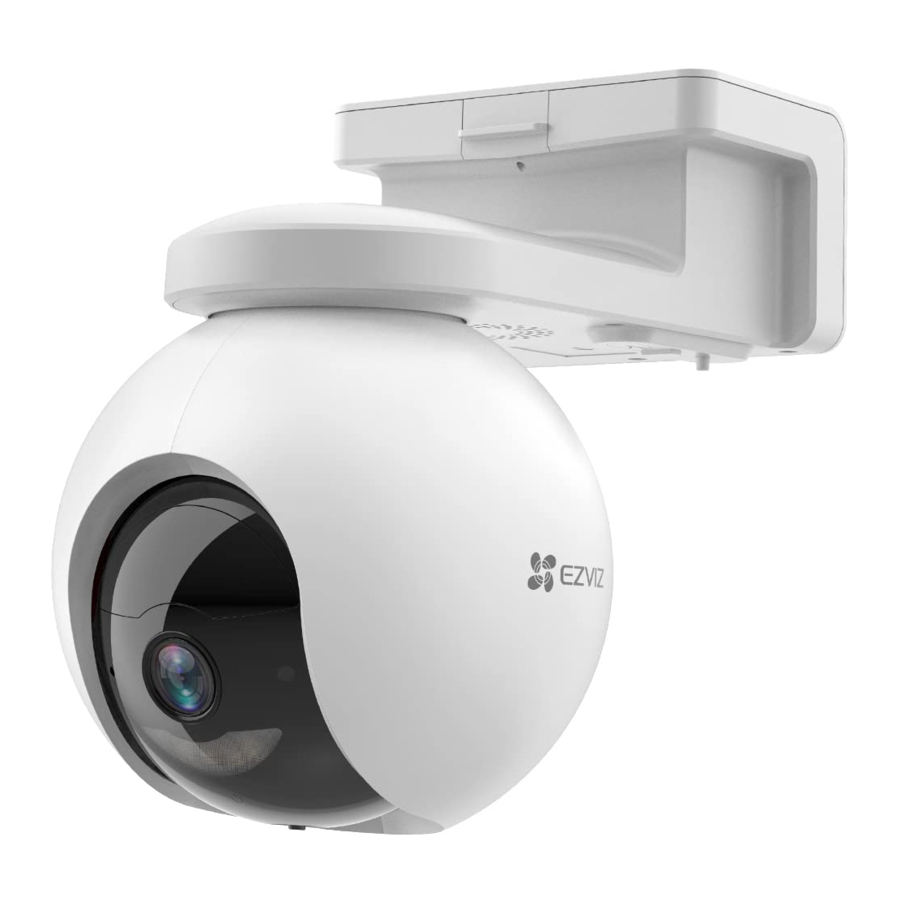
Overzicht
Inhoud van de verpakking

 Het uiterlijk van de voedingsadapter is afhankelijk van degene die u hebt gekocht.
Basics


| Naam | Beschrijving | |
| LED-indicator |  | Continu blauw: Camera start op of wordt live bekeken in de EZVIZ-app. |
 | Snel blauw knipperend: Camera klaar voor netwerkconfiguratie. | |
 | Langzaam blauw knipperend: Camera werkt naar behoren. | |
 | Langzaam rood knipperend: Netwerkuitzondering. | |
 | Snel rood knipperend: Camera-uitzondering./Batterij bijna leeg. | |
 | Continu groen: Camera volledig opgeladen. | |
 | Langzaam groen knipperend: Opladen. | |
| AOV-markering | Dit betekent dat het apparaat is uitgerust met de nieuwste Always-On Video (AOV)-functie van EZVIZ om 24/7 opname op een camera met batterijvoeding mogelijk te maken voor extra gemoedsrust. | |
| Micro SD-kaartsleuf | Plaats een micro SD-kaart (apart verkrijgbaar) in deze sleuf. Initialiseer de kaart in de EZVIZ-app voordat u deze gebruikt. Aanbevolen compatibiliteit: Klasse 10, maximale ruimte 512 GB. | |
| RESET-knop | Wanneer de camera werkt, houdt u deze ongeveer 4 seconden ingedrukt en alle parameters worden hersteld naar de standaardinstellingen. | |
| Stroompoort | Voor het opladen van de camera. | |
| Aan/uit-knop |
| |
Installatie
Volg de onderstaande stappen om uw camera in te stellen:
- Download de EZVIZ-app en log in op uw EZVIZ-appaccount.
- Schakel de camera in.
- Voeg de camera toe aan uw EZVIZ-account.
Download de EZVIZ-app
- Verbind uw mobiele telefoon met wifi (aanbevolen).
- Download en installeer de EZVIZ-app door te zoeken naar "EZVIZ" in de App Store of Google Play.
- Start de app en registreer een EZVIZ-gebruikersaccount.
 | |
| EZVIZ App | |
 |  |
Als u de app al hebt gebruikt, zorg er dan voor dat het de nieuwste versie is. Om erachter te komen of er een update beschikbaar is, gaat u naar de app store en zoekt u naar "EZVIZ".
Het apparaat inschakelen
- Open de siliconen afdekking op de camera.
![]()
- Houd in de uitgeschakelde stand de aan/uit-knop 2 seconden ingedrukt om in te schakelen.
- Plaats de afdekking terug.

Als de batterij van de camera leeg is, sluit u deze aan op een stopcontact of sluit u de camera aan op een zonnepaneel of zonnepaneel met batterijopslag (apart verkrijgbaar) om op te laden.

Optie 1: Sluit de camera aan op een stopcontact met een voedingsadapter (5V 2A; apart verkrijgbaar) om op te laden.
- Voordat u de camera aansluit op een stopcontact om op te laden, verwijdert u de camera van de muur.
- Het is niet toegestaan om de camera buiten op te laden met een voedingsadapter.
- Het stopcontact moet in de buurt van de voedingsadapter worden geïnstalleerd en gemakkelijk toegankelijk zijn.

Optie 2: Sluit de camera aan op een zonnepaneel om op te laden.
Als u de kit hebt gekocht, wordt het zonnepaneel samen met de camera geleverd; anders wordt het zonnepaneel apart verkocht.

Optie 3: Sluit de camera aan op een zonnepaneel met batterijopslag (apart verkrijgbaar) om op te laden.
- Laad de camera niet op als de temperatuur hoger is dan 50 graden of lager dan 0 graden.
- Tijdens het opladen wordt de camera automatisch ingeschakeld.
Het apparaat toevoegen aan uw EZVIZ-account
Nadat de camera is ingeschakeld, geeft de LED-indicator die snel blauw knippert aan dat de camera is ingeschakeld en klaar is voor wifi-configuratie.
- Log in op uw EZVIZ-appaccount.
- Tik in het startscherm op "+" in de rechterbovenhoek om naar de interface QR-code scannen te gaan.
- Scan de QR-code op de omslag van de Snelstartgids of op de behuizing van de camera.

- Volg de wizard van de EZVIZ-app om de wifi-configuratie te voltooien en het apparaat toe te voegen aan uw EZVIZ-account.

- Verbind uw camera met het wifi-netwerk waarmee uw mobiele telefoon is verbonden.
- Als de camera geen verbinding kan maken met uw wifi-netwerk, houdt u de RESET-knop ongeveer 4 seconden ingedrukt om de camera opnieuw op te starten en herhaalt u de bovenstaande stappen.
- Als u de camera met een ander wifi-netwerk wilt verbinden, gaat u naar Instellingen > Netwerkinstellingen in de EZVIZ-app om het wifi-netwerk te wijzigen.
Camera-installatie
Micro SD-kaartinstallatie
(Optioneel)
- Gebruik een schroevendraaier om de schroeven op de zwarte plastic afdekking op de camera los te draaien.
![]()
- Verwijder de afdekking van de camera.
![]()
- Plaats een micro SD-kaart (apart verkrijgbaar) in de kaartsleuf.
- Plaats de afdekking terug.
- Gebruik de schroevendraaier om de schroeven terug op de afdekking vast te draaien.


Nadat u de micro SD-kaart hebt geïnstalleerd, moet u de kaart initialiseren in de EZVIZ-app voordat u deze gebruikt.
- Tik in de EZVIZ-app op Opslagstatus in de interface Apparaatinstellingen om de SD-kaartstatus te controleren.
- Als de micro SD-kaartstatus wordt weergegeven als Niet-geïnitialiseerd, tikt u erop om deze te initialiseren.
De status verandert dan in Normaal en vervolgens kunnen video's worden opgeslagen.
Installatielocatie
Kies een locatie met een duidelijk, vrij zicht en met een goed draadloos signaal naar de camera. Houd rekening met de volgende tips.
- Zorg ervoor dat de muur sterk genoeg is om het drievoudige gewicht van de camera te dragen.
- Aanbevolen installatiehoogte: 3 m (10,0 ft).
- Detectieafstandsbereik: 2-9 m (6,5-29,53 ft).
- Zorg ervoor dat verkeer van links naar rechts het gezichtsveld van de camera kruist. De bewegingssensor van de camera is veel gevoeliger voor bewegingen van links naar rechts door het gezichtsveld dan voor bewegingen recht op de camera af of van de camera af.


Beperkt door de PIR-detectietechnologie, kan de camera mogelijk geen beweging detecteren wanneer de omgevingstemperatuur dicht bij de lichaamstemperatuur ligt of iemand de PIR-sensor verticaal nadert.
- Het wordt aanbevolen om de detectiegevoeligheid in te stellen in de EZVIZ-app bij het selecteren van een locatie. Zo kunt u controleren of beweging kan worden gedetecteerd in de plaatsing van de camera en de gevoeligheid aanpassen op basis van de grootte en afstand van het gedetecteerde object.

Belangrijke opmerkingen over het verminderen van te veel alarmen:
- Installeer de camera niet bij sterke lichtomstandigheden, waaronder zonlicht, felle lamplicht enz.
- Plaats de camera niet in de buurt van uitgangen, waaronder de ventilatieopeningen van de airconditioner, de uitgangen van de luchtbevochtiger, de warmteoverdrachtventilatieopeningen van projectoren enz.
- Installeer de camera niet op plaatsen met sterke wind.
- Installeer de camera niet voor een spiegel.
- Houd de camera minstens 1 meter afstand van draadloze apparaten, waaronder wifi-routers en telefoons, om draadloze interferentie te voorkomen.
Installatieprocedure
De camera kan aan de muur en aan het plafond worden gemonteerd.
- Scheid eerst de montagevoet en de camera.

- Verwijder de beschermfolie van de lens.
- Plak de boorsjabloon op een schoon en vlak oppervlak.
- (Alleen voor cementplafond/muur) Boor schroefgaten volgens de sjabloon en plaats ankers.


- Gebruik schroeven om de montage volgens de sjabloon te bevestigen.
- Monteer de camera op de montagevoet.


Nadat de installatie is voltooid, wordt aanbevolen om de lens aan te passen door het realtime voorbeeldweergavescherm op de EZVIZ-app te bekijken om het beste bewakingsperspectief te bereiken.
Uw apparaat bekijken
De app-interface kan verschillen als gevolg van een versie-update, en de interface van de app die u op uw telefoon hebt geïnstalleerd, is doorslaggevend.
Liveweergave
Wanneer u de EZVIZ-app start, wordt de apparaatpagina weergegeven zoals hieronder wordt weergegeven.
U kunt een live feed bekijken en beluisteren, momentopnamen of opnamen maken en naar behoefte de videodefinitie kiezen.

| Icoon | Beschrijving | ||
 | Batterij. Bekijk de resterende batterijcapaciteit. | ||
 | Delen. Deel uw apparaat met wie u maar wilt. | ||
 | Instellingen. Bekijk of wijzig de apparaatinstellingen. | ||
 | Momentopname. Maak een momentopname. | ||
 | Opnemen. Handmatig opnemen starten/stoppen. | ||
 | PTZ. Draai de camera om een breder gezichtsveld te krijgen. Tik op de vier pijlknoppen onder de liveweergave om de PTZ-lens aan te passen. | ||
 | Praten. Tik op het pictogram en volg de instructies op het scherm om te praten met of te luisteren naar mensen voor de camera. | ||
 | Definitie. Selecteer de videoresolutie die u nodig hebt. | ||
 | Alarm. Geluid of flits om indringers af te schrikken. | ||
 | Apparaat in de buurt. Tik om te controleren op beschikbare apparaten in de buurt. | ||
 | Pop-up. Tik op het pictogram, het huidige scherm wordt een afzonderlijk klein venster dat boven de interface kan zweven. | ||
 | Tip. Tik om meer informatie over het apparaat te bekijken. | ||
 | Rangschikken. Wijzig de volgorde van alle bovenstaande functies. | ||
Instellingen
Op de instellingenpagina kunt u de parameters van het apparaat instellen.
| Parameter | Beschrijving |
| Naam | Bekijk of tik om de naam van uw apparaat hier aan te passen. |
| Batterij | U kunt hier de resterende batterijcapaciteit zien en de werkmodus van uw apparaat kiezen. |
| Intelligente detectie | U kunt verschillende detectietypes voor uw apparaat selecteren. |
| Berichtmelding | U kunt het apparaatbericht en de EZVIZ-app-melding beheren. |
| Audio-instellingen | U kunt relevante audioparameters voor uw apparaat instellen. |
| Beeldinstellingen | U kunt relevante beeldparameters voor uw apparaat instellen. |
| Lichtinstellingen | U kunt relevante lichtparameters voor uw apparaat instellen. |
| PTZ-instellingen | U kunt parameters van PTZ voor uw apparaat instellen, zoals Human Tracking, PTZ-positiekalibratie en PTZ Preset hier. |
| Opnamelijst | U kunt verschillende opnametypes voor uw apparaat selecteren en hier de status van de micro SD-kaart bekijken. |
| Privacy-instellingen | U kunt uw video's versleutelen met een versleutelingswachtwoord en het privacygebied aanpassen. |
| Netwerkinstellingen | U kunt hier de Wi-Fi zien waarmee het apparaat is verbonden en de Wi-Fi-signaalstatus. |
| Apparaatinformatie | U kunt hier de apparaatinformatie bekijken, inclusief de gebruikershandleiding. |
| Apparaat delen | U kunt het apparaat delen met uw familielid of gast. |
| CloudPlay | U kunt het cloudopslag abonneren en beheren. |
| Apparaat opnieuw opstarten | Tik om de camera opnieuw op te starten. |
| Apparaat verwijderen | Tik om de camera uit de EZVIZ-app te verwijderen. |
EZVIZ Connect
Amazon Alexa gebruiken
Met deze instructies kunt u uw EZVIZ-apparaten bedienen met Amazon Alexa. Als u tijdens het proces problemen ondervindt, raadpleegt u Probleemoplossing
Voordat u begint, moet u het volgende controleren:
- EZVIZ-apparaten zijn verbonden met de EZVIZ-app.
- Schakel in de EZVIZ-app de "Video Encryption" uit en schakel de "Audio" in op de pagina Apparaatinstellingen.
- U hebt een apparaat met Alexa (bijv. Echo Spot, Echo-Show, All-new Echo-Show, Fire TV (alle generaties), Fire TV stick (alleen tweede generatie) of Fire TV Edition smart-tv's).
- De Amazon Alexa-app is al op uw smartapparaat geïnstalleerd en u hebt een account aangemaakt.
EZVIZ-apparaten bedienen met Amazon Alexa:
- Open de Alexa-app en selecteer "Skills and Games" in het menu.
- Zoek op het scherm Skills and Games naar "EZVIZ", en u vindt "EZVIZ"-vaardigheden.
- Selecteer de vaardigheid van uw EZVIZ-apparaat en tik vervolgens op ENABLE TO USE
- Voer uw EZVIZ-gebruikersnaam en -wachtwoord in en tik op Sign in
- Tik op de knop Authorize om Alexa te autoriseren om toegang te krijgen tot uw EZVIZ-account, zodat Alexa uw EZVIZ-apparaten kan bedienen.
- U ziet "EZVIZ has been successfully linked", tik vervolgens op DISCOVER DEVICES om Alexa in staat te stellen al uw EZVIZ-apparaten te ontdekken.
- Ga terug naar het Alexa-app-menu en selecteer "Devices", en onder apparaten ziet u al uw EZVIZ-apparaten.
Spraakopdracht
Ontdek een nieuw smartapparaat via het menu "Smart Home" in de Alexa-app of de Alexa Voice Control-functie. Zodra het apparaat is gevonden, kunt u het met uw stem bedienen. Spreek eenvoudige opdrachten uit tegen Alexa.
De naam van uw apparaat, bijvoorbeeld: "show xxxx camera", kan worden gewijzigd in de EZVIZ-app. Elke keer dat u de naam van het apparaat wijzigt, moet u het apparaat opnieuw ontdekken om de naam bij te werken.
Google Assistant gebruiken
Met de Google Assistant kunt u uw EZVIZ-apparaat activeren en live meekijken door Google Assistant-spraakopdrachten uit te spreken.
De volgende apparaten en apps zijn vereist:
- Een functionele EZVIZ-app.
- Schakel in de EZVIZ-app de "Video Encryption" uit en schakel de "Audio" in op de pagina Apparaatinstellingen.
- Een tv met functionele Chromecast die erop is aangesloten.
- De Google Assistant-app op uw telefoon.
Volg de onderstaande stappen om aan de slag te gaan:
- Stel het EZVIZ-apparaat in en zorg ervoor dat het correct werkt in de app.
- Download de Google Home-app uit de App Store of Google Play Store en log in op uw Google-account.
- Tik in het scherm Myhome op "+" in de linkerbovenhoek en selecteer "Set up device" in de menulijst om naar de interface Set up te gaan.
- Tik op Works with Google en zoek naar "EZVIZ", waar u "EZVIZ"-vaardigheden vindt.
- Voer uw EZVIZ-gebruikersnaam en -wachtwoord in en tik op Sign in
- Tik op de knop Authorize om Google te autoriseren om toegang te krijgen tot uw EZVIZ-account, zodat Google uw EZVIZ-apparaten kan bedienen.
- Tik op Return to app
- Volg de bovenstaande stappen om de autorisatie te voltooien. Wanneer de synchronisatie is voltooid, wordt de EZVIZ-service weergegeven onder uw lijst met services. Om een lijst met compatibele apparaten onder uw EZVIZ-account te bekijken, tikt u op het EZVIZ-servicepictogram.
- Probeer nu enkele opdrachten. Gebruik de naam van de camera die u hebt gemaakt toen u het systeem instelde.
Gebruikers kunnen apparaten beheren als één entiteit of in een groep. Door apparaten aan een kamer toe te voegen, kunnen gebruikers een groep apparaten tegelijkertijd bedienen met één opdracht.
Zie de link voor meer informatie:
https://support.google.com/googlehome/answer/7029485?co=GENIE.Platform%3DAndroid&hl=en
Probleemoplossing
Wat moet ik doen als Alexa mijn apparaat niet kan ontdekken?
Controleer of er problemen zijn met de internetverbinding.
Probeer het smartapparaat opnieuw op te starten en het apparaat opnieuw te ontdekken op Alexa.
Waarom de status van het apparaat offline is op Alexa
Uw apparaat is mogelijk losgekoppeld van het netwerk. Start het smartapparaat opnieuw op en ontdek het opnieuw op Alexa.
Controleer of uw router is verbonden met internet en probeer het opnieuw.
Voor meer informatie over landen waar Amazon Alexa beschikbaar is, zie de officiële website van Amazon Alexa.
FAQ
Als de camera offline is op de app, wordt de video-opname dan voortgezet?
A: Als de camera is ingeschakeld, maar de verbinding met internet is verbroken, wordt de lokale opname voortgezet, maar stopt de cloudopname. Als de camera is uitgeschakeld, stoppen beide video-opnamen.
Waarom wordt het alarm geactiveerd als er niemand in het beeld staat?
Probeer de alarmgevoeligheid lager in te stellen. Houd er rekening mee dat voertuigen en dieren ook de triggerbron zijn.
Waarom wordt het alarm niet geactiveerd als er een persoon in het PIR-detectiegebied verschijnt?
- Probeer de alarmgevoeligheid hoger in te stellen.
- Zorg ervoor dat er iemand in het detectiegebied is en dat de PIR-detectieafstand 9 meter is wanneer de detectiegevoeligheid is ingesteld op 100.
- Beperkt door de PIR-detectietechnologie, kan de camera mogelijk geen beweging detecteren wanneer de omgevingstemperatuur dicht bij de lichaamstemperatuur van de mens ligt of iemand de PIR-sensor verticaal nadert.
Raadpleeg voor meer informatie over het apparaat www.ezviz.com.
Oplaadbare lithium-ionbatterij
- Het batterijtype van het apparaat: Draagbare batterij.
- De batterij van dit apparaat is niet-verwijderbaar, wat riskant is om te verwijderen.
| Onderdelen | Gevaarlijke ingrediënten (chemische naam) | CAS-nr. | Concentratiebereiken | Chemische formule |
| Anode | Lithium Mangaan Nikkel en Kobaltoxide | 346417-97-8 | 36.3% | LiNixCoyMn1-x-yO2 |
| Polyvinylideenfluoride (PVDF) | 24937-79-9 | 0.48% | (C2H2F2)n | |
| Kathode | Grafiet | 7782-42-5 | 19.38% | C |
| Styreen-butadieenrubber (SBR) | 9003-55-8 | 0.27% | C12H14 | |
| Natriumcarboxymethylcellulose | 9004-32-4 | 0.22% | C6H7O2(OH)2OCH2COONa]n | |
| Nikkel | 7440-02-0 | 0.33% | Ni | |
| AL-folie | Aluminium | 7429-90-5 | 2.68% | Al |
| Cu-folie | Koper | 7440-50-8 | 6.66% | Cu |
| Elektrolyt | Lithiumhexafluorfosfaat | 21324-40-3 | 1.79% | LiFP6 |
| Ethyleencarbonaat (EC) | 96-49-1 | 2.8% | C3H4O3 | |
| Separator | Polyethyleen (PE) | 9002-88-4 | 2% | (C2H4)n |
| PET-film | Polyethyleentereftalaat (PET) | 25038-59-9 | 0.9% | C10H12O6 |
| Celbehuizing | Fe | 7439-89-6 | 17% | Fe |
| Overige | Overige | / | 9.19% | / |
Referenties
Je Google Nest- of Home-speaker of -display instellen - Android - Google Nest Help
![www.ezviz.com]() EZVIZ - Gemakkelijke slimme huizen creëren
EZVIZ - Gemakkelijke slimme huizen creëren![www.apple.com]() App Store - Apple
App Store - Apple![play.google.com]() Google Play
Google PlayJe Google Nest- of Home-speaker of -display instellen - Android - Google Nest Help


Download handleiding
Hier kunt u de volledige pdf-versie van de handleiding downloaden. Deze kan aanvullende veiligheidsinstructies, garantie-informatie, FCC-regels, enz. bevatten.
Download Ezviz HB8 Handleiding


