EZVIZ C6B - Handleiding slimme camera voor thuis
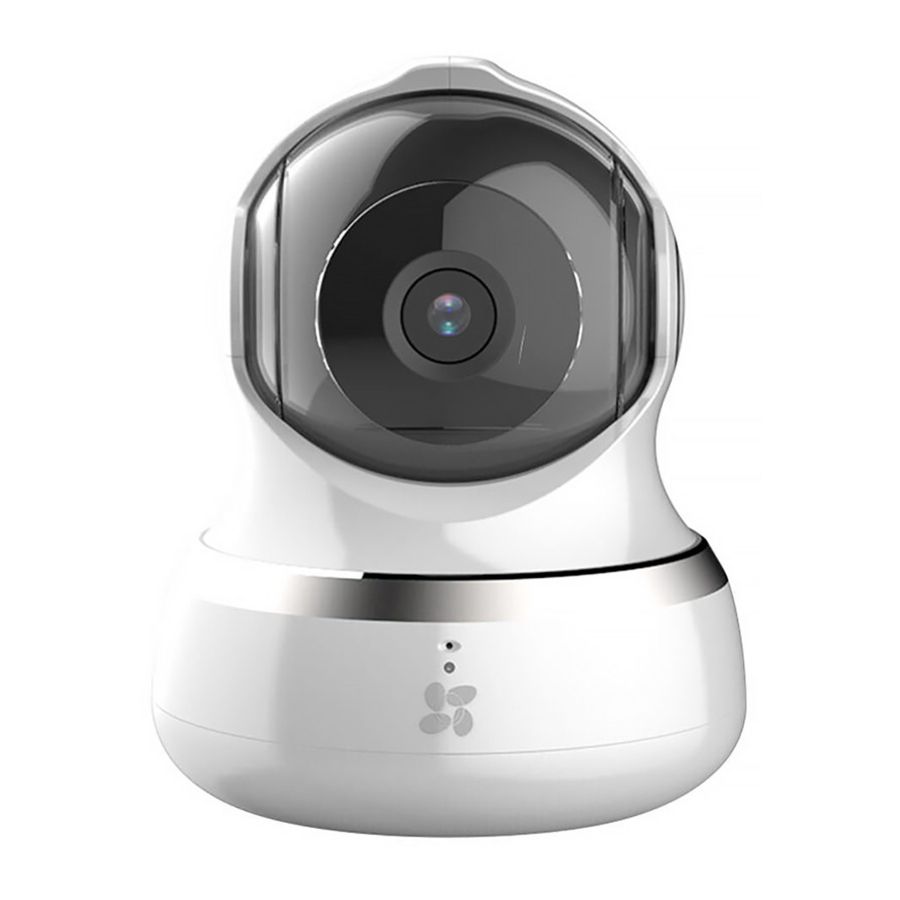
Installatie
Stap 1: Inschakelen
Steek de stroomkabel in de camera en steek vervolgens de stroomadapter in een stopcontact, zoals weergegeven in de onderstaande afbeelding. De led-indicator knippert rood en blauw wanneer de camera klaar is voor installatie.

 Raadpleeg het gedeelte Basis voor meer informatie over de status van de led-indicator.
Stap 2: Camera-installatie
- Maak een gebruikersaccount
- Verbind uw mobiele telefoon met wifi via uw 2,4GHz-netwerk.
- Zoek naar "EZVIZ" in de App Store of Google Play
- Download en installeer de EZVIZ-app.
- Start de app.
- Maak en registreer een EZVIZ-gebruikersaccount door de opstartwizard te volgen.
- Een camera toevoegen aan EZVIZ
- Log in op uw account via de EZVIZ-app.
- Tik op "+" op de startpagina om naar de interface QR-code scannen te gaan.

- Scan de QR-code aan de onderkant van de camera of op de voorkant van de Snelstartgids.
- Voer het wachtwoord in voor uw wifi-netwerk.
- Selecteer de juiste tijdzone en DST-informatie.
- Tik op "Finish" (Voltooien) om de installatie te voltooien.

![informatie]()


- Als de camera geen verbinding kan maken met uw wifi-netwerk, houdt u de RST-knop 3 seconden ingedrukt en herhaalt u stap 2.2.
- Om een ander wifi-netwerk te selecteren, houdt u de RST-knop 3 seconden ingedrukt om het apparaat opnieuw op te starten. Wanneer de led-indicator rood en blauw knippert, kunt u een nieuw wifi-netwerk kiezen.
- Het standaardwachtwoord wijzigen
De camera gebruikt de verificatiecode die u aan de onderkant van de camera vindt als standaardwachtwoord. Nadat u de camera aan uw netwerk hebt toegevoegd, moet u het apparaatwachtwoord wijzigen om de videobeveiliging te garanderen. Het wachtwoord wordt ook gebruikt voor beeldversleuteling. Als u beeldversleuteling inschakelt, moet u uw wachtwoord invoeren wanneer u live video bekijkt of opgeslagen video van de camera afspeelt.
- Ga naar het camerascherm met instellingen om het standaardwachtwoord te wijzigen.- Tik op "Change Password" (Wachtwoord wijzigen).
- Tik op "Edit" (Bewerken).

- Voer de originele verificatiecode in die zich aan de onderkant van de camera bevindt.
- Voer het nieuwe wachtwoord in. Gebruik letters en cijfers om een wachtwoord te maken van 6 tot 12 tekens lang.

- Hoekafstelling
U kunt de camera aanpassen met de EZVIZ-app om de beste hoek te vinden. De camera draait van 0° tot 340° en kantelt van -80° tot 50° (-80° tot 0° is het bereik van de privacymaskerbedekking).
Slim masker inschakelen

- Log in op de EZVIZ-app.
- Selecteer de camera.
- Tik op het pictogram "Smart Mask" (Slim masker). De cameralens draait omhoog en wordt verborgen onder de lensafdekking.
Wandmontage (optioneel)
De camera kan aan de muur of het plafond worden gemonteerd.
- Zorg ervoor dat de muur sterk genoeg is om driemaal het gewicht van de camera te dragen.
- Het installatieoppervlak moet schoon en vlak zijn.
- (Optioneel) Als u de microSD-kaart wilt installeren, plaatst u de microSD-kaart in de microSD-kaartsleuf aan de achterkant van de camera. Anders kunt u deze stap overslaan.
- Bevestig de camerabasis op de plaats waar u de camera wilt bevestigen.
- (Optioneel) Als de muur massief is, boort u drie expansieschroeven en plaatst u deze.
- Bevestig de camerabasis op de sjabloon met behulp van de drie metalen schroeven.
")
- Zorg ervoor dat de basis naar u toe is gericht en bevestig de basis aan de muur met drie schroeven.
- Installeer de camera op de basis en draai deze 15° om hem vast te zetten.
![]()
Sluit de stroomkabel aan op de camera. Als de camera eerder verbinding had met het wifi-netwerk, maakt deze automatisch verbinding met hetzelfde wifi-netwerk.


Inhoud van de doos

Basis

Status led-indicator

 | Blauw knipperen: Het netwerk is correct verbonden. |
 | Continu rood: Het apparaat wordt geactiveerd. Langzaam rood knipperen: Ongeldige netwerkverbinding. Snel rood knipperen: Er is een microSD-kaart of een andere fout opgetreden. |
 | Afwisselend blauw en rood knipperen: Camera is klaar voor wifi-installatie. |

| Naam | Beschrijving |
| Stroominvoer |  5V±10% 5V±10% |
| Netwerkinterface | 10M/100M zelfaanpassende ethernetinterface |
| Resetknop | Houd de resetknop 10 seconden ingedrukt om de standaardinstellingen te herstellen. |
| MicroSD-kaartsleuf | Plaats de microSD-kaart voor lokale opslag. |
Probleemoplossing
V: De meldingen "Het apparaat is offline" of "Het apparaat is niet geregistreerd" verschijnen wanneer u de camera toevoegt met de EZVIZ-app.
A:
- Zorg ervoor dat het netwerk waarmee de camera is verbonden, correct werkt en dat de DHCP van de router is ingeschakeld.
- Houd de RESET-knop 3 seconden ingedrukt om de instellingen te resetten en het netwerk opnieuw in te stellen.
Hoe de microSD te gebruiken voor lokale opslag?
A: Plaats een microSD-kaart in de kaartsleuf en voeg de camera toe aan uw EZVIZ-account. Log in op de EZVIZ-app en open de interface "Device Details" (Apparaatdetails). Als de knop "Initialize Storage Card" (Opslagkaart initialiseren) wordt weergegeven, moet u eerst de microSD-kaart initialiseren.
De microSD-kaartopslag voor de bewegingsdetectie-opname is standaard ingeschakeld.
V: De mobiele telefoon ontvangt geen alarmmeldingen wanneer de camera online is.
A:
- Zorg ervoor dat de EZVIZ-app op uw mobiele telefoon wordt uitgevoerd.
- Voor mobiele telefoons met Android OS moet u ervoor zorgen dat de app op de achtergrond wordt uitgevoerd; en voor mobiele telefoons met iOS schakelt u de berichtpushfunctie in in "Settings (Instellingen) > Notification (Melding)".
Live weergave of afspelen mislukt
A: Zorg ervoor dat uw netwerk goed is verbonden. Voor het bekijken van live video is een goede bandbreedte vereist. U kunt de video vernieuwen of een netwerk wijzigen en het opnieuw proberen.

Referenties

Download handleiding
Hier kunt u de volledige pdf-versie van de handleiding downloaden. Deze kan aanvullende veiligheidsinstructies, garantie-informatie, FCC-regels, enz. bevatten.
Download EZVIZ C6B - Handleiding slimme camera voor thuis


