EZVIZ H1c - Handleiding slimme camera voor thuis
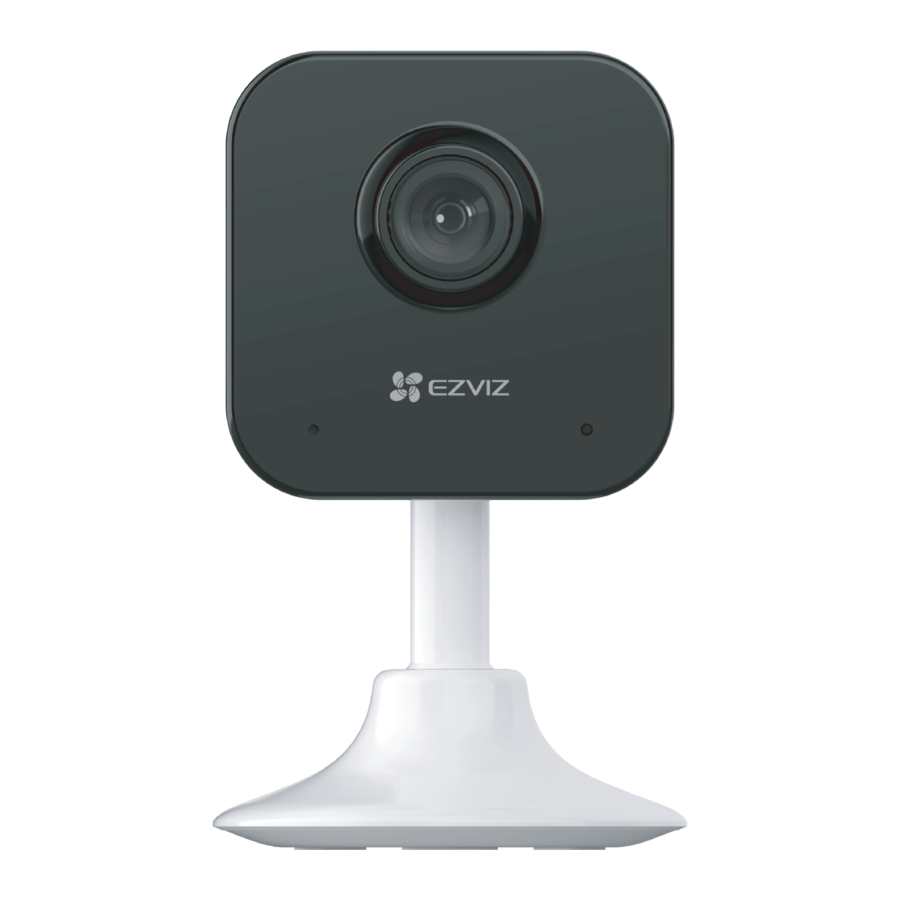
Overzicht
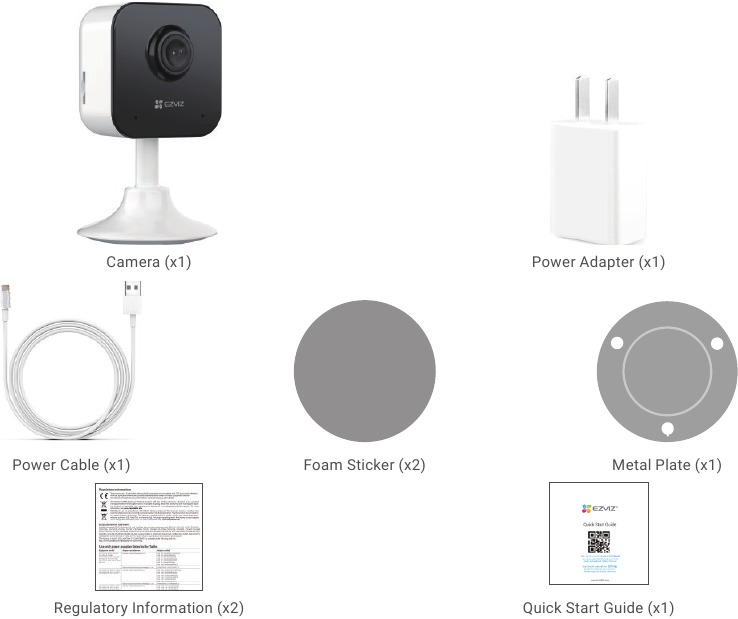
Inhoud van de verpakking
Basisfuncties
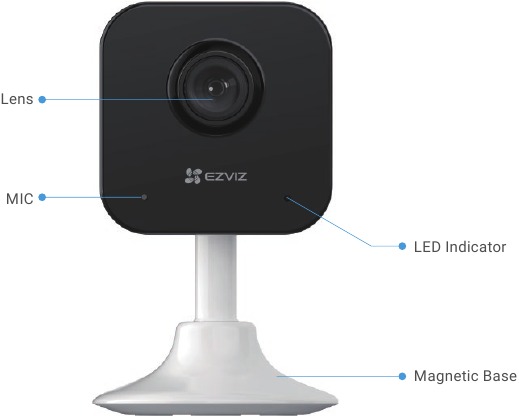
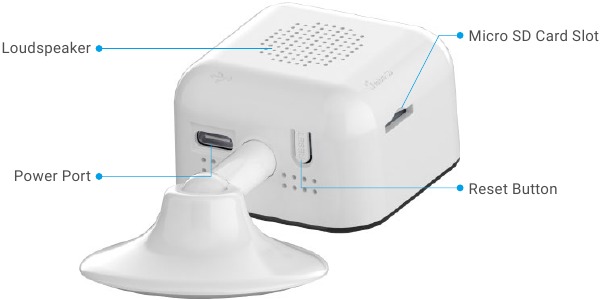
| Naam | Beschrijving | |
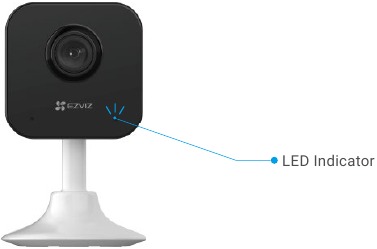
| LED-indicator |  | Continu rood: Camera start op. |
 | Langzaam knipperend rood: Netwerkuitzondering. | |
 | Snel knipperend rood: Camera-uitzondering (bijv. Micro SD-kaartfout). | |
 | Continu blauw: Video wordt bekeken in de EZVIZ-app. | |
 | Snel knipperend blauw: Camera klaar voor Wi-Fi-verbinding. | |
 | Langzaam knipperend blauw: Camera werkt correct. | |
| Micro SD-kaart (apart verkrijgbaar) | Initialiseer de kaart in de EZVIZ-app voordat u deze gebruikt. Aanbevolen compatibiliteit: Klasse 10, maximale ruimte 512 GB. | |
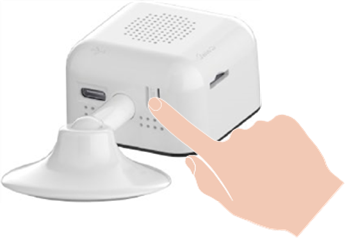
| Resetknop | Houd 5 seconden ingedrukt om opnieuw te starten en alle parameters terug te zetten naar de standaardwaarden. | |
| Stroompoort | Voor het inschakelen van de camera. | |
Installatie
Volg de stappen om uw camera in te stellen:
- Download de EZVIZ-app en log in op uw EZVIZ-app-account.
- Schakel uw camera in.
- Voeg uw camera toe aan uw EZVIZ-account.
Download de EZVIZ-app
- Verbind uw mobiele telefoon met Wi-Fi (aanbevolen).
- Download en installeer de EZVIZ-app door te zoeken naar "EZVIZ" in de App Store of Google PlayTM.
- Start de app en registreer een EZVIZ-gebruikersaccount.

EZVIZ-app


 Als u de app al hebt gebruikt, zorg er dan voor dat dit de nieuwste versie is. Om te achterhalen of er een update beschikbaar is, gaat u naar de app store en zoekt u naar EZVIZ.
Inschakelen
Sluit de camera met de voedingsadapter (5V 1A) aan op het stopcontact om hem in te schakelen.
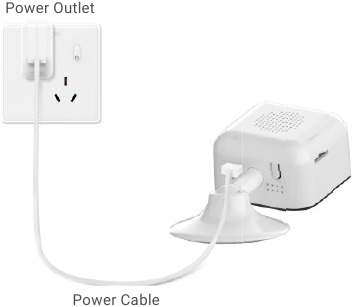
Het wordt aanbevolen om de voedingskabel en voedingsadapter te gebruiken die in de verpakking zijn meegeleverd.
Camera toevoegen aan EZVIZ
- Wanneer de LED-indicator snel blauw knippert, geeft dit aan dat de camera klaar is voor Wi-Fi-configuratie.

- Log in op uw account met de EZVIZ-app.
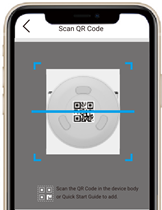
- Tik op het startscherm op "+" in de rechterbovenhoek om naar de interface QR-code scannen te gaan.
- Scan de QR-code op de omslag van de Snelstartgids of op de behuizing van de camera.
![]()
- Volg de wizard van de EZVIZ-app om de Wi-Fi-configuratie te voltooien.
Als u de Wi-Fi van uw camera wilt wijzigen, houdt u de resetknop 5 seconden ingedrukt en herhaalt u de bovenstaande stappen.
Installatie
Installatielocatie
Kies een locatie met een duidelijk, vrij zicht en met een goed draadloos signaal naar de camera. Houd rekening met de volgende tips:
- Verwijder de beschermfolie van de lens.
- Zorg ervoor dat de muur sterk genoeg is om drie keer het gewicht van de camera te dragen.
- Installatiehoogte: Minder dan 2 m (6,6 ft) boven de grond.
- Aanbevolen installatiehoek: 15 graden naar beneden kantelen.

- Het wordt aanbevolen om de detectiegevoeligheid in te stellen in de EZVIZ-app bij het selecteren van de locatie. Zo kunt u controleren of beweging kan worden gedetecteerd in de plaatsing van de camera en de gevoeligheid aanpassen op basis van de grootte en afstand van het gedetecteerde object.
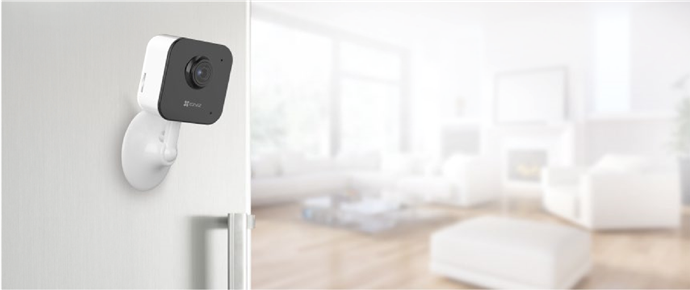
Installatiestappen
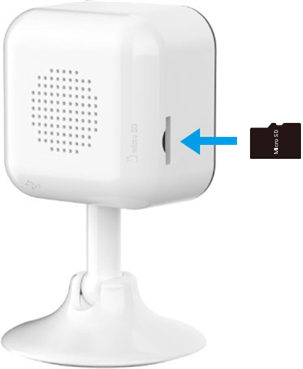
Micro SD-kaart installeren (optioneel)
- Plaats de Micro SD-kaart (apart verkrijgbaar) in de kaartleuf zoals weergegeven in de onderstaande afbeelding.

![informatie]() Nadat u de Micro SD-kaart hebt geïnstalleerd, moet u de kaart initialiseren in de EZVIZ-app voordat u deze gebruikt.
Nadat u de Micro SD-kaart hebt geïnstalleerd, moet u de kaart initialiseren in de EZVIZ-app voordat u deze gebruikt. - Tik in de EZVIZ-app op de Opslagstatus (Storage Status) in de interface Apparaatinstellingen om de status van de Micro SD-kaart te controleren.
- Als de geheugenkaartstatus wordt weergegeven als Niet-geïnitialiseerd (Uninitialized), tikt u om deze te initialiseren.
![informatie]() De status verandert dan in Normaal (Normal) en de kaart kan video's opslaan.
De status verandert dan in Normaal (Normal) en de kaart kan video's opslaan.
Camera installeren
De camera kan horizontaal worden geplaatst of aan het plafond worden gemonteerd. Hier nemen we plafondmontage als voorbeeld.
Bevestig de metalen plaat met een schuimsticker
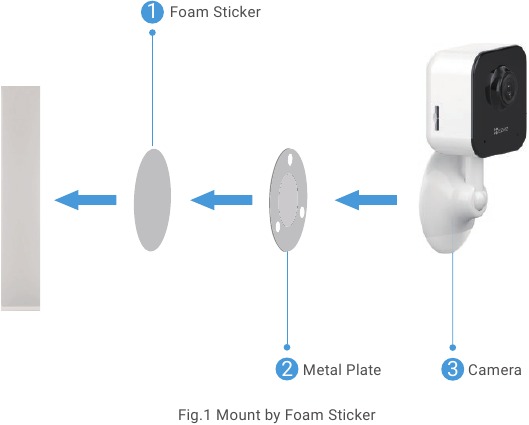
- Kies een schoon en vlak oppervlak.
- Bevestig de metalen plaat met de schuimsticker.
- Monteer de camera op de metalen plaat of bevestig hem rechtstreeks op een magnetisch oppervlak.
Uw apparaat bekijken
De interface van de app kan veranderen als gevolg van een versie-update. Raadpleeg de daadwerkelijke interface.
Liveweergave
Wanneer u de EZVIZ-app start, wordt de apparaatpagina weergegeven zoals hieronder weergegeven.
U kunt een live feed bekijken en beluisteren, snapshots of opnamen maken en indien nodig de videodefinitie kiezen.
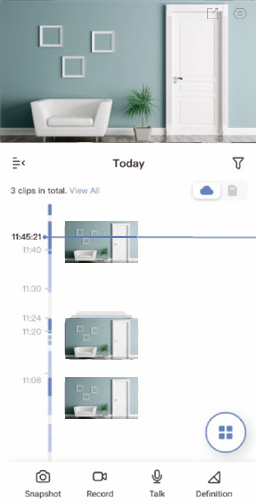
Veeg naar links en rechts over de werkbalk om meer pictogrammen te zien.
| Pictogram | Beschrijving |
 | Delen. Deel uw apparaat. |
 | Instellingen. Bekijk of wijzig de apparaatinstellingen. |
 | Popup. Bekijk de video die bovenop een andere app wordt weergegeven die u gebruikt. |
 | Volledig scherm weergave. Tik om te genieten van een volledig scherm weergave voor uw gezichtsveld. |
 | Snapshot. Maak een snapshot. |
 | Record. Handmatig opnemen starten/stoppen. |
 | Talk. Tik op het pictogram en volg de instructies op het scherm om te praten met of te luisteren naar mensen voor de camera. |
 | Definition. Selecteer videoresolutie van Ultra HD (alleen voor 5MP apparaat), Full HD, Hi-Def of Standard. |
 | Live met meerdere schermen. Tik om vensterindelingen te selecteren. |
Raadpleeg de daadwerkelijke interface voor specifieke informatie.
Instellingen
Op de instellingenpagina kunt u de parameters van het apparaat instellen.
| Parameter | Beschrijving |
| Naam | Pas de naam van uw apparaat aan. |
| Intelligente Detectie | U kunt verschillende detectietypen voor uw apparaat selecteren. |
| Melding | U kunt het apparaatbericht en de EZVIZ-app-melding beheren. |
| Audio-instellingen | U kunt relevante audioparameters voor uw apparaat instellen. |
| Beeldinstellingen | U kunt relevante beeldparameters voor uw apparaat instellen. |
| Lichtinstellingen | Indien uitgeschakeld, is de camera-indicator uitgeschakeld. Uitzonderingen: de camera-indicator blijft aan wanneer de camera wordt opgeladen of de camera een uitzondering is. |
| CloudPlay | U kunt zich abonneren op en het cloudopslag beheren. |
| Opnamelijst | U kunt hier de capaciteit van de micro SD-kaart, de gebruikte ruimte en de vrije ruimte zien, en u kunt hier ook de cloudopslagservice in- of uitschakelen. |
| Beveiligingsinstellingen | U kunt uw video's coderen met een coderingswachtwoord en het privacygebied aanpassen. |
| Netwerkinstellingen | U kunt de verbindingsstatus zien. |
| Apparaatinformatie | U kunt hier de apparaatinformatie zien. |
| Apparaat opnieuw opstarten | Tik om het apparaat opnieuw op te starten. |
| Apparaat delen | U kunt het apparaat delen met uw familieleden of gasten. |
| Apparaat verwijderen | Tik om het apparaat uit de EZVIZ-app te verwijderen. |
EZVIZ Connect
Amazon Alexa gebruiken
Deze instructies stellen u in staat om uw EZVIZ-apparaten te bedienen met Amazon Alexa. Als u tijdens het proces problemen ondervindt, raadpleegt u Probleemoplossing.
Voordat u begint, moet u ervoor zorgen dat:
- EZVIZ-apparaten zijn verbonden met de EZVIZ-app.
- Schakel in de EZVIZ-app de "Image Encryption" (Beeldversleuteling) uit op de pagina Apparaatinstellingen.
- U hebt een apparaat met Alexa-ondersteuning (bijv. Echo Spot, Echo-Show, All-new Echo-Show, Fire TV (alle generaties), Fire TV stick (alleen tweede generatie) of Fire TV Edition smart-tv's).
- De Amazon Alexa-app is al geïnstalleerd op uw smartapparaat en u hebt een account aangemaakt.
Om EZVIZ-apparaten te bedienen met Amazon Alexa:
- Open de Alexa-app en selecteer "Skills and Games" (Skills en Games) in het menu.
- Zoek in het scherm Skills en Games naar "EZVIZ" en u vindt "EZVIZ"-skills.
- Selecteer de skill van uw EZVIZ-apparaat en tik vervolgens op ENABLE TO USE (INSCHAKELEN OM TE GEBRUIKEN).
- Voer uw EZVIZ-gebruikersnaam en -wachtwoord in en tik op Sign in (Aanmelden).
- Tik op de knop Authorize (Autoriseren) om Alexa te autoriseren om toegang te krijgen tot uw EZVIZ-account, zodat Alexa uw EZVIZ-apparaten kan bedienen.
- U ziet "EZVIZ has been successfully linked" ("EZVIZ is succesvol gekoppeld"), tik vervolgens op DISCOVER DEVICES (APPARATEN ONTDEKKEN) om Alexa toe te staan al uw EZVIZ-apparaten te ontdekken.
- Ga terug naar het Alexa-app-menu en selecteer "Devices" (Apparaten), en onder apparaten ziet u al uw EZVIZ-apparaten.
Spraakopdracht
Ontdek een nieuw smartapparaat via het menu "Smart Home" in de Alexa-app of de Alexa Voice Control-functie.
Zodra het apparaat is gevonden, kunt u het met uw stem bedienen. Spreek eenvoudige opdrachten uit naar Alexa.
De naam van uw apparaat bijvoorbeeld: "show xxxx camera" ("toon xxxx camera"), kan worden gewijzigd in de EZVIZ-app. Elke keer dat u de naam van het apparaat wijzigt, moet u het apparaat opnieuw ontdekken om de naam bij te werken.
Google Assistant gebruiken
Met de Google Assistant kunt u uw EZVIZ-apparaat activeren en live meekijken door Google Assistant-spraakopdrachten uit te spreken.
De volgende apparaten en apps zijn vereist:
- Een functionele EZVIZ-app.
- Schakel in de EZVIZ-app de "Image Encryption" (Beeldversleuteling) uit en schakel de "Audio" in op de pagina Apparaatinstellingen.
- Een tv met functionele Chromecast die erop is aangesloten.
- De Google Assistant-app op uw telefoon.
Volg de onderstaande stappen om aan de slag te gaan:
- Stel het EZVIZ-apparaat in en zorg ervoor dat het correct werkt op de app.
- Download de Google Home-app uit de App Store of Google Play StoreTM en log in op uw Google-account.
- Tik in het Myhome-scherm op "+" in de linkerbovenhoek en selecteer "Set up device" (Apparaat instellen) in de menulijst om naar de Setup-interface te gaan.
- Tik op Works with Google (Werkt met Google) en zoek naar "EZVIZ", waar u "EZVIZ"-skills vindt.
- Voer uw EZVIZ-gebruikersnaam en -wachtwoord in en tik op Sign in (Aanmelden).
- Tik op de knop Authorize (Autoriseren) om Google te autoriseren om toegang te krijgen tot uw EZVIZ-account, zodat Google uw EZVIZ-apparaten kan bedienen.
- Tik op Return to app (Terugkeren naar app).
- Volg de bovenstaande stappen om de autorisatie te voltooien. Wanneer de synchronisatie is voltooid, wordt de EZVIZ-service vermeld onder uw lijst met services. Om een lijst met compatibele apparaten onder uw EZVIZ-account te zien, tikt u op het EZVIZ-servicepictogram.
- Probeer nu enkele opdrachten. Gebruik de naam van de camera die u hebt gemaakt toen u het systeem instelde.
Gebruikers kunnen apparaten beheren als één entiteit of in een groep. Door apparaten aan een kamer toe te voegen, kunnen gebruikers een groep apparaten tegelijkertijd bedienen met één opdracht.
Zie de link voor meer informatie: https://support.google.com/googlehome/answer/7029485?co=GENIE.Platform%3DAndroid&hl=en
Probleemoplossing
Wat moet ik doen als Alexa mijn apparaat niet kan ontdekken?
Controleer of er problemen zijn met de internetverbinding.
Probeer het smartapparaat opnieuw op te starten en het apparaat opnieuw te ontdekken op Alexa.
Waarom wordt de status van het apparaat als "Offline" weergegeven op Alexa?
Uw draadloze verbinding is mogelijk verbroken. Start het smartapparaat opnieuw op en ontdek het opnieuw op Alexa.
De internettoegang op uw router is mogelijk niet beschikbaar. Controleer of uw router is verbonden met internet en probeer het opnieuw.
Zie de officiële website voor meer informatie over landen die het gebruik van Amazon Alexa ondersteunen.
FAQ
Q: If the camera is offline, will the video recording be continued? (V: Als de camera offline is, wordt de video-opname dan voortgezet?)
A: If the camera is powered on but disconnect to the Internet, then video recording on micro SD card will continue but cloud recording will stop. If the camera is powered off, both video recordings will stop.
Q: Why the alarm is triggered when nobody in the image? (V: Waarom wordt het alarm geactiveerd als er niemand in beeld is?)
A: Try to set the alarm sensitivity lower. Please notice that vehicle and animals are also the trigger source.
Q: What if I forget my password? (V: Wat als ik mijn wachtwoord vergeet?)
A: Please go to the EZVIZ app > login page, tap on "Forgot password?" (Wachtwoord vergeten?) > Enter your account's email address or phone number. (Send) (Verzenden) > Input the verification code > Reset your password.
Q: Why can't I receive my verification code? (V: Waarom kan ik mijn verificatiecode niet ontvangen?)
A:
- If you registered the account via email, please check your junk mail. If still haven't received the verification code, you might have email filter/block restricting this email, please check with your email provider.
- If you registered an account via mobile number, please confirm whether your mobile can receive SMS short codes or not.
- If you still haven't received the verification code, please provide your number, your country, time of request to the support center at support@ezvizlife.com or contact your regional support team.
Q: How to solve Wi-Fi configuration failed? (V: Hoe los ik op dat de Wi-Fi-configuratie is mislukt?)
A: Please check the following settings:
- Ensure that your mobile phone is connected to the Wi-Fi and the Wi-Fi network is working properly.
- Check the network condition:
- Make sure your network has no firewall or other limits.
- Ensure the router can distribute IP address to your device or disable the static IP setting (DHCP is enabled by default on all EZVIZ devices).
- Reset your camera; ensure that your device is in ready mode or Wi-Fi configuration mode > then use theEZVIZ app for device Wi-Fi configuration.
For additional information about the device, please refer to www.ezviz.com
References
![App Store - Apple]() App Store - Apple
App Store - Apple![Google Play]() Google Play
Google PlaySet up your Google Nest or Home speaker or display - Android - Google Nest Help
![EZVIZ - Het creëren van eenvoudige slimme huizen]() EZVIZ - Creating Easy Smart Homes
EZVIZ - Creating Easy Smart Homes


Download handleiding
Hier kunt u de volledige pdf-versie van de handleiding downloaden. Deze kan aanvullende veiligheidsinstructies, garantie-informatie, FCC-regels, enz. bevatten.
Download EZVIZ H1c - Handleiding slimme camera voor thuis


